From 2f0ce4a5f3a56ed299581cd76e85b5bffd4bfd5d Mon Sep 17 00:00:00 2001 From: "github-actions[bot]" <41898282+github-actions[bot]@users.noreply.github.com> Date: Wed, 25 Nov 2026 04:59:15 +0000 Subject: [PATCH] translation, from en to other --- .translation-cache.json | 1972 +++++++++-------- docs/de/docs/faq/amneziawg_obfuscation.md | 4 +- docs/de/docs/faq/block_non_vpn_traffic.md | 40 +- docs/de/docs/faq/debrick.md | 2 + docs/de/docs/faq/index.md | 3 +- ...em_notification_for_mt2500_x3000_xe3000.md | 56 +- ...ck_on_installing_during_firmware_update.md | 10 + docs/de/docs/interface_guide/adguardhome.md | 2 +- docs/de/docs/interface_guide/clients.md | 20 + docs/de/docs/interface_guide/guest_network.md | 2 + .../interface_guide/internet_tethering.md | 6 +- docs/de/docs/interface_guide/iot_network.md | 2 + docs/de/docs/interface_guide/lan.md | 14 + docs/de/docs/interface_guide/lan_4.11.md | 351 +++ docs/de/docs/interface_guide/mesh.md | 4 +- docs/de/docs/interface_guide/subnet.md | 36 +- docs/de/docs/interface_guide/tor.md | 15 +- .../docs/interface_guide/wireguard_server.md | 25 +- ...ard_home_server_with_two_glinet_routers.md | 116 +- ...et_up_vpn_obfuscation_on_glinet_routers.md | 26 +- docs/de/docs/user_guide/gl-e5800/index.md | 24 +- docs/de/docs/user_guide/gl-x2000/index.md | 6 +- docs/de/docs/user_guide/gl-x3000/index.md | 4 +- docs/de/docs/user_guide/gl-xe3000/index.md | 4 +- docs/de/docs/user_guide/index.md | 44 +- docs/es/docs/faq/amneziawg_obfuscation.md | 4 +- docs/es/docs/faq/block_non_vpn_traffic.md | 40 +- docs/es/docs/faq/debrick.md | 2 + docs/es/docs/faq/index.md | 3 +- ...em_notification_for_mt2500_x3000_xe3000.md | 55 +- ...ck_on_installing_during_firmware_update.md | 10 + docs/es/docs/interface_guide/adguardhome.md | 2 +- docs/es/docs/interface_guide/clients.md | 20 + docs/es/docs/interface_guide/guest_network.md | 2 + .../interface_guide/internet_tethering.md | 6 +- docs/es/docs/interface_guide/iot_network.md | 2 + docs/es/docs/interface_guide/lan.md | 14 + docs/es/docs/interface_guide/lan_4.11.md | 351 +++ docs/es/docs/interface_guide/mesh.md | 4 +- docs/es/docs/interface_guide/subnet.md | 36 +- docs/es/docs/interface_guide/tor.md | 15 +- .../docs/interface_guide/wireguard_server.md | 21 +- ...ard_home_server_with_two_glinet_routers.md | 114 +- ...et_up_vpn_obfuscation_on_glinet_routers.md | 26 +- docs/es/docs/user_guide/gl-e5800/index.md | 24 +- docs/es/docs/user_guide/gl-x2000/index.md | 6 +- docs/es/docs/user_guide/gl-x3000/index.md | 4 +- docs/es/docs/user_guide/gl-xe3000/index.md | 4 +- docs/es/docs/user_guide/index.md | 44 +- docs/fr/docs/faq/amneziawg_obfuscation.md | 4 +- docs/fr/docs/faq/block_non_vpn_traffic.md | 40 +- docs/fr/docs/faq/debrick.md | 2 + docs/fr/docs/faq/index.md | 3 +- ...em_notification_for_mt2500_x3000_xe3000.md | 56 +- ...ck_on_installing_during_firmware_update.md | 10 + docs/fr/docs/interface_guide/adguardhome.md | 2 +- docs/fr/docs/interface_guide/clients.md | 20 + docs/fr/docs/interface_guide/guest_network.md | 2 + .../interface_guide/internet_tethering.md | 6 +- docs/fr/docs/interface_guide/iot_network.md | 2 + docs/fr/docs/interface_guide/lan.md | 14 + docs/fr/docs/interface_guide/lan_4.11.md | 351 +++ docs/fr/docs/interface_guide/mesh.md | 4 +- docs/fr/docs/interface_guide/subnet.md | 36 +- docs/fr/docs/interface_guide/tor.md | 15 +- .../docs/interface_guide/wireguard_server.md | 21 +- ...ard_home_server_with_two_glinet_routers.md | 116 +- ...et_up_vpn_obfuscation_on_glinet_routers.md | 26 +- docs/fr/docs/user_guide/gl-e5800/index.md | 24 +- docs/fr/docs/user_guide/gl-x2000/index.md | 6 +- docs/fr/docs/user_guide/gl-x3000/index.md | 4 +- docs/fr/docs/user_guide/gl-xe3000/index.md | 4 +- docs/fr/docs/user_guide/index.md | 44 +- docs/it/docs/faq/amneziawg_obfuscation.md | 4 +- docs/it/docs/faq/block_non_vpn_traffic.md | 40 +- docs/it/docs/faq/debrick.md | 2 + docs/it/docs/faq/index.md | 3 +- ...em_notification_for_mt2500_x3000_xe3000.md | 57 +- ...ck_on_installing_during_firmware_update.md | 10 + docs/it/docs/interface_guide/adguardhome.md | 2 +- docs/it/docs/interface_guide/clients.md | 20 + docs/it/docs/interface_guide/guest_network.md | 2 + .../interface_guide/internet_tethering.md | 6 +- docs/it/docs/interface_guide/iot_network.md | 2 + docs/it/docs/interface_guide/lan.md | 14 + docs/it/docs/interface_guide/lan_4.11.md | 351 +++ docs/it/docs/interface_guide/mesh.md | 4 +- docs/it/docs/interface_guide/subnet.md | 36 +- docs/it/docs/interface_guide/tor.md | 15 +- .../docs/interface_guide/wireguard_server.md | 21 +- ...ard_home_server_with_two_glinet_routers.md | 118 +- ...et_up_vpn_obfuscation_on_glinet_routers.md | 26 +- docs/it/docs/user_guide/gl-e5800/index.md | 24 +- docs/it/docs/user_guide/gl-x2000/index.md | 6 +- docs/it/docs/user_guide/gl-x3000/index.md | 4 +- docs/it/docs/user_guide/gl-xe3000/index.md | 4 +- docs/it/docs/user_guide/index.md | 44 +- docs/ja/docs/faq/amneziawg_obfuscation.md | 4 +- docs/ja/docs/faq/block_non_vpn_traffic.md | 40 +- docs/ja/docs/faq/debrick.md | 4 +- docs/ja/docs/faq/index.md | 3 +- ...em_notification_for_mt2500_x3000_xe3000.md | 55 +- ...ck_on_installing_during_firmware_update.md | 10 + docs/ja/docs/interface_guide/adguardhome.md | 2 +- docs/ja/docs/interface_guide/clients.md | 20 + docs/ja/docs/interface_guide/guest_network.md | 2 + .../interface_guide/internet_tethering.md | 6 +- docs/ja/docs/interface_guide/iot_network.md | 2 + docs/ja/docs/interface_guide/mesh.md | 4 +- docs/ja/docs/interface_guide/subnet.md | 36 +- docs/ja/docs/interface_guide/tor.md | 15 +- .../docs/interface_guide/wireguard_server.md | 21 +- ...ard_home_server_with_two_glinet_routers.md | 114 +- ...et_up_vpn_obfuscation_on_glinet_routers.md | 26 +- docs/ja/docs/user_guide/gl-e5800/index.md | 24 +- docs/ja/docs/user_guide/gl-x2000/index.md | 6 +- docs/ja/docs/user_guide/gl-x3000/index.md | 4 +- docs/ja/docs/user_guide/gl-xe3000/index.md | 4 +- docs/ja/docs/user_guide/index.md | 44 +- docs/nl/docs/faq/amneziawg_obfuscation.md | 4 +- docs/nl/docs/faq/block_non_vpn_traffic.md | 40 +- docs/nl/docs/faq/debrick.md | 2 + docs/nl/docs/faq/index.md | 3 +- ...em_notification_for_mt2500_x3000_xe3000.md | 59 +- ...ck_on_installing_during_firmware_update.md | 10 + docs/nl/docs/interface_guide/adguardhome.md | 2 +- docs/nl/docs/interface_guide/clients.md | 20 + docs/nl/docs/interface_guide/guest_network.md | 2 + .../interface_guide/internet_tethering.md | 6 +- docs/nl/docs/interface_guide/iot_network.md | 2 + docs/nl/docs/interface_guide/lan.md | 14 + docs/nl/docs/interface_guide/lan_4.11.md | 351 +++ docs/nl/docs/interface_guide/mesh.md | 4 +- docs/nl/docs/interface_guide/subnet.md | 36 +- docs/nl/docs/interface_guide/tor.md | 15 +- .../docs/interface_guide/wireguard_server.md | 21 +- ...ard_home_server_with_two_glinet_routers.md | 114 +- ...et_up_vpn_obfuscation_on_glinet_routers.md | 26 +- docs/nl/docs/user_guide/gl-e5800/index.md | 24 +- docs/nl/docs/user_guide/gl-x2000/index.md | 6 +- docs/nl/docs/user_guide/gl-x3000/index.md | 4 +- docs/nl/docs/user_guide/gl-xe3000/index.md | 4 +- docs/nl/docs/user_guide/index.md | 44 +- docs/pl/docs/faq/amneziawg_obfuscation.md | 4 +- docs/pl/docs/faq/block_non_vpn_traffic.md | 40 +- docs/pl/docs/faq/debrick.md | 4 +- docs/pl/docs/faq/index.md | 3 +- ...em_notification_for_mt2500_x3000_xe3000.md | 57 +- ...ck_on_installing_during_firmware_update.md | 10 + docs/pl/docs/interface_guide/adguardhome.md | 2 +- docs/pl/docs/interface_guide/clients.md | 20 + docs/pl/docs/interface_guide/guest_network.md | 2 + .../interface_guide/internet_tethering.md | 6 +- docs/pl/docs/interface_guide/iot_network.md | 2 + docs/pl/docs/interface_guide/lan.md | 14 + docs/pl/docs/interface_guide/lan_4.11.md | 351 +++ docs/pl/docs/interface_guide/mesh.md | 4 +- docs/pl/docs/interface_guide/subnet.md | 36 +- docs/pl/docs/interface_guide/tor.md | 15 +- .../docs/interface_guide/wireguard_server.md | 25 +- ...ard_home_server_with_two_glinet_routers.md | 116 +- ...et_up_vpn_obfuscation_on_glinet_routers.md | 26 +- docs/pl/docs/user_guide/gl-e5800/index.md | 24 +- docs/pl/docs/user_guide/gl-x2000/index.md | 6 +- docs/pl/docs/user_guide/gl-x3000/index.md | 4 +- docs/pl/docs/user_guide/gl-xe3000/index.md | 4 +- docs/pl/docs/user_guide/index.md | 44 +- docs/sv/docs/faq/amneziawg_obfuscation.md | 4 +- docs/sv/docs/faq/block_non_vpn_traffic.md | 40 +- docs/sv/docs/faq/debrick.md | 2 + docs/sv/docs/faq/index.md | 3 +- ...em_notification_for_mt2500_x3000_xe3000.md | 55 +- ...ck_on_installing_during_firmware_update.md | 10 + docs/sv/docs/interface_guide/adguardhome.md | 2 +- docs/sv/docs/interface_guide/clients.md | 20 + docs/sv/docs/interface_guide/guest_network.md | 2 + .../interface_guide/internet_tethering.md | 6 +- docs/sv/docs/interface_guide/iot_network.md | 2 + docs/sv/docs/interface_guide/lan.md | 14 + docs/sv/docs/interface_guide/lan_4.11.md | 351 +++ docs/sv/docs/interface_guide/mesh.md | 4 +- docs/sv/docs/interface_guide/subnet.md | 36 +- docs/sv/docs/interface_guide/tor.md | 15 +- .../docs/interface_guide/wireguard_server.md | 23 +- ...ard_home_server_with_two_glinet_routers.md | 116 +- ...et_up_vpn_obfuscation_on_glinet_routers.md | 26 +- docs/sv/docs/user_guide/gl-e5800/index.md | 24 +- docs/sv/docs/user_guide/gl-x2000/index.md | 6 +- docs/sv/docs/user_guide/gl-x3000/index.md | 4 +- docs/sv/docs/user_guide/gl-xe3000/index.md | 4 +- docs/sv/docs/user_guide/index.md | 44 +- docs/uk/docs/faq/amneziawg_obfuscation.md | 4 +- docs/uk/docs/faq/block_non_vpn_traffic.md | 40 +- docs/uk/docs/faq/debrick.md | 2 + docs/uk/docs/faq/index.md | 3 +- ...em_notification_for_mt2500_x3000_xe3000.md | 55 +- ...ck_on_installing_during_firmware_update.md | 10 + docs/uk/docs/interface_guide/adguardhome.md | 2 +- docs/uk/docs/interface_guide/clients.md | 20 + docs/uk/docs/interface_guide/guest_network.md | 2 + .../interface_guide/internet_tethering.md | 6 +- docs/uk/docs/interface_guide/iot_network.md | 2 + docs/uk/docs/interface_guide/lan.md | 14 + docs/uk/docs/interface_guide/lan_4.11.md | 351 +++ docs/uk/docs/interface_guide/mesh.md | 4 +- docs/uk/docs/interface_guide/subnet.md | 36 +- docs/uk/docs/interface_guide/tor.md | 15 +- .../docs/interface_guide/wireguard_server.md | 21 +- ...ard_home_server_with_two_glinet_routers.md | 114 +- ...et_up_vpn_obfuscation_on_glinet_routers.md | 26 +- docs/uk/docs/user_guide/gl-e5800/index.md | 24 +- docs/uk/docs/user_guide/gl-x2000/index.md | 6 +- docs/uk/docs/user_guide/gl-x3000/index.md | 4 +- docs/uk/docs/user_guide/gl-xe3000/index.md | 4 +- docs/uk/docs/user_guide/index.md | 44 +- 215 files changed, 6671 insertions(+), 2253 deletions(-) create mode 100644 docs/de/docs/interface_guide/lan_4.11.md create mode 100644 docs/es/docs/interface_guide/lan_4.11.md create mode 100644 docs/fr/docs/interface_guide/lan_4.11.md create mode 100644 docs/it/docs/interface_guide/lan_4.11.md create mode 100644 docs/nl/docs/interface_guide/lan_4.11.md create mode 100644 docs/pl/docs/interface_guide/lan_4.11.md create mode 100644 docs/sv/docs/interface_guide/lan_4.11.md create mode 100644 docs/uk/docs/interface_guide/lan_4.11.md diff --git a/.translation-cache.json b/.translation-cache.json index 4579b6574..d12f99cd2 100644 --- a/.translation-cache.json +++ b/.translation-cache.json @@ -2,67 +2,67 @@ "docs/en/docs/faq/block_non_vpn_traffic.md": { "targets": { "de": { - "model": "pre-existing", - "updated_at": 1773981801, - "source_hash": "c876afa1384081f7ad498f925e8fa6ab152ce341200c32e08f9d244c7309c238", - "source_blob": "9c493f22906ba9a820a79fbded9e02d99e13ed90", - "target_hash": "4e49a7fb231f74504cf73a70c5c548883f212bd38a047ce5bdc50134cbe77f15" + "source_hash": "143f9e385a37ed3ae8b7b1734896876716eab6a52c35bbab5ab7ed939985e4e6", + "target_hash": "df72fe75a3e8896fc17c51557e27e73d573478fc50741870a916f74e906d4562", + "model": "codex", + "updated_at": 1795582015, + "source_blob": "29e7fe081236be085a5e09c7ba04ca9a9de9e7c2" }, "es": { - "model": "pre-existing", - "updated_at": 1780110246, - "source_hash": "c876afa1384081f7ad498f925e8fa6ab152ce341200c32e08f9d244c7309c238", - "source_blob": "9c493f22906ba9a820a79fbded9e02d99e13ed90", - "target_hash": "a98e0cc80187e6c7bc0499e1e8d46bd5efeea2212f11965eb71cb46cd5d42f1a" + "source_hash": "143f9e385a37ed3ae8b7b1734896876716eab6a52c35bbab5ab7ed939985e4e6", + "target_hash": "1706014eb4607f586ab559e73122f0a43199b3a1524da4107ea71436f39cdd3e", + "model": "codex", + "updated_at": 1795582015, + "source_blob": "29e7fe081236be085a5e09c7ba04ca9a9de9e7c2" }, "fr": { - "model": "pre-existing", - "updated_at": 1774324141, - "source_hash": "c876afa1384081f7ad498f925e8fa6ab152ce341200c32e08f9d244c7309c238", - "source_blob": "9c493f22906ba9a820a79fbded9e02d99e13ed90", - "target_hash": "197cdd7b6630af9dd56a22baa3468ef468b478f71e181a82d5aa5041b1e148ef" + "source_hash": "143f9e385a37ed3ae8b7b1734896876716eab6a52c35bbab5ab7ed939985e4e6", + "target_hash": "34cf05f2818e1620c8db2c2ccc9d4779c4e29f3bb2633e3a94cf75c9ec6f36cd", + "model": "codex", + "updated_at": 1795582015, + "source_blob": "29e7fe081236be085a5e09c7ba04ca9a9de9e7c2" }, "it": { - "model": "pre-existing", - "updated_at": 1774576317, - "source_hash": "c876afa1384081f7ad498f925e8fa6ab152ce341200c32e08f9d244c7309c238", - "source_blob": "9c493f22906ba9a820a79fbded9e02d99e13ed90", - "target_hash": "996e3a4024772bb22358abb847f3518ba8c5e8d876cea38b4cfb065b05a95556" + "source_hash": "143f9e385a37ed3ae8b7b1734896876716eab6a52c35bbab5ab7ed939985e4e6", + "target_hash": "26c4d3da4eef26e34425aaf188c4716028ec43580d8ffd1414cbceccf6a889c6", + "model": "codex", + "updated_at": 1795582015, + "source_blob": "29e7fe081236be085a5e09c7ba04ca9a9de9e7c2" }, "ja": { - "source_hash": "c876afa1384081f7ad498f925e8fa6ab152ce341200c32e08f9d244c7309c238", - "source_blob": "9c493f22906ba9a820a79fbded9e02d99e13ed90", - "target_hash": "d2cd1f738671680e99270f2cad886f882329861ad4f676b8bda0a18e339cb84e", - "model": "claude-opus-5-5-ja-review", - "updated_at": 1792655214 + "source_hash": "143f9e385a37ed3ae8b7b1734896876716eab6a52c35bbab5ab7ed939985e4e6", + "target_hash": "d5c3dfcffb9970444b59ee08adcd8e1b3acab744ad6bcc890a5146cef8c78ddd", + "model": "codex", + "updated_at": 1795582016, + "source_blob": "29e7fe081236be085a5e09c7ba04ca9a9de9e7c2" }, "pl": { - "model": "pre-existing", - "updated_at": 1775605489, - "source_hash": "c876afa1384081f7ad498f925e8fa6ab152ce341200c32e08f9d244c7309c238", - "source_blob": "9c493f22906ba9a820a79fbded9e02d99e13ed90", - "target_hash": "0d1d2d9176c3a6b97816e5ffae61d3918e75924d7f7cf2d5887d7d47b8359898" + "source_hash": "143f9e385a37ed3ae8b7b1734896876716eab6a52c35bbab5ab7ed939985e4e6", + "target_hash": "62640a86992510be2821c7e077fcae7708fbe12620de77c79fa53167072822a2", + "model": "codex", + "updated_at": 1795582016, + "source_blob": "29e7fe081236be085a5e09c7ba04ca9a9de9e7c2" }, "uk": { - "model": "codex-manual-sync", - "updated_at": 1792143745, - "source_hash": "c876afa1384081f7ad498f925e8fa6ab152ce341200c32e08f9d244c7309c238", - "source_blob": "9c493f22906ba9a820a79fbded9e02d99e13ed90", - "target_hash": "d496fb04ffe2f47d23a2b5075dce306c616ce66a6ff4845443953eebc302b9c8" + "source_hash": "143f9e385a37ed3ae8b7b1734896876716eab6a52c35bbab5ab7ed939985e4e6", + "target_hash": "15e0bd468223f67ecda9d30ab3e905ab8a2206e88a36c362baee025182f1fdf6", + "model": "codex", + "updated_at": 1795582016, + "source_blob": "29e7fe081236be085a5e09c7ba04ca9a9de9e7c2" }, "nl": { - "source_hash": "c876afa1384081f7ad498f925e8fa6ab152ce341200c32e08f9d244c7309c238", - "source_blob": "9c493f22906ba9a820a79fbded9e02d99e13ed90", - "target_hash": "770faf1450e3150e343b9869e73eae3fd3516a8410e355674d8396abf0bb33cc", - "model": "gpt-5.6-sol", - "updated_at": 1792584245 + "source_hash": "143f9e385a37ed3ae8b7b1734896876716eab6a52c35bbab5ab7ed939985e4e6", + "target_hash": "73cf18169bcfd8cd782e1e0b0b0d379b5148afdf93957b36a468fbb00cce2820", + "model": "codex", + "updated_at": 1795582336, + "source_blob": "29e7fe081236be085a5e09c7ba04ca9a9de9e7c2" }, "sv": { - "source_hash": "c876afa1384081f7ad498f925e8fa6ab152ce341200c32e08f9d244c7309c238", - "source_blob": "9c493f22906ba9a820a79fbded9e02d99e13ed90", - "target_hash": "143a0932cb77ca4c04ac13f00a9f88fac5d7fa4106092a0c92ac127d5097801e", - "model": "gpt-5.6-sol", - "updated_at": 1792583652 + "source_hash": "143f9e385a37ed3ae8b7b1734896876716eab6a52c35bbab5ab7ed939985e4e6", + "target_hash": "3f84dc41b6ff055d9521df4f09012bb083efefd7b0a640848d9026311d6f3132", + "model": "codex", + "updated_at": 1795582016, + "source_blob": "29e7fe081236be085a5e09c7ba04ca9a9de9e7c2" } } }, @@ -538,67 +538,67 @@ "docs/en/docs/faq/debrick.md": { "targets": { "de": { - "source_hash": "68b9e3a2da4e2632146432315fc049263c25ebc8301e9228f72f1f771472d1ab", - "source_blob": "d936cf757006617ab7aae564757887cf9ff7913f", - "target_hash": "d3a5c9beda9c85d3a281cb679b4a86b6877a3567b355a9e82fc2dcb24dd1efd7", - "model": "reviewed-no-target-change", - "updated_at": 1792657033 + "source_hash": "7d1bc300041ae10e941ee7c969fe13e13b5859a76c6a6e994266fe01f577eba9", + "target_hash": "f6a64d4dfb0083d73eba3138a40a15ee43ac91163089e015b1a20ff998875e25", + "model": "codex", + "updated_at": 1795581113, + "source_blob": "7099d7584682fa0562a1ee1eb30c361e9ecad053" }, "es": { - "source_hash": "68b9e3a2da4e2632146432315fc049263c25ebc8301e9228f72f1f771472d1ab", - "source_blob": "d936cf757006617ab7aae564757887cf9ff7913f", - "target_hash": "e9c140a526550d15f654faa780eecebfc1dbcb66e8be2ccbd10d1120ddadfe15", - "model": "reviewed-no-target-change", - "updated_at": 1792657033 + "source_hash": "7d1bc300041ae10e941ee7c969fe13e13b5859a76c6a6e994266fe01f577eba9", + "target_hash": "5758136d796d98c5cfc6ac0816a10b8e8f5557cbda67175a96d73e23a4856c8a", + "model": "codex", + "updated_at": 1795581134, + "source_blob": "7099d7584682fa0562a1ee1eb30c361e9ecad053" }, "fr": { - "source_hash": "68b9e3a2da4e2632146432315fc049263c25ebc8301e9228f72f1f771472d1ab", - "source_blob": "d936cf757006617ab7aae564757887cf9ff7913f", - "target_hash": "91594b969fb86f04dc428b3a7d267c53bcc486e489f23a2b4dbd12db1ddbfd81", - "model": "reviewed-no-target-change", - "updated_at": 1792657033 + "source_hash": "7d1bc300041ae10e941ee7c969fe13e13b5859a76c6a6e994266fe01f577eba9", + "target_hash": "719d5fa4b9500f0ba7c32052cd11e361f05155667d8f2a635369b27fc6d7fd62", + "model": "codex", + "updated_at": 1795581155, + "source_blob": "7099d7584682fa0562a1ee1eb30c361e9ecad053" }, "it": { - "source_hash": "68b9e3a2da4e2632146432315fc049263c25ebc8301e9228f72f1f771472d1ab", - "source_blob": "d936cf757006617ab7aae564757887cf9ff7913f", - "target_hash": "cd9694c454a2d7585a6dcbcf19ad89c5afe8a2699b129a6b7c7aa45365500b64", - "model": "reviewed-no-target-change", - "updated_at": 1792657033 + "source_hash": "7d1bc300041ae10e941ee7c969fe13e13b5859a76c6a6e994266fe01f577eba9", + "target_hash": "346bcd85e9af4dbae7ae5f83708c9ee1a5defd9b886c1fcd1ea15e8eb8b3000c", + "model": "codex", + "updated_at": 1795581176, + "source_blob": "7099d7584682fa0562a1ee1eb30c361e9ecad053" }, "ja": { - "source_hash": "68b9e3a2da4e2632146432315fc049263c25ebc8301e9228f72f1f771472d1ab", - "source_blob": "d936cf757006617ab7aae564757887cf9ff7913f", - "target_hash": "f3f6c3b1809265739cfd3f30675e76e8fe08fea694de04617c421b28dfe5c8bf", - "model": "reviewed-no-target-change", - "updated_at": 1792657033 + "source_hash": "7d1bc300041ae10e941ee7c969fe13e13b5859a76c6a6e994266fe01f577eba9", + "target_hash": "6ead33d75d5be5b42be771b8192885fea494b1afb4444b77c5fad0d6c5739c04", + "model": "codex", + "updated_at": 1795581196, + "source_blob": "7099d7584682fa0562a1ee1eb30c361e9ecad053" }, "pl": { - "source_hash": "68b9e3a2da4e2632146432315fc049263c25ebc8301e9228f72f1f771472d1ab", - "source_blob": "d936cf757006617ab7aae564757887cf9ff7913f", - "target_hash": "13107e293e4f47ded0251ab88f451afe764ff26b5b6840af2a633f59c8db5b58", - "model": "reviewed-no-target-change", - "updated_at": 1792657033 + "source_hash": "7d1bc300041ae10e941ee7c969fe13e13b5859a76c6a6e994266fe01f577eba9", + "target_hash": "bf202d74e7548950729513e50f666fd43b662e8bfffeb0b39e1111226161c9e3", + "model": "codex", + "updated_at": 1795581237, + "source_blob": "7099d7584682fa0562a1ee1eb30c361e9ecad053" }, "uk": { - "source_hash": "68b9e3a2da4e2632146432315fc049263c25ebc8301e9228f72f1f771472d1ab", - "source_blob": "d936cf757006617ab7aae564757887cf9ff7913f", - "target_hash": "d5c255179f30ea8cd860e957b21f1f949e02d58529db191daeec4e1b22046ab3", - "model": "reviewed-no-target-change", - "updated_at": 1792657033 + "source_hash": "7d1bc300041ae10e941ee7c969fe13e13b5859a76c6a6e994266fe01f577eba9", + "target_hash": "099d132b92010466dc722bcb15dee3a2fb1408fdb886cbf0a2101225a0839036", + "model": "codex", + "updated_at": 1795581278, + "source_blob": "7099d7584682fa0562a1ee1eb30c361e9ecad053" }, "nl": { - "source_hash": "68b9e3a2da4e2632146432315fc049263c25ebc8301e9228f72f1f771472d1ab", - "source_blob": "d936cf757006617ab7aae564757887cf9ff7913f", - "target_hash": "2c35b9bcf68c18fb7b229c12be7f83dd9904b58c6151990f9fb1dee5bfd9275c", - "model": "reviewed-no-target-change", - "updated_at": 1792657033 + "source_hash": "7d1bc300041ae10e941ee7c969fe13e13b5859a76c6a6e994266fe01f577eba9", + "target_hash": "183ae40bad800e3791f7fcc70cf4fa9a48c8ad53ed01659866f4009947d32737", + "model": "codex", + "updated_at": 1795581217, + "source_blob": "7099d7584682fa0562a1ee1eb30c361e9ecad053" }, "sv": { - "source_hash": "68b9e3a2da4e2632146432315fc049263c25ebc8301e9228f72f1f771472d1ab", - "source_blob": "d936cf757006617ab7aae564757887cf9ff7913f", - "target_hash": "b58dc7649bd2e3bfa563e6a9ea86d49487df859e5b3674738936494864b1db32", - "model": "reviewed-no-target-change", - "updated_at": 1792657033 + "source_hash": "7d1bc300041ae10e941ee7c969fe13e13b5859a76c6a6e994266fe01f577eba9", + "target_hash": "378c7c4d54f2186db29411aca63b6aa1b5dafa563ce91c4e2d81016be4c3a764", + "model": "codex", + "updated_at": 1795581258, + "source_blob": "7099d7584682fa0562a1ee1eb30c361e9ecad053" } } }, @@ -1141,67 +1141,67 @@ "docs/en/docs/faq/index.md": { "targets": { "de": { - "model": "manual-structural-sync", - "updated_at": 1787569060, - "source_hash": "5f09f79067a1610e48569116c6ab360bfc5fb50e3bc6f6ba97f575afae85a6d3", - "source_blob": "080bae6384ffd5ca0750f78966d7cf564bc79cbe", - "target_hash": "c35cb9bdc29f63aa3d05b3c1ad4ec484727edadbfd9604a73d9c80cc10f500a9" + "source_hash": "15cff6621494c7eb07e21ed8897a350ab7455cfa3ead9dc6c22d80fa7cbdb58c", + "target_hash": "a7da0320548a95d5cd1a7e797b3bfd5d6e081261e1b356946a41bc0992f5778d", + "model": "codex", + "updated_at": 1795581312, + "source_blob": "8fbd91c805413a23fec9166a37db03864576e78d" }, "es": { - "model": "manual-structural-sync", - "updated_at": 1787569060, - "source_hash": "5f09f79067a1610e48569116c6ab360bfc5fb50e3bc6f6ba97f575afae85a6d3", - "source_blob": "080bae6384ffd5ca0750f78966d7cf564bc79cbe", - "target_hash": "15761cf2480ec57d06c25b653283ccf2c09a0e0acf7e084baae0ae1b2e3adb37" + "source_hash": "15cff6621494c7eb07e21ed8897a350ab7455cfa3ead9dc6c22d80fa7cbdb58c", + "target_hash": "7a4a4c23514e511229b1a609e9632acceb6daae77d685dd04fe271ab9ea751b1", + "model": "codex", + "updated_at": 1795581312, + "source_blob": "8fbd91c805413a23fec9166a37db03864576e78d" }, "fr": { - "model": "manual-structural-sync", - "updated_at": 1787569060, - "source_hash": "5f09f79067a1610e48569116c6ab360bfc5fb50e3bc6f6ba97f575afae85a6d3", - "source_blob": "080bae6384ffd5ca0750f78966d7cf564bc79cbe", - "target_hash": "e1fac90945b80e32aaf6377845d095460e7499d44ca21c54ca6c5aa07791e8f1" + "source_hash": "15cff6621494c7eb07e21ed8897a350ab7455cfa3ead9dc6c22d80fa7cbdb58c", + "target_hash": "6055ca1d6f4b3115d1915713fd11e77c70d3e87d50055e8a7ad9783f418aa01a", + "model": "codex", + "updated_at": 1795581313, + "source_blob": "8fbd91c805413a23fec9166a37db03864576e78d" }, "it": { - "model": "manual-structural-sync", - "updated_at": 1787569060, - "source_hash": "5f09f79067a1610e48569116c6ab360bfc5fb50e3bc6f6ba97f575afae85a6d3", - "source_blob": "080bae6384ffd5ca0750f78966d7cf564bc79cbe", - "target_hash": "c615db01ddada573498d5fef32ff26686ac1ff9ab5ff9f7bbbbfd919d6ce683d" + "source_hash": "15cff6621494c7eb07e21ed8897a350ab7455cfa3ead9dc6c22d80fa7cbdb58c", + "target_hash": "7a1205d1bc91e31354489eb771f42d9a6865255b71057edb6236c146e128427f", + "model": "codex", + "updated_at": 1795581313, + "source_blob": "8fbd91c805413a23fec9166a37db03864576e78d" }, "ja": { - "source_hash": "5f09f79067a1610e48569116c6ab360bfc5fb50e3bc6f6ba97f575afae85a6d3", - "source_blob": "080bae6384ffd5ca0750f78966d7cf564bc79cbe", - "target_hash": "69416185e2413b61fba918c4bd7698239aab028783d3fa5a82b8a041bacf86cc", - "model": "claude-opus-5-5-ja-review", - "updated_at": 1792655214 + "source_hash": "15cff6621494c7eb07e21ed8897a350ab7455cfa3ead9dc6c22d80fa7cbdb58c", + "target_hash": "b387aa5d87e89e3a481a157dc6145aa39c9765b74e321cee43f676dddcfc8049", + "model": "codex", + "updated_at": 1795581313, + "source_blob": "8fbd91c805413a23fec9166a37db03864576e78d" }, "pl": { - "model": "manual-structural-sync", - "updated_at": 1787569060, - "source_hash": "5f09f79067a1610e48569116c6ab360bfc5fb50e3bc6f6ba97f575afae85a6d3", - "source_blob": "080bae6384ffd5ca0750f78966d7cf564bc79cbe", - "target_hash": "8cf79757882379a38ab0e17f0a8e37c61c09f943b09ba89dfa1badbfad10c437" + "source_hash": "15cff6621494c7eb07e21ed8897a350ab7455cfa3ead9dc6c22d80fa7cbdb58c", + "target_hash": "f926489cacede0947569e6a54234b3fbaee907b40a6fe7e1f182274fa0cf4e77", + "model": "codex", + "updated_at": 1795581314, + "source_blob": "8fbd91c805413a23fec9166a37db03864576e78d" }, "uk": { - "model": "codex-manual-sync", - "updated_at": 1792143745, - "source_hash": "5f09f79067a1610e48569116c6ab360bfc5fb50e3bc6f6ba97f575afae85a6d3", - "source_blob": "080bae6384ffd5ca0750f78966d7cf564bc79cbe", - "target_hash": "f347a2255d3444608f0eed60d2746017e909a8d9d0aa16f623156ab2a784603f" + "source_hash": "15cff6621494c7eb07e21ed8897a350ab7455cfa3ead9dc6c22d80fa7cbdb58c", + "target_hash": "3be7d7e244c78405e5c5af82c033bb2bb785cb84fda949d312e5bc890d103a77", + "model": "codex", + "updated_at": 1795581315, + "source_blob": "8fbd91c805413a23fec9166a37db03864576e78d" }, "nl": { - "source_hash": "5f09f79067a1610e48569116c6ab360bfc5fb50e3bc6f6ba97f575afae85a6d3", - "source_blob": "080bae6384ffd5ca0750f78966d7cf564bc79cbe", - "target_hash": "d1f7541ac25aad23b768fe7c0566516f3cb60cd9cc91c9948e758de52dda8f77", - "model": "gpt-5.6-sol", - "updated_at": 1792583652 + "source_hash": "15cff6621494c7eb07e21ed8897a350ab7455cfa3ead9dc6c22d80fa7cbdb58c", + "target_hash": "4def9ff05c2015dd3118a82e67f1926bcaba25e90a7050083d04233959575387", + "model": "codex", + "updated_at": 1795581314, + "source_blob": "8fbd91c805413a23fec9166a37db03864576e78d" }, "sv": { - "source_hash": "5f09f79067a1610e48569116c6ab360bfc5fb50e3bc6f6ba97f575afae85a6d3", - "source_blob": "080bae6384ffd5ca0750f78966d7cf564bc79cbe", - "target_hash": "80d6d5a525a4160dad12f7f7588a426ad95c27d8eb8b143cefd988f2ddc781a2", - "model": "gpt-5.6-sol", - "updated_at": 1792583652 + "source_hash": "15cff6621494c7eb07e21ed8897a350ab7455cfa3ead9dc6c22d80fa7cbdb58c", + "target_hash": "0d35330ca2304f72057b3c7affe3f4db686c168ccae99ce4bb19137fe6146792", + "model": "codex", + "updated_at": 1795581314, + "source_blob": "8fbd91c805413a23fec9166a37db03864576e78d" } } }, @@ -1744,67 +1744,67 @@ "docs/en/docs/faq/problem_notification_for_mt2500_x3000_xe3000.md": { "targets": { "de": { - "source_hash": "146ae1f452f8980c7a463e7796e0607f928546ecafc2a12549e667ab4d17e618", - "source_blob": "48348ddd5a386e7a8b768b40290d11f520dfb8e3", - "target_hash": "7d65e6e47509f8e2ac554825db539204143b335954513f3fc1147b1f724c66c6", - "model": "claude-opus-5-5-manual-sync", - "updated_at": 1792565157 + "source_hash": "79389e79b0765f852e9e0cde7bac2af9c9143ae4d90251f53704758f7690bcd9", + "target_hash": "07615292e115564efe81516e3a398b2e57845d1f6c61bac00647484c609ae0b1", + "model": "codex", + "updated_at": 1795581747, + "source_blob": "96f02ee0b9274e7e3e381083aa136b745365d5d8" }, "es": { - "source_hash": "146ae1f452f8980c7a463e7796e0607f928546ecafc2a12549e667ab4d17e618", - "source_blob": "48348ddd5a386e7a8b768b40290d11f520dfb8e3", - "target_hash": "71c9cb510646ffc62ae1df113382591cfadbd85df2692858f3ff81163e3b5b70", - "model": "claude-opus-5-5-manual-sync", - "updated_at": 1792565157 + "source_hash": "79389e79b0765f852e9e0cde7bac2af9c9143ae4d90251f53704758f7690bcd9", + "target_hash": "4b6389189008ece36a608e7e238fb464c0f444cf9bd2227db1d9bfa899b56162", + "model": "codex", + "updated_at": 1795581751, + "source_blob": "96f02ee0b9274e7e3e381083aa136b745365d5d8" }, "fr": { - "source_hash": "146ae1f452f8980c7a463e7796e0607f928546ecafc2a12549e667ab4d17e618", - "source_blob": "48348ddd5a386e7a8b768b40290d11f520dfb8e3", - "target_hash": "4f5b6bb341f8035615d52f8662fbb106f3c73d3cd33c93498f78db931cc53254", - "model": "claude-opus-5-5-manual-sync", - "updated_at": 1792565157 + "source_hash": "79389e79b0765f852e9e0cde7bac2af9c9143ae4d90251f53704758f7690bcd9", + "target_hash": "357a4d4cc7a11dabed36d39a518ba2d505aef4460e428662f9810d40cee69e85", + "model": "codex", + "updated_at": 1795581756, + "source_blob": "96f02ee0b9274e7e3e381083aa136b745365d5d8" }, "it": { - "source_hash": "146ae1f452f8980c7a463e7796e0607f928546ecafc2a12549e667ab4d17e618", - "source_blob": "48348ddd5a386e7a8b768b40290d11f520dfb8e3", - "target_hash": "792b835aa3f67e8382a66cc39df3c1c346c89d2375627ed2264e08118ddc4aaa", - "model": "claude-opus-5-5-manual-sync", - "updated_at": 1792565157 + "source_hash": "79389e79b0765f852e9e0cde7bac2af9c9143ae4d90251f53704758f7690bcd9", + "target_hash": "a03f2a20f0d9f60e493a23be0163e015463d9f30968e9fac462b7504fdc34af1", + "model": "codex", + "updated_at": 1795581760, + "source_blob": "96f02ee0b9274e7e3e381083aa136b745365d5d8" }, "ja": { - "source_hash": "146ae1f452f8980c7a463e7796e0607f928546ecafc2a12549e667ab4d17e618", - "source_blob": "48348ddd5a386e7a8b768b40290d11f520dfb8e3", - "target_hash": "a4b55635b96da5ea35c5b8df5a541b3072a8e61b84e6c48e689473c85e4feba0", - "model": "claude-opus-5-5-ja-review", - "updated_at": 1792655214 + "source_hash": "79389e79b0765f852e9e0cde7bac2af9c9143ae4d90251f53704758f7690bcd9", + "target_hash": "55bf5e2a0182b0170aa0d2fff03132dd7fa044e9db887a66119f398589035dca", + "model": "codex", + "updated_at": 1795581765, + "source_blob": "96f02ee0b9274e7e3e381083aa136b745365d5d8" }, "pl": { - "source_hash": "146ae1f452f8980c7a463e7796e0607f928546ecafc2a12549e667ab4d17e618", - "source_blob": "48348ddd5a386e7a8b768b40290d11f520dfb8e3", - "target_hash": "4fb3a935a15952cd1f86c722a0334c11e07788ee0a062af4a6b86f88da7f5e2f", - "model": "claude-opus-5-5-manual-sync", - "updated_at": 1792565157 + "source_hash": "79389e79b0765f852e9e0cde7bac2af9c9143ae4d90251f53704758f7690bcd9", + "target_hash": "fc51c1c193683f020e378eb6ac80934fb80844c75595a57f57f1df00875a43c1", + "model": "codex", + "updated_at": 1795581774, + "source_blob": "96f02ee0b9274e7e3e381083aa136b745365d5d8" }, "uk": { - "source_hash": "146ae1f452f8980c7a463e7796e0607f928546ecafc2a12549e667ab4d17e618", - "source_blob": "48348ddd5a386e7a8b768b40290d11f520dfb8e3", - "target_hash": "93c3b8f5060de4f6c4a3b6b14b5d97f6926b31e277e70afaa4c2e3266481cbff", - "model": "claude-opus-5-5-manual-sync", - "updated_at": 1792565157 + "source_hash": "79389e79b0765f852e9e0cde7bac2af9c9143ae4d90251f53704758f7690bcd9", + "target_hash": "6b7a0188ff72ffacbf326ff684afc084da81630198805d6ac0c6d3a83639c611", + "model": "codex", + "updated_at": 1795581783, + "source_blob": "96f02ee0b9274e7e3e381083aa136b745365d5d8" }, "nl": { - "source_hash": "146ae1f452f8980c7a463e7796e0607f928546ecafc2a12549e667ab4d17e618", - "source_blob": "48348ddd5a386e7a8b768b40290d11f520dfb8e3", - "target_hash": "cb82c3dde5228aabad6c4e10b94adcd4a3e6fef2cc769d32226a2d9c583b500f", - "model": "gpt-5.6-sol", - "updated_at": 1792584245 + "source_hash": "79389e79b0765f852e9e0cde7bac2af9c9143ae4d90251f53704758f7690bcd9", + "target_hash": "4a8310970b353d6afbd102f775232c238623559dee442874e23aacbb52b42c09", + "model": "codex", + "updated_at": 1795581769, + "source_blob": "96f02ee0b9274e7e3e381083aa136b745365d5d8" }, "sv": { - "source_hash": "146ae1f452f8980c7a463e7796e0607f928546ecafc2a12549e667ab4d17e618", - "source_blob": "48348ddd5a386e7a8b768b40290d11f520dfb8e3", - "target_hash": "557a2989cdc50afe370e595505dea5cb961bca0b0b6e90b8d07eda0f4e27c1c0", - "model": "gpt-5.6-sol", - "updated_at": 1792583652 + "source_hash": "79389e79b0765f852e9e0cde7bac2af9c9143ae4d90251f53704758f7690bcd9", + "target_hash": "8313c8f729ba0b403a19a161fa8372fa5845f50d137e5d141a63dac9c0190c75", + "model": "codex", + "updated_at": 1795581778, + "source_blob": "96f02ee0b9274e7e3e381083aa136b745365d5d8" } } }, @@ -2012,67 +2012,67 @@ "docs/en/docs/faq/stuck_on_installing_during_firmware_update.md": { "targets": { "de": { - "model": "pre-existing", - "updated_at": 1773981801, - "source_hash": "3ed6272c2621a85d9f7c0e3c44bc85ac9aa86d8801943a8232a92a6878e7bbda", - "source_blob": "b9c93d4f6bdd0ba2a3e81f65748a3c4135b151d3", - "target_hash": "25485ec9b61254adb6bf7e285fae7e3ca4ed57fb188abb94b4d2c4b0813f2e9a" + "source_hash": "75992886f01a26a75b4330b6a4c7c6adb8d332cddc6507ecac2cc05f7976c4bb", + "target_hash": "1add2f286f6333cc2cf6c79c7aa6aa8823a6d43224c192e26a9afaa5cb8cd74a", + "model": "codex", + "updated_at": 1795581747, + "source_blob": "07d9e66315db0ea52aa8af13ec0f0d78f6dd7f3f" }, "es": { - "model": "pre-existing", - "updated_at": 1780110246, - "source_hash": "3ed6272c2621a85d9f7c0e3c44bc85ac9aa86d8801943a8232a92a6878e7bbda", - "source_blob": "b9c93d4f6bdd0ba2a3e81f65748a3c4135b151d3", - "target_hash": "b7f099e9a82068ae1486d7dec25888d78f6d1caf8f0f5c37c1718bf9fc6ca256" + "source_hash": "75992886f01a26a75b4330b6a4c7c6adb8d332cddc6507ecac2cc05f7976c4bb", + "target_hash": "a810053947baa9298929e5431ff8094289440a2721b91fd5ee1d034c0b5065f3", + "model": "codex", + "updated_at": 1795581751, + "source_blob": "07d9e66315db0ea52aa8af13ec0f0d78f6dd7f3f" }, "fr": { - "model": "pre-existing", - "updated_at": 1774324141, - "source_hash": "3ed6272c2621a85d9f7c0e3c44bc85ac9aa86d8801943a8232a92a6878e7bbda", - "source_blob": "b9c93d4f6bdd0ba2a3e81f65748a3c4135b151d3", - "target_hash": "ca2a4e579c70ad357ce9f1f0fd018c8f696d4bf6d404ccb9e4d9e59fc74b5466" + "source_hash": "75992886f01a26a75b4330b6a4c7c6adb8d332cddc6507ecac2cc05f7976c4bb", + "target_hash": "92743316b01b303884447388fdde95901a6827e19d7085884af1d19c556bff85", + "model": "codex", + "updated_at": 1795581756, + "source_blob": "07d9e66315db0ea52aa8af13ec0f0d78f6dd7f3f" }, "it": { - "model": "pre-existing", - "updated_at": 1774576711, - "source_hash": "3ed6272c2621a85d9f7c0e3c44bc85ac9aa86d8801943a8232a92a6878e7bbda", - "source_blob": "b9c93d4f6bdd0ba2a3e81f65748a3c4135b151d3", - "target_hash": "baf928bbfb2e0835384c1318d873368ea256705ef99915e11d17a012c187dc47" + "source_hash": "75992886f01a26a75b4330b6a4c7c6adb8d332cddc6507ecac2cc05f7976c4bb", + "target_hash": "20c63e7b523c21e355edd2038fb3210f38a49cdf052bd6320b02c5f121e7f0be", + "model": "codex", + "updated_at": 1795581760, + "source_blob": "07d9e66315db0ea52aa8af13ec0f0d78f6dd7f3f" }, "ja": { - "source_hash": "3ed6272c2621a85d9f7c0e3c44bc85ac9aa86d8801943a8232a92a6878e7bbda", - "source_blob": "b9c93d4f6bdd0ba2a3e81f65748a3c4135b151d3", - "target_hash": "f4a8d7489fc5f914f80587da93175f445b48000a4bd9b7ecad6032d4753e8816", - "model": "claude-opus-5-5-ja-review", - "updated_at": 1792655214 + "source_hash": "75992886f01a26a75b4330b6a4c7c6adb8d332cddc6507ecac2cc05f7976c4bb", + "target_hash": "ba387072b04ab90e12fe5860cf80b5547cc73227c368777eb1cad9b6d3ff5cb1", + "model": "codex", + "updated_at": 1795581765, + "source_blob": "07d9e66315db0ea52aa8af13ec0f0d78f6dd7f3f" }, "pl": { - "model": "pre-existing", - "updated_at": 1775605515, - "source_hash": "3ed6272c2621a85d9f7c0e3c44bc85ac9aa86d8801943a8232a92a6878e7bbda", - "source_blob": "b9c93d4f6bdd0ba2a3e81f65748a3c4135b151d3", - "target_hash": "4d452cd2ba0e0db71eabd49eeb72d01693342b99bcdbc8868fae4eb5161bef6d" + "source_hash": "75992886f01a26a75b4330b6a4c7c6adb8d332cddc6507ecac2cc05f7976c4bb", + "target_hash": "ecf02e904e56f5431e532a47d38116f252f39dbadb72e1ea887dd3a9eba31302", + "model": "codex", + "updated_at": 1795581774, + "source_blob": "07d9e66315db0ea52aa8af13ec0f0d78f6dd7f3f" }, "uk": { - "model": "codex-manual-sync", - "updated_at": 1792143745, - "source_hash": "3ed6272c2621a85d9f7c0e3c44bc85ac9aa86d8801943a8232a92a6878e7bbda", - "source_blob": "b9c93d4f6bdd0ba2a3e81f65748a3c4135b151d3", - "target_hash": "96dc950fe7fda1f2c2cb03068d4b34e0ea6c98f3dea6d7e70af4a599a363e94e" + "source_hash": "75992886f01a26a75b4330b6a4c7c6adb8d332cddc6507ecac2cc05f7976c4bb", + "target_hash": "3d9e41b398fc8e39d8390691677342a0206fec4cf3bd5412151b07e17c759a08", + "model": "codex", + "updated_at": 1795581783, + "source_blob": "07d9e66315db0ea52aa8af13ec0f0d78f6dd7f3f" }, "nl": { - "source_hash": "3ed6272c2621a85d9f7c0e3c44bc85ac9aa86d8801943a8232a92a6878e7bbda", - "source_blob": "b9c93d4f6bdd0ba2a3e81f65748a3c4135b151d3", - "target_hash": "b66d809e3d0d88f97ba34f5024c860902434031830d21a5d7a71284b31f3bae7", - "model": "gpt-5.6-sol", - "updated_at": 1792584245 + "source_hash": "75992886f01a26a75b4330b6a4c7c6adb8d332cddc6507ecac2cc05f7976c4bb", + "target_hash": "1fc09f430b403167dd1a8f510a07b48bb43c570f82a0e24e66146e9ac07127a5", + "model": "codex", + "updated_at": 1795581769, + "source_blob": "07d9e66315db0ea52aa8af13ec0f0d78f6dd7f3f" }, "sv": { - "source_hash": "3ed6272c2621a85d9f7c0e3c44bc85ac9aa86d8801943a8232a92a6878e7bbda", - "source_blob": "b9c93d4f6bdd0ba2a3e81f65748a3c4135b151d3", - "target_hash": "391f041ed3acf02bbb8cdfd7ffc60213e36016996e1fdf085c9bfdaaf56c2309", - "model": "gpt-5.6-sol", - "updated_at": 1792583652 + "source_hash": "75992886f01a26a75b4330b6a4c7c6adb8d332cddc6507ecac2cc05f7976c4bb", + "target_hash": "17ba72c20283266c62681dd4002ee3b2e4cd8f5c6ccaa8cf643661e9ef907109", + "model": "codex", + "updated_at": 1795581778, + "source_blob": "07d9e66315db0ea52aa8af13ec0f0d78f6dd7f3f" } } }, @@ -3017,67 +3017,67 @@ "docs/en/docs/interface_guide/adguardhome.md": { "targets": { "de": { - "model": "claude-opus-5-5-manual-sync", - "updated_at": 1792139333, - "source_hash": "bb95f21fc3f6c74b3e14eb0538675fe11dd9a8ba1bc024a22f8dbdb7a9a3a413", - "source_blob": "aad6384a7d3600eeb355b4ab195d19b83a167e11", - "target_hash": "254e0ea11f0d47cad60c24f5a971f05844927fd4371b02aee4affe90a85e5d6c" + "source_hash": "e39cebf940c3c990128df6b54d56da0a1fcaf051c34853b36bcbef944486f4a3", + "target_hash": "d4e0909dd27b2b0de79f4fcacd6b9058ac6e0deaa2a0d1b74376e226213e3acb", + "model": "codex", + "updated_at": 1795581312, + "source_blob": "e5ba23bda258d66afc0c3aea17f4964dbc7bfb2a" }, "es": { - "model": "claude-opus-5-5-manual-sync", - "updated_at": 1792139333, - "source_hash": "bb95f21fc3f6c74b3e14eb0538675fe11dd9a8ba1bc024a22f8dbdb7a9a3a413", - "source_blob": "aad6384a7d3600eeb355b4ab195d19b83a167e11", - "target_hash": "1c02f5bf94c7b39483c8adb2c69926b57565dc004fb4f6503276656e9dd60fdb" + "source_hash": "e39cebf940c3c990128df6b54d56da0a1fcaf051c34853b36bcbef944486f4a3", + "target_hash": "0c9de326e57c43cc7f2e674f31403f8e7aebebf86475499dd2c85f43ced093ec", + "model": "codex", + "updated_at": 1795581312, + "source_blob": "e5ba23bda258d66afc0c3aea17f4964dbc7bfb2a" }, "fr": { - "model": "claude-opus-5-5-manual-sync", - "updated_at": 1792139333, - "source_hash": "bb95f21fc3f6c74b3e14eb0538675fe11dd9a8ba1bc024a22f8dbdb7a9a3a413", - "source_blob": "aad6384a7d3600eeb355b4ab195d19b83a167e11", - "target_hash": "441384b2b1d0520f0bc53bf8ae6c8c4e3d256c2e747407078b8c3709e44e1864" + "source_hash": "e39cebf940c3c990128df6b54d56da0a1fcaf051c34853b36bcbef944486f4a3", + "target_hash": "3a2f75ff1d58de968dbaa62a11961f4d1edae85fa218ba83acb0fd97884797d6", + "model": "codex", + "updated_at": 1795581313, + "source_blob": "e5ba23bda258d66afc0c3aea17f4964dbc7bfb2a" }, "it": { - "model": "claude-opus-5-5-manual-sync", - "updated_at": 1792139333, - "source_hash": "bb95f21fc3f6c74b3e14eb0538675fe11dd9a8ba1bc024a22f8dbdb7a9a3a413", - "source_blob": "aad6384a7d3600eeb355b4ab195d19b83a167e11", - "target_hash": "92a33e55ac03a40314600e5a75f9e9ef0de95d3bdf4754b17a138b91d0111eff" + "source_hash": "e39cebf940c3c990128df6b54d56da0a1fcaf051c34853b36bcbef944486f4a3", + "target_hash": "c695f88a3c647263fb7952f08548d4c5bdda1b5bd311e5357909322d9da45068", + "model": "codex", + "updated_at": 1795581313, + "source_blob": "e5ba23bda258d66afc0c3aea17f4964dbc7bfb2a" }, "ja": { - "source_hash": "bb95f21fc3f6c74b3e14eb0538675fe11dd9a8ba1bc024a22f8dbdb7a9a3a413", - "source_blob": "aad6384a7d3600eeb355b4ab195d19b83a167e11", - "target_hash": "5660011eb8e913ac34d57326ad982306652b8af5c57641b496be67d14052b30d", - "model": "claude-opus-5-5-ja-review", - "updated_at": 1792655214 + "source_hash": "e39cebf940c3c990128df6b54d56da0a1fcaf051c34853b36bcbef944486f4a3", + "target_hash": "27d40c12fa25840c112d33ee16af0c567328504b95cc655d88b5a96d37ab872a", + "model": "codex", + "updated_at": 1795581313, + "source_blob": "e5ba23bda258d66afc0c3aea17f4964dbc7bfb2a" }, "pl": { - "model": "claude-opus-5-5-manual-sync", - "updated_at": 1792139333, - "source_hash": "bb95f21fc3f6c74b3e14eb0538675fe11dd9a8ba1bc024a22f8dbdb7a9a3a413", - "source_blob": "aad6384a7d3600eeb355b4ab195d19b83a167e11", - "target_hash": "0d262f8dfef2dbffca617b3e4ce50577b2b75ee2970244fff35a30dce15c61f2" + "source_hash": "e39cebf940c3c990128df6b54d56da0a1fcaf051c34853b36bcbef944486f4a3", + "target_hash": "46e6b87841eb0aad04c2c976e036312fb2981843c15f639733c24731af73ba7c", + "model": "codex", + "updated_at": 1795581314, + "source_blob": "e5ba23bda258d66afc0c3aea17f4964dbc7bfb2a" }, "uk": { - "model": "claude-opus-5-5-manual-sync", - "updated_at": 1792143745, - "source_hash": "bb95f21fc3f6c74b3e14eb0538675fe11dd9a8ba1bc024a22f8dbdb7a9a3a413", - "source_blob": "aad6384a7d3600eeb355b4ab195d19b83a167e11", - "target_hash": "a3a78a56a322d5cedf63a3e31b4367ae3c678a3c58f997e040eb34a0d025ca48" + "source_hash": "e39cebf940c3c990128df6b54d56da0a1fcaf051c34853b36bcbef944486f4a3", + "target_hash": "6aad2b90f48b4e866eb013db5c66f1b7142503327bcf87926edfde141052211b", + "model": "codex", + "updated_at": 1795581315, + "source_blob": "e5ba23bda258d66afc0c3aea17f4964dbc7bfb2a" }, "nl": { - "source_hash": "bb95f21fc3f6c74b3e14eb0538675fe11dd9a8ba1bc024a22f8dbdb7a9a3a413", - "source_blob": "aad6384a7d3600eeb355b4ab195d19b83a167e11", - "target_hash": "522a072c1c3427c13e97633eb1836bd4b4fd8183113f142427c7fe49d9c4f2a3", - "model": "gpt-5.6-sol", - "updated_at": 1792584238 + "source_hash": "e39cebf940c3c990128df6b54d56da0a1fcaf051c34853b36bcbef944486f4a3", + "target_hash": "37bcfe6032c0b2098162c64ed8459da6fbe1067b8f846b0c852a80cf68412823", + "model": "codex", + "updated_at": 1795581314, + "source_blob": "e5ba23bda258d66afc0c3aea17f4964dbc7bfb2a" }, "sv": { - "source_hash": "bb95f21fc3f6c74b3e14eb0538675fe11dd9a8ba1bc024a22f8dbdb7a9a3a413", - "source_blob": "aad6384a7d3600eeb355b4ab195d19b83a167e11", - "target_hash": "1f1335e0758afe3ddea1fea2e5c882eba32a7b58e8f029d8304356f588becbe6", - "model": "gpt-5.6-sol", - "updated_at": 1792583645 + "source_hash": "e39cebf940c3c990128df6b54d56da0a1fcaf051c34853b36bcbef944486f4a3", + "target_hash": "80a76f595739bb0e328868e515fad8c38b5ebb57643c3b63716f62af02190b0c", + "model": "codex", + "updated_at": 1795581314, + "source_blob": "e5ba23bda258d66afc0c3aea17f4964dbc7bfb2a" } } }, @@ -3352,67 +3352,67 @@ "docs/en/docs/interface_guide/clients.md": { "targets": { "de": { - "model": "claude-opus-5-5-manual-sync", - "updated_at": 1792546768, - "source_hash": "deda0499bb83917370a5c7b425944d2770a1da5e51a3e4f63414586129de99da", - "source_blob": "7d9ecafe44f767f65c1bead1a80f9b1dd6375018", - "target_hash": "9afba8a4442609b108216ca4c1effe0631e67d82ac2b985569f76a2541015f95" + "source_hash": "3289fa1074c2de4c9fe143d4f86dadad05ea41d63bf95e2a4b253534465b9eb0", + "target_hash": "bf0fc676f039c8e438940960a9d09b9f467dcd857865ccd410729d7b6683e89d", + "model": "codex", + "updated_at": 1795581312, + "source_blob": "59d9cc1da93fd1febd48aeafbb3d8ce64ea0cac0" }, "es": { - "model": "claude-opus-5-5-manual-sync", - "updated_at": 1792546768, - "source_hash": "deda0499bb83917370a5c7b425944d2770a1da5e51a3e4f63414586129de99da", - "source_blob": "7d9ecafe44f767f65c1bead1a80f9b1dd6375018", - "target_hash": "29a1797218a79255b178b61608a99a33dab4e97f5fab4c309e45c0f2bf171345" + "source_hash": "3289fa1074c2de4c9fe143d4f86dadad05ea41d63bf95e2a4b253534465b9eb0", + "target_hash": "f9aa140b2f4072f5aba88ce418910fc1d5cad11f7a673c452c1b2caded1a8ad5", + "model": "codex", + "updated_at": 1795581312, + "source_blob": "59d9cc1da93fd1febd48aeafbb3d8ce64ea0cac0" }, "fr": { - "model": "claude-opus-5-5-manual-sync", - "updated_at": 1792546768, - "source_hash": "deda0499bb83917370a5c7b425944d2770a1da5e51a3e4f63414586129de99da", - "source_blob": "7d9ecafe44f767f65c1bead1a80f9b1dd6375018", - "target_hash": "44497c024cf00eaca5c37f77c92e951efd2c53982c9bce29496ad5cdd92c0fc7" + "source_hash": "3289fa1074c2de4c9fe143d4f86dadad05ea41d63bf95e2a4b253534465b9eb0", + "target_hash": "55e770d8204737ce7c8622ba81c673b7230172bb2e09ab8c0fe6849ea28bf542", + "model": "codex", + "updated_at": 1795581313, + "source_blob": "59d9cc1da93fd1febd48aeafbb3d8ce64ea0cac0" }, "it": { - "model": "claude-opus-5-5-manual-sync", - "updated_at": 1792546921, - "source_hash": "deda0499bb83917370a5c7b425944d2770a1da5e51a3e4f63414586129de99da", - "source_blob": "7d9ecafe44f767f65c1bead1a80f9b1dd6375018", - "target_hash": "b1bab8118ddb9de93321c84428427ed83fc53a55dd9fbcf1cc24aa4d715bfb5b" + "source_hash": "3289fa1074c2de4c9fe143d4f86dadad05ea41d63bf95e2a4b253534465b9eb0", + "target_hash": "fc0b50586e84f1a3f98edef35ee1a920725dc00394685d8b48725deccc4a7bb9", + "model": "codex", + "updated_at": 1795581313, + "source_blob": "59d9cc1da93fd1febd48aeafbb3d8ce64ea0cac0" }, "ja": { - "source_hash": "deda0499bb83917370a5c7b425944d2770a1da5e51a3e4f63414586129de99da", - "source_blob": "7d9ecafe44f767f65c1bead1a80f9b1dd6375018", - "target_hash": "9dbfc2de331678132f644f7402bd8a4cd3f2ee0f1cf546f081c2b86540b3429f", - "model": "claude-opus-5-5-ja-review", - "updated_at": 1792655214 + "source_hash": "3289fa1074c2de4c9fe143d4f86dadad05ea41d63bf95e2a4b253534465b9eb0", + "target_hash": "9d4e1ddfd2acf9d2f876143f62c60f0a7a600f8cf845ea0e1e42d5983c44d5f9", + "model": "codex", + "updated_at": 1795581313, + "source_blob": "59d9cc1da93fd1febd48aeafbb3d8ce64ea0cac0" }, "pl": { - "model": "claude-opus-5-5-manual-sync", - "updated_at": 1792546768, - "source_hash": "deda0499bb83917370a5c7b425944d2770a1da5e51a3e4f63414586129de99da", - "source_blob": "7d9ecafe44f767f65c1bead1a80f9b1dd6375018", - "target_hash": "8b464c5b0db09fb7cf240891a9710499e063ad5fbf0447cb73a6d538bd009e0f" + "source_hash": "3289fa1074c2de4c9fe143d4f86dadad05ea41d63bf95e2a4b253534465b9eb0", + "target_hash": "da0c5cf80056305ff474f72a1790931d82790984cdd87894cc67a3b982b3234c", + "model": "codex", + "updated_at": 1795581314, + "source_blob": "59d9cc1da93fd1febd48aeafbb3d8ce64ea0cac0" }, "uk": { - "model": "claude-opus-5-5-manual-sync", - "updated_at": 1792546768, - "source_hash": "deda0499bb83917370a5c7b425944d2770a1da5e51a3e4f63414586129de99da", - "source_blob": "7d9ecafe44f767f65c1bead1a80f9b1dd6375018", - "target_hash": "6247d4cabd55d1928e2a861c574599c7341a0cbf52b85ccf33c2c8ae61991d4e" + "source_hash": "3289fa1074c2de4c9fe143d4f86dadad05ea41d63bf95e2a4b253534465b9eb0", + "target_hash": "f3fae8464fea7d309ad04808903eab8b7359cc88468a6700e55a2649f32ff1b1", + "model": "codex", + "updated_at": 1795581315, + "source_blob": "59d9cc1da93fd1febd48aeafbb3d8ce64ea0cac0" }, "nl": { - "source_hash": "deda0499bb83917370a5c7b425944d2770a1da5e51a3e4f63414586129de99da", - "source_blob": "7d9ecafe44f767f65c1bead1a80f9b1dd6375018", - "target_hash": "13bb839129797c52af5d1fe1deea48163c4405656498f8967da2c4a7c8599fe9", - "model": "gpt-5.6-sol", - "updated_at": 1792584238 + "source_hash": "3289fa1074c2de4c9fe143d4f86dadad05ea41d63bf95e2a4b253534465b9eb0", + "target_hash": "3bc8630e8549e9696da33deefe67cddded9b5a357a2b266106aa8f24d7dc9c7e", + "model": "codex", + "updated_at": 1795581314, + "source_blob": "59d9cc1da93fd1febd48aeafbb3d8ce64ea0cac0" }, "sv": { - "source_hash": "deda0499bb83917370a5c7b425944d2770a1da5e51a3e4f63414586129de99da", - "source_blob": "7d9ecafe44f767f65c1bead1a80f9b1dd6375018", - "target_hash": "20404d176889802eb073c302d1d0fedd946aa63ce1264a2f9527be1ff9f9bac9", - "model": "gpt-5.6-sol", - "updated_at": 1792583645 + "source_hash": "3289fa1074c2de4c9fe143d4f86dadad05ea41d63bf95e2a4b253534465b9eb0", + "target_hash": "0f36b5b9e0fc96d23724767ee7e3cbc2e93795c2b8f880e85628ade72f9c84aa", + "model": "codex", + "updated_at": 1795581314, + "source_blob": "59d9cc1da93fd1febd48aeafbb3d8ce64ea0cac0" } } }, @@ -4156,67 +4156,67 @@ "docs/en/docs/interface_guide/guest_network.md": { "targets": { "de": { - "source_hash": "304f1aff4eb2689e9f6b9cc613c4c40547ebd0795bbd426c0f6ca52913040666", - "source_blob": "0903c57534d73c474a490af4227840d0bbc12f8e", - "target_hash": "d8b3da73e48eb10d5b8697ff0ddda5bbf2b322175aec55c2627a89355bae9dbd", - "model": "reviewed-no-target-change", - "updated_at": 1793316427 + "source_hash": "71d8224a4d09a600188ea102533fab90c08f04db7f2812ce449bdd2af11407fc", + "target_hash": "69dbf84db6e54211e2463db4d88b37fac03e2ad2bfb43896744e36fcc88d4bf9", + "model": "codex", + "updated_at": 1795580879, + "source_blob": "70bed01c952a233617a68dd20c766d48fba3f2eb" }, "es": { - "source_hash": "304f1aff4eb2689e9f6b9cc613c4c40547ebd0795bbd426c0f6ca52913040666", - "source_blob": "0903c57534d73c474a490af4227840d0bbc12f8e", - "target_hash": "18b0e5a417651f6be403b0f7ddf272e5beda0f8692ea3ccc7985343d5cc90f0b", - "model": "reviewed-no-target-change", - "updated_at": 1793316440 + "source_hash": "71d8224a4d09a600188ea102533fab90c08f04db7f2812ce449bdd2af11407fc", + "target_hash": "11dd168018dddcea95dafe20d9b198dc612000bd6c02b46afbdc8f590ba924c6", + "model": "codex", + "updated_at": 1795580883, + "source_blob": "70bed01c952a233617a68dd20c766d48fba3f2eb" }, "fr": { - "source_hash": "304f1aff4eb2689e9f6b9cc613c4c40547ebd0795bbd426c0f6ca52913040666", - "source_blob": "0903c57534d73c474a490af4227840d0bbc12f8e", - "target_hash": "17ce9645cba947ab8e094f78dc557b747d91c482ea765de08a129ccfdd853920", - "model": "reviewed-no-target-change", - "updated_at": 1793316448 + "source_hash": "71d8224a4d09a600188ea102533fab90c08f04db7f2812ce449bdd2af11407fc", + "target_hash": "b9c7e0516b42d08b93c607f50d94a198efd904478ea0eabda54102b19b851cca", + "model": "codex", + "updated_at": 1795580887, + "source_blob": "70bed01c952a233617a68dd20c766d48fba3f2eb" }, "it": { - "source_hash": "304f1aff4eb2689e9f6b9cc613c4c40547ebd0795bbd426c0f6ca52913040666", - "source_blob": "0903c57534d73c474a490af4227840d0bbc12f8e", - "target_hash": "9b2e3988dd410dbb948b5d1a5ebc71c8049d7638042d839908c8f228e1a2f700", - "model": "reviewed-no-target-change", - "updated_at": 1793316453 + "source_hash": "71d8224a4d09a600188ea102533fab90c08f04db7f2812ce449bdd2af11407fc", + "target_hash": "d74ff40a50fe2d28dc793ec3dafd0001b8ddd4ef642af510352a808bdeb8c6b4", + "model": "codex", + "updated_at": 1795580891, + "source_blob": "70bed01c952a233617a68dd20c766d48fba3f2eb" }, "ja": { - "source_hash": "304f1aff4eb2689e9f6b9cc613c4c40547ebd0795bbd426c0f6ca52913040666", - "source_blob": "0903c57534d73c474a490af4227840d0bbc12f8e", - "target_hash": "42329d474081cd2cae3075769d39ba60988c3224d3c26b9fb8d71b6ed9551848", - "model": "reviewed-no-target-change", - "updated_at": 1793316461 + "source_hash": "71d8224a4d09a600188ea102533fab90c08f04db7f2812ce449bdd2af11407fc", + "target_hash": "5dddaf2bd7595c30b3c3c055bcceaba8a0701a1a394a965c977bdd021fe3b491", + "model": "codex", + "updated_at": 1795580895, + "source_blob": "70bed01c952a233617a68dd20c766d48fba3f2eb" }, "pl": { - "source_hash": "304f1aff4eb2689e9f6b9cc613c4c40547ebd0795bbd426c0f6ca52913040666", - "source_blob": "0903c57534d73c474a490af4227840d0bbc12f8e", - "target_hash": "996b699bfa90e047563c220a3e314bee36f96d05c687b79e918b3cff4b289807", - "model": "reviewed-no-target-change", - "updated_at": 1793316475 + "source_hash": "71d8224a4d09a600188ea102533fab90c08f04db7f2812ce449bdd2af11407fc", + "target_hash": "f215f981bac07614924cbfafc09109e3aaeec82774a6e6328134e91d9352d49f", + "model": "codex", + "updated_at": 1795580904, + "source_blob": "70bed01c952a233617a68dd20c766d48fba3f2eb" }, "uk": { - "source_hash": "304f1aff4eb2689e9f6b9cc613c4c40547ebd0795bbd426c0f6ca52913040666", - "source_blob": "0903c57534d73c474a490af4227840d0bbc12f8e", - "target_hash": "ce44e504c7c852a0fcc524004b6643d1b2b982259a0f64eddf8fb49fe7fe1645", - "model": "reviewed-no-target-change", - "updated_at": 1793316490 + "source_hash": "71d8224a4d09a600188ea102533fab90c08f04db7f2812ce449bdd2af11407fc", + "target_hash": "8e45347a4176e3d4a887856b0bc99cb54e7e6b730e3af85b7bba80b2ec37ca98", + "model": "codex", + "updated_at": 1795580912, + "source_blob": "70bed01c952a233617a68dd20c766d48fba3f2eb" }, "nl": { - "source_hash": "304f1aff4eb2689e9f6b9cc613c4c40547ebd0795bbd426c0f6ca52913040666", - "source_blob": "0903c57534d73c474a490af4227840d0bbc12f8e", - "target_hash": "f68c7a1881e67748c1656a31f4f1deff902aff2135e199b462928663b3dfa17a", - "model": "reviewed-no-target-change", - "updated_at": 1793316466 + "source_hash": "71d8224a4d09a600188ea102533fab90c08f04db7f2812ce449bdd2af11407fc", + "target_hash": "07b91c8ca5c4c2ba8a9fb91483de20872259d35c83123a2834c1ac8c95ff7732", + "model": "codex", + "updated_at": 1795580899, + "source_blob": "70bed01c952a233617a68dd20c766d48fba3f2eb" }, "sv": { - "source_hash": "304f1aff4eb2689e9f6b9cc613c4c40547ebd0795bbd426c0f6ca52913040666", - "source_blob": "0903c57534d73c474a490af4227840d0bbc12f8e", - "target_hash": "78e310b2f00043325bdf23f110221fa778e6112acd9466c36e9438ac6444ad6d", - "model": "reviewed-no-target-change", - "updated_at": 1793316482 + "source_hash": "71d8224a4d09a600188ea102533fab90c08f04db7f2812ce449bdd2af11407fc", + "target_hash": "91840963fefb613e57a2960a16b485e08061e39c562f9ded35673ce31b849ffd", + "model": "codex", + "updated_at": 1795580908, + "source_blob": "70bed01c952a233617a68dd20c766d48fba3f2eb" } } }, @@ -4893,134 +4893,134 @@ "docs/en/docs/interface_guide/internet_tethering.md": { "targets": { "de": { - "model": "manual-structural-sync", - "updated_at": 1783760220, - "source_hash": "ec818543ce54a76d1172c73b4ff3284ea752e0c8ac074afab6cee1beafde4013", - "source_blob": "a3c164b23545ac9f326cd21eed685efbe1688dfa", - "target_hash": "547313d33edb6d9ffa4da91ff7742ad8e70c8291ca79dbfd5ab1292c4f5fee4c" + "source_hash": "7fc26c240c3d8f4c2d6c6fa4432eb81b04920d5bc84239459a635a219bd6f8d2", + "target_hash": "4bd262545c1e52a4d9a9af07e2c3a886ad7d7c543211959468f1501ed5a13b8e", + "model": "codex", + "updated_at": 1795581312, + "source_blob": "f68e3abf24e5aa3d760e59de58203aa9c7cd5ba8" }, "es": { - "model": "manual-structural-sync", - "updated_at": 1783760220, - "source_hash": "ec818543ce54a76d1172c73b4ff3284ea752e0c8ac074afab6cee1beafde4013", - "source_blob": "a3c164b23545ac9f326cd21eed685efbe1688dfa", - "target_hash": "27f5afb6c2e5af72671c4a0fb63bbc67044b2ad1759f4f86766788f926faf63e" + "source_hash": "7fc26c240c3d8f4c2d6c6fa4432eb81b04920d5bc84239459a635a219bd6f8d2", + "target_hash": "665e6593efe37017c9f414086244510ead10dc8dbc5edb59af984c1bf14144a1", + "model": "codex", + "updated_at": 1795581312, + "source_blob": "f68e3abf24e5aa3d760e59de58203aa9c7cd5ba8" }, "fr": { - "model": "manual-structural-sync", - "updated_at": 1783760220, - "source_hash": "ec818543ce54a76d1172c73b4ff3284ea752e0c8ac074afab6cee1beafde4013", - "source_blob": "a3c164b23545ac9f326cd21eed685efbe1688dfa", - "target_hash": "09a215678ee28577b638eccd9811ddbb226ff825675f70870e85221342f6197e" + "source_hash": "7fc26c240c3d8f4c2d6c6fa4432eb81b04920d5bc84239459a635a219bd6f8d2", + "target_hash": "c8b928dcac8e30d73316b59e931a2a7022028421966371db76da56ba8c8c97c0", + "model": "codex", + "updated_at": 1795581313, + "source_blob": "f68e3abf24e5aa3d760e59de58203aa9c7cd5ba8" }, "it": { - "model": "claude-opus-5-5-manual-sync", - "updated_at": 1792546921, - "source_hash": "ec818543ce54a76d1172c73b4ff3284ea752e0c8ac074afab6cee1beafde4013", - "source_blob": "a3c164b23545ac9f326cd21eed685efbe1688dfa", - "target_hash": "c9e6cc15ad5da6e173313709390bd4e6611a7379dffb594ba3d19b85caf1058c" + "source_hash": "7fc26c240c3d8f4c2d6c6fa4432eb81b04920d5bc84239459a635a219bd6f8d2", + "target_hash": "db1405bb69039c835506431414670d02eff0a35c48f6278f1018c3fcf659280b", + "model": "codex", + "updated_at": 1795581313, + "source_blob": "f68e3abf24e5aa3d760e59de58203aa9c7cd5ba8" }, "ja": { - "source_hash": "ec818543ce54a76d1172c73b4ff3284ea752e0c8ac074afab6cee1beafde4013", - "source_blob": "a3c164b23545ac9f326cd21eed685efbe1688dfa", - "target_hash": "4ea8042e603e81bfc870071fbe16df50f6043202e4c3d976fd084c1e2c86f863", - "model": "claude-opus-5-5-ja-review", - "updated_at": 1792655214 + "source_hash": "7fc26c240c3d8f4c2d6c6fa4432eb81b04920d5bc84239459a635a219bd6f8d2", + "target_hash": "3966d730b21cfa8540938020739c2b496905932a617f76e1077ab8d2172027dd", + "model": "codex", + "updated_at": 1795581313, + "source_blob": "f68e3abf24e5aa3d760e59de58203aa9c7cd5ba8" }, "pl": { - "model": "manual-structural-sync", - "updated_at": 1783760220, - "source_hash": "ec818543ce54a76d1172c73b4ff3284ea752e0c8ac074afab6cee1beafde4013", - "source_blob": "a3c164b23545ac9f326cd21eed685efbe1688dfa", - "target_hash": "c145c480ae0a8c0100e1c3a2d39cee948f55dcf7e74fd7da30d24c3445ae8e06" + "source_hash": "7fc26c240c3d8f4c2d6c6fa4432eb81b04920d5bc84239459a635a219bd6f8d2", + "target_hash": "032f6df5e1d3cfe3b13af813a505f39c4ef99229980642b54ee9df0deac1149c", + "model": "codex", + "updated_at": 1795581314, + "source_blob": "f68e3abf24e5aa3d760e59de58203aa9c7cd5ba8" }, "uk": { - "model": "codex-manual-sync", - "updated_at": 1792143745, - "source_hash": "ec818543ce54a76d1172c73b4ff3284ea752e0c8ac074afab6cee1beafde4013", - "source_blob": "a3c164b23545ac9f326cd21eed685efbe1688dfa", - "target_hash": "4a93dfc883afdcbe990336927ebc8ec54226d15b9a757386c214f0f115f5f5f0" + "source_hash": "7fc26c240c3d8f4c2d6c6fa4432eb81b04920d5bc84239459a635a219bd6f8d2", + "target_hash": "15cc467bdb75efaf3956600d3f55116572ac7a2d2ed25c0c4c5e72463ec0db12", + "model": "codex", + "updated_at": 1795581315, + "source_blob": "f68e3abf24e5aa3d760e59de58203aa9c7cd5ba8" }, "nl": { - "source_hash": "ec818543ce54a76d1172c73b4ff3284ea752e0c8ac074afab6cee1beafde4013", - "source_blob": "a3c164b23545ac9f326cd21eed685efbe1688dfa", - "target_hash": "fd8256ca1edcb668f9f15c7b289ef328a25231750178e52a6a836d12a8d2e406", - "model": "gpt-5.6-sol", - "updated_at": 1792584238 + "source_hash": "7fc26c240c3d8f4c2d6c6fa4432eb81b04920d5bc84239459a635a219bd6f8d2", + "target_hash": "3f7e50dd595a7e6a7888804f041befca9cf44231bc60e15ffd9491d2887c0bf1", + "model": "codex", + "updated_at": 1795581314, + "source_blob": "f68e3abf24e5aa3d760e59de58203aa9c7cd5ba8" }, "sv": { - "source_hash": "ec818543ce54a76d1172c73b4ff3284ea752e0c8ac074afab6cee1beafde4013", - "source_blob": "a3c164b23545ac9f326cd21eed685efbe1688dfa", - "target_hash": "27a0ca9cbfaa15b03cbab3eb0da46e46b6883d7815a27da6ea359f13162fca9e", - "model": "gpt-5.6-sol", - "updated_at": 1792584238 + "source_hash": "7fc26c240c3d8f4c2d6c6fa4432eb81b04920d5bc84239459a635a219bd6f8d2", + "target_hash": "1754c7636f664bd1c528797810194b862ae9275df6501b17b536ca910cdd65c9", + "model": "codex", + "updated_at": 1795581314, + "source_blob": "f68e3abf24e5aa3d760e59de58203aa9c7cd5ba8" } } }, "docs/en/docs/interface_guide/iot_network.md": { "targets": { "de": { - "source_hash": "afec20b7ea09932b17953cc037b94a2dbc499dee21ae02d9872e3bafc7bb0f33", - "source_blob": "f70238f7e26062c0a129a89f06a04e3a91ea1929", - "target_hash": "9a320d2cad2c62eeb19bc0b93e6a8696d2beb715e148b7b7962f8d53950de373", - "model": "reviewed-no-target-change", - "updated_at": 1793316427 + "source_hash": "899eb8d37211fc22341f82ec3f1914b2565a75113475938345cd7b9ae919a939", + "target_hash": "b51ee7e6183a21e99a14f1d806f451ca685a3216a2f76cef1f96641363f8abf3", + "model": "codex", + "updated_at": 1795580879, + "source_blob": "d81303e7d9bf207f7b925937c0e0e031ce0319e3" }, "es": { - "source_hash": "afec20b7ea09932b17953cc037b94a2dbc499dee21ae02d9872e3bafc7bb0f33", - "source_blob": "f70238f7e26062c0a129a89f06a04e3a91ea1929", - "target_hash": "3fd1772fb9f22c1656d8f743d5a277fc0a6b46f87d0f712b7d79a70b4dd6c453", - "model": "reviewed-no-target-change", - "updated_at": 1793316440 + "source_hash": "899eb8d37211fc22341f82ec3f1914b2565a75113475938345cd7b9ae919a939", + "target_hash": "9aee34790559881ebc8191cca8d42792494aaf8f54658fc8242583e099606c88", + "model": "codex", + "updated_at": 1795580883, + "source_blob": "d81303e7d9bf207f7b925937c0e0e031ce0319e3" }, "fr": { - "source_hash": "afec20b7ea09932b17953cc037b94a2dbc499dee21ae02d9872e3bafc7bb0f33", - "source_blob": "f70238f7e26062c0a129a89f06a04e3a91ea1929", - "target_hash": "bb2b861e4c8aa0c3923a355e2fc876680a1d46fc51579c57c7d56ed8e8ed0a73", - "model": "reviewed-no-target-change", - "updated_at": 1793316448 + "source_hash": "899eb8d37211fc22341f82ec3f1914b2565a75113475938345cd7b9ae919a939", + "target_hash": "68ce44caf8825cc2c993530f3c219ce37cb128389e1954ee0256d13c4e2b3125", + "model": "codex", + "updated_at": 1795580887, + "source_blob": "d81303e7d9bf207f7b925937c0e0e031ce0319e3" }, "it": { - "source_hash": "afec20b7ea09932b17953cc037b94a2dbc499dee21ae02d9872e3bafc7bb0f33", - "source_blob": "f70238f7e26062c0a129a89f06a04e3a91ea1929", - "target_hash": "fc407edd428c4ab19869ec5730a8f60a023e24c653ca8ab7799067b9b7e67f50", - "model": "reviewed-no-target-change", - "updated_at": 1793316453 + "source_hash": "899eb8d37211fc22341f82ec3f1914b2565a75113475938345cd7b9ae919a939", + "target_hash": "9a9c2ba0c3e26bae1428217608838e277c55884b7d8daae40a671d67f2e40ad5", + "model": "codex", + "updated_at": 1795580891, + "source_blob": "d81303e7d9bf207f7b925937c0e0e031ce0319e3" }, "ja": { - "source_hash": "afec20b7ea09932b17953cc037b94a2dbc499dee21ae02d9872e3bafc7bb0f33", - "source_blob": "f70238f7e26062c0a129a89f06a04e3a91ea1929", - "target_hash": "2225e4e177fe5b606d166aa7e66b17005db2670b4bb56a517c86f88129d0cd68", - "model": "reviewed-no-target-change", - "updated_at": 1793316461 + "source_hash": "899eb8d37211fc22341f82ec3f1914b2565a75113475938345cd7b9ae919a939", + "target_hash": "3917fc9331f21f788c224abb6ac1b010553f3dc745ca5cb3493b5e644743442c", + "model": "codex", + "updated_at": 1795580895, + "source_blob": "d81303e7d9bf207f7b925937c0e0e031ce0319e3" }, "pl": { - "source_hash": "afec20b7ea09932b17953cc037b94a2dbc499dee21ae02d9872e3bafc7bb0f33", - "source_blob": "f70238f7e26062c0a129a89f06a04e3a91ea1929", - "target_hash": "c35370f65eedf3bb5a327507228b880d77e548c670b0385506d4ae3f062522ee", - "model": "reviewed-no-target-change", - "updated_at": 1793316475 + "source_hash": "899eb8d37211fc22341f82ec3f1914b2565a75113475938345cd7b9ae919a939", + "target_hash": "ea8c25fc8e7ed9a3c4f1bccc0d7c5ffae69aaa184ad72574d540b864e58b5f52", + "model": "codex", + "updated_at": 1795580904, + "source_blob": "d81303e7d9bf207f7b925937c0e0e031ce0319e3" }, "uk": { - "source_hash": "afec20b7ea09932b17953cc037b94a2dbc499dee21ae02d9872e3bafc7bb0f33", - "source_blob": "f70238f7e26062c0a129a89f06a04e3a91ea1929", - "target_hash": "ebbac2bc1f31e9088a22c91a2d14ae691e2c9d7ab8f607f7c8e21202888d8610", - "model": "reviewed-no-target-change", - "updated_at": 1793316490 + "source_hash": "899eb8d37211fc22341f82ec3f1914b2565a75113475938345cd7b9ae919a939", + "target_hash": "7a17fcbfab7c3d7aec142d83cad82f15fe5c5b4905260536f931c36b0eb849dd", + "model": "codex", + "updated_at": 1795580912, + "source_blob": "d81303e7d9bf207f7b925937c0e0e031ce0319e3" }, "nl": { - "source_hash": "afec20b7ea09932b17953cc037b94a2dbc499dee21ae02d9872e3bafc7bb0f33", - "source_blob": "f70238f7e26062c0a129a89f06a04e3a91ea1929", - "target_hash": "6e2c11c3471eaab4d30be2a695147e859e6dbd955b7c849eaeaa1e8645bb7389", - "model": "reviewed-no-target-change", - "updated_at": 1793316466 + "source_hash": "899eb8d37211fc22341f82ec3f1914b2565a75113475938345cd7b9ae919a939", + "target_hash": "71d71f2998fadf44dc58cd6e9ad3b3fd59d5fe14dbf6020a12b03a42c68cd526", + "model": "codex", + "updated_at": 1795580899, + "source_blob": "d81303e7d9bf207f7b925937c0e0e031ce0319e3" }, "sv": { - "source_hash": "afec20b7ea09932b17953cc037b94a2dbc499dee21ae02d9872e3bafc7bb0f33", - "source_blob": "f70238f7e26062c0a129a89f06a04e3a91ea1929", - "target_hash": "3b38602d35ed9f4c60b5d5632aba14f83fb054ac93034b8bb6924149c2f951c7", - "model": "reviewed-no-target-change", - "updated_at": 1793316482 + "source_hash": "899eb8d37211fc22341f82ec3f1914b2565a75113475938345cd7b9ae919a939", + "target_hash": "9996f034b080e6205a67f8275ae7fcc6439a0a1dc093877ad4dec379d5c55d6b", + "model": "codex", + "updated_at": 1795580908, + "source_blob": "d81303e7d9bf207f7b925937c0e0e031ce0319e3" } } }, @@ -5094,32 +5094,32 @@ "docs/en/docs/interface_guide/lan.md": { "targets": { "de": { - "source_hash": "0dfc69408d84e85dc6811b12d550628a7c00605ce815882933827f6b3d4bd443", - "source_blob": "b490a1786b8736d32124b602034acc097a28b353", - "target_hash": "3489b3bf37f2a9ac9ab8d90596e7706d009af304afcfce38cf935cf74896aef6", - "model": "reviewed-no-target-change", - "updated_at": 1793316427 + "source_hash": "2a61fccb6c95639ca02c6994e18a29fb664cd2ffaaf41a3b95d9ffac13175c12", + "target_hash": "04211397fc871f7a54b790eb6bea404bc2aec735528eec600ce922ace27d562d", + "model": "codex", + "updated_at": 1795581747, + "source_blob": "8f04c8f4d001dcac33953d1b4113d27705aa2ac5" }, "es": { - "source_hash": "0dfc69408d84e85dc6811b12d550628a7c00605ce815882933827f6b3d4bd443", - "source_blob": "b490a1786b8736d32124b602034acc097a28b353", - "target_hash": "a00310edff783ef555e41c4e033f1b663296335cd35e29bf6a9a83f15c157254", - "model": "reviewed-no-target-change", - "updated_at": 1793316440 + "source_hash": "2a61fccb6c95639ca02c6994e18a29fb664cd2ffaaf41a3b95d9ffac13175c12", + "target_hash": "60c3319dfdac6897843d64239bd3c06dab0f2be945dcc8729efe962a35cd7f7c", + "model": "codex", + "updated_at": 1795581751, + "source_blob": "8f04c8f4d001dcac33953d1b4113d27705aa2ac5" }, "fr": { - "source_hash": "0dfc69408d84e85dc6811b12d550628a7c00605ce815882933827f6b3d4bd443", - "source_blob": "b490a1786b8736d32124b602034acc097a28b353", - "target_hash": "f749970f9cd97e02200379addeb63e07a3699fb3223664ca8623280f1681553d", - "model": "reviewed-no-target-change", - "updated_at": 1793316448 + "source_hash": "2a61fccb6c95639ca02c6994e18a29fb664cd2ffaaf41a3b95d9ffac13175c12", + "target_hash": "e88040e929915e6f98b39dee80734d28d785bee148a62d83b1299ff3658f0cf6", + "model": "codex", + "updated_at": 1795581756, + "source_blob": "8f04c8f4d001dcac33953d1b4113d27705aa2ac5" }, "it": { - "source_hash": "0dfc69408d84e85dc6811b12d550628a7c00605ce815882933827f6b3d4bd443", - "source_blob": "b490a1786b8736d32124b602034acc097a28b353", - "target_hash": "c44fbb5c9da85f4891991c2f6a3be7f0215c0c6dc75c73401e7ead010b449605", - "model": "reviewed-no-target-change", - "updated_at": 1793316453 + "source_hash": "2a61fccb6c95639ca02c6994e18a29fb664cd2ffaaf41a3b95d9ffac13175c12", + "target_hash": "1208dcb114bc74f98e19e06d42843510193a39040b69d28a5db72be7bddf4254", + "model": "codex", + "updated_at": 1795581760, + "source_blob": "8f04c8f4d001dcac33953d1b4113d27705aa2ac5" }, "ja": { "source_hash": "2a61fccb6c95639ca02c6994e18a29fb664cd2ffaaf41a3b95d9ffac13175c12", @@ -5129,32 +5129,32 @@ "source_blob": "8f04c8f4d001dcac33953d1b4113d27705aa2ac5" }, "pl": { - "source_hash": "0dfc69408d84e85dc6811b12d550628a7c00605ce815882933827f6b3d4bd443", - "source_blob": "b490a1786b8736d32124b602034acc097a28b353", - "target_hash": "b2deed1c9ba9719f4cc0aea44158b0510960cb3b91a8517523882e2a7d552a1f", - "model": "reviewed-no-target-change", - "updated_at": 1793316475 + "source_hash": "2a61fccb6c95639ca02c6994e18a29fb664cd2ffaaf41a3b95d9ffac13175c12", + "target_hash": "9d5e91968b164358dc1000e0c985894b4c5cb19d930938b22b55a929690b0779", + "model": "codex", + "updated_at": 1795581774, + "source_blob": "8f04c8f4d001dcac33953d1b4113d27705aa2ac5" }, "uk": { - "source_hash": "0dfc69408d84e85dc6811b12d550628a7c00605ce815882933827f6b3d4bd443", - "source_blob": "b490a1786b8736d32124b602034acc097a28b353", - "target_hash": "a1dbcdd9a36eb807438966af30d1acdc6d6191994fbc4748dd51d63b53a438ac", - "model": "reviewed-no-target-change", - "updated_at": 1793316490 + "source_hash": "2a61fccb6c95639ca02c6994e18a29fb664cd2ffaaf41a3b95d9ffac13175c12", + "target_hash": "a334b25d5ec4a2e65c7f0d2bdb29cc79cd27385c8c911bb970a5e526b2d4f965", + "model": "codex", + "updated_at": 1795581783, + "source_blob": "8f04c8f4d001dcac33953d1b4113d27705aa2ac5" }, "nl": { - "source_hash": "0dfc69408d84e85dc6811b12d550628a7c00605ce815882933827f6b3d4bd443", - "source_blob": "b490a1786b8736d32124b602034acc097a28b353", - "target_hash": "46e9083d8cfb497585cfa39f548ad89a756500edbd717e3355488e083ff25787", - "model": "reviewed-no-target-change", - "updated_at": 1793316466 + "source_hash": "2a61fccb6c95639ca02c6994e18a29fb664cd2ffaaf41a3b95d9ffac13175c12", + "target_hash": "11681723f00ec9920eb80fb5ab00b6a274e284f713c8698d6007df731ec6a9ee", + "model": "codex", + "updated_at": 1795581769, + "source_blob": "8f04c8f4d001dcac33953d1b4113d27705aa2ac5" }, "sv": { - "source_hash": "0dfc69408d84e85dc6811b12d550628a7c00605ce815882933827f6b3d4bd443", - "source_blob": "b490a1786b8736d32124b602034acc097a28b353", - "target_hash": "021b9dd76bb24c965dbe5d8cb0e8cc2caa66b3512a99d43fd0e737e15c548be3", - "model": "reviewed-no-target-change", - "updated_at": 1793316482 + "source_hash": "2a61fccb6c95639ca02c6994e18a29fb664cd2ffaaf41a3b95d9ffac13175c12", + "target_hash": "ea3b8ea5804a276821e5a1bb78cefda5d7d5161aebf777ab5b13d84cf7c4ddf4", + "model": "codex", + "updated_at": 1795581778, + "source_blob": "8f04c8f4d001dcac33953d1b4113d27705aa2ac5" } } }, @@ -6568,67 +6568,67 @@ "docs/en/docs/interface_guide/tor.md": { "targets": { "de": { - "source_hash": "a5d82413947d6c61e25c51689b66e562e3965224b5e41b73dc8b6fc7f44c8da8", - "source_blob": "36db9acb7a64b11b4827631643f2c925a717a687", - "target_hash": "85d75ffa563b6a0c9c16147b160e613ba4576ce00cb5f206de721399d779c058", - "model": "manual-sync", - "updated_at": 1792565246 + "source_hash": "1682dbd1daf743f535fc993d4de16302a81025bff13cfb92df30bbc901fbeba5", + "target_hash": "b888af4cf22f0bdfc42c737204767aaeb1e6f2be92f8aa5a00a300a4abcf2f52", + "model": "codex", + "updated_at": 1795581117, + "source_blob": "aaeb3ee23fd633c89c1153ec50f78ccb4061fbce" }, "es": { - "source_hash": "a5d82413947d6c61e25c51689b66e562e3965224b5e41b73dc8b6fc7f44c8da8", - "source_blob": "36db9acb7a64b11b4827631643f2c925a717a687", - "target_hash": "54c742de479e725e15daaed3fb50ee8aa131267084dc6c9e91c22cba041b5227", - "model": "claude-opus-5-5-manual-sync", - "updated_at": 1792565157 + "source_hash": "1682dbd1daf743f535fc993d4de16302a81025bff13cfb92df30bbc901fbeba5", + "target_hash": "2c070f20b396e467897c483c58399990b812b32976e294b1aa0146bfe63c1d0e", + "model": "codex", + "updated_at": 1795581138, + "source_blob": "aaeb3ee23fd633c89c1153ec50f78ccb4061fbce" }, "fr": { - "source_hash": "a5d82413947d6c61e25c51689b66e562e3965224b5e41b73dc8b6fc7f44c8da8", - "source_blob": "36db9acb7a64b11b4827631643f2c925a717a687", - "target_hash": "b4abb2fa8277f03dd4dc83f10e740aeafe49508b2df028ba64e53c059e1d97c0", - "model": "claude-opus-5-5-manual-sync", - "updated_at": 1792565157 + "source_hash": "1682dbd1daf743f535fc993d4de16302a81025bff13cfb92df30bbc901fbeba5", + "target_hash": "a7bb89a05f2761cc95317bc82d0233fb6a670c61cdd5e0ee2d57f0a0a5b6a151", + "model": "codex", + "updated_at": 1795581159, + "source_blob": "aaeb3ee23fd633c89c1153ec50f78ccb4061fbce" }, "it": { - "source_hash": "a5d82413947d6c61e25c51689b66e562e3965224b5e41b73dc8b6fc7f44c8da8", - "source_blob": "36db9acb7a64b11b4827631643f2c925a717a687", - "target_hash": "9ac32831a6385192b038589db3ac7fae42737505514c686972c87e14f7a44c86", - "model": "claude-opus-5-5-manual-sync", - "updated_at": 1792565157 + "source_hash": "1682dbd1daf743f535fc993d4de16302a81025bff13cfb92df30bbc901fbeba5", + "target_hash": "f44b13984aaee77de107649497fec785e4afcc67989a79633a9d5146a5245791", + "model": "codex", + "updated_at": 1795581180, + "source_blob": "aaeb3ee23fd633c89c1153ec50f78ccb4061fbce" }, "ja": { - "source_hash": "a5d82413947d6c61e25c51689b66e562e3965224b5e41b73dc8b6fc7f44c8da8", - "source_blob": "36db9acb7a64b11b4827631643f2c925a717a687", - "target_hash": "c24b79ad7c288a533fdad512f1826c95a8f6180f91285eb72431c9a2cfa50eac", - "model": "claude-opus-5-5-ja-review", - "updated_at": 1792655214 + "source_hash": "1682dbd1daf743f535fc993d4de16302a81025bff13cfb92df30bbc901fbeba5", + "target_hash": "67e81073396435d7a11765724bcdc82ec6befc16cd9ee8a20791cfe3342faacd", + "model": "codex", + "updated_at": 1795581200, + "source_blob": "aaeb3ee23fd633c89c1153ec50f78ccb4061fbce" }, "pl": { - "source_hash": "a5d82413947d6c61e25c51689b66e562e3965224b5e41b73dc8b6fc7f44c8da8", - "source_blob": "36db9acb7a64b11b4827631643f2c925a717a687", - "target_hash": "de1099fdafb8034f651bb9285a8f8bb41c866f4311658e2d4213471a97588256", - "model": "claude-opus-5-5-manual-sync", - "updated_at": 1792565157 + "source_hash": "1682dbd1daf743f535fc993d4de16302a81025bff13cfb92df30bbc901fbeba5", + "target_hash": "4c91b08dd06be63de3325ac6c11f99a0db732d2da9400b84d4fcc755ef0c1198", + "model": "codex", + "updated_at": 1795581241, + "source_blob": "aaeb3ee23fd633c89c1153ec50f78ccb4061fbce" }, "uk": { - "source_hash": "a5d82413947d6c61e25c51689b66e562e3965224b5e41b73dc8b6fc7f44c8da8", - "source_blob": "36db9acb7a64b11b4827631643f2c925a717a687", - "target_hash": "58bb924f336412b63a705a6ca8ecd15e693eff3e2aa2c25a846416e1ace61bac", - "model": "claude-opus-5-5-manual-sync", - "updated_at": 1792565157 + "source_hash": "1682dbd1daf743f535fc993d4de16302a81025bff13cfb92df30bbc901fbeba5", + "target_hash": "2afacd6c34184ab942ff69fa9881b15f5a55c4fbc829212877eff696b928ad83", + "model": "codex", + "updated_at": 1795581282, + "source_blob": "aaeb3ee23fd633c89c1153ec50f78ccb4061fbce" }, "nl": { - "source_hash": "a5d82413947d6c61e25c51689b66e562e3965224b5e41b73dc8b6fc7f44c8da8", - "source_blob": "36db9acb7a64b11b4827631643f2c925a717a687", - "target_hash": "fd2b86d91a6f11d449a036f11fea6578b1e2019e4f849bea2a2ea6bd9d55d844", - "model": "gpt-5.6-sol", - "updated_at": 1792584238 + "source_hash": "1682dbd1daf743f535fc993d4de16302a81025bff13cfb92df30bbc901fbeba5", + "target_hash": "022d8611d516012129029757036b51fe4003d21d9f6cf466a8d72d018665aedc", + "model": "codex", + "updated_at": 1795581221, + "source_blob": "aaeb3ee23fd633c89c1153ec50f78ccb4061fbce" }, "sv": { - "source_hash": "a5d82413947d6c61e25c51689b66e562e3965224b5e41b73dc8b6fc7f44c8da8", - "source_blob": "36db9acb7a64b11b4827631643f2c925a717a687", - "target_hash": "7d1ad6a1bffd5187e2b63b133d6275d593dba223084d84e3ec363cd8ae7a2b54", - "model": "gpt-5.6-sol", - "updated_at": 1792583645 + "source_hash": "1682dbd1daf743f535fc993d4de16302a81025bff13cfb92df30bbc901fbeba5", + "target_hash": "527e2f0693eecd3e14e531782326fef2564dc1bd47989a56616db867bc336f75", + "model": "codex", + "updated_at": 1795581262, + "source_blob": "aaeb3ee23fd633c89c1153ec50f78ccb4061fbce" } } }, @@ -7171,67 +7171,67 @@ "docs/en/docs/interface_guide/wireguard_server.md": { "targets": { "de": { - "model": "claude-opus-5-5-manual-sync", - "updated_at": 1792552594, - "source_hash": "ae9b3e6157c5f683b40383211eeb5b44684a4741ea7f99eacd628474ec293f0c", - "source_blob": "0101a0f0307dc050198e90b59caa770826564241", - "target_hash": "c319dd40f032a178581caadcd85d378ddfee290685a00420e9197c05a20b563a" + "source_hash": "eac24242f6e422145ef06b670270ba770a0e8157d4b295fd88cc0f44032f5758", + "target_hash": "6288896cb36c404eb6632d9b13691d0e95dccc0690d51f357ecaa93da4a1d3f0", + "model": "codex", + "updated_at": 1795581747, + "source_blob": "b524df3d40128542baec74fe1407b7c5f87008f3" }, "es": { - "model": "claude-opus-5-5-manual-sync", - "updated_at": 1792552594, - "source_hash": "ae9b3e6157c5f683b40383211eeb5b44684a4741ea7f99eacd628474ec293f0c", - "source_blob": "0101a0f0307dc050198e90b59caa770826564241", - "target_hash": "b6a2c50edc0b5b52c7bda5e37c0b44af59cc40cb6129d8f3c4d596d2e8801b59" + "source_hash": "eac24242f6e422145ef06b670270ba770a0e8157d4b295fd88cc0f44032f5758", + "target_hash": "aaf986bbbbd5415d5c33048f6563686d842634743ba1c213fb032fe37d09396b", + "model": "codex", + "updated_at": 1795581751, + "source_blob": "b524df3d40128542baec74fe1407b7c5f87008f3" }, "fr": { - "model": "claude-opus-5-5-manual-sync", - "updated_at": 1792552594, - "source_hash": "ae9b3e6157c5f683b40383211eeb5b44684a4741ea7f99eacd628474ec293f0c", - "source_blob": "0101a0f0307dc050198e90b59caa770826564241", - "target_hash": "7db36e05a441226569e69f6b72cc8a4dd4921b9de4c10a1f47c78d9afdb4b7a4" + "source_hash": "eac24242f6e422145ef06b670270ba770a0e8157d4b295fd88cc0f44032f5758", + "target_hash": "2538461820681b6e2a89782e59833b87a4674817a70472be6b27d52e2aa4a398", + "model": "codex", + "updated_at": 1795581756, + "source_blob": "b524df3d40128542baec74fe1407b7c5f87008f3" }, "it": { - "model": "claude-opus-5-5-manual-sync", - "updated_at": 1792552594, - "source_hash": "ae9b3e6157c5f683b40383211eeb5b44684a4741ea7f99eacd628474ec293f0c", - "source_blob": "0101a0f0307dc050198e90b59caa770826564241", - "target_hash": "e1f7933f86195e512fb56f9fc06def23c4f3649de794b1b738ecef19b8734df0" + "source_hash": "eac24242f6e422145ef06b670270ba770a0e8157d4b295fd88cc0f44032f5758", + "target_hash": "a017e22419665c64563c01d5e89aeb8332914a182ca9bf7ab9bdc97f8349e707", + "model": "codex", + "updated_at": 1795581760, + "source_blob": "b524df3d40128542baec74fe1407b7c5f87008f3" }, "ja": { - "source_hash": "ae9b3e6157c5f683b40383211eeb5b44684a4741ea7f99eacd628474ec293f0c", - "source_blob": "0101a0f0307dc050198e90b59caa770826564241", - "target_hash": "c613927193846fc045dc3a3097222c086f274dac72d867705c326939dc7687cd", - "model": "claude-opus-5-5-ja-review", - "updated_at": 1792655214 + "source_hash": "eac24242f6e422145ef06b670270ba770a0e8157d4b295fd88cc0f44032f5758", + "target_hash": "86dbaac9bd18e4a2d143f186842edf3b8509cab079c9480d634b86d731db35a5", + "model": "codex", + "updated_at": 1795581765, + "source_blob": "b524df3d40128542baec74fe1407b7c5f87008f3" }, "pl": { - "model": "claude-opus-5-5-manual-sync", - "updated_at": 1792552594, - "source_hash": "ae9b3e6157c5f683b40383211eeb5b44684a4741ea7f99eacd628474ec293f0c", - "source_blob": "0101a0f0307dc050198e90b59caa770826564241", - "target_hash": "879c9b79ab127a1961eb6203768b9ae74caf7f7ed31e9b638867c7babf222b49" + "source_hash": "eac24242f6e422145ef06b670270ba770a0e8157d4b295fd88cc0f44032f5758", + "target_hash": "84b69694a79ae9c3afde49ec38b5f80d3226ede6d92710bffcc90e10a2198d43", + "model": "codex", + "updated_at": 1795581774, + "source_blob": "b524df3d40128542baec74fe1407b7c5f87008f3" }, "uk": { - "model": "claude-opus-5-5-manual-sync", - "updated_at": 1792552594, - "source_hash": "ae9b3e6157c5f683b40383211eeb5b44684a4741ea7f99eacd628474ec293f0c", - "source_blob": "0101a0f0307dc050198e90b59caa770826564241", - "target_hash": "a5ef0b950a5fb7b91a7816397bbe3de692f3373865016eb7cbbbc608046b102e" + "source_hash": "eac24242f6e422145ef06b670270ba770a0e8157d4b295fd88cc0f44032f5758", + "target_hash": "dc844e93558107c8bc85468530175a632960897cdf767c5982247dbb7ef4cf95", + "model": "codex", + "updated_at": 1795581783, + "source_blob": "b524df3d40128542baec74fe1407b7c5f87008f3" }, "nl": { - "source_hash": "ae9b3e6157c5f683b40383211eeb5b44684a4741ea7f99eacd628474ec293f0c", - "source_blob": "0101a0f0307dc050198e90b59caa770826564241", - "target_hash": "a7dbfb0228146cab1001b20d23887d653732ce33b6045baee7e054d909cd967a", - "model": "gpt-5.6-sol", - "updated_at": 1792584238 + "source_hash": "eac24242f6e422145ef06b670270ba770a0e8157d4b295fd88cc0f44032f5758", + "target_hash": "1a69d11bd037d1f2ef1002bf10cbd4b5b0617613c0d69e196f508b16b515cadf", + "model": "codex", + "updated_at": 1795581769, + "source_blob": "b524df3d40128542baec74fe1407b7c5f87008f3" }, "sv": { - "source_hash": "ae9b3e6157c5f683b40383211eeb5b44684a4741ea7f99eacd628474ec293f0c", - "source_blob": "0101a0f0307dc050198e90b59caa770826564241", - "target_hash": "c5edeafb89c9027458845778d251954dd520eb650b13a08792cd3e5f5ef24d0c", - "model": "gpt-5.6-sol", - "updated_at": 1792584238 + "source_hash": "eac24242f6e422145ef06b670270ba770a0e8157d4b295fd88cc0f44032f5758", + "target_hash": "22aa3a4c1e4424d63c5f9e08efc95d9f745fc24a72f47973a4f8c77cf98134de", + "model": "codex", + "updated_at": 1795581778, + "source_blob": "b524df3d40128542baec74fe1407b7c5f87008f3" } } }, @@ -7439,67 +7439,67 @@ "docs/en/docs/tutorials/build_your_own_wireguard_home_server_with_two_glinet_routers.md": { "targets": { "de": { - "source_hash": "ede1e6122dfbb427def172bc63621451b8b4b019d25d6bbde0487f376e9f1d95", - "source_blob": "cafd3a384e918733cc474a20183a3602c8f42e20", - "target_hash": "0aec23c8db55ef3977542a4d13b61c132d9bc5c0125bf7643200625927930355", + "source_hash": "33d341075bc0d0b3086c7a726031f4ee448902959f83a2279a9fae0a1c7fd536", + "target_hash": "a95da9b46a52300fc2b1dc453345936534e2f52a2b7747791257701860467b8e", "model": "codex", - "updated_at": 1793241654 + "updated_at": 1795581882, + "source_blob": "71a04bdefd553387a323354593c3b97194718fbd" }, "es": { - "source_hash": "ede1e6122dfbb427def172bc63621451b8b4b019d25d6bbde0487f376e9f1d95", - "source_blob": "cafd3a384e918733cc474a20183a3602c8f42e20", - "target_hash": "0fa441eb53e2b14e793e2a7e023609ab7e0047f181ed09814344d1835bbc8024", + "source_hash": "33d341075bc0d0b3086c7a726031f4ee448902959f83a2279a9fae0a1c7fd536", + "target_hash": "dc9dc9b8219a44388aafc2b91c101f1714e5d99ffe669d030174142ea8e89c23", "model": "codex", - "updated_at": 1793241654 + "updated_at": 1795581886, + "source_blob": "71a04bdefd553387a323354593c3b97194718fbd" }, "fr": { - "source_hash": "ede1e6122dfbb427def172bc63621451b8b4b019d25d6bbde0487f376e9f1d95", - "source_blob": "cafd3a384e918733cc474a20183a3602c8f42e20", - "target_hash": "dde5d54c374c6e1db70eaaed048c83bcc559ee61e9746cb9d81ab7f9aa1d0bab", + "source_hash": "33d341075bc0d0b3086c7a726031f4ee448902959f83a2279a9fae0a1c7fd536", + "target_hash": "e03bd7b6b9b4d6e575999e5b3540a21bf9772f67a8be42a2f8f08042dc3c92ec", "model": "codex", - "updated_at": 1793241654 + "updated_at": 1795582108, + "source_blob": "71a04bdefd553387a323354593c3b97194718fbd" }, "it": { - "source_hash": "ede1e6122dfbb427def172bc63621451b8b4b019d25d6bbde0487f376e9f1d95", - "source_blob": "cafd3a384e918733cc474a20183a3602c8f42e20", - "target_hash": "9e31c14d06c92020ec60d275fb80d33cbb446bf5bfb790be3fb74afce50c2dd1", + "source_hash": "33d341075bc0d0b3086c7a726031f4ee448902959f83a2279a9fae0a1c7fd536", + "target_hash": "5b14c399add2e0b473962986dbd2bb251a43092ab2baf06227c31528e42446a9", "model": "codex", - "updated_at": 1793241654 + "updated_at": 1795582112, + "source_blob": "71a04bdefd553387a323354593c3b97194718fbd" }, "ja": { - "source_hash": "ede1e6122dfbb427def172bc63621451b8b4b019d25d6bbde0487f376e9f1d95", - "source_blob": "cafd3a384e918733cc474a20183a3602c8f42e20", - "target_hash": "c926c052c6ce8f7b076fa98d96babdbe065d76c9382dcd865552bf45e8d00e18", + "source_hash": "33d341075bc0d0b3086c7a726031f4ee448902959f83a2279a9fae0a1c7fd536", + "target_hash": "50102f72feecc93ef52d184624a0c71d1c753bfdf5a8dd54e83b2e53ce69c0c4", "model": "codex", - "updated_at": 1793241654 + "updated_at": 1795582231, + "source_blob": "71a04bdefd553387a323354593c3b97194718fbd" }, "pl": { - "source_hash": "ede1e6122dfbb427def172bc63621451b8b4b019d25d6bbde0487f376e9f1d95", - "source_blob": "cafd3a384e918733cc474a20183a3602c8f42e20", - "target_hash": "bae019808513aee79c784c9e6361f9702893103fdc038bd78e92ab72413605bd", + "source_hash": "33d341075bc0d0b3086c7a726031f4ee448902959f83a2279a9fae0a1c7fd536", + "target_hash": "818109496240f30f0095092722116a146a0120c3437e8fab7b41a4c4172e253b", "model": "codex", - "updated_at": 1793241654 + "updated_at": 1795582398, + "source_blob": "71a04bdefd553387a323354593c3b97194718fbd" }, "uk": { - "source_hash": "ede1e6122dfbb427def172bc63621451b8b4b019d25d6bbde0487f376e9f1d95", - "source_blob": "cafd3a384e918733cc474a20183a3602c8f42e20", - "target_hash": "4ab7e12002e54a13dff15167687316ce2a1bdb395afaf2c66ae9818ed1181f18", + "source_hash": "33d341075bc0d0b3086c7a726031f4ee448902959f83a2279a9fae0a1c7fd536", + "target_hash": "10f1a8ab7bab72342bfecb6ee101a9ed642ddd540c99c5a56c77a1b03100f465", "model": "codex", - "updated_at": 1793241654 + "updated_at": 1795582235, + "source_blob": "71a04bdefd553387a323354593c3b97194718fbd" }, "nl": { - "source_hash": "ede1e6122dfbb427def172bc63621451b8b4b019d25d6bbde0487f376e9f1d95", - "source_blob": "cafd3a384e918733cc474a20183a3602c8f42e20", - "target_hash": "82b4bc8057ee44212dcdcdfa330d5000e063bbb9851332125363396319167683", + "source_hash": "33d341075bc0d0b3086c7a726031f4ee448902959f83a2279a9fae0a1c7fd536", + "target_hash": "96d3c0dbc9cc3a37f3e8bd76590ef7d707eeeef3c150afbc0b57d7f916922c86", "model": "codex", - "updated_at": 1793241654 + "updated_at": 1795582260, + "source_blob": "71a04bdefd553387a323354593c3b97194718fbd" }, "sv": { - "source_hash": "ede1e6122dfbb427def172bc63621451b8b4b019d25d6bbde0487f376e9f1d95", - "source_blob": "cafd3a384e918733cc474a20183a3602c8f42e20", - "target_hash": "9605b430a5ebcbc1357e48472e7c3b696a7162ee7648a187a674a5fb67ef9b63", + "source_hash": "33d341075bc0d0b3086c7a726031f4ee448902959f83a2279a9fae0a1c7fd536", + "target_hash": "fcb4a832db20f57cb1dddf989bc8a22a7a5299a8a95883748f937e68581b4392", "model": "codex", - "updated_at": 1793241654 + "updated_at": 1795582436, + "source_blob": "71a04bdefd553387a323354593c3b97194718fbd" } } }, @@ -11325,67 +11325,67 @@ "docs/en/docs/user_guide/gl-e5800/index.md": { "targets": { "de": { - "source_hash": "da34e004d2a0cd7ac661d26479c06948a94e767d189bb2736df6407b6e104404", - "source_blob": "ebda2f947a8c072b4a8653a4b949bdcf3ad08494", - "target_hash": "13d479b47a56c76a8fdc12679a19b8349f9d8b00ce471fc074758ae2371f6319", + "source_hash": "7441a850ad093f32df6d99ab497c15a94ea75829228ec81807d6a16e0ce6be62", + "target_hash": "d3df7ad58042dddb28caf7bd560dac2e3d35025ac5e1bd77fadec342306fe13c", "model": "codex", - "updated_at": 1793575638 + "updated_at": 1795581747, + "source_blob": "72e79b7ef77e3adacc4c658fc36899e882bed4b6" }, "es": { - "source_hash": "da34e004d2a0cd7ac661d26479c06948a94e767d189bb2736df6407b6e104404", - "source_blob": "ebda2f947a8c072b4a8653a4b949bdcf3ad08494", - "target_hash": "d724db40038e18f81c34333fc7aa6e94c8440ba8ad93b1e8d368ddf340a41f2a", + "source_hash": "7441a850ad093f32df6d99ab497c15a94ea75829228ec81807d6a16e0ce6be62", + "target_hash": "a4657e91f695a729cfdac96158c24699852c4b7840376d737c4b946a2fa0e969", "model": "codex", - "updated_at": 1793575646 + "updated_at": 1795581751, + "source_blob": "72e79b7ef77e3adacc4c658fc36899e882bed4b6" }, "fr": { - "source_hash": "da34e004d2a0cd7ac661d26479c06948a94e767d189bb2736df6407b6e104404", - "source_blob": "ebda2f947a8c072b4a8653a4b949bdcf3ad08494", - "target_hash": "1649be2088d6762e9c9be83bcb0e275a887dff2eb826e4d68479e6fe6c83a57d", + "source_hash": "7441a850ad093f32df6d99ab497c15a94ea75829228ec81807d6a16e0ce6be62", + "target_hash": "95f65b7acb93c513c40648dc7c106374ba68ed57b50d1886b0744dac5e1a2ddf", "model": "codex", - "updated_at": 1793575665 + "updated_at": 1795581756, + "source_blob": "72e79b7ef77e3adacc4c658fc36899e882bed4b6" }, "it": { - "source_hash": "da34e004d2a0cd7ac661d26479c06948a94e767d189bb2736df6407b6e104404", - "source_blob": "ebda2f947a8c072b4a8653a4b949bdcf3ad08494", - "target_hash": "cef47a63b1abd1fccd659cab1acffc35075e79f3bc4a86005c022737b3a6d9da", + "source_hash": "7441a850ad093f32df6d99ab497c15a94ea75829228ec81807d6a16e0ce6be62", + "target_hash": "a09ab36c698fc6e24f48b7797fb6129f483b80ab35b8a2078accfda550d706a6", "model": "codex", - "updated_at": 1793575679 + "updated_at": 1795581760, + "source_blob": "72e79b7ef77e3adacc4c658fc36899e882bed4b6" }, "ja": { - "source_hash": "da34e004d2a0cd7ac661d26479c06948a94e767d189bb2736df6407b6e104404", - "source_blob": "ebda2f947a8c072b4a8653a4b949bdcf3ad08494", - "target_hash": "9c2216bba67dc48758b4f8e9406ae36fe3769b0690d13a782c59e5e075ea45c9", + "source_hash": "7441a850ad093f32df6d99ab497c15a94ea75829228ec81807d6a16e0ce6be62", + "target_hash": "149fd14747311be9d774e5fc27bb62a8c60150d2e700ed0f62c40b4947421343", "model": "codex", - "updated_at": 1793575694 + "updated_at": 1795581765, + "source_blob": "72e79b7ef77e3adacc4c658fc36899e882bed4b6" }, "pl": { - "source_hash": "da34e004d2a0cd7ac661d26479c06948a94e767d189bb2736df6407b6e104404", - "source_blob": "ebda2f947a8c072b4a8653a4b949bdcf3ad08494", - "target_hash": "0efd1c0731a6999afa1cf34fcbf97eb9509d89877696390d09dab38ef1e42c7e", + "source_hash": "7441a850ad093f32df6d99ab497c15a94ea75829228ec81807d6a16e0ce6be62", + "target_hash": "639424b9d2c338d9a07d13054caa2c7791780aeb8ac047b2f7a9bec5f43a4245", "model": "codex", - "updated_at": 1793575724 + "updated_at": 1795581774, + "source_blob": "72e79b7ef77e3adacc4c658fc36899e882bed4b6" }, "uk": { - "source_hash": "da34e004d2a0cd7ac661d26479c06948a94e767d189bb2736df6407b6e104404", - "source_blob": "ebda2f947a8c072b4a8653a4b949bdcf3ad08494", - "target_hash": "c28e38d61ae1a3b6cefe9b7a4213027334225c045b8c9d86d929b2a17c1d4e8e", + "source_hash": "7441a850ad093f32df6d99ab497c15a94ea75829228ec81807d6a16e0ce6be62", + "target_hash": "e171f90f2cc675ea1123dcaf6bf7522d08e4318dbb1d92f6b1056fd25805d732", "model": "codex", - "updated_at": 1793575751 + "updated_at": 1795581783, + "source_blob": "72e79b7ef77e3adacc4c658fc36899e882bed4b6" }, "nl": { - "source_hash": "da34e004d2a0cd7ac661d26479c06948a94e767d189bb2736df6407b6e104404", - "source_blob": "ebda2f947a8c072b4a8653a4b949bdcf3ad08494", - "target_hash": "a58e37af8edc8564ca64df0dc5fb0fdabb7e21eafd66b56e6f35bbff6a79ff44", + "source_hash": "7441a850ad093f32df6d99ab497c15a94ea75829228ec81807d6a16e0ce6be62", + "target_hash": "ab69abbfdfb0ea73f19a25a927de41fdfe1a355e005ee1250b9c76a338b60339", "model": "codex", - "updated_at": 1793575709 + "updated_at": 1795581769, + "source_blob": "72e79b7ef77e3adacc4c658fc36899e882bed4b6" }, "sv": { - "source_hash": "da34e004d2a0cd7ac661d26479c06948a94e767d189bb2736df6407b6e104404", - "source_blob": "ebda2f947a8c072b4a8653a4b949bdcf3ad08494", - "target_hash": "eed5551665b85ad1c1cd2c655ab5be5c64adf16ecb2d7d605d87578b9fc994c0", + "source_hash": "7441a850ad093f32df6d99ab497c15a94ea75829228ec81807d6a16e0ce6be62", + "target_hash": "146225399b4da2b89c6bdb0503e5028850f4138e0494d7cb0dd8d89c3414f4be", "model": "codex", - "updated_at": 1793575740 + "updated_at": 1795581778, + "source_blob": "72e79b7ef77e3adacc4c658fc36899e882bed4b6" } } }, @@ -12397,134 +12397,134 @@ "docs/en/docs/user_guide/gl-x2000/index.md": { "targets": { "de": { - "source_hash": "8e85976dd5e35a94f368cf6728c5f19f0ae6cd0e4992f89fddeca8f3813639b6", - "source_blob": "a6d3da0c2de9bf2ea07a2fcbd3ecf62a2d0b73ea", - "target_hash": "d7cb1dbb91f84afc60c912a13877288bd87d21baf60f2effb47bba2eae0b017a", + "source_hash": "96c086c7eec9f36fc73bd4a0dfca94b24bd09b76c015a2c8dde8cd2c5eeda9dd", + "target_hash": "0398d15f7c4748e469e15810e6dcc16cfffbbccfbeaf7d81acb00087085620b5", "model": "codex", - "updated_at": 1793241908 + "updated_at": 1795581121, + "source_blob": "068c49f05f4cebc75d9c403c50d0f80da4ad8dbc" }, "es": { - "source_hash": "8e85976dd5e35a94f368cf6728c5f19f0ae6cd0e4992f89fddeca8f3813639b6", - "source_blob": "a6d3da0c2de9bf2ea07a2fcbd3ecf62a2d0b73ea", - "target_hash": "3813838d104a3448d51e1ef4701409cffd38f46eeb93346d0c7086d2c8d3e833", + "source_hash": "96c086c7eec9f36fc73bd4a0dfca94b24bd09b76c015a2c8dde8cd2c5eeda9dd", + "target_hash": "4750135617a89614e1e3cdee1d4f9f077b8b22aa4d41eab3deb50d9fb642bf7d", "model": "codex", - "updated_at": 1793241908 + "updated_at": 1795581142, + "source_blob": "068c49f05f4cebc75d9c403c50d0f80da4ad8dbc" }, "fr": { - "source_hash": "8e85976dd5e35a94f368cf6728c5f19f0ae6cd0e4992f89fddeca8f3813639b6", - "source_blob": "a6d3da0c2de9bf2ea07a2fcbd3ecf62a2d0b73ea", - "target_hash": "708adb556b260a6318eba51a4044e014f48c91150d61b9d6b67b77ac62d79bc2", + "source_hash": "96c086c7eec9f36fc73bd4a0dfca94b24bd09b76c015a2c8dde8cd2c5eeda9dd", + "target_hash": "bb22b46619c3701fd0423727d94db7458b5be0a11ded7de23c957b32100d7f22", "model": "codex", - "updated_at": 1793241908 + "updated_at": 1795581163, + "source_blob": "068c49f05f4cebc75d9c403c50d0f80da4ad8dbc" }, "it": { - "source_hash": "8e85976dd5e35a94f368cf6728c5f19f0ae6cd0e4992f89fddeca8f3813639b6", - "source_blob": "a6d3da0c2de9bf2ea07a2fcbd3ecf62a2d0b73ea", - "target_hash": "40f7375fffb4186564e64db085f85aa8bf59f5289f29cb0b93fcbe3207491d85", + "source_hash": "96c086c7eec9f36fc73bd4a0dfca94b24bd09b76c015a2c8dde8cd2c5eeda9dd", + "target_hash": "2eecf8544183ce4e796ccdb50b0b2fbea1854dba3791eda8231642ff4fb572d9", "model": "codex", - "updated_at": 1793241908 + "updated_at": 1795581184, + "source_blob": "068c49f05f4cebc75d9c403c50d0f80da4ad8dbc" }, "ja": { - "source_hash": "8e85976dd5e35a94f368cf6728c5f19f0ae6cd0e4992f89fddeca8f3813639b6", - "source_blob": "a6d3da0c2de9bf2ea07a2fcbd3ecf62a2d0b73ea", - "target_hash": "31846119a50489e1e9bc973fced8011242cddecd070510576963e53fe505a6aa", + "source_hash": "96c086c7eec9f36fc73bd4a0dfca94b24bd09b76c015a2c8dde8cd2c5eeda9dd", + "target_hash": "a2de16c35d71374513562cc07e16f7de234a805e5fa64f324edd4153c4c5a76a", "model": "codex", - "updated_at": 1793241908 + "updated_at": 1795581204, + "source_blob": "068c49f05f4cebc75d9c403c50d0f80da4ad8dbc" }, "pl": { - "source_hash": "8e85976dd5e35a94f368cf6728c5f19f0ae6cd0e4992f89fddeca8f3813639b6", - "source_blob": "a6d3da0c2de9bf2ea07a2fcbd3ecf62a2d0b73ea", - "target_hash": "9e5d1839cd99b1b17f2775b322fd15b6d2560bba9c00102dd485847f7158fea7", + "source_hash": "96c086c7eec9f36fc73bd4a0dfca94b24bd09b76c015a2c8dde8cd2c5eeda9dd", + "target_hash": "999834c776d343496fc24b2a3d0981620fe76cccbc962b9491ca4d53c0cac760", "model": "codex", - "updated_at": 1793241908 + "updated_at": 1795581245, + "source_blob": "068c49f05f4cebc75d9c403c50d0f80da4ad8dbc" }, "uk": { - "source_hash": "8e85976dd5e35a94f368cf6728c5f19f0ae6cd0e4992f89fddeca8f3813639b6", - "source_blob": "a6d3da0c2de9bf2ea07a2fcbd3ecf62a2d0b73ea", - "target_hash": "ba7dbc38ab4e92b9e8618466ea0ebaf7d5489027966896d18a53213530d12ee9", + "source_hash": "96c086c7eec9f36fc73bd4a0dfca94b24bd09b76c015a2c8dde8cd2c5eeda9dd", + "target_hash": "45492a07dbdd296c73e78a05d8c884415110525fe3ed5ae32daec6bdcf18f1cb", "model": "codex", - "updated_at": 1793241908 + "updated_at": 1795581286, + "source_blob": "068c49f05f4cebc75d9c403c50d0f80da4ad8dbc" }, "nl": { - "source_hash": "8e85976dd5e35a94f368cf6728c5f19f0ae6cd0e4992f89fddeca8f3813639b6", - "source_blob": "a6d3da0c2de9bf2ea07a2fcbd3ecf62a2d0b73ea", - "target_hash": "fc682e81a323c9e918fafd69f4ed216e4c9ee16da7f77880a310be9139d1b60e", + "source_hash": "96c086c7eec9f36fc73bd4a0dfca94b24bd09b76c015a2c8dde8cd2c5eeda9dd", + "target_hash": "a68c888a06c82a95f804ddc1b5baf0520aea796d01d70007ac12204f73a0ccb8", "model": "codex", - "updated_at": 1793241908 + "updated_at": 1795581225, + "source_blob": "068c49f05f4cebc75d9c403c50d0f80da4ad8dbc" }, "sv": { - "source_hash": "8e85976dd5e35a94f368cf6728c5f19f0ae6cd0e4992f89fddeca8f3813639b6", - "source_blob": "a6d3da0c2de9bf2ea07a2fcbd3ecf62a2d0b73ea", - "target_hash": "2320bbcc38e6884d4bdf4d358fba084141bda335f6e5939461563a9023f1a0dc", + "source_hash": "96c086c7eec9f36fc73bd4a0dfca94b24bd09b76c015a2c8dde8cd2c5eeda9dd", + "target_hash": "98e64f8b59282d4eaf365240953265a4e7c5f5fd6d698556205ec59eff0b73db", "model": "codex", - "updated_at": 1793241908 + "updated_at": 1795581266, + "source_blob": "068c49f05f4cebc75d9c403c50d0f80da4ad8dbc" } } }, "docs/en/docs/user_guide/gl-x3000/index.md": { "targets": { "de": { - "source_hash": "c3080079c63c0b16910b44ef8fc275e88be2b66725641728ef0734424c4fb63a", - "source_blob": "9e945dcbb57a7d03fba126606846d482ca5009c4", - "target_hash": "e6577316d981bf0d99524b6f6f9baa5f63b961df093cd71e7d308b4097efadae", + "source_hash": "d66328f1938bab098dd05989b7ebf8bc895eb33c611c9e8515176a52596c4c4d", + "target_hash": "8bb27708aa4f51d93695e7a6042f343ece9ca52a54f0e965cdb4256e94c8f7dd", "model": "codex", - "updated_at": 1793241908 + "updated_at": 1795581125, + "source_blob": "c75e43fe00953b57e225eff790d35985080d5efb" }, "es": { - "source_hash": "c3080079c63c0b16910b44ef8fc275e88be2b66725641728ef0734424c4fb63a", - "source_blob": "9e945dcbb57a7d03fba126606846d482ca5009c4", - "target_hash": "d271a3d2f223403c0f226401474afc46ac17a56248e4be59c40564fc245148f0", + "source_hash": "d66328f1938bab098dd05989b7ebf8bc895eb33c611c9e8515176a52596c4c4d", + "target_hash": "f20bf46b1962dea710058aa4c11aa2f1ca195bde6f9800b25e7885a88df1dfbb", "model": "codex", - "updated_at": 1793241908 + "updated_at": 1795581146, + "source_blob": "c75e43fe00953b57e225eff790d35985080d5efb" }, "fr": { - "source_hash": "c3080079c63c0b16910b44ef8fc275e88be2b66725641728ef0734424c4fb63a", - "source_blob": "9e945dcbb57a7d03fba126606846d482ca5009c4", - "target_hash": "1182d8a7b5c6b56340960fc113a1bcc46627b3c02d86f8b002b972b3bb736a11", + "source_hash": "d66328f1938bab098dd05989b7ebf8bc895eb33c611c9e8515176a52596c4c4d", + "target_hash": "8abb4780f1653c02afbe810d84105dc373b37208d1575fe0f85352ad88b24726", "model": "codex", - "updated_at": 1793241908 + "updated_at": 1795581167, + "source_blob": "c75e43fe00953b57e225eff790d35985080d5efb" }, "it": { - "source_hash": "c3080079c63c0b16910b44ef8fc275e88be2b66725641728ef0734424c4fb63a", - "source_blob": "9e945dcbb57a7d03fba126606846d482ca5009c4", - "target_hash": "92cd57c831011f303aeac0978e1258047814b2cc3564fe73d99ec067ac4c5702", + "source_hash": "d66328f1938bab098dd05989b7ebf8bc895eb33c611c9e8515176a52596c4c4d", + "target_hash": "b85a65f06253875b2fc2f8d35d750e47e93291b913d111bc666254b10ddab7ed", "model": "codex", - "updated_at": 1793241908 + "updated_at": 1795581188, + "source_blob": "c75e43fe00953b57e225eff790d35985080d5efb" }, "ja": { - "source_hash": "c3080079c63c0b16910b44ef8fc275e88be2b66725641728ef0734424c4fb63a", - "source_blob": "9e945dcbb57a7d03fba126606846d482ca5009c4", - "target_hash": "5340df4d277b71bf11bc835a055da6623bcd0be19a991f84a1bb14e7e70f491b", + "source_hash": "d66328f1938bab098dd05989b7ebf8bc895eb33c611c9e8515176a52596c4c4d", + "target_hash": "cf66c62de20ea1572bb857901eb49ca77595b6955988547bc119a4144f4be5cb", "model": "codex", - "updated_at": 1793241908 + "updated_at": 1795581208, + "source_blob": "c75e43fe00953b57e225eff790d35985080d5efb" }, "pl": { - "source_hash": "c3080079c63c0b16910b44ef8fc275e88be2b66725641728ef0734424c4fb63a", - "source_blob": "9e945dcbb57a7d03fba126606846d482ca5009c4", - "target_hash": "718fd3b73e0b157daacc2c797123369452caa553651c2e0fbef408ae826eded2", + "source_hash": "d66328f1938bab098dd05989b7ebf8bc895eb33c611c9e8515176a52596c4c4d", + "target_hash": "9b4c7e88a9984df6d03e682bfa60e71736b8e9967a1852d5a6042a651c20d310", "model": "codex", - "updated_at": 1793241908 + "updated_at": 1795581249, + "source_blob": "c75e43fe00953b57e225eff790d35985080d5efb" }, "uk": { - "source_hash": "c3080079c63c0b16910b44ef8fc275e88be2b66725641728ef0734424c4fb63a", - "source_blob": "9e945dcbb57a7d03fba126606846d482ca5009c4", - "target_hash": "b1218f2672d08772fbe8f59169347161188498303d9419a33e98b9db6532446f", + "source_hash": "d66328f1938bab098dd05989b7ebf8bc895eb33c611c9e8515176a52596c4c4d", + "target_hash": "0f44193e867c19c10ec79cd39268a969e6158548bb4812c087a9ce5eac73e74a", "model": "codex", - "updated_at": 1793241908 + "updated_at": 1795581291, + "source_blob": "c75e43fe00953b57e225eff790d35985080d5efb" }, "nl": { - "source_hash": "c3080079c63c0b16910b44ef8fc275e88be2b66725641728ef0734424c4fb63a", - "source_blob": "9e945dcbb57a7d03fba126606846d482ca5009c4", - "target_hash": "243f89cba98d06621dd4337818a4902d62a83160819ebec484fa94af4fefe4db", + "source_hash": "d66328f1938bab098dd05989b7ebf8bc895eb33c611c9e8515176a52596c4c4d", + "target_hash": "9a1fd8013f57c0f6827fa4000b4084bef8906fc043a1df610dc825e418c73639", "model": "codex", - "updated_at": 1793241908 + "updated_at": 1795581229, + "source_blob": "c75e43fe00953b57e225eff790d35985080d5efb" }, "sv": { - "source_hash": "c3080079c63c0b16910b44ef8fc275e88be2b66725641728ef0734424c4fb63a", - "source_blob": "9e945dcbb57a7d03fba126606846d482ca5009c4", - "target_hash": "ef022d2c9d62c8ea64b44b04e36388fb194827f99f7c25893e2add72a193c286", + "source_hash": "d66328f1938bab098dd05989b7ebf8bc895eb33c611c9e8515176a52596c4c4d", + "target_hash": "7a19f74c08e3d57fc71e826214fe3a93e0991f0208be44dbe687839ae4c8cc5a", "model": "codex", - "updated_at": 1793241908 + "updated_at": 1795581270, + "source_blob": "c75e43fe00953b57e225eff790d35985080d5efb" } } }, @@ -12732,134 +12732,134 @@ "docs/en/docs/user_guide/gl-xe3000/index.md": { "targets": { "de": { - "source_hash": "4cb1cbab47f8fbc7a63ffc1f228071f68518d6bf353f2d31f1288ff214ca30f5", - "source_blob": "37e3618598a64d27f81572c5a7086cb88f9cb390", - "target_hash": "b4a948fa8700c1448135276abba21462d9484156ca43d5e6f2b07c0a2a1f7196", + "source_hash": "f1cd0dc7f829bff004fd5174717172d9b6fa5d9cf4c386473ccf001ede389372", + "target_hash": "5dd5f3d2f93c2f531fe1e6d074c774328c89e4787b22ee4b5b3fbf5ee7b49b13", "model": "codex", - "updated_at": 1793241908 + "updated_at": 1795581129, + "source_blob": "806f163d1e011c320814ed554644bc2cba8b890f" }, "es": { - "source_hash": "4cb1cbab47f8fbc7a63ffc1f228071f68518d6bf353f2d31f1288ff214ca30f5", - "source_blob": "37e3618598a64d27f81572c5a7086cb88f9cb390", - "target_hash": "a276579f309713b7bbe27cd00fa001776a7146c5df8da81095f1f0da9fc2ef8a", + "source_hash": "f1cd0dc7f829bff004fd5174717172d9b6fa5d9cf4c386473ccf001ede389372", + "target_hash": "c69b713298518c6db5bf9959aff5144282cf0b3573f300d68528c4dfeff1493a", "model": "codex", - "updated_at": 1793241908 + "updated_at": 1795581150, + "source_blob": "806f163d1e011c320814ed554644bc2cba8b890f" }, "fr": { - "source_hash": "4cb1cbab47f8fbc7a63ffc1f228071f68518d6bf353f2d31f1288ff214ca30f5", - "source_blob": "37e3618598a64d27f81572c5a7086cb88f9cb390", - "target_hash": "9549f547435433a2a4a69bb34477712c51f13077932e9dc1c9ddff9f2c800979", + "source_hash": "f1cd0dc7f829bff004fd5174717172d9b6fa5d9cf4c386473ccf001ede389372", + "target_hash": "3d4a34fa1725b2375ed1a0c664125510ed8148efa80aad6c0f53ae41ff857173", "model": "codex", - "updated_at": 1793241908 + "updated_at": 1795581171, + "source_blob": "806f163d1e011c320814ed554644bc2cba8b890f" }, "it": { - "source_hash": "4cb1cbab47f8fbc7a63ffc1f228071f68518d6bf353f2d31f1288ff214ca30f5", - "source_blob": "37e3618598a64d27f81572c5a7086cb88f9cb390", - "target_hash": "43aae29556f573275195d9195865458940ce9c88a03af91755c8a3eff44b26e5", + "source_hash": "f1cd0dc7f829bff004fd5174717172d9b6fa5d9cf4c386473ccf001ede389372", + "target_hash": "5680b9b320c1e6cf61bd569a5a0ac2f36b12dbeead48df20d2581bdf583907c1", "model": "codex", - "updated_at": 1793241908 + "updated_at": 1795581192, + "source_blob": "806f163d1e011c320814ed554644bc2cba8b890f" }, "ja": { - "source_hash": "4cb1cbab47f8fbc7a63ffc1f228071f68518d6bf353f2d31f1288ff214ca30f5", - "source_blob": "37e3618598a64d27f81572c5a7086cb88f9cb390", - "target_hash": "340c0034d78e56d886a72dee6682b58943c09ded8a0eefaaaade9f4735c37274", + "source_hash": "f1cd0dc7f829bff004fd5174717172d9b6fa5d9cf4c386473ccf001ede389372", + "target_hash": "1114e06565df51f1043e4183307c0d3559285a7fc269fa2c475f0d26aa2725d9", "model": "codex", - "updated_at": 1793241908 + "updated_at": 1795581212, + "source_blob": "806f163d1e011c320814ed554644bc2cba8b890f" }, "pl": { - "source_hash": "4cb1cbab47f8fbc7a63ffc1f228071f68518d6bf353f2d31f1288ff214ca30f5", - "source_blob": "37e3618598a64d27f81572c5a7086cb88f9cb390", - "target_hash": "d8cbad5268609f793181db54f4c3d691e8557a3c462148a227571c0e8365c96c", + "source_hash": "f1cd0dc7f829bff004fd5174717172d9b6fa5d9cf4c386473ccf001ede389372", + "target_hash": "25adf5b7c3e7dd4642298b3a32e0238bd7201614bae2128df138fb242f43e8db", "model": "codex", - "updated_at": 1793241908 + "updated_at": 1795581254, + "source_blob": "806f163d1e011c320814ed554644bc2cba8b890f" }, "uk": { - "source_hash": "4cb1cbab47f8fbc7a63ffc1f228071f68518d6bf353f2d31f1288ff214ca30f5", - "source_blob": "37e3618598a64d27f81572c5a7086cb88f9cb390", - "target_hash": "69087e85a77b85de8f248717ec9e1013a52dcc9f0982977f92dcfdd0b47dddef", + "source_hash": "f1cd0dc7f829bff004fd5174717172d9b6fa5d9cf4c386473ccf001ede389372", + "target_hash": "a5cc3e82bf943f947360529c31cd7cf47d5582b1d4c3babe2af7de51a6bd70f0", "model": "codex", - "updated_at": 1793241908 + "updated_at": 1795581295, + "source_blob": "806f163d1e011c320814ed554644bc2cba8b890f" }, "nl": { - "source_hash": "4cb1cbab47f8fbc7a63ffc1f228071f68518d6bf353f2d31f1288ff214ca30f5", - "source_blob": "37e3618598a64d27f81572c5a7086cb88f9cb390", - "target_hash": "33c7a1176b93aa38fef70c7916e54a1cdc0bbdcb804c781df5b5715a92d3416d", + "source_hash": "f1cd0dc7f829bff004fd5174717172d9b6fa5d9cf4c386473ccf001ede389372", + "target_hash": "30a3c6741ad6ef8b00f5aaa2771e3b7b095d8d56eff637656fce584afca0153e", "model": "codex", - "updated_at": 1793241908 + "updated_at": 1795581233, + "source_blob": "806f163d1e011c320814ed554644bc2cba8b890f" }, "sv": { - "source_hash": "4cb1cbab47f8fbc7a63ffc1f228071f68518d6bf353f2d31f1288ff214ca30f5", - "source_blob": "37e3618598a64d27f81572c5a7086cb88f9cb390", - "target_hash": "96c9a7be842403467ea503a949f22afae66b7c09a61de9692d551b7fe3629c01", + "source_hash": "f1cd0dc7f829bff004fd5174717172d9b6fa5d9cf4c386473ccf001ede389372", + "target_hash": "d346b4010d2052e775105a63a183de0fb29abb14ce4d93966a80b47890a34c19", "model": "codex", - "updated_at": 1793241908 + "updated_at": 1795581274, + "source_blob": "806f163d1e011c320814ed554644bc2cba8b890f" } } }, "docs/en/docs/user_guide/index.md": { "targets": { "de": { - "model": "codex-gpt-5-manual-sync", - "updated_at": 1789975896, - "source_hash": "b27aaa67c74203a36a0c46ab8cbc82542f0fcd3dd7e2332ad0af769806957637", - "source_blob": "5c32e93357ea5ddc1c190117fd5ebeacfcdb4881", - "target_hash": "9ca5d9aaae1483a79f9b2bf84b33ba0406df90138dd59f48bc4ac757f281d389" + "source_hash": "f7571b02e70b12dd6df6411e609f7f172c16021e1f4ca3644d7e0270e807e6ea", + "target_hash": "4f5d7513e96e67d96fded101beabcb3d112a6670d4811e0e3e32bd044aa3b13a", + "model": "codex", + "updated_at": 1795581747, + "source_blob": "d19ea3359aa97f58330bb3d81431190f69ce6f28" }, "es": { - "model": "codex-gpt-5-manual-sync", - "updated_at": 1789975896, - "source_hash": "b27aaa67c74203a36a0c46ab8cbc82542f0fcd3dd7e2332ad0af769806957637", - "source_blob": "5c32e93357ea5ddc1c190117fd5ebeacfcdb4881", - "target_hash": "7d4fafab189dde40b0fb47131f7bbb4c56c479320047f839634a985b20734610" + "source_hash": "f7571b02e70b12dd6df6411e609f7f172c16021e1f4ca3644d7e0270e807e6ea", + "target_hash": "a32e617c63a8cf2b5bacebe6850998b528c64d457968d2c1fcc499f98bc9f2e8", + "model": "codex", + "updated_at": 1795581751, + "source_blob": "d19ea3359aa97f58330bb3d81431190f69ce6f28" }, "fr": { - "model": "codex-gpt-5-manual-sync", - "updated_at": 1789975896, - "source_hash": "b27aaa67c74203a36a0c46ab8cbc82542f0fcd3dd7e2332ad0af769806957637", - "source_blob": "5c32e93357ea5ddc1c190117fd5ebeacfcdb4881", - "target_hash": "d22abb99917b911a70e96c766f7966759f6395a71cf6f8027b398b60a2c4036f" + "source_hash": "f7571b02e70b12dd6df6411e609f7f172c16021e1f4ca3644d7e0270e807e6ea", + "target_hash": "19135780c7bdd922fe2587e2e7e6c66918a4d4e494d24e1b4dec73ef93758045", + "model": "codex", + "updated_at": 1795581756, + "source_blob": "d19ea3359aa97f58330bb3d81431190f69ce6f28" }, "it": { - "model": "codex-gpt-5-manual-sync", - "updated_at": 1789975896, - "source_hash": "b27aaa67c74203a36a0c46ab8cbc82542f0fcd3dd7e2332ad0af769806957637", - "source_blob": "5c32e93357ea5ddc1c190117fd5ebeacfcdb4881", - "target_hash": "86834882159aa6cafed9cfb0ad652db4cce932116af889d59425fb894e6f567f" + "source_hash": "f7571b02e70b12dd6df6411e609f7f172c16021e1f4ca3644d7e0270e807e6ea", + "target_hash": "660a6ef5812a4da7b55d5438c8d34e99934fe498419d1b682ad18f14801013bf", + "model": "codex", + "updated_at": 1795581760, + "source_blob": "d19ea3359aa97f58330bb3d81431190f69ce6f28" }, "ja": { - "source_hash": "b27aaa67c74203a36a0c46ab8cbc82542f0fcd3dd7e2332ad0af769806957637", - "source_blob": "5c32e93357ea5ddc1c190117fd5ebeacfcdb4881", - "target_hash": "e4db7e329e1272d78fb02521de0f4b641401c415ba584fbd8090956226612b78", - "model": "claude-opus-5-5-ja-review", - "updated_at": 1792655214 + "source_hash": "f7571b02e70b12dd6df6411e609f7f172c16021e1f4ca3644d7e0270e807e6ea", + "target_hash": "379b5ac10ee1bba138c6675df9420c6cc5e07d813c96615f5ceb69db3204fa6c", + "model": "codex", + "updated_at": 1795581765, + "source_blob": "d19ea3359aa97f58330bb3d81431190f69ce6f28" }, "pl": { - "model": "codex-gpt-5-manual-sync", - "updated_at": 1789975896, - "source_hash": "b27aaa67c74203a36a0c46ab8cbc82542f0fcd3dd7e2332ad0af769806957637", - "source_blob": "5c32e93357ea5ddc1c190117fd5ebeacfcdb4881", - "target_hash": "10ef05ad768d05bb5a59542cbcfc95579076bae3f18584b0131012caa4d640e9" + "source_hash": "f7571b02e70b12dd6df6411e609f7f172c16021e1f4ca3644d7e0270e807e6ea", + "target_hash": "d183e54d7aae34a28262a045ef0f7971182c3993a051023ea19f64437522cc88", + "model": "codex", + "updated_at": 1795581774, + "source_blob": "d19ea3359aa97f58330bb3d81431190f69ce6f28" }, "uk": { - "model": "codex-manual-sync", - "updated_at": 1792143745, - "source_hash": "b27aaa67c74203a36a0c46ab8cbc82542f0fcd3dd7e2332ad0af769806957637", - "source_blob": "5c32e93357ea5ddc1c190117fd5ebeacfcdb4881", - "target_hash": "e7d66555591d6236e9555ba194667c451d763def9788b14ce89e914981d22866" + "source_hash": "f7571b02e70b12dd6df6411e609f7f172c16021e1f4ca3644d7e0270e807e6ea", + "target_hash": "8bc76c8c3963c85a78dbd5615183ef533ab1e0ab203509cf4231a3678146da45", + "model": "codex", + "updated_at": 1795581783, + "source_blob": "d19ea3359aa97f58330bb3d81431190f69ce6f28" }, "nl": { - "source_hash": "b27aaa67c74203a36a0c46ab8cbc82542f0fcd3dd7e2332ad0af769806957637", - "source_blob": "5c32e93357ea5ddc1c190117fd5ebeacfcdb4881", - "target_hash": "1037902b0237886180e43da06cd56e7195a8a28869462ca8ba4820d2fdde4850", - "model": "gpt-5.6-sol", - "updated_at": 1792584325 + "source_hash": "f7571b02e70b12dd6df6411e609f7f172c16021e1f4ca3644d7e0270e807e6ea", + "target_hash": "418b11425c32894fec10523c17642e7b3ae2869ef10b9a66aebc649f7dd73b88", + "model": "codex", + "updated_at": 1795581769, + "source_blob": "d19ea3359aa97f58330bb3d81431190f69ce6f28" }, "sv": { - "source_hash": "b27aaa67c74203a36a0c46ab8cbc82542f0fcd3dd7e2332ad0af769806957637", - "source_blob": "5c32e93357ea5ddc1c190117fd5ebeacfcdb4881", - "target_hash": "cfedc23dce3d7cd90bb5f5a9513bcda4eb392e4014f00b6c4ae6c1a5d3397f36", - "model": "gpt-5.6-sol", - "updated_at": 1792584325 + "source_hash": "f7571b02e70b12dd6df6411e609f7f172c16021e1f4ca3644d7e0270e807e6ea", + "target_hash": "6daad2e71cf9a9e8c6ad2bba029383651ba71dd7f9c907c94a324d570a45ed81", + "model": "codex", + "updated_at": 1795581778, + "source_blob": "d19ea3359aa97f58330bb3d81431190f69ce6f28" } } }, @@ -13737,67 +13737,67 @@ "docs/en/docs/faq/amneziawg_obfuscation.md": { "targets": { "de": { - "source_hash": "3c20ea3ca521d93424d2616c52dbdfae99931e0370064ec2e49052da651ef796", - "source_blob": "2c754104f05a36ed0a9f94457585f72e8399d349", - "target_hash": "3a8cc9b6066b3081702471d6b26df3b98b3398061d8d97ef6551307b7c4293fb", + "source_hash": "acc1e8f42243e8a55961521e43cb5e5f294eb6a324edea5bd0d37b6933460c0b", + "target_hash": "f224bf51da05a9943982ec56980786db3d1eff3803f2cbf9069bc5d512303852", "model": "codex", - "updated_at": 1794353369 + "updated_at": 1795581007, + "source_blob": "bb2f37af22234e3a6c504a701cc4f67bef28771b" }, "es": { - "source_hash": "3c20ea3ca521d93424d2616c52dbdfae99931e0370064ec2e49052da651ef796", - "source_blob": "2c754104f05a36ed0a9f94457585f72e8399d349", - "target_hash": "f816d9d2ef43719c650c7f4fbf01c9762ef7cb0353aff62bb0c3a25793b610ae", + "source_hash": "acc1e8f42243e8a55961521e43cb5e5f294eb6a324edea5bd0d37b6933460c0b", + "target_hash": "ee348af57c4b57d1be7e09c07579f8c5bd661211e294093bbbd49b03df276a91", "model": "codex", - "updated_at": 1794353342 + "updated_at": 1795581013, + "source_blob": "bb2f37af22234e3a6c504a701cc4f67bef28771b" }, "fr": { - "source_hash": "3c20ea3ca521d93424d2616c52dbdfae99931e0370064ec2e49052da651ef796", - "source_blob": "2c754104f05a36ed0a9f94457585f72e8399d349", - "target_hash": "d8b0a84e24b1794b8e233668c0e15346c373aed1545244c5858c4cdc93ccac7d", + "source_hash": "acc1e8f42243e8a55961521e43cb5e5f294eb6a324edea5bd0d37b6933460c0b", + "target_hash": "b7b6868066a05e65483b5a3f3bb796a31ecb94b47846b3a5d1f79145a8c64570", "model": "codex", - "updated_at": 1794353451 + "updated_at": 1795581019, + "source_blob": "bb2f37af22234e3a6c504a701cc4f67bef28771b" }, "it": { - "source_hash": "3c20ea3ca521d93424d2616c52dbdfae99931e0370064ec2e49052da651ef796", - "source_blob": "2c754104f05a36ed0a9f94457585f72e8399d349", - "target_hash": "cb77d5dae7fdf87078d688b251ddb6fa8f95825fcd7f59253bb3aefcf6c620be", + "source_hash": "acc1e8f42243e8a55961521e43cb5e5f294eb6a324edea5bd0d37b6933460c0b", + "target_hash": "c5ddcf33807e0c28bde12776ad3422f69e40a6c3701aba5ccfe92d92c023643e", "model": "codex", - "updated_at": 1794353451 + "updated_at": 1795581025, + "source_blob": "bb2f37af22234e3a6c504a701cc4f67bef28771b" }, "ja": { - "source_hash": "3c20ea3ca521d93424d2616c52dbdfae99931e0370064ec2e49052da651ef796", - "source_blob": "2c754104f05a36ed0a9f94457585f72e8399d349", - "target_hash": "354e65a01f48b45830c44109bec3d5300e44fdf89ee594d3876371f32a5270b3", + "source_hash": "acc1e8f42243e8a55961521e43cb5e5f294eb6a324edea5bd0d37b6933460c0b", + "target_hash": "0236486b6f8f3a973c505478435cc35c1f5b720be2f38155354e8ddf4f7aeea6", "model": "codex", - "updated_at": 1794353527 + "updated_at": 1795581030, + "source_blob": "bb2f37af22234e3a6c504a701cc4f67bef28771b" }, "pl": { - "source_hash": "3c20ea3ca521d93424d2616c52dbdfae99931e0370064ec2e49052da651ef796", - "source_blob": "2c754104f05a36ed0a9f94457585f72e8399d349", - "target_hash": "f6db297caf06a78838fead3555391e7da1d5b561f7b41ba18e1e1afc9901c51a", + "source_hash": "acc1e8f42243e8a55961521e43cb5e5f294eb6a324edea5bd0d37b6933460c0b", + "target_hash": "0583de1ebebb06cf3364183e42818db82f521f951b11beb605ccd4ac2def1b43", "model": "codex", - "updated_at": 1794353558 + "updated_at": 1795581042, + "source_blob": "bb2f37af22234e3a6c504a701cc4f67bef28771b" }, "uk": { - "source_hash": "3c20ea3ca521d93424d2616c52dbdfae99931e0370064ec2e49052da651ef796", - "source_blob": "2c754104f05a36ed0a9f94457585f72e8399d349", - "target_hash": "ba63f383686b0df39973c6eed32827bbf9e73a32d320d9260ded04d75f39bd97", + "source_hash": "acc1e8f42243e8a55961521e43cb5e5f294eb6a324edea5bd0d37b6933460c0b", + "target_hash": "11451d9e29b4c162657ea2f6757c20c5dfeffeb639c8bdfaf06c168c81e35bd5", "model": "codex", - "updated_at": 1794353747 + "updated_at": 1795581056, + "source_blob": "bb2f37af22234e3a6c504a701cc4f67bef28771b" }, "nl": { - "source_hash": "3c20ea3ca521d93424d2616c52dbdfae99931e0370064ec2e49052da651ef796", - "source_blob": "2c754104f05a36ed0a9f94457585f72e8399d349", - "target_hash": "dc070f45649c4bc7ff7186116354893edf2b32f009d2c76728a8ee7e12853eb9", + "source_hash": "acc1e8f42243e8a55961521e43cb5e5f294eb6a324edea5bd0d37b6933460c0b", + "target_hash": "e6d01c36f0593524343daaf0dd7b970a719d695c3f8dc81af321cbadf7544bee", "model": "codex", - "updated_at": 1794353515 + "updated_at": 1795581035, + "source_blob": "bb2f37af22234e3a6c504a701cc4f67bef28771b" }, "sv": { - "source_hash": "3c20ea3ca521d93424d2616c52dbdfae99931e0370064ec2e49052da651ef796", - "source_blob": "2c754104f05a36ed0a9f94457585f72e8399d349", - "target_hash": "5de892589a095b779a4abdecac1548ce40e74e4818e9ebb319a6f69365d396ce", + "source_hash": "acc1e8f42243e8a55961521e43cb5e5f294eb6a324edea5bd0d37b6933460c0b", + "target_hash": "0d22b931ea14e9a223a2d56d7b4e26faa81fad87c5fa66e41c2330485c46a2e8", "model": "codex", - "updated_at": 1794353691 + "updated_at": 1795581051, + "source_blob": "bb2f37af22234e3a6c504a701cc4f67bef28771b" } } }, @@ -14585,67 +14585,67 @@ "docs/en/docs/interface_guide/subnet.md": { "targets": { "de": { - "source_hash": "8a004193abb7bd0ee9cbe069d8aea507e51454dd5a062ef761549dc0aca9f5fa", - "source_blob": "3a49202f50201c21541a953cc4ea2da51cf1d570", - "target_hash": "bf45acfc95a01a7a64f12eb25b1eb089951624f253b5d18b7d7087a90554a3b5", - "model": "reviewed-no-target-change", - "updated_at": 1793316427 + "source_hash": "32716038da0ac08fc4cfa353a43ab938979e1d79565666314985992943cbeb2f", + "target_hash": "dd2f98e03ad1778e93b93ceb4330e9c9d180ed505e18e09cb4b07da0f8076b9e", + "model": "codex", + "updated_at": 1795580805, + "source_blob": "6dbc20152a7fb58777d9f73cbdbfb45c4f12b695" }, "es": { - "source_hash": "8a004193abb7bd0ee9cbe069d8aea507e51454dd5a062ef761549dc0aca9f5fa", - "source_blob": "3a49202f50201c21541a953cc4ea2da51cf1d570", - "target_hash": "be4c4ea984f3b1789b789266e02f42f5bfd5c7166b52287436d31730664dd481", - "model": "reviewed-no-target-change", - "updated_at": 1793316440 + "source_hash": "32716038da0ac08fc4cfa353a43ab938979e1d79565666314985992943cbeb2f", + "target_hash": "d69051adc8c935db36feef1a6617e405cec39029321e29f9d8f1738a56e2ac9e", + "model": "codex", + "updated_at": 1795580809, + "source_blob": "6dbc20152a7fb58777d9f73cbdbfb45c4f12b695" }, "fr": { - "source_hash": "8a004193abb7bd0ee9cbe069d8aea507e51454dd5a062ef761549dc0aca9f5fa", - "source_blob": "3a49202f50201c21541a953cc4ea2da51cf1d570", - "target_hash": "ddad8fb103ec1ed7cd022d89557d07a73fd187686d18311293301464573bcd26", - "model": "reviewed-no-target-change", - "updated_at": 1793316448 + "source_hash": "32716038da0ac08fc4cfa353a43ab938979e1d79565666314985992943cbeb2f", + "target_hash": "4e860ae1721e3289f46c941ca733cc169f520b8ec417c29aba1371c67ac985cf", + "model": "codex", + "updated_at": 1795580813, + "source_blob": "6dbc20152a7fb58777d9f73cbdbfb45c4f12b695" }, "it": { - "source_hash": "8a004193abb7bd0ee9cbe069d8aea507e51454dd5a062ef761549dc0aca9f5fa", - "source_blob": "3a49202f50201c21541a953cc4ea2da51cf1d570", - "target_hash": "343b62c6cf427ca8cda1d879a9dd20d25a8fab97a85c337c3a22747e082bd907", - "model": "reviewed-no-target-change", - "updated_at": 1793316453 + "source_hash": "32716038da0ac08fc4cfa353a43ab938979e1d79565666314985992943cbeb2f", + "target_hash": "8aadfa99e303298c2a500f628cd9e5954fce96fd1f5cc38b44f6693d08c6b37f", + "model": "codex", + "updated_at": 1795580818, + "source_blob": "6dbc20152a7fb58777d9f73cbdbfb45c4f12b695" }, "ja": { - "source_hash": "8a004193abb7bd0ee9cbe069d8aea507e51454dd5a062ef761549dc0aca9f5fa", - "source_blob": "3a49202f50201c21541a953cc4ea2da51cf1d570", - "target_hash": "57d4831411ec1dbeaf5ae945ccc7cea2e83589c6beb89172a0c3634defe59f4e", - "model": "reviewed-no-target-change", - "updated_at": 1793316461 + "source_hash": "32716038da0ac08fc4cfa353a43ab938979e1d79565666314985992943cbeb2f", + "target_hash": "d4f321d4e0ca936ef529bad42782b665152f44298501410798e6c5a2ce4718d2", + "model": "codex", + "updated_at": 1795580822, + "source_blob": "6dbc20152a7fb58777d9f73cbdbfb45c4f12b695" }, "pl": { - "source_hash": "8a004193abb7bd0ee9cbe069d8aea507e51454dd5a062ef761549dc0aca9f5fa", - "source_blob": "3a49202f50201c21541a953cc4ea2da51cf1d570", - "target_hash": "aa79932701c71faaa108963765871044c209e3a0a5eadadd377737739e61a61c", - "model": "reviewed-no-target-change", - "updated_at": 1793316475 + "source_hash": "32716038da0ac08fc4cfa353a43ab938979e1d79565666314985992943cbeb2f", + "target_hash": "3f6ac12e7c0a6e19a111abfc63403afe15795e0e3a6438fdd37bd15cb8c15f06", + "model": "codex", + "updated_at": 1795580830, + "source_blob": "6dbc20152a7fb58777d9f73cbdbfb45c4f12b695" }, "uk": { - "source_hash": "8a004193abb7bd0ee9cbe069d8aea507e51454dd5a062ef761549dc0aca9f5fa", - "source_blob": "3a49202f50201c21541a953cc4ea2da51cf1d570", - "target_hash": "942765bfa6bd7ce81edfeaa67f97c75e3b899509be64322fbd0dee0997935b30", - "model": "reviewed-no-target-change", - "updated_at": 1793316490 + "source_hash": "32716038da0ac08fc4cfa353a43ab938979e1d79565666314985992943cbeb2f", + "target_hash": "a263e12934fae3626d3a7ca2a67cc10ce950af17ec789fd31126ecff09d85135", + "model": "codex", + "updated_at": 1795580838, + "source_blob": "6dbc20152a7fb58777d9f73cbdbfb45c4f12b695" }, "nl": { - "source_hash": "8a004193abb7bd0ee9cbe069d8aea507e51454dd5a062ef761549dc0aca9f5fa", - "source_blob": "3a49202f50201c21541a953cc4ea2da51cf1d570", - "target_hash": "6bd865b21c5497ba07e527c52d07caaae217158e0301933467d30cbbfdb69af2", - "model": "reviewed-no-target-change", - "updated_at": 1793316466 + "source_hash": "32716038da0ac08fc4cfa353a43ab938979e1d79565666314985992943cbeb2f", + "target_hash": "5b7934fe93c4bc12b8d0a6a795a9f66a1da651ae33e9b01c7d6d54cc88556f47", + "model": "codex", + "updated_at": 1795580826, + "source_blob": "6dbc20152a7fb58777d9f73cbdbfb45c4f12b695" }, "sv": { - "source_hash": "8a004193abb7bd0ee9cbe069d8aea507e51454dd5a062ef761549dc0aca9f5fa", - "source_blob": "3a49202f50201c21541a953cc4ea2da51cf1d570", - "target_hash": "2cf4694e64f339f764d650df4147224ab1c8745b3f09d2096e2c0f8b06429c70", - "model": "reviewed-no-target-change", - "updated_at": 1793316482 + "source_hash": "32716038da0ac08fc4cfa353a43ab938979e1d79565666314985992943cbeb2f", + "target_hash": "dab6d50bfd610e8b67ca6e18fa147ae29d917279444feb8803541dd4abaec0be", + "model": "codex", + "updated_at": 1795580834, + "source_blob": "6dbc20152a7fb58777d9f73cbdbfb45c4f12b695" } } }, @@ -14853,67 +14853,67 @@ "docs/en/docs/interface_guide/mesh.md": { "targets": { "de": { - "source_hash": "163e75551b8d94f3a68bd977e8985e8b574fb978c4f0fa6f6923742dbc112e78", - "source_blob": "3e7fef524723dfbc83e4f448d8ecba5720be24b1", - "target_hash": "4257b73583901f749ea777bd9a7291ee932b14f3a9a00700e478d8049d7b858d", + "source_hash": "17b61ab8e3a2021e53df662a504427a634277947d9ef36118563d4229c8bcc54", + "target_hash": "c45165f4739aed7be52ef823dea2bcc96cbe88a8e27dedf236fbff9e83ec0eeb", "model": "codex", - "updated_at": 1793241654 + "updated_at": 1795580879, + "source_blob": "7b674a6d336be1c50087972357d1097a0f6e2856" }, "es": { - "source_hash": "163e75551b8d94f3a68bd977e8985e8b574fb978c4f0fa6f6923742dbc112e78", - "source_blob": "3e7fef524723dfbc83e4f448d8ecba5720be24b1", - "target_hash": "83c3bc44567f3afee91465c9c034fb3a7861e6aa74743076a3046a7334237573", + "source_hash": "17b61ab8e3a2021e53df662a504427a634277947d9ef36118563d4229c8bcc54", + "target_hash": "847f3c311e03f328d2164fe14e85ae829978c07c26f7687715cf69733041bd07", "model": "codex", - "updated_at": 1793241654 + "updated_at": 1795580883, + "source_blob": "7b674a6d336be1c50087972357d1097a0f6e2856" }, "fr": { - "source_hash": "163e75551b8d94f3a68bd977e8985e8b574fb978c4f0fa6f6923742dbc112e78", - "source_blob": "3e7fef524723dfbc83e4f448d8ecba5720be24b1", - "target_hash": "47af99cb930c90b115f10a414d238e929cc1eb798e23bd14865278c2299986ea", + "source_hash": "17b61ab8e3a2021e53df662a504427a634277947d9ef36118563d4229c8bcc54", + "target_hash": "638b1cfd2d6f312be18c67379372aa01818418c4b749cec65fac684e17b777ce", "model": "codex", - "updated_at": 1793241654 + "updated_at": 1795580887, + "source_blob": "7b674a6d336be1c50087972357d1097a0f6e2856" }, "it": { - "source_hash": "163e75551b8d94f3a68bd977e8985e8b574fb978c4f0fa6f6923742dbc112e78", - "source_blob": "3e7fef524723dfbc83e4f448d8ecba5720be24b1", - "target_hash": "28aa92bfa9d21e7350bfe401dd186ff3ca241a4563c24ba96dbd8be9d9d2234f", + "source_hash": "17b61ab8e3a2021e53df662a504427a634277947d9ef36118563d4229c8bcc54", + "target_hash": "ca241cd615aa2c76821949459a3be06427bf3d3912cd0f0aa8d7b375dcf00c5f", "model": "codex", - "updated_at": 1793241654 + "updated_at": 1795580891, + "source_blob": "7b674a6d336be1c50087972357d1097a0f6e2856" }, "ja": { - "source_hash": "163e75551b8d94f3a68bd977e8985e8b574fb978c4f0fa6f6923742dbc112e78", - "source_blob": "3e7fef524723dfbc83e4f448d8ecba5720be24b1", - "target_hash": "d8464d6f1f3522c959716b899f6a82ce7280607ca88609ebf37d4a91fb7696a9", + "source_hash": "17b61ab8e3a2021e53df662a504427a634277947d9ef36118563d4229c8bcc54", + "target_hash": "556933ce8c8f1d960a81f4b0d70695f30a6cec73daf501ada92cfbfed2ac77a2", "model": "codex", - "updated_at": 1793241654 + "updated_at": 1795580895, + "source_blob": "7b674a6d336be1c50087972357d1097a0f6e2856" }, "pl": { - "source_hash": "163e75551b8d94f3a68bd977e8985e8b574fb978c4f0fa6f6923742dbc112e78", - "source_blob": "3e7fef524723dfbc83e4f448d8ecba5720be24b1", - "target_hash": "e161d9adaf6678c4482af759bee5f9e8e8b9d5aa8c3f6f0ecaeacdcf2d496e97", + "source_hash": "17b61ab8e3a2021e53df662a504427a634277947d9ef36118563d4229c8bcc54", + "target_hash": "2d7c7efa804cd9cd9ce43305952e61f39d00d5a931369eae8fcef6cae7c9bcc1", "model": "codex", - "updated_at": 1793241654 + "updated_at": 1795580904, + "source_blob": "7b674a6d336be1c50087972357d1097a0f6e2856" }, "uk": { - "source_hash": "163e75551b8d94f3a68bd977e8985e8b574fb978c4f0fa6f6923742dbc112e78", - "source_blob": "3e7fef524723dfbc83e4f448d8ecba5720be24b1", - "target_hash": "9b393ec35810dc79524ec10b967d9bb3d2d2050a7be90b274eb0e0b9c5415cb1", + "source_hash": "17b61ab8e3a2021e53df662a504427a634277947d9ef36118563d4229c8bcc54", + "target_hash": "b3be95961420d68b0fe29e7888d14e94f7853df47c54c21081ade03e63f59e40", "model": "codex", - "updated_at": 1793241654 + "updated_at": 1795580912, + "source_blob": "7b674a6d336be1c50087972357d1097a0f6e2856" }, "nl": { - "source_hash": "163e75551b8d94f3a68bd977e8985e8b574fb978c4f0fa6f6923742dbc112e78", - "source_blob": "3e7fef524723dfbc83e4f448d8ecba5720be24b1", - "target_hash": "95c90a705196aa97fb75e3a075a2e9c7f494362d34a35881c15a9b05405eb191", + "source_hash": "17b61ab8e3a2021e53df662a504427a634277947d9ef36118563d4229c8bcc54", + "target_hash": "6c59195f3c42aa9bc2b057a9fa1a2334d5095ab7da53e4066dc10f158353e09d", "model": "codex", - "updated_at": 1793241654 + "updated_at": 1795580899, + "source_blob": "7b674a6d336be1c50087972357d1097a0f6e2856" }, "sv": { - "source_hash": "163e75551b8d94f3a68bd977e8985e8b574fb978c4f0fa6f6923742dbc112e78", - "source_blob": "3e7fef524723dfbc83e4f448d8ecba5720be24b1", - "target_hash": "b2ac88e95923342fcd75795824a200ac3b75d5fcee67b3549d2627f9208258b8", + "source_hash": "17b61ab8e3a2021e53df662a504427a634277947d9ef36118563d4229c8bcc54", + "target_hash": "db3e1f36985ac92bd5cb44436033d5fa61620b9547400ab0472aa027b3f4be26", "model": "codex", - "updated_at": 1793241654 + "updated_at": 1795580908, + "source_blob": "7b674a6d336be1c50087972357d1097a0f6e2856" } } }, @@ -15657,67 +15657,67 @@ "docs/en/docs/tutorials/how_to_set_up_vpn_obfuscation_on_glinet_routers.md": { "targets": { "de": { - "source_hash": "c9aeb4ca7f39216801a7a678cf632552d84d40620e75198b85fabbaa5265fa27", - "source_blob": "1e88d4ee6b962b6967f76babb957527823cd098f", - "target_hash": "8d09230fc41538c5f6528dbb96e5715451359e9570a9ba24cbdff49c8b25cfb9", + "source_hash": "ea4dc58e2ebc432980790a52177839f81c8a6676f10f6681de537da521e1d38a", + "target_hash": "291697138661a40a385279d9e0dfca6a58a8581acb39fe950af76d64b876e5bb", "model": "codex", - "updated_at": 1794353369 + "updated_at": 1795581891, + "source_blob": "180a56ef19ae83462b0955ea4cf1308d2efd2a0f" }, "es": { - "source_hash": "c9aeb4ca7f39216801a7a678cf632552d84d40620e75198b85fabbaa5265fa27", - "source_blob": "1e88d4ee6b962b6967f76babb957527823cd098f", - "target_hash": "0c4eb2b1e72a18d024bc36ed2414ba9240ab9be6b01a28f0b52bb6da64ba6616", + "source_hash": "ea4dc58e2ebc432980790a52177839f81c8a6676f10f6681de537da521e1d38a", + "target_hash": "a3f240d440b84c5b56c070cccd1ad6d0c6b110b1593f81e7ead15495bce41136", "model": "codex", - "updated_at": 1794353342 + "updated_at": 1795581895, + "source_blob": "180a56ef19ae83462b0955ea4cf1308d2efd2a0f" }, "fr": { - "source_hash": "c9aeb4ca7f39216801a7a678cf632552d84d40620e75198b85fabbaa5265fa27", - "source_blob": "1e88d4ee6b962b6967f76babb957527823cd098f", - "target_hash": "d60565203a51059706c88bd4f2825a1fe35535d88efe9805c48ee205c95e464f", + "source_hash": "ea4dc58e2ebc432980790a52177839f81c8a6676f10f6681de537da521e1d38a", + "target_hash": "4171e3491391c5396c39bf556e2a00c7bb9a036e8e46e41f5700b6e71fce5947", "model": "codex", - "updated_at": 1794353376 + "updated_at": 1795581899, + "source_blob": "180a56ef19ae83462b0955ea4cf1308d2efd2a0f" }, "it": { - "source_hash": "c9aeb4ca7f39216801a7a678cf632552d84d40620e75198b85fabbaa5265fa27", - "source_blob": "1e88d4ee6b962b6967f76babb957527823cd098f", - "target_hash": "65c2a47385ac4b5483d69111e9c3f2b76a01c44fb5919f8dda775d3ca255978e", + "source_hash": "ea4dc58e2ebc432980790a52177839f81c8a6676f10f6681de537da521e1d38a", + "target_hash": "fc606477e45e7cc816aecb7d55f379b4a1e06936539a64d4bbae160ce07d809f", "model": "codex", - "updated_at": 1794353451 + "updated_at": 1795581903, + "source_blob": "180a56ef19ae83462b0955ea4cf1308d2efd2a0f" }, "ja": { - "source_hash": "c9aeb4ca7f39216801a7a678cf632552d84d40620e75198b85fabbaa5265fa27", - "source_blob": "1e88d4ee6b962b6967f76babb957527823cd098f", - "target_hash": "0abad222ed739b2491ca2dd7602284559d9a93796b2034511733643b5b8d458a", + "source_hash": "ea4dc58e2ebc432980790a52177839f81c8a6676f10f6681de537da521e1d38a", + "target_hash": "0c9fb7bec02420a73e1ff7911a6afc7c10398de9f819c5b83f5ba8d954f4af63", "model": "codex", - "updated_at": 1794353527 + "updated_at": 1795581907, + "source_blob": "180a56ef19ae83462b0955ea4cf1308d2efd2a0f" }, "pl": { - "source_hash": "c9aeb4ca7f39216801a7a678cf632552d84d40620e75198b85fabbaa5265fa27", - "source_blob": "1e88d4ee6b962b6967f76babb957527823cd098f", - "target_hash": "281a54cd1d5ad5ff52803f11bf1f288ab83ff5e2a64ba7a79727a8279fa3eafd", + "source_hash": "ea4dc58e2ebc432980790a52177839f81c8a6676f10f6681de537da521e1d38a", + "target_hash": "87785e8871d4b07b9b7b1d708abaac5eb8ac71623eac90aba7cf7ef91280647b", "model": "codex", - "updated_at": 1794353558 + "updated_at": 1795581915, + "source_blob": "180a56ef19ae83462b0955ea4cf1308d2efd2a0f" }, "uk": { - "source_hash": "c9aeb4ca7f39216801a7a678cf632552d84d40620e75198b85fabbaa5265fa27", - "source_blob": "1e88d4ee6b962b6967f76babb957527823cd098f", - "target_hash": "899cbf3c900bdd3f2d3cfa0c4be1e7f70de5d79b4fd8bcfa22646e16524f1550", + "source_hash": "ea4dc58e2ebc432980790a52177839f81c8a6676f10f6681de537da521e1d38a", + "target_hash": "0a1d067d8fd5bff27aa68a86efefec1d67aa13e39a447bc723ca766a7f5d95be", "model": "codex", - "updated_at": 1794353747 + "updated_at": 1795581923, + "source_blob": "180a56ef19ae83462b0955ea4cf1308d2efd2a0f" }, "nl": { - "source_hash": "c9aeb4ca7f39216801a7a678cf632552d84d40620e75198b85fabbaa5265fa27", - "source_blob": "1e88d4ee6b962b6967f76babb957527823cd098f", - "target_hash": "1075dc4976ed4e7de551d1e53993a84c0e49c14eb9002eac88027dae85c10704", + "source_hash": "ea4dc58e2ebc432980790a52177839f81c8a6676f10f6681de537da521e1d38a", + "target_hash": "887e13145af32d694c2febf1066ea87ebeba36ba0c9519cba23d7525de99290a", "model": "codex", - "updated_at": 1794353515 + "updated_at": 1795581911, + "source_blob": "180a56ef19ae83462b0955ea4cf1308d2efd2a0f" }, "sv": { - "source_hash": "c9aeb4ca7f39216801a7a678cf632552d84d40620e75198b85fabbaa5265fa27", - "source_blob": "1e88d4ee6b962b6967f76babb957527823cd098f", - "target_hash": "403a9a325d5bc78e8db34240913412e749fededb0bd9f57b8ee8e9cfb9cd1a96", + "source_hash": "ea4dc58e2ebc432980790a52177839f81c8a6676f10f6681de537da521e1d38a", + "target_hash": "8234d68baac95dfdce78f8bcf1f464b9812428c8ef7483f925844227b2f24f91", "model": "codex", - "updated_at": 1794353691 + "updated_at": 1795581919, + "source_blob": "180a56ef19ae83462b0955ea4cf1308d2efd2a0f" } } }, @@ -16130,6 +16130,62 @@ "target_hash": "698970491cbfa47921722467ec2a587c27342619f846e955ec0804ecb3c9a27e", "model": "manual-sync", "updated_at": 1795576407 + }, + "es": { + "source_hash": "e0657388ff31fc2b6b3577ac4a2ca1e25794a99c7fe54729c8a7b64678c2ac2c", + "target_hash": "cc2a4fdee37c47fb179d855dce2848616d5457150ba8865f79c551feb420ecf0", + "model": "codex", + "updated_at": 1795580978, + "source_blob": "bc2cad02a240dc10895e91fd8d09009d7559c71a" + }, + "de": { + "source_hash": "e0657388ff31fc2b6b3577ac4a2ca1e25794a99c7fe54729c8a7b64678c2ac2c", + "target_hash": "608517a6f9badaf4a883c1b599007601f23a1a96c32bd4dba43facdc61c4d00d", + "model": "codex", + "updated_at": 1795581000, + "source_blob": "bc2cad02a240dc10895e91fd8d09009d7559c71a" + }, + "fr": { + "source_hash": "e0657388ff31fc2b6b3577ac4a2ca1e25794a99c7fe54729c8a7b64678c2ac2c", + "target_hash": "72a7da64b0a748d2f81c03396889641b045cb2b384ccc4b9f3d1ac66597940e3", + "model": "codex", + "updated_at": 1795581308, + "source_blob": "bc2cad02a240dc10895e91fd8d09009d7559c71a" + }, + "it": { + "source_hash": "e0657388ff31fc2b6b3577ac4a2ca1e25794a99c7fe54729c8a7b64678c2ac2c", + "target_hash": "46904a65cf19c259aa2c7d6bbd2c6fc4611fc5e30807dcc91832375f5f9124cd", + "model": "codex", + "updated_at": 1795581312, + "source_blob": "bc2cad02a240dc10895e91fd8d09009d7559c71a" + }, + "nl": { + "source_hash": "e0657388ff31fc2b6b3577ac4a2ca1e25794a99c7fe54729c8a7b64678c2ac2c", + "target_hash": "516c677a81e4a8997c74f5a3ace186b00becfab006fea925bdb71590712bb2d5", + "model": "codex", + "updated_at": 1795581566, + "source_blob": "bc2cad02a240dc10895e91fd8d09009d7559c71a" + }, + "pl": { + "source_hash": "e0657388ff31fc2b6b3577ac4a2ca1e25794a99c7fe54729c8a7b64678c2ac2c", + "target_hash": "2593eae33428ea05815e15226949a760e019252fd82974d7169cd29d19408b5c", + "model": "codex", + "updated_at": 1795581570, + "source_blob": "bc2cad02a240dc10895e91fd8d09009d7559c71a" + }, + "sv": { + "source_hash": "e0657388ff31fc2b6b3577ac4a2ca1e25794a99c7fe54729c8a7b64678c2ac2c", + "target_hash": "fc749779c38b70c0366c28dbf3ecc326ba8a9a80d466ff2d12b5daa1fc266dae", + "model": "codex", + "updated_at": 1795581738, + "source_blob": "bc2cad02a240dc10895e91fd8d09009d7559c71a" + }, + "uk": { + "source_hash": "e0657388ff31fc2b6b3577ac4a2ca1e25794a99c7fe54729c8a7b64678c2ac2c", + "target_hash": "af28b7ae61d3c962f2db9dfc6dfe482c6b049d4250207dbb1fceb848a4c8669b", + "model": "codex", + "updated_at": 1795581742, + "source_blob": "bc2cad02a240dc10895e91fd8d09009d7559c71a" } } } diff --git a/docs/de/docs/faq/amneziawg_obfuscation.md b/docs/de/docs/faq/amneziawg_obfuscation.md index 664007d24..57e6f60dd 100644 --- a/docs/de/docs/faq/amneziawg_obfuscation.md +++ b/docs/de/docs/faq/amneziawg_obfuscation.md @@ -1,8 +1,8 @@ -# AmneziaWG-Verschleierungsparameter {#amneziawg-obfuscation} +# AmneziaWG-Verschleierung auf GL.iNet-Routern {#amneziawg-obfuscation-on-glinet-routers} AmneziaWG ist ein WireGuard-basiertes VPN-Protokoll mit integrierter Verschleierung des Datenverkehrs. Seine Verschleierungsparameter steuern, wie der Datenverkehr getarnt wird, um einer Erkennung durch strenge Netzwerkinspektion zu entgehen. -Nachfolgend finden Sie eine Einführung in AmneziaWG und die Unterschiede zwischen den Versionen. +Im Folgenden werden AmneziaWG und die verfügbaren Versionen auf GL.iNet-Routern erläutert. ## Warum AmneziaWG? {#why-amneziawg} diff --git a/docs/de/docs/faq/block_non_vpn_traffic.md b/docs/de/docs/faq/block_non_vpn_traffic.md index e4ad7a089..b7b74fe64 100644 --- a/docs/de/docs/faq/block_non_vpn_traffic.md +++ b/docs/de/docs/faq/block_non_vpn_traffic.md @@ -16,7 +16,7 @@ Aktivieren Sie **Block Non-VPN Traffic** (in einigen Firmware-Versionen auch Kil **Hinweis:** Wenn **Block Non-VPN Traffic** / Kill Switch aktiviert ist und Ihr VPN deaktiviert oder getrennt wird, wird allen mit dem Router verbundenen Geräten der Internetzugriff verweigert, um DNS-Lecks zu verhindern. -## Für Firmware v4.8 oder neuer {#for-firmware-v48-or-later} +## Für Firmware v4.8 {#for-firmware-v48} In Firmware v4.8 wurde der VPN Kill Switch in zwei Modi aufgeteilt. @@ -52,9 +52,43 @@ Navigieren Sie im Web-Admin-Panel des Routers zu **VPN** -> **VPN Dashboard**, w ![all other traffic](https://static.gl-inet.com/docs/router/de/4/faq/block_non_vpn_traffic/4.8-all-other-traffic.png){class="glboxshadow"} -**All Other Traffic** ist ein Standard-Tunnel, der den normalen Internetzugang für Datenverkehr sicherstellt, der nicht von den oben stehenden VPN-Tunneln und Richtlinien abgedeckt wird, oder für Datenverkehr, der per Failover von VPN-Verbindungen übernommen wurde. Dieser Tunnel ist standardmäßig aktiviert und schließt sich gegenseitig mit dem erweiterten Kill Switch aus. +**All Other Traffic** ist der Standardtunnel. Datenverkehr, der keinem der obigen VPN-Tunnel und keiner der obigen Richtlinien entspricht oder per VPN-Failover hierher umgeleitet wird, behält den normalen Internetzugang. Der Tunnel ist standardmäßig aktiviert. Wenn Sie ihn deaktivieren, wird dieser gesamte Datenverkehr einschließlich des per VPN-Failover umgeleiteten Datenverkehrs blockiert. Nur Datenverkehr der konfigurierten VPN-Tunnel erreicht das Internet. Das entspricht dem Schutz durch **Enhanced Kill Switch**. -**Hinweis**: Wenn Sie **All Other Traffic** deaktivieren, können Sie nur noch über VPN auf das Internet zugreifen. Jeder nicht zugeordnete Datenverkehr wird blockiert. Diese Einstellung setzt den individuellen Kill Switch für jeden Tunnel nicht außer Kraft. +**All Other Traffic** Die Einstellung **All Other Traffic** setzt den individuellen Kill Switch eines Tunnels nicht außer Kraft. + +## Für Firmware v4.9 und neuer {#for-firmware-v49-and-above} + +Ab Firmware v4.9 stehen **Tunnel Kill Switch** und **Enhanced Kill Switch** zur Verfügung. + +### Tunnel Kill Switch {#for-firmware-v49-and-above-tunnel-kill-switch} + +Navigieren Sie im Web-Admin-Panel des Routers zu **VPN** -> **VPN Dashboard**. + +Wenn Sie Ihren Router als VPN-Client eingerichtet haben, ist der Kill Switch für diesen VPN-Tunnel standardmäßig aktiviert, sobald das VPN aktiviert wird. + +![tunnel kill switch](https://static.gl-inet.com/docs/router/en/4/faq/block_non_vpn_traffic/4.9-tunnel-kill-switch.png){class="glboxshadow"} + +Klicken Sie auf das Zahnradsymbol neben dem Tunnelnamen, um **Tunnel Options** zu öffnen. + +![tunnel options 1](https://static.gl-inet.com/docs/router/en/4/faq/block_non_vpn_traffic/4.9-tunnel-options-1.png){class="glboxshadow"} + +Der Kill Switch für diesen Tunnel ist standardmäßig aktiviert. + +![tunnel options 2](https://static.gl-inet.com/docs/router/en/4/faq/block_non_vpn_traffic/4.9-tunnel-options-2.png){class="glboxshadow" width=600} + +### Erweiterter Kill Switch {#for-firmware-v49-and-above-enhanced-kill-switch} + +Navigieren Sie im Web-Admin-Panel des Routers zu **VPN** -> **VPN Dashboard**. Klicken Sie anschließend oben rechts auf das Zahnradsymbol. + +![all other traffic 1](https://static.gl-inet.com/docs/router/en/4/faq/block_non_vpn_traffic/4.9-all-other-traffic-1.png){class="glboxshadow"} + +Für die Datenverkehrsrichtlinie stehen **Allow Non-VPN Traffic** und **Enhanced Kill Switch** zur Auswahl. + +![all other traffic 2](https://static.gl-inet.com/docs/router/en/4/faq/block_non_vpn_traffic/4.9-all-other-traffic-2.png){class="glboxshadow" width=600} + +- **Allow Non-VPN Traffic**: Standardmäßig aktiviert. Datenverkehr, der keinem der obigen VPN-Tunnel und keiner der obigen Richtlinien entspricht oder per VPN-Failover hierher umgeleitet wird, behält den normalen Internetzugang. + +- **Enhanced Kill Switch**: Ist diese Option aktiviert, können alle Geräte nur über ein VPN auf das Internet zugreifen. Datenverkehr, der keinem VPN-Tunnel entspricht, wird blockiert. Diese Einstellung setzt den individuellen Kill Switch eines Tunnels nicht außer Kraft. --- diff --git a/docs/de/docs/faq/debrick.md b/docs/de/docs/faq/debrick.md index fef4f3d7c..8cc8d5454 100644 --- a/docs/de/docs/faq/debrick.md +++ b/docs/de/docs/faq/debrick.md @@ -158,6 +158,8 @@ Sehen Sie sich dieses Video-Tutorial an oder folgen Sie den nachstehenden Schrit ??? "macOS" + **Hinweis:** Die folgenden Schritte zeigen die Benutzeroberfläche von macOS Big Sur 11. Wählen Sie für andere macOS-Versionen Ihre Version beim [Apple Support](https://support.apple.com/guide/mac-help/mh11939/mac){target="blank"} aus, um die passende Anleitung zu sehen. + 1. Klicken Sie auf das **Apple**-Symbol in der oberen linken Ecke des Bildschirms und wählen Sie **Systemeinstellungen**. ![macos system preferences](https://static.gl-inet.com/docs/router/de/4/faq/debrick/macos_system_preferences.png){class="glboxshadow"} diff --git a/docs/de/docs/faq/index.md b/docs/de/docs/faq/index.md index b48bf8502..2968fd695 100644 --- a/docs/de/docs/faq/index.md +++ b/docs/de/docs/faq/index.md @@ -53,7 +53,7 @@ Erfahren Sie, wie Sie unsere Geräte verwenden und einige häufige Probleme lös * [Wie blockiere ich Nicht-VPN-Datenverkehr?](block_non_vpn_traffic.md) * [VPN Kill Switch](block_non_vpn_traffic.md) * [Welches Protokoll soll ich für OpenVPN wählen, TCP oder UDP?](openvpn_tcp_udp.md) -* [AmneziaWG-Verschleierung](amneziawg_obfuscation.md) +* [AmneziaWG-Verschleierung auf GL.iNet-Routern](amneziawg_obfuscation.md) * [Verbindung zu einem verschleierten WireGuard-Server nicht möglich](cannot_connect_to_obfuscated_wireguard_server.md) * [Muss ich Ethernet WAN konfigurieren, wenn ich VPN verwende?](do_i_have_to_configure_ethernet_wan_when_using_vpn.md) @@ -68,6 +68,7 @@ Erfahren Sie, wie Sie unsere Geräte verwenden und einige häufige Probleme lös * [GL.iNet Mobile App](mobile_app.md) * [Wie füge ich Brume 2 zur Mobile App hinzu?](how_to_add_brume2_into_app.md) * [Wie ändere ich einen WAN-Port in einen LAN-Port?](change_wan_to_lan.md) +* [Wie gebe ich Dateien über Samba, WebDAV oder DLNA frei?](../interface_guide/network_storage.md) * [Wie verwende ich HTTPS für den Zugriff auf GL.iNet-Router und Adguard Home?](use_https_for_adh.md) * [Wie verbinde ich einen GL.iNet-Router mit einer Starlink Dish?](connect_glinetrouter_to_starlink.md) * [Wie greife ich aus der Ferne auf das Web-Admin-Panel des Routers zu?](remote_access_web_admin_panel.md) diff --git a/docs/de/docs/faq/problem_notification_for_mt2500_x3000_xe3000.md b/docs/de/docs/faq/problem_notification_for_mt2500_x3000_xe3000.md index cd44b207a..e127824f7 100644 --- a/docs/de/docs/faq/problem_notification_for_mt2500_x3000_xe3000.md +++ b/docs/de/docs/faq/problem_notification_for_mt2500_x3000_xe3000.md @@ -1,4 +1,22 @@ -# Wichtige Problemmitteilung für GL-MT2500/GL-X3000/GL-XE3000 {#critical-problem-notification-for-gl-mt2500gl-x3000gl-xe3000} +# Problemmitteilung für GL-MT2500/GL-X3000/GL-XE3000 {#problem-notification-for-gl-mt2500gl-x3000gl-xe3000} + +**Letzte Aktualisierung am 11. November 2026** + +Dieses bekannte Problem betrifft nur bestimmte Produktionschargen. Geräte, die am oder nach dem 1. Juli 2025 bestellt wurden, stammen höchstwahrscheinlich aus einer neueren Charge und benötigen kein Update des U-Boot-Bootloaders. + +Wenn Sie nicht wissen, aus welcher Charge Ihr Gerät stammt, senden Sie vor Änderungen folgende Angaben per E-Mail an [support@gl-inet.com](mailto:support@gl-inet.com). + +- Routermodell und Firmware-Version +- MAC-Adresse des Geräts +- Beschreibung des Problems einschließlich der Tätigkeit beim Auftreten, etwaiger Fehlermeldungen und bereits ausprobierter Schritte zur Fehlerbehebung + +Wir bestätigen Ihre Produktionscharge und geben Ihnen gezielte Hinweise zur Fehlerbehebung. + +--- + +Die ursprüngliche Mitteilung unten dient als Referenz. Die Aktualisierungsschritte gelten nur für betroffene Chargen. Wenn Sie nicht sicher sind, ob Ihr Gerät betroffen ist, wenden Sie sich wie oben beschrieben an den Support, bevor Sie Änderungen vornehmen. + +**Veröffentlicht am 26. März 2025** Liebe GL.iNet-Kunden, @@ -12,42 +30,44 @@ Bitte führen Sie das Upgrade mit Chrome oder Microsoft Edge durch. Verwenden Si ## GL-MT2500 {#gl-mt2500} -1. Laden Sie den U-Boot-Bootloader in [Version 2025-02-24 15:04:07](https://github.com/gl-inet/mt798x-boot/blob/main/bin/uboot-mt2500-20250224-md5-74286e770cfb041b611d80d4adaef189.bin){target="_blank"} herunter und aktualisieren Sie ihn. +1. Aktualisieren Sie den U-Boot-Bootloader. + + Laden Sie [uboot-mt2500-20250224.bin](https://github.com/gl-inet/mt798x-boot/blob/main/bin/uboot-mt2500-20250224-md5-74286e770cfb041b611d80d4adaef189.bin){target="_blank"} herunter und [aktualisieren Sie den U-Boot-Bootloader](upgrade_uboot_version.md). -2. Laden Sie die Firmware in [Version 4.7.4](https://fw.gl-inet.com/firmware/mt2500/release/openwrt-mt2500-4.7.4-0328-1743128340.bin) herunter und aktualisieren Sie sie. +2. Aktualisieren Sie die Firmware. + + Laden Sie [die neueste Firmware für Ihren Router](https://dl.gl-inet.com/router/mt2500/stable){target="_blank"} herunter und [aktualisieren Sie die Router-Firmware](../tutorials/how_to_upgrade_downgrade_router.md). ## GL-X3000 {#gl-x3000} -1. Laden Sie den U-Boot-Bootloader in [Version 2025-02-25 19:05:24](https://github.com/gl-inet/mt798x-boot/blob/main/bin/uboot-x3000-20250225-md5-c9d7b2fd2451adbc0bb126e2d9729e87.bin){target="_blank"} herunter und aktualisieren Sie ihn. +1. Aktualisieren Sie den U-Boot-Bootloader. -2. Laden Sie die Firmware in [Version 4.7.4](https://fw.gl-inet.com/firmware/x3000/release/openwrt-x3000-4.7.4-0317-1742206344.bin) herunter und aktualisieren Sie sie. + Laden Sie [uboot-x3000-20250225.bin](https://github.com/gl-inet/mt798x-boot/blob/main/bin/uboot-x3000-20250225-md5-c9d7b2fd2451adbc0bb126e2d9729e87.bin){target="_blank"} herunter und [aktualisieren Sie den U-Boot-Bootloader](upgrade_uboot_version.md). -## GL-XE3000 {#gl-xe3000} +2. Aktualisieren Sie die Firmware. -1. Laden Sie den U-Boot-Bootloader in [Version 2025-02-25 19:07:14](https://github.com/gl-inet/mt798x-boot/blob/main/bin/uboot-xe3000-20250225-md5-05fadd9da27314d41dbadc6fbd239b3d.bin){target="_blank"} herunter und aktualisieren Sie ihn. + Laden Sie [die neueste Firmware für Ihren Router](https://dl.gl-inet.com/router/x3000/stable){target="_blank"} herunter und [aktualisieren Sie die Router-Firmware](../tutorials/how_to_upgrade_downgrade_router.md). + +## GL-XE3000 {#gl-xe3000} -2. Laden Sie die Firmware in [Version 4.7.4](https://fw.gl-inet.com/firmware/xe3000/release/openwrt-xe3000-4.7.4-0317-1742206184.bin) herunter und aktualisieren Sie sie. +1. Aktualisieren Sie den U-Boot-Bootloader. -!!! Note + Laden Sie [uboot-xe3000-20250225.bin](https://github.com/gl-inet/mt798x-boot/blob/main/bin/uboot-xe3000-20250225-md5-05fadd9da27314d41dbadc6fbd239b3d.bin){target="_blank"} herunter und [aktualisieren Sie den U-Boot-Bootloader](upgrade_uboot_version.md). - Informationen zu den Methoden zum Upgrade des U-Boot-Bootloaders finden Sie unter [diesem Link](upgrade_uboot_version.md). +2. Aktualisieren Sie die Firmware. - Informationen zu den Methoden zum Firmware-Upgrade finden Sie unter [diesem Link](../tutorials/how_to_upgrade_downgrade_router.md). + Laden Sie [die neueste Firmware für Ihren Router](https://dl.gl-inet.com/router/xe3000/stable){target="_blank"} herunter und [aktualisieren Sie die Router-Firmware](../tutorials/how_to_upgrade_downgrade_router.md).
Wir entschuldigen uns aufrichtig für alle dadurch entstandenen Unannehmlichkeiten. Künftig werden wir unsere Produkte und unsere Firmware noch sorgfältiger und gewissenhafter weiter verbessern. Für alle, die diese Router derzeit besitzen, verlängern wir die Garantiezeit kostenlos um ein Jahr. Sollten bei Ihnen Probleme auftreten, wenden Sie sich bitte jederzeit an unsere Support-Teams. -Falls das Problem trotz des Upgrades weiterhin besteht, kontaktieren Sie bitte unsere Support-Teams unter support@gl-inet.com. Wir stellen Ihnen dann kostenlos ein neues Ersatzgerät zur Verfügung. +Falls das Problem trotz des Upgrades weiterhin besteht, kontaktieren Sie bitte unsere Support-Teams unter [support@gl-inet.com](mailto:support@gl-inet.com). Wir stellen Ihnen dann kostenlos ein neues Ersatzgerät zur Verfügung. Ihr Vertrauen und Ihre Unterstützung bedeuten uns sehr viel, und wir sind Ihnen dafür zutiefst dankbar.
- -Mit freundlichen Grüßen - -GL.iNet Technischer Support - +Mit freundlichen Grüßen
+GL.iNet-Team
26. März 2025 - diff --git a/docs/de/docs/faq/stuck_on_installing_during_firmware_update.md b/docs/de/docs/faq/stuck_on_installing_during_firmware_update.md index 8a53f2ca8..6e0ebfcc6 100644 --- a/docs/de/docs/faq/stuck_on_installing_during_firmware_update.md +++ b/docs/de/docs/faq/stuck_on_installing_during_firmware_update.md @@ -6,6 +6,8 @@ Wenn Ihr Router während einer Firmware-Aktualisierung bei „Installing“ hän Prüfen Sie nach jedem Schritt, ob das Problem behoben ist. Wenn ja, überspringen Sie die verbleibenden Schritte. +**Hinweis:** Wenn Sie das Web-Admin-Panel nicht aufrufen können oder der Router nicht normal startet, lesen Sie die unten verlinkten Artikel zur Fehlerbehebung. + 1. Prüfen Sie, ob die Firmware-Aktualisierung erfolgreich war. Öffnen Sie zunächst einen Webbrowser, rufen Sie `192.168.8.1` auf und melden Sie sich an. @@ -18,4 +20,12 @@ Prüfen Sie nach jedem Schritt, ob das Problem behoben ist. Wenn ja, überspring --- +**Weiterführende Artikel:** + +- [Web-Admin-Panel nicht erreichbar](../faq/cannot_access_web_admin_panel.md) + +- [Router mit U-Boot wiederherstellen](../faq/debrick.md) + +--- + Haben Sie noch Fragen? Besuchen Sie unser [Community Forum](https://forum.gl-inet.com){target="_blank"} oder [kontaktieren Sie uns](https://www.gl-inet.com/contacts/){target="_blank"}. diff --git a/docs/de/docs/interface_guide/adguardhome.md b/docs/de/docs/interface_guide/adguardhome.md index 4bf823a2e..316166f07 100644 --- a/docs/de/docs/interface_guide/adguardhome.md +++ b/docs/de/docs/interface_guide/adguardhome.md @@ -48,7 +48,7 @@ Aktivieren Sie den Schalter für AdGuard Home und klicken Sie auf **Apply**. ![adguard home apply](https://static.gl-inet.com/docs/router/de/4/interface_guide/adguard_home/apply.png){class="glboxshadow"} -- **AdGuard Home Handle Client Requests**: Wenn diese Option aktiviert ist, werden DNS-Anfragen von Client-Geräten direkt von AdGuard Home verarbeitet. Dadurch funktionieren domänenbasierte VPN-Richtlinien und Kindersicherungsregeln nicht mehr. +- **AdGuard Home Handle Client Requests**: Wenn diese Option aktiviert ist, leiten Firewall-Regeln die DNS-Anfragen von Client-Geräten direkt an AdGuard Home weiter und umgehen dabei den DNS-Dienst des Routers (dnsmasq). Domänenbasierte VPN-Richtlinien und Kindersicherungsregeln werden dadurch unwirksam. Für lokale Hostnamen, die normalerweise dnsmasq auflöst, kann eine zusätzliche Konfiguration in AdGuard Home erforderlich sein. Nach dem Aktivieren zeigt die Seite Statistiken wie DNS-Anfragen und blockierte Domains über die von AdGuard Home bereitgestellte API an. diff --git a/docs/de/docs/interface_guide/clients.md b/docs/de/docs/interface_guide/clients.md index bdec64ff9..62a23fbf1 100644 --- a/docs/de/docs/interface_guide/clients.md +++ b/docs/de/docs/interface_guide/clients.md @@ -186,6 +186,26 @@ Wenn Sie einen bestimmten Client entfernen möchten, klicken Sie in der Spalte A ![remove offline clients](https://static.gl-inet.com/docs/router/de/4/interface_guide/clients/remove_offline.png){class="glboxshadow"} +## Clients isolieren {#isolate-clients} + +Aktivieren Sie **AP Isolation** in den Netzwerkeinstellungen, um die Kommunikation zwischen WLAN-Clients im selben Netzwerk zu unterbinden. Die Option befindet sich außerhalb der Seite „Clients“. + +**Hinweis:** AP Isolation gilt nur für WLAN-Clients. Kabelgebundene Geräte sind davon ausgenommen. + +Das folgende Beispiel zeigt die Einrichtung für WLAN-Clients im Hauptnetzwerk eines GL-MT3000 mit Firmware v4.11. + +1. Rufen Sie im Web-Admin-Panel **Network** -> **LAN** -> **Main Network** auf. Der Menüpfad hängt von der Firmware-Version ab. + + Klicken Sie unten rechts auf **Edit**. + + ![ap isolation 1](https://static.gl-inet.com/docs/router/en/4/interface_guide/clients/ap-isolation-1.png){class="glboxshadow"} + +2. Aktivieren Sie **AP Isolation** und klicken Sie auf **Apply**. + + ![ap isolation 2](https://static.gl-inet.com/docs/router/en/4/interface_guide/clients/ap-isolation-2.png){class="glboxshadow" width=650} + + WLAN-Clients im Hauptnetzwerk können dann nicht mehr miteinander kommunizieren. + --- Haben Sie noch Fragen? Besuchen Sie unser [Community Forum](https://forum.gl-inet.com){target="_blank"} oder [kontaktieren Sie uns](https://www.gl-inet.com/contacts/){target="_blank"}. diff --git a/docs/de/docs/interface_guide/guest_network.md b/docs/de/docs/interface_guide/guest_network.md index 0800c05d8..fa15a25ef 100644 --- a/docs/de/docs/interface_guide/guest_network.md +++ b/docs/de/docs/interface_guide/guest_network.md @@ -30,6 +30,8 @@ Sie können das Subnetz innerhalb der privaten IPv4-Adressbereiche festlegen: `1 Sie können Client-Geräte in ein separates Netzwerksegment isolieren. Diese Geräte können dann nicht mit anderen Geräten im selben Netzwerk kommunizieren. + **Hinweis:** AP Isolation gilt nur für WLAN-Clients. Kabelgebundene Geräte sind davon ausgenommen. + - **Block WAN Subnets** Diese Funktion ist seit Firmware v4.8 verfügbar. diff --git a/docs/de/docs/interface_guide/internet_tethering.md b/docs/de/docs/interface_guide/internet_tethering.md index 533130ece..93fe14b6b 100644 --- a/docs/de/docs/interface_guide/internet_tethering.md +++ b/docs/de/docs/interface_guide/internet_tethering.md @@ -2,9 +2,11 @@ Wenn Sie die Netzwerkverbindung Ihres Smartphones per USB-Kabel mit dem Router teilen, nennt man das Tethering. Ein hostloses Modem arbeitet während seiner Einrichtung ebenfalls im Tethering-Modus. -**Hinweis:** Einige Mobilfunkanbieter begrenzen Tethering oder berechnen dafür zusätzliche Gebühren. Wir empfehlen, dies bei Ihrem Anbieter zu prüfen. +**Hinweis:** -## Einrichtung {#setup} +- Einige Mobilfunkanbieter begrenzen Tethering oder berechnen dafür zusätzliche Gebühren. Wir empfehlen, dies bei Ihrem Anbieter zu prüfen. + +- Wenn Sie den Router über einen USB-Dongle (nicht im Lieferumfang enthalten) mit dem Internet verbinden, wählen Sie bei einem hostlosen Dongle **INTERNET** -> **Tethering** oder bei einem Dongle im Standard-USB-Modemmodus **INTERNET** -> **Cellular**. Die Einrichtung ist in der [Anleitung für USB-Dongles](./internet_cellular_v4.10.md#non-cellular-routers) beschrieben. === "iPhone" diff --git a/docs/de/docs/interface_guide/iot_network.md b/docs/de/docs/interface_guide/iot_network.md index 77f549de6..7dc0e504b 100644 --- a/docs/de/docs/interface_guide/iot_network.md +++ b/docs/de/docs/interface_guide/iot_network.md @@ -30,6 +30,8 @@ Sie können das Subnetz innerhalb der privaten IPv4-Adressbereiche festlegen: `1 Sie können Client-Geräte in ein separates Netzwerksegment isolieren. Diese Geräte können dann nicht mit anderen Geräten im selben Netzwerk kommunizieren. + **Hinweis:** AP Isolation gilt nur für WLAN-Clients. Kabelgebundene Geräte sind davon ausgenommen. + - **Block WAN Subnets** Diese Funktion ist seit Firmware v4.8 verfügbar. diff --git a/docs/de/docs/interface_guide/lan.md b/docs/de/docs/interface_guide/lan.md index be1bb4578..35424d550 100644 --- a/docs/de/docs/interface_guide/lan.md +++ b/docs/de/docs/interface_guide/lan.md @@ -1,5 +1,15 @@ # LAN {#lan} +**Hinweis:** Diese Seite gilt für Firmware v4.9 und älter. Wählen Sie bei einer anderen Firmware-Version unten die entsprechende Anleitung aus. + + + +--- + Gehen Sie auf der linken Seite des webbasierten Admin Panels zu **NETWORK** -> **LAN**. Das LAN ist das Netzwerk, mit dem Ihr Gerät verbunden ist, wenn es über das Haupt-WLAN oder per Ethernet-Kabel angeschlossen ist. @@ -24,8 +34,12 @@ Sie können das Subnetz innerhalb der privaten IPv4-Adressbereiche `192.168.0.0/ - **AP Isolation** + Diese Funktion ist seit Firmware v4.5 verfügbar. + Sie können Client-Geräte in ein separates Netzwerksegment isolieren. Diese Geräte können dann nicht mit anderen Geräten im selben Netzwerk kommunizieren. + **Hinweis:** AP Isolation gilt nur für WLAN-Clients. Kabelgebundene Geräte sind davon ausgenommen. + ## DHCP Server {#dhcp-server} Der **DHCP Server** ist standardmäßig aktiviert. Er weist jedem Client-Gerät automatisch IP-Adressen und andere Kommunikationsparameter zu. diff --git a/docs/de/docs/interface_guide/lan_4.11.md b/docs/de/docs/interface_guide/lan_4.11.md new file mode 100644 index 000000000..90a9d0a1d --- /dev/null +++ b/docs/de/docs/interface_guide/lan_4.11.md @@ -0,0 +1,351 @@ +# LAN {#lan} + +**Hinweis:** Diese Anleitung gilt ab Firmware v4.11. Wenn auf Ihrem Gerät eine andere Firmware-Version installiert ist, wählen Sie unten die passende Anleitung aus. + + + +--- + +Gehen Sie im linken Menü des webbasierten Admin Panels zu **NETWORK** -> **LAN**. + +Auf dieser Seite konfigurieren und verwalten Sie zentral das Hauptnetzwerk (**Main Network**), das Gastnetzwerk (**Guest Network**), das IoT-Netzwerk (**IoT Network**) und benutzerdefinierte VLAN-Netzwerke (**VLAN Networks**). Sie können mehrere Subnetze erstellen und verwalten, um verschiedene Gerätetypen oder den jeweiligen Datenverkehr voneinander zu trennen. + +## Hauptnetzwerk {#main-network} + +Ihr Gerät stellt über das Haupt-WLAN oder ein Ethernet-Kabel eine Verbindung zum Hauptnetzwerk her. + +Die Übersicht des Hauptnetzwerks zeigt den Status aller Schnittstellen, die VLAN-ID, die IP-Adresse des Routers und den DHCP-Adressbereich. + +![Hauptnetzwerk 1](https://static.gl-inet.com/docs/router/en/4/interface_guide/lan_4.11/main-network-1.png){class="glboxshadow"} + +Klicken Sie unten rechts auf **Edit**, um das Hauptnetzwerk zu konfigurieren. + +![Hauptnetzwerk 2](https://static.gl-inet.com/docs/router/en/4/interface_guide/lan_4.11/main-network-2.png){class="glboxshadow"} + +Auf der Konfigurationsseite finden Sie die Grundeinstellungen, die Einstellungen des DHCP-Servers und die Adressreservierung. + +### Grundeinstellungen {#basic-settings} + +Sie können das Subnetz innerhalb der privaten IPv4-Adressbereiche `192.168.0.0/16`, `172.16.0.0/12` und `10.0.0.0/8` festlegen. + +![Hauptnetzwerk – Grundeinstellungen](https://static.gl-inet.com/docs/router/en/4/interface_guide/lan_4.11/main-network-basic.png){class="glboxshadow" width=700} + +- **Router IP Address** + + Geben Sie diese Adresse in die Adresszeile Ihres Browsers ein, um die Administrationsseite des Routers zu öffnen. + + Die Standardadresse lautet **192.168.8.1**. Sie können sie ändern, falls sie einen Konflikt mit Ihrem Netzwerk verursacht. + +- **Netmask** + + Die voreingestellte Netzmaske ist **255.255.255.0**. Wenn Sie ein größeres Subnetz mit mehr IP-Adressen benötigen, können Sie **255.255.0.0** auswählen. + +- **VLAN ID** + + Die VLAN-ID des Hauptnetzwerks ist fest auf **1** eingestellt. + +- **AP Isolation** + + Sie können Client-Geräte in einem separaten Netzwerksegment isolieren. Danach können diese Geräte nicht mehr mit anderen Geräten im selben Netzwerk kommunizieren. + + **Hinweis:** Die AP-Isolierung gilt ausschließlich für WLAN-Clients. + +### DHCP-Server {#dhcp-server} + +Der DHCP-Server ist standardmäßig aktiviert. Er weist jedem Client-Gerät automatisch eine IP-Adresse und weitere Kommunikationsparameter zu. + +Wenn der DHCP-Server deaktiviert ist, müssen Sie die Netzwerkeinstellungen auf den Client-Geräten manuell konfigurieren. Befolgen Sie dazu die [Anleitung zur manuellen Konfiguration einer statischen IP-Adresse](../tutorials/manually_configure_static_ip.md). + +Sie können die erste und letzte IP-Adresse des DHCP-Bereichs anpassen, etwa wenn sich die Größe Ihres Netzwerks ändert, IP-Adresskonflikte auftreten oder sich der durch die Subnetzmaske festgelegte Adressbereich ändert. + +![Hauptnetzwerk – DHCP-Grundeinstellungen](https://static.gl-inet.com/docs/router/en/4/interface_guide/lan_4.11/main-network-dhcp-server-1.png){class="glboxshadow" width=700} + +Klicken Sie bei Bedarf auf **Advanced**, um weitere Einstellungen vorzunehmen. + +![Hauptnetzwerk – erweiterte DHCP-Einstellungen 1](https://static.gl-inet.com/docs/router/en/4/interface_guide/lan_4.11/main-network-dhcp-server-2.png){class="glboxshadow" width=700} + +![Hauptnetzwerk – erweiterte DHCP-Einstellungen 2](https://static.gl-inet.com/docs/router/en/4/interface_guide/lan_4.11/main-network-dhcp-server-3.png){class="glboxshadow" width=700} + +- **Lease Time** gibt an, wie lange eine per DHCP zugewiesene IP-Adresse für ein Gerät gültig ist. + +- **Gateway** bezeichnet das Gerät, das den Datenverkehr zwischen dem lokalen Netzwerk und externen Netzwerken wie dem Internet weiterleitet. + +- **DNS Server 1** ist der primäre Server, der Domainnamen in IP-Adressen auflöst. + +- **DNS Server 2** übernimmt die Auflösung von Domainnamen, wenn der primäre DNS-Server nicht verfügbar ist. + +- **LPR Server** (Line Printer Remote Server) verwaltet Druckaufträge und ermöglicht es Netzwerkgeräten, Druckaufträge an entfernte Drucker zu senden. Sie können mehrere LPR-Druckerports konfigurieren. + +### Adressreservierung {#address-reservation} + +Wenn Sie eine IP-Adresse für einen Client im LAN reservieren, erhält er bei jeder Anfrage an den DHCP-Server des Routers dieselbe IP-Adresse. Sie können IP-Adressen für Computer oder Server reservieren, die dauerhaft feste IP-Einstellungen benötigen. + +**Hinweis:** Die Clients müssen die Verbindung zum Router neu herstellen, damit die Reservierung wirksam wird. + +Klicken Sie auf **Add**, um eine IP-Adresse zu reservieren. + +![Hauptnetzwerk – Adressreservierung 1](https://static.gl-inet.com/docs/router/en/4/interface_guide/lan_4.11/address-reservation-1.png){class="glboxshadow" width=700} + +Ein Dialogfenster öffnet sich. + +![Hauptnetzwerk – Adressreservierung 2](https://static.gl-inet.com/docs/router/en/4/interface_guide/lan_4.11/address-reservation-2.png){class="glboxshadow" width=600} + +Wählen Sie unter **MAC** die MAC-Adresse aus der Dropdown-Liste aus. Die passende verfügbare IP-Adresse wird automatisch in das Feld **IP** eingetragen. Zur leichteren Identifizierung können Sie optional einen Hostnamen (**hostname**) und einen benutzerdefinierten Namen (**name**) eingeben. Klicken Sie anschließend auf **Submit**. + +![Hauptnetzwerk – Adressreservierung 3](https://static.gl-inet.com/docs/router/en/4/interface_guide/lan_4.11/address-reservation-3.png){class="glboxshadow" width=600} + +Nach erfolgreicher Einrichtung erscheint die neue IP-Adressreservierung wie unten abgebildet. + +![Hauptnetzwerk – Adressreservierung 4](https://static.gl-inet.com/docs/router/en/4/interface_guide/lan_4.11/address-reservation-4.png){class="glboxshadow" width=700} + +## Gastnetzwerk {#guest-network} + +Das Gastnetzwerk stellt Besuchern ein eigenes WLAN mit Internetzugang bereit. Die Trennung vom Hauptnetzwerk erhöht die Sicherheit. + +**Hinweis:** Einige Modelle (z. B. GL-MT5000, GL-MT2500/GL-MT2500A) verfügen über kein WLAN. Daher bietet ihr webbasiertes Admin Panel keine Einstellungen für das Gastnetzwerk. + +Die Übersicht des Gastnetzwerks zeigt den Schnittstellenstatus, die VLAN-ID, das Gateway und den DHCP-Adressbereich. + +![Gastnetzwerk 1](https://static.gl-inet.com/docs/router/en/4/interface_guide/lan_4.11/guest-network-1.png){class="glboxshadow"} + +Klicken Sie unten rechts auf **Edit**. Die Einstellungen des Gastnetzwerks öffnen sich am rechten Seitenrand. + +![Gastnetzwerk 2](https://static.gl-inet.com/docs/router/en/4/interface_guide/lan_4.11/guest-network-2.png){class="glboxshadow"} + +Auf der Konfigurationsseite finden Sie die Grundeinstellungen und die Einstellungen des DHCP-Servers. + +### Grundeinstellungen {#guest-network-basic-settings} + +Sie können das Subnetz innerhalb der privaten IPv4-Adressbereiche `192.168.0.0/16`, `172.16.0.0/12` und `10.0.0.0/8` festlegen. + +![Gastnetzwerk – Grundeinstellungen](https://static.gl-inet.com/docs/router/en/4/interface_guide/lan_4.11/guest-network-basic.png){class="glboxshadow" width=700} + +- **Gateway** + + Das Standard-Gateway des Gastnetzwerks lautet **192.168.9.1**. Wählen Sie eine andere Adresse, falls sie einen Konflikt mit Ihrem lokalen Netzwerk verursacht. + +- **Netmask** + + Die voreingestellte Netzmaske ist **255.255.255.0**. Wenn Sie ein größeres Subnetz mit mehr IP-Adressen benötigen, können Sie **255.255.0.0** auswählen. + +- **VLAN ID** + + Die Standard-VLAN-ID des Gastnetzwerks ist **9**. Sie können sie bei Bedarf ändern. + +- **Associated LAN Ports** + + Wählen Sie die LAN-Ports aus, die Sie diesem Subnetz zuweisen möchten. Geräte, die per Kabel an diesen Ports angeschlossen sind, werden Teil dieses Netzwerks. + +- **AP Isolation** + + Sie können Client-Geräte in einem separaten Netzwerksegment isolieren. Danach können diese Geräte nicht mehr mit anderen Geräten im selben Netzwerk kommunizieren. + + **Hinweis:** Die AP-Isolierung gilt ausschließlich für WLAN-Clients. + +- **WAN Access Control** + + Die WAN-Zugriffssteuerung regelt den Zugriff des lokalen Subnetzes auf das Internet und auf andere WAN-seitige Subnetze. + + Für die WAN-Zugriffssteuerung stehen drei Modi zur Auswahl. + + - **Unrestricted** erlaubt diesem Subnetz uneingeschränkten Zugriff auf das Internet und auf andere WAN-seitige Subnetze. + + - **Block WAN Subnet** sperrt den Zugriff auf andere WAN-seitige Subnetze. Der Internetzugang bleibt verfügbar. + + - **Block Internet Access** sperrt den gesamten ausgehenden Zugriff, einschließlich des Zugriffs auf das Internet und auf WAN-seitige Subnetze. + +### DHCP-Server {#guest-network-dhcp-server} + +Der DHCP-Server ist standardmäßig aktiviert. Er weist jedem Client-Gerät automatisch eine IP-Adresse und weitere Kommunikationsparameter zu. + +Wenn der DHCP-Server deaktiviert ist, müssen Sie die Netzwerkeinstellungen auf den Client-Geräten manuell konfigurieren. Befolgen Sie dazu die [Anleitung zur manuellen Konfiguration einer statischen IP-Adresse](../tutorials/manually_configure_static_ip.md). + +Sie können die erste und letzte IP-Adresse des DHCP-Bereichs anpassen, etwa wenn sich die Größe Ihres Netzwerks ändert, IP-Adresskonflikte auftreten oder sich der durch die Subnetzmaske festgelegte Adressbereich ändert. + +![Gastnetzwerk – DHCP-Grundeinstellungen](https://static.gl-inet.com/docs/router/en/4/interface_guide/lan_4.11/guest-network-dhcp-server-1.png){class="glboxshadow" width=700} + +Klicken Sie bei Bedarf auf **Advanced**, um weitere Einstellungen vorzunehmen. + +![Gastnetzwerk – erweiterte DHCP-Einstellungen 1](https://static.gl-inet.com/docs/router/en/4/interface_guide/lan_4.11/guest-network-dhcp-server-2.png){class="glboxshadow" width=700} + +![Gastnetzwerk – erweiterte DHCP-Einstellungen 2](https://static.gl-inet.com/docs/router/en/4/interface_guide/lan_4.11/guest-network-dhcp-server-3.png){class="glboxshadow" width=700} + +- **Lease Time** gibt an, wie lange eine per DHCP zugewiesene IP-Adresse für ein Gerät gültig ist. + +- **Gateway** bezeichnet das Gerät, das den Datenverkehr zwischen dem lokalen Netzwerk und externen Netzwerken wie dem Internet weiterleitet. + +- **DNS Server 1** ist der primäre Server, der Domainnamen in IP-Adressen auflöst. + +- **DNS Server 2** übernimmt die Auflösung von Domainnamen, wenn der primäre DNS-Server nicht verfügbar ist. + +- **LPR Server** (Line Printer Remote Server) verwaltet Druckaufträge und ermöglicht es Netzwerkgeräten, Druckaufträge an entfernte Drucker zu senden. Sie können mehrere LPR-Druckerports konfigurieren. + +## IoT-Netzwerk {#iot-network} + +Das IoT-Netzwerk stellt IoT-Geräten ein eigenes WLAN bereit. Es ist vom Hauptnetzwerk getrennt und bietet eine bessere Kompatibilität und höhere Sicherheit. + +**Hinweis:** Einige Modelle (z. B. GL-MT5000, GL-MT2500/GL-MT2500A) verfügen über kein WLAN. Daher bietet ihr webbasiertes Admin Panel keine Einstellungen für das IoT-Netzwerk. + +Die Übersicht des IoT-Netzwerks zeigt den Schnittstellenstatus, die VLAN-ID, das Gateway und den DHCP-Adressbereich. + +![IoT-Netzwerk 1](https://static.gl-inet.com/docs/router/en/4/interface_guide/lan_4.11/iot-network-1.png){class="glboxshadow"} + +Klicken Sie unten rechts auf **Edit**. Die Einstellungen des IoT-Netzwerks öffnen sich am rechten Seitenrand. Dort können Sie die Grundeinstellungen und die Einstellungen des DHCP-Servers ändern. + +![IoT-Netzwerk 2](https://static.gl-inet.com/docs/router/en/4/interface_guide/lan_4.11/iot-network-2.png){class="glboxshadow"} + +### Grundeinstellungen {#iot-network-basic-settings} + +Sie können das Subnetz innerhalb der privaten IPv4-Adressbereiche `192.168.0.0/16`, `172.16.0.0/12` und `10.0.0.0/8` festlegen. + +![IoT-Netzwerk – Grundeinstellungen](https://static.gl-inet.com/docs/router/en/4/interface_guide/lan_4.11/iot-network-basic.png){class="glboxshadow" width=700} + +- **Gateway** + + Das Standard-Gateway des IoT-Netzwerks lautet **192.168.10.1**. Wählen Sie eine andere Adresse, falls sie einen Konflikt mit Ihrem lokalen Netzwerk verursacht. + +- **Netmask** + + Die voreingestellte Netzmaske ist **255.255.255.0**. Wenn Sie ein größeres Subnetz mit mehr IP-Adressen benötigen, können Sie **255.255.0.0** auswählen. + +- **VLAN ID** + + Die Standard-VLAN-ID des IoT-Netzwerks ist **10**. Sie können sie bei Bedarf ändern. + +- **Associated LAN Ports** + + Wählen Sie die LAN-Ports aus, die Sie diesem Subnetz zuweisen möchten. Geräte, die per Kabel an diesen Ports angeschlossen sind, werden Teil dieses Netzwerks. + +- **AP Isolation** + + Sie können Client-Geräte in einem separaten Netzwerksegment isolieren. Danach können diese Geräte nicht mehr mit anderen Geräten im selben Netzwerk kommunizieren. + + **Hinweis:** Die AP-Isolierung gilt ausschließlich für WLAN-Clients. + +- **WAN Access Control** + + Die WAN-Zugriffssteuerung regelt den Zugriff des lokalen Subnetzes auf das Internet und auf andere WAN-seitige Subnetze. + + Für die WAN-Zugriffssteuerung stehen drei Modi zur Auswahl. + + - **Unrestricted** erlaubt diesem Subnetz uneingeschränkten Zugriff auf das Internet und auf andere WAN-seitige Subnetze. + + - **Block WAN Subnet** sperrt den Zugriff auf andere WAN-seitige Subnetze. Der Internetzugang bleibt verfügbar. + + - **Block Internet Access** sperrt den gesamten ausgehenden Zugriff, einschließlich des Zugriffs auf das Internet und auf WAN-seitige Subnetze. + +### DHCP-Server {#iot-network-dhcp-server} + +Der DHCP-Server ist standardmäßig aktiviert. Er weist jedem Client-Gerät automatisch eine IP-Adresse und weitere Kommunikationsparameter zu. + +Wenn der DHCP-Server deaktiviert ist, müssen Sie die Netzwerkeinstellungen auf den Client-Geräten manuell konfigurieren. Befolgen Sie dazu die [Anleitung zur manuellen Konfiguration einer statischen IP-Adresse](../tutorials/manually_configure_static_ip.md). + +Sie können die erste und letzte IP-Adresse des DHCP-Bereichs anpassen, etwa wenn sich die Größe Ihres Netzwerks ändert, IP-Adresskonflikte auftreten oder sich der durch die Subnetzmaske festgelegte Adressbereich ändert. + +![IoT-Netzwerk – DHCP-Grundeinstellungen](https://static.gl-inet.com/docs/router/en/4/interface_guide/lan_4.11/iot-network-dhcp-server-1.png){class="glboxshadow" width=700} + +Klicken Sie bei Bedarf auf **Advanced**, um weitere Einstellungen vorzunehmen. + +![IoT-Netzwerk – erweiterte DHCP-Einstellungen 1](https://static.gl-inet.com/docs/router/en/4/interface_guide/lan_4.11/iot-network-dhcp-server-2.png){class="glboxshadow" width=700} + +![IoT-Netzwerk – erweiterte DHCP-Einstellungen 2](https://static.gl-inet.com/docs/router/en/4/interface_guide/lan_4.11/iot-network-dhcp-server-3.png){class="glboxshadow" width=700} + +- **Lease Time** gibt an, wie lange eine per DHCP zugewiesene IP-Adresse für ein Gerät gültig ist. + +- **Gateway** bezeichnet das Gerät, das den Datenverkehr zwischen dem lokalen Netzwerk und externen Netzwerken wie dem Internet weiterleitet. + +- **DNS Server 1** ist der primäre Server, der Domainnamen in IP-Adressen auflöst. + +- **DNS Server 2** übernimmt die Auflösung von Domainnamen, wenn der primäre DNS-Server nicht verfügbar ist. + +- **LPR Server** (Line Printer Remote Server) verwaltet Druckaufträge und ermöglicht es Netzwerkgeräten, Druckaufträge an entfernte Drucker zu senden. Sie können mehrere LPR-Druckerports konfigurieren. + +## VLAN-Netzwerke {#vlan-networks} + +Oben auf der Hauptseite können Sie bei Bedarf weitere VLAN-Netzwerke erstellen, um verschiedene Gerätetypen oder den Datenverkehr von Gästen zu isolieren. + +![VLAN-Netzwerke 1](https://static.gl-inet.com/docs/router/en/4/interface_guide/lan_4.11/vlan-networks-1.png){class="glboxshadow"} + +Klicken Sie rechts auf der Seite auf **+ Add**, um ein neues Netzwerk zu konfigurieren. + +![VLAN-Netzwerke 2](https://static.gl-inet.com/docs/router/en/4/interface_guide/lan_4.11/vlan-networks-2.png){class="glboxshadow"} + +### Grundeinstellungen {#vlan-networks-basic-settings} + +Auf dieser Seite können Sie die Grundeinstellungen für VLAN-Netzwerke festlegen. + +![VLAN-Netzwerke – Grundeinstellungen](https://static.gl-inet.com/docs/router/en/4/interface_guide/lan_4.11/vlan-networks-basic-settings.png){class="glboxshadow" width=700} + +- **Name** + + Vergeben Sie einen Namen, an dem Sie das neue Subnetz erkennen können. + +- **Gateway** + + Konfigurieren Sie das Gateway für das neue Subnetz manuell. Wählen Sie ein anderes Gateway, falls es einen Konflikt mit Ihrem bestehenden LAN-Segment verursacht. + +- **Netmask** + + Die voreingestellte Netzmaske ist **255.255.255.0**. Wenn Sie ein größeres Subnetz mit mehr IP-Adressen benötigen, können Sie **255.255.0.0** auswählen. + +- **VLAN ID** + + Beim Erstellen eines Subnetzes müssen Sie eine VLAN-ID zwischen **9** und **4000** zuweisen. Wählen Sie eine freie VLAN-ID, um Netzwerkkonflikte zu vermeiden. + +- **Associated LAN Ports** + + Wählen Sie die LAN-Ports aus, die Sie diesem Subnetz zuweisen möchten. Geräte, die per Kabel an diesen Ports angeschlossen sind, werden Teil dieses Netzwerks. + +- **AP Isolation** + + Sie können Client-Geräte in einem separaten Netzwerksegment isolieren. Danach können diese Geräte nicht mehr mit anderen Geräten im selben Netzwerk kommunizieren. + + **Hinweis:** Die AP-Isolierung gilt ausschließlich für WLAN-Clients. + +- **WAN Access Control** + + Die WAN-Zugriffssteuerung regelt den Zugriff des lokalen Subnetzes auf das Internet und auf andere WAN-seitige Subnetze. + + Für die WAN-Zugriffssteuerung stehen drei Modi zur Auswahl. + + - **Unrestricted** erlaubt diesem Subnetz uneingeschränkten Zugriff auf das Internet und auf andere WAN-seitige Subnetze. + + - **Block WAN Subnet** sperrt den Zugriff auf andere WAN-seitige Subnetze. Der Internetzugang bleibt verfügbar. + + - **Block Internet Access** sperrt den gesamten ausgehenden Zugriff, einschließlich des Zugriffs auf das Internet und auf WAN-seitige Subnetze. + +### DHCP-Server {#vlan-networks-dhcp-server} + +Der DHCP-Server ist standardmäßig aktiviert. Er weist jedem Client-Gerät automatisch eine IP-Adresse und weitere Kommunikationsparameter zu. + +Wenn der DHCP-Server deaktiviert ist, müssen Sie die Netzwerkeinstellungen auf den Client-Geräten manuell konfigurieren. Befolgen Sie dazu die [Anleitung zur manuellen Konfiguration einer statischen IP-Adresse](../tutorials/manually_configure_static_ip.md). + +Sie können die erste und letzte IP-Adresse des DHCP-Bereichs anpassen, etwa wenn sich die Größe Ihres Netzwerks ändert, IP-Adresskonflikte auftreten oder sich der durch die Subnetzmaske festgelegte Adressbereich ändert. + +![VLAN-Netzwerke – DHCP-Grundeinstellungen](https://static.gl-inet.com/docs/router/en/4/interface_guide/lan_4.11/vlan-networks-dhcp-server-1.png){class="glboxshadow" width=700} + +Klicken Sie bei Bedarf auf **Advanced**, um weitere Einstellungen vorzunehmen. + +![VLAN-Netzwerke – erweiterte DHCP-Einstellungen 1](https://static.gl-inet.com/docs/router/en/4/interface_guide/lan_4.11/vlan-networks-dhcp-server-2.png){class="glboxshadow" width=700} + +![VLAN-Netzwerke – erweiterte DHCP-Einstellungen 2](https://static.gl-inet.com/docs/router/en/4/interface_guide/lan_4.11/vlan-networks-dhcp-server-3.png){class="glboxshadow" width=700} + +- **Lease Time** gibt an, wie lange eine per DHCP zugewiesene IP-Adresse für ein Gerät gültig ist. + +- **Gateway** bezeichnet das Gerät, das den Datenverkehr zwischen dem lokalen Netzwerk und externen Netzwerken wie dem Internet weiterleitet. + +- **DNS Server 1** ist der primäre Server, der Domainnamen in IP-Adressen auflöst. + +- **DNS Server 2** übernimmt die Auflösung von Domainnamen, wenn der primäre DNS-Server nicht verfügbar ist. + +- **LPR Server** (Line Printer Remote Server) verwaltet Druckaufträge und ermöglicht es Netzwerkgeräten, Druckaufträge an entfernte Drucker zu senden. Sie können mehrere LPR-Druckerports konfigurieren. + +Nach der Konfiguration erscheint das neue VLAN-Netzwerk mit den Subnetzinformationen auf derselben Seite. + +--- + +Haben Sie noch Fragen? Besuchen Sie unser [Community-Forum](https://forum.gl-inet.com){target="_blank"} oder [kontaktieren Sie uns](https://www.gl-inet.com/contacts/){target="_blank"}. diff --git a/docs/de/docs/interface_guide/mesh.md b/docs/de/docs/interface_guide/mesh.md index 04e63f488..4ecc1c8c1 100644 --- a/docs/de/docs/interface_guide/mesh.md +++ b/docs/de/docs/interface_guide/mesh.md @@ -17,7 +17,9 @@ Sie wissen nicht, welchen Modus Sie wählen sollen? Weitere Informationen finden ??? "Unterstützte Modelle" - ※GL-BE14000 (Flint 4) - ※GL-BE10000 (Slate 7 Pro) + - ※GL-MT3600BE (Beryl 7) - GL-BE9300 (Flint 3) + - ※GL-BE6500 (Flint 3e) - GL-BE3600 (Slate 7) - GL-MT6000 (Flint 2) - ※GL-XE3000 (Puli AX) @@ -31,8 +33,6 @@ Sie wissen nicht, welchen Modus Sie wählen sollen? Weitere Informationen finden - GL-MG1300 (Mango 2) - GL-E5800 (Mudi 7) - GL-MT5000 (Brume 3) - - GL-MT3600BE (Beryl 7) - - GL-BE6500 (Flint 3e) - GL-X2000 (Spitz Plus) - GL-B3000 (Marble) - GL-AX1800 (Flint) diff --git a/docs/de/docs/interface_guide/subnet.md b/docs/de/docs/interface_guide/subnet.md index f1617204e..2168de8f2 100644 --- a/docs/de/docs/interface_guide/subnet.md +++ b/docs/de/docs/interface_guide/subnet.md @@ -26,7 +26,7 @@ Die Konfigurationsseite enthält Basic settings, DHCP server settings und Addres Sie können das Subnetz innerhalb der privaten IPv4-Adressbereiche `192.168.0.0/16`, `172.16.0.0/12` und `10.0.0.0/8` festlegen. -![main network basic settings](https://static.gl-inet.com/docs/router/en/4/interface_guide/subnet/main-network-basic.png){class="glboxshadow" width=650} +![main network basic settings](https://static.gl-inet.com/docs/router/en/4/interface_guide/subnet/main-network-basic.png){class="glboxshadow" width=700} - **Router IP Address** @@ -54,13 +54,13 @@ Wenn der DHCP-Server deaktiviert ist, müssen Sie die Netzwerkeinstellungen für Sie können die Start- und End-IP-Adresse an Ihre Anforderungen anpassen, zum Beispiel wenn Ihr Netzwerk wächst oder kleiner wird, wenn IP-Adresskonflikte auftreten oder wenn sich der Bereich der Subnetzmaske ändert. -![main network dhcp simple settings](https://static.gl-inet.com/docs/router/en/4/interface_guide/subnet/main-network-dhcp-server-1.png){class="glboxshadow" width=650} +![main network dhcp simple settings](https://static.gl-inet.com/docs/router/en/4/interface_guide/subnet/main-network-dhcp-server-1.png){class="glboxshadow" width=700} Klicken Sie bei Bedarf auf **Advanced**, um weitere Einstellungen vorzunehmen. -![main network dhcp advanced settings 1](https://static.gl-inet.com/docs/router/en/4/interface_guide/subnet/main-network-dhcp-server-2.png){class="glboxshadow" width=650} +![main network dhcp advanced settings 1](https://static.gl-inet.com/docs/router/en/4/interface_guide/subnet/main-network-dhcp-server-2.png){class="glboxshadow" width=700} -![main network dhcp advanced settings 2](https://static.gl-inet.com/docs/router/en/4/interface_guide/subnet/main-network-dhcp-server-3.png){class="glboxshadow" width=650} +![main network dhcp advanced settings 2](https://static.gl-inet.com/docs/router/en/4/interface_guide/subnet/main-network-dhcp-server-3.png){class="glboxshadow" width=700} - **Lease Time**: Der Zeitraum, für den eine per DHCP zugewiesene IP-Adresse für ein Gerät gültig ist. @@ -80,19 +80,19 @@ Wenn Sie für einen Client im LAN eine reservierte IP-Adresse festlegen, erhält Klicken Sie auf **Add**, um eine IP zu reservieren. -![main network address Reservation 1](https://static.gl-inet.com/docs/router/en/4/interface_guide/subnet/address-reservation-1.png){class="glboxshadow" width=650} +![main network address Reservation 1](https://static.gl-inet.com/docs/router/en/4/interface_guide/subnet/address-reservation-1.png){class="glboxshadow" width=700} Es erscheint ein Pop-up-Fenster. -![main network address Reservation 2](https://static.gl-inet.com/docs/router/en/4/interface_guide/subnet/address-reservation-2.png){class="glboxshadow" width=650} +![main network address Reservation 2](https://static.gl-inet.com/docs/router/en/4/interface_guide/subnet/address-reservation-2.png){class="glboxshadow" width=600} Wählen Sie **MAC** aus der Dropdown-Liste aus. Die passende verfügbare **IP** wird automatisch eingetragen. Optional können Sie einen **hostname** und einen benutzerdefinierten **name** zur leichteren Identifizierung eingeben. Klicken Sie anschließend auf **Submit**. -![main network address Reservation 3](https://static.gl-inet.com/docs/router/en/4/interface_guide/subnet/address-reservation-3.png){class="glboxshadow" width=650} +![main network address Reservation 3](https://static.gl-inet.com/docs/router/en/4/interface_guide/subnet/address-reservation-3.png){class="glboxshadow" width=600} Nach dem Hinzufügen einer neuen IP-Adressreservierung wird die unten gezeigte Seite angezeigt. Das bedeutet, dass die Einrichtung erfolgreich war. -![main network address Reservation 4](https://static.gl-inet.com/docs/router/en/4/interface_guide/subnet/address-reservation-4.png){class="glboxshadow" width=650} +![main network address Reservation 4](https://static.gl-inet.com/docs/router/en/4/interface_guide/subnet/address-reservation-4.png){class="glboxshadow" width=700} ## Gastnetzwerk {#guest-network} @@ -154,13 +154,13 @@ Wenn der DHCP-Server deaktiviert ist, müssen Sie die Netzwerkeinstellungen für Sie können die Start- und End-IP-Adresse an Ihre Anforderungen anpassen, zum Beispiel wenn Ihr Netzwerk wächst oder kleiner wird, wenn IP-Adresskonflikte auftreten oder wenn sich der Bereich der Subnetzmaske ändert. -![guest network dhcp simple settings](https://static.gl-inet.com/docs/router/en/4/interface_guide/subnet/guest-network-dhcp-server-1.png){class="glboxshadow" width=650} +![guest network dhcp simple settings](https://static.gl-inet.com/docs/router/en/4/interface_guide/subnet/guest-network-dhcp-server-1.png){class="glboxshadow" width=700} Klicken Sie bei Bedarf auf **Advanced**, um weitere Einstellungen vorzunehmen. -![guest network dhcp advanced settings 1](https://static.gl-inet.com/docs/router/en/4/interface_guide/subnet/guest-network-dhcp-server-2.png){class="glboxshadow" width=650} +![guest network dhcp advanced settings 1](https://static.gl-inet.com/docs/router/en/4/interface_guide/subnet/guest-network-dhcp-server-2.png){class="glboxshadow" width=700} -![guest network dhcp advanced settings 2](https://static.gl-inet.com/docs/router/en/4/interface_guide/subnet/guest-network-dhcp-server-3.png){class="glboxshadow" width=650} +![guest network dhcp advanced settings 2](https://static.gl-inet.com/docs/router/en/4/interface_guide/subnet/guest-network-dhcp-server-3.png){class="glboxshadow" width=700} - **Lease Time**: Der Zeitraum, für den eine per DHCP zugewiesene IP-Adresse für ein Gerät gültig ist. @@ -230,13 +230,13 @@ Wenn der DHCP-Server deaktiviert ist, müssen Sie die Netzwerkeinstellungen für Sie können die Start- und End-IP-Adresse an Ihre Anforderungen anpassen, zum Beispiel wenn Ihr Netzwerk wächst oder kleiner wird, wenn IP-Adresskonflikte auftreten oder wenn sich der Bereich der Subnetzmaske ändert. -![iot network dhcp simple settings](https://static.gl-inet.com/docs/router/en/4/interface_guide/subnet/iot-network-dhcp-server-1.png){class="glboxshadow" width=650} +![iot network dhcp simple settings](https://static.gl-inet.com/docs/router/en/4/interface_guide/subnet/iot-network-dhcp-server-1.png){class="glboxshadow" width=700} Klicken Sie bei Bedarf auf **Advanced**, um weitere Einstellungen vorzunehmen. -![iot network dhcp advanced settings 1](https://static.gl-inet.com/docs/router/en/4/interface_guide/subnet/iot-network-dhcp-server-2.png){class="glboxshadow" width=650} +![iot network dhcp advanced settings 1](https://static.gl-inet.com/docs/router/en/4/interface_guide/subnet/iot-network-dhcp-server-2.png){class="glboxshadow" width=700} -![iot network dhcp advanced settings 2](https://static.gl-inet.com/docs/router/en/4/interface_guide/subnet/iot-network-dhcp-server-3.png){class="glboxshadow" width=650} +![iot network dhcp advanced settings 2](https://static.gl-inet.com/docs/router/en/4/interface_guide/subnet/iot-network-dhcp-server-3.png){class="glboxshadow" width=700} - **Lease Time**: Der Zeitraum, für den eine per DHCP zugewiesene IP-Adresse für ein Gerät gültig ist. @@ -262,7 +262,7 @@ Klicken Sie rechts auf der Seite auf **+ Add**, um ein neues Netzwerk zu konfigu Auf dieser Seite können Sie die grundlegenden Informationen für **VLAN Networks** konfigurieren. -![vlan networks basic setting](https://static.gl-inet.com/docs/router/en/4/interface_guide/subnet/vlan-networks-basic-settings.png){class="glboxshadow" width=650} +![vlan networks basic setting](https://static.gl-inet.com/docs/router/en/4/interface_guide/subnet/vlan-networks-basic-settings.png){class="glboxshadow" width=700} - **Name** @@ -306,13 +306,13 @@ Wenn der DHCP-Server deaktiviert ist, müssen Sie die Netzwerkeinstellungen für Sie können die Start- und End-IP-Adresse an Ihre Anforderungen anpassen, zum Beispiel wenn Ihr Netzwerk wächst oder kleiner wird, wenn IP-Adresskonflikte auftreten oder wenn sich der Bereich der Subnetzmaske ändert. -![vlan networks dhcp simple settings](https://static.gl-inet.com/docs/router/en/4/interface_guide/subnet/vlan-networks-dhcp-server-1.png){class="glboxshadow" width=650} +![vlan networks dhcp simple settings](https://static.gl-inet.com/docs/router/en/4/interface_guide/subnet/vlan-networks-dhcp-server-1.png){class="glboxshadow" width=700} Klicken Sie bei Bedarf auf **Advanced**, um weitere Einstellungen vorzunehmen. -![vlan networks dhcp advanced settings 1](https://static.gl-inet.com/docs/router/en/4/interface_guide/subnet/vlan-networks-dhcp-server-2.png){class="glboxshadow" width=650} +![vlan networks dhcp advanced settings 1](https://static.gl-inet.com/docs/router/en/4/interface_guide/subnet/vlan-networks-dhcp-server-2.png){class="glboxshadow" width=700} -![vlan networks dhcp advanced settings 2](https://static.gl-inet.com/docs/router/en/4/interface_guide/subnet/vlan-networks-dhcp-server-3.png){class="glboxshadow" width=650} +![vlan networks dhcp advanced settings 2](https://static.gl-inet.com/docs/router/en/4/interface_guide/subnet/vlan-networks-dhcp-server-3.png){class="glboxshadow" width=700} - **Lease Time**: Der Zeitraum, für den eine per DHCP zugewiesene IP-Adresse für ein Gerät gültig ist. diff --git a/docs/de/docs/interface_guide/tor.md b/docs/de/docs/interface_guide/tor.md index eba32b9cc..38d961b65 100644 --- a/docs/de/docs/interface_guide/tor.md +++ b/docs/de/docs/interface_guide/tor.md @@ -2,12 +2,17 @@ Tor (abgeleitet von **The Onion Router**) ist eine kostenlose Open-Source-Software, die anonyme Kommunikation ermöglicht. Sie hilft Benutzern, das Internet mit mehr Privatsphäre zu nutzen. [Mehr über Tor erfahren](https://www.torproject.org/){target="_blank"}. -**Hinweis**: Diese Funktion befindet sich derzeit in der Beta-Phase und kann in einigen Ländern problematisch sein. Wenn Tor aktiviert ist, funktionieren die folgenden Funktionen nicht ordnungsgemäß: +Die Tor-Funktion leitet den für das Internet bestimmten TCP-Datenverkehr verbundener Geräte automatisch über das Tor-Netzwerk. Auf den einzelnen Geräten muss kein Proxy eingerichtet werden. Über Tor aufgerufene öffentliche Websites sehen die IP-Adresse des Tor-Ausgangsknotens anstelle Ihrer öffentlichen IP-Adresse. - - VPN - - DNS - - IPv6 - - ADGuard Home. +**Hinweis:** + +1. Diese Funktion befindet sich derzeit in der Beta-Phase und kann in einigen Ländern problematisch sein. Wenn Tor aktiviert ist, funktionieren die folgenden Funktionen nicht ordnungsgemäß: + - VPN + - DNS + - IPv6 + - AdGuard Home + +2. Tor ist für TCP-basierte Anwendungen ausgelegt und bietet keinen allgemeinen UDP-Transport. ## Unterstützte Modelle {#supported-models} diff --git a/docs/de/docs/interface_guide/wireguard_server.md b/docs/de/docs/interface_guide/wireguard_server.md index 91d804428..1799dc584 100644 --- a/docs/de/docs/interface_guide/wireguard_server.md +++ b/docs/de/docs/interface_guide/wireguard_server.md @@ -42,19 +42,28 @@ Melden Sie sich im web Admin Panel an und wechseln Sie zu **VPN** -> **WireGuard 2. Prüfen Sie die Konfiguration. - Die Standardkonfiguration funktioniert in den meisten Fällen, wie unten gezeigt. Sie müssen die IPv4-Adresse nicht ändern, sofern sie nicht mit dem Gateway Ihres Upstream-Routers in Konflikt steht. + Die Standardkonfiguration funktioniert in den meisten Fällen, wie unten gezeigt. ![check configuration](https://static.gl-inet.com/docs/router/de/4/interface_guide/wireguard_server/check_configuration.png){class="glboxshadow"} - (IPv6 ist auf GL.iNet standardmäßig deaktiviert. Wenn Sie IPv6-Adressen verwenden möchten, aktivieren Sie bitte IPv6 auf Ihrem Router.) - - Die IPv4-Adresse ist die Tunnel-IP des WireGuard-Servers. Wenn sie mit dem Gateway Ihres Upstream-Routers in Konflikt steht, ändern Sie sie beispielsweise in **10.1.0.1/24** und klicken Sie anschließend auf **Apply**. Achten Sie darauf, dass die CIDR-Notation "/24" enthalten ist, um Verbindungsprobleme zu vermeiden. + - **IPv4 Address**: Dies ist die Tunnel-IP des WireGuard-Servers. Sie müssen die Adresse nur ändern, wenn sie mit dem Gateway des vorgeschalteten Routers in Konflikt steht. - ![modify configuration](https://static.gl-inet.com/docs/router/de/4/interface_guide/wireguard_server/modify_configuration.png){class="glboxshadow"} + Wenn sie mit dem Gateway Ihres Upstream-Routers in Konflikt steht, ändern Sie sie beispielsweise in **10.1.0.1/24** und klicken Sie anschließend auf **Apply**. Achten Sie darauf, dass die CIDR-Notation "/24" enthalten ist, um Verbindungsprobleme zu vermeiden. - Wenn einem GL.iNet-Router beispielsweise ein Xfinity-Router vorgeschaltet ist, kann dessen IP-Adresse 10.0.0.1 lauten. Diese kann mit der Tunnel-IP des WireGuard-Servers in Konflikt stehen, wenn der GL.iNet-Router als WireGuard-Server eingerichtet wird. In diesem Fall müssen Sie die oben genannten Änderungen gegebenenfalls vornehmen. Wenn kein Konflikt besteht, überspringen Sie diese Anpassung. - - ![xfinity gateway](https://static.gl-inet.com/docs/router/de/4/interface_guide/wireguard_server/xfinitygateway.jpg){class="glboxshadow"} + ![modify configuration](https://static.gl-inet.com/docs/router/en/4/interface_guide/wireguard_server/modify_ipv4.png){class="glboxshadow"} + + Wenn einem GL.iNet-Router beispielsweise ein Xfinity-Router vorgeschaltet ist, kann dessen IP-Adresse 10.0.0.1 lauten. Diese kann mit der Tunnel-IP des WireGuard-Servers in Konflikt stehen, wenn der GL.iNet-Router als WireGuard-Server eingerichtet wird. In diesem Fall müssen Sie die oben genannten Änderungen gegebenenfalls vornehmen. Wenn kein Konflikt besteht, überspringen Sie diese Anpassung. + + ![xfinity gateway](https://static.gl-inet.com/docs/router/de/4/interface_guide/wireguard_server/xfinitygateway.jpg){class="glboxshadow"} + + - **IPv6 Address**: IPv6 ist auf GL.iNet-Routern standardmäßig deaktiviert. Wenn Sie eine IPv6-Adresse verwenden möchten, aktivieren Sie [IPv6](ipv6.md) auf Ihrem Router. + + - **Listen Port**: Der UDP-Port, auf dem der WireGuard-Server Verbindungen annimmt. Standardmäßig ist der übliche WireGuard-Port `51820` eingestellt. Behalten Sie ihn bei, sofern er nicht bereits in Ihrem Netzwerk verwendet wird. Wenn Sie ihn ändern, passen Sie `Endpoint` für jeden Client und alle Portweiterleitungsregeln auf vorgeschalteten Geräten entsprechend an. + + - **Enable Obfuscation**: Wenn diese Option aktiviert ist, verwendet der Server AmneziaWG. Die Clients müssen AmneziaWG-Verschleierung unterstützen. Ändern Sie die Standardwerte nur, wenn Sie mit den Parametern vertraut sind. Weitere Informationen finden Sie in diesen Anleitungen. + + - [AmneziaWG-Verschleierung auf GL.iNet-Routern](../faq/amneziawg_obfuscation.md) + - [VPN-Verschleierung auf GL.iNet-Routern einrichten](../tutorials/how_to_set_up_vpn_obfuscation_on_glinet_routers.md) 3. Fügen Sie ein Profil hinzu. diff --git a/docs/de/docs/tutorials/build_your_own_wireguard_home_server_with_two_glinet_routers.md b/docs/de/docs/tutorials/build_your_own_wireguard_home_server_with_two_glinet_routers.md index a7a17b3cd..fd7b8b0d2 100644 --- a/docs/de/docs/tutorials/build_your_own_wireguard_home_server_with_two_glinet_routers.md +++ b/docs/de/docs/tutorials/build_your_own_wireguard_home_server_with_two_glinet_routers.md @@ -13,12 +13,12 @@ In den folgenden Schritten verwenden wir GL-MT6000 (Flint 2) und GL-MT3000 (Bery - GL-MT3000, ein Reiserouter, wird als WireGuard-VPN-Client eingerichtet, um sich aus der Ferne mit dem VPN-Server zu Hause zu verbinden. -## Warum Sie Ihren eigenen WireGuard-Heimserver aufbauen sollten {#why-you-need-to-build-your-own-wireguard-home-server} +## Warum einen eigenen WireGuard-Heimserver einrichten? {#why-build-your-own-wireguard-home-server} -1. Verwenden Sie Ihre Heim-IP-Adresse als Internetadresse, als wären Sie direkt zu Hause. -2. Im Vergleich zu VPN-Diensten von Drittanbietern fallen keine monatlichen Gebühren an. -3. Leiten Sie den gesamten Internetverkehr über einen verschlüsselten VPN-Tunnel in Ihr Heimnetzwerk und schützen Sie so Ihre Privatsphäre. -4. Erhalten Sie einfachen Zugriff auf interne Ressourcen und lokales Streaming. +1. Verwenden Sie die öffentliche IP-Adresse Ihres Heimanschlusses, damit Ihr Datenverkehr von zu Hause zu kommen scheint. +2. Sparen Sie die monatlichen Gebühren für VPN-Dienste von Drittanbietern. +3. Schützen Sie Ihre Privatsphäre, indem Sie den gesamten Internetverkehr verschlüsselt durch den Tunnel zu Ihrem Heimnetzwerk leiten. +4. Greifen Sie von überall auf Ihre Geräte zu Hause und auf lokale Streamingdienste zu. ## Vorbereitungen {#preparations} @@ -46,30 +46,24 @@ Wenn Sie keine öffentliche IP-Adresse haben, finden Sie hier einige mögliche L **Wie prüfen Sie, ob Ihr GL.iNet-Router direkt mit dem ISP-Modem verbunden ist?** - Schritte: - - 1. Melden Sie sich am GL.iNet Admin Panel an. + Melden Sie sich am GL.iNet Admin Panel an. Wählen Sie in der linken Seitenleiste **INTERNET** und prüfen Sie die Topologie und Verbindungsdetails. - 2. Wählen Sie in der linken Seitenleiste INTERNET. Prüfen Sie dort die Topologie und die Verbindungsdetails: + Bei einer direkten Ethernet-Verbindung sehen Sie einen Abschnitt mit dem Namen „Ethernet“ samt Details wie Protokoll, IP-Adresse, Gateway usw. - Bei einer direkten Ethernet-Verbindung sehen Sie einen Abschnitt mit dem Namen „Ethernet“ samt Details wie Protokoll, IP-Adresse, Gateway usw. + Im folgenden Bild ist die markierte IP Address die WAN-IP, die der ISP diesem GL.iNet-Router zuweist. - Im folgenden Bild ist die markierte IP Address die WAN-IP, die der ISP diesem GL.iNet-Router zuweist. + ![mt6000-home](https://static.gl-inet.com/docs/router/de/4/tutorials/build_your_own_wireguard_server/mt6000_home.png){class="glboxshadow"} - ![mt6000-home](https://static.gl-inet.com/docs/router/de/4/tutorials/build_your_own_wireguard_server/mt6000_home.png){class="glboxshadow"} + Diese WAN-IP ist eine öffentliche IP-Adresse. Daher hat dieser GL.iNet-Router als Hauptrouter eine öffentliche IP und **es ist keine Portweiterleitung erforderlich**. - Diese WAN-IP ist eine öffentliche IP-Adresse. Daher hat dieser GL.iNet-Router als Hauptrouter eine öffentliche IP und **es ist keine Portweiterleitung erforderlich**. + Sie müssen diesen GL.iNet-Router lediglich als WireGuard-Server einrichten und einen Reiserouter als WireGuard-Client damit verbinden. Dann wird zwischen beiden ein VPN-Tunnel aufgebaut. - Sie müssen diesen GL.iNet-Router lediglich als WireGuard-Server einrichten und einen Reiserouter als WireGuard-Client damit verbinden. Dann wird zwischen beiden ein VPN-Tunnel aufgebaut. + ![topologywg](https://static.gl-inet.com/docs/router/de/4/tutorials/build_your_own_wireguard_server/topologywg.jpg){class="glboxshadow"} - ![topologywg](https://static.gl-inet.com/docs/router/de/4/tutorials/build_your_own_wireguard_server/topologywg.jpg){class="glboxshadow"} - ??? "GL.iNet als Unterrouter" Richten Sie auf Ihrem Hauptrouter eine **Port Forwarding**-Regel für den GL.iNet-Router ein, wenn dieser sich hinter NAT befindet. - Topologie - ![togologywgtp](https://static.gl-inet.com/docs/router/de/4/tutorials/build_your_own_wireguard_server/topologywgtp.jpg){class="glboxshadow"} Beispiel: Ein TP-Link-Router als Hauptrouter zu Hause. @@ -96,39 +90,84 @@ Wenn Sie keine öffentliche IP-Adresse haben, finden Sie hier einige mögliche L ## WireGuard-Server einrichten {#set-up-wireguard-server} -### DDNS aktivieren (optional) {#enable-ddns-optional} +1. Melden Sie sich am webbasierten Admin Panel an und gehen Sie zu **VPN** -> **WireGuard Server**. Klicken Sie auf **Generate Configuration** (nur für die Ersteinrichtung des VPN-Servers). + + ![generate configuration](https://static.gl-inet.com/docs/router/en/4/tutorials/build_your_own_wireguard_server/generate_configuration.png){class="glboxshadow"} + +2. Prüfen Sie die Konfiguration. + + Die Standardkonfiguration funktioniert in den meisten Fällen, wie unten gezeigt. + + ![check configuration](https://static.gl-inet.com/docs/router/en/4/tutorials/build_your_own_wireguard_server/wg_configuration.png){class="glboxshadow"} + + - **IPv4 Address**: Dies ist die Tunnel-IP des WireGuard-Servers. Sie müssen die Adresse nur ändern, wenn sie mit dem Gateway des vorgeschalteten Routers in Konflikt steht. + + Wenn sie mit dem Gateway des vorgeschalteten Routers in Konflikt steht, ändern Sie sie beispielsweise in **10.1.0.1/24** und klicken Sie anschließend auf **Apply**. Achten Sie darauf, dass die CIDR-Notation "/24" enthalten ist, um Verbindungsprobleme zu vermeiden. + + ![modify configuration](https://static.gl-inet.com/docs/router/en/4/tutorials/build_your_own_wireguard_server/modify_ipv4.png){class="glboxshadow"} + + Wenn einem GL.iNet-Router beispielsweise ein Xfinity-Router vorgeschaltet ist, kann dessen IP-Adresse 10.0.0.1 lauten. Diese kann mit der Tunnel-IP des WireGuard-Servers in Konflikt stehen, wenn bestimmte GL.iNet-Router als WireGuard-Server eingerichtet werden. Führen Sie die oben beschriebene Anpassung nur bei einem Konflikt durch. + + ![xfinity gateway](https://static.gl-inet.com/docs/router/en/4/tutorials/build_your_own_wireguard_server/xfinitygateway.jpg){class="glboxshadow"} + + - **IPv6 Address**: IPv6 ist auf GL.iNet-Routern standardmäßig deaktiviert. Wenn Sie eine IPv6-Adresse verwenden möchten, aktivieren Sie [IPv6](../interface_guide/ipv6.md) auf Ihrem Router. -Aktivieren Sie die DDNS-Funktion, wenn Sie keine statische öffentliche IP, sondern nur eine dynamische öffentliche IP haben. + - **Listen Port**: Standardmäßig lauscht der WireGuard-Server auf UDP-Port `51820`. Wenn Sie den Listening-Port ändern und eine Portweiterleitung verwenden, passen Sie die Regel auf dem vorgeschalteten Router an den neuen Listening-Port des Servers an. Verwenden Sie für `Endpoint` in jedem Client-Profil den externen Port der Weiterleitung. Ist der Server direkt erreichbar, verwenden Sie seinen Listening-Port. -Melden Sie sich am webbasierten Admin Panel des GL-MT6000 an und gehen Sie zu **APPLICATIONS** -> **Dynamic DNS**. Aktivieren Sie den Schalter für **Enable DDNS**. + - **Enable Obfuscation**: Wenn diese Option aktiviert ist, verschleiert der VPN-Server den VPN-Datenverkehr mit dem Protokoll AmneziaWG. Ändern Sie die Standardwerte nur, wenn Sie mit den Parametern vertraut sind. Weitere Informationen finden Sie in diesen Anleitungen. -Aktivieren Sie das Kontrollkästchen für **Terms of Service & Privacy Policy** und klicken Sie auf **Apply**. + - [AmneziaWG-Verschleierung auf GL.iNet-Routern](../faq/amneziawg_obfuscation.md) + - [VPN-Verschleierung auf GL.iNet-Routern einrichten](../tutorials/how_to_set_up_vpn_obfuscation_on_glinet_routers.md) -![ddnsapply](https://static.gl-inet.com/docs/router/de/4/tutorials/build_your_own_wireguard_server/enable_ddns.jpg){class="glboxshadow"} +3. Fügen Sie ein Profil hinzu. -Gehen Sie dann zu **WireGuard Server** -> Registerkarte Configuration, stellen Sie sicher, dass der Listening-Port 51820 ist, und klicken Sie auf **Apply**. + Wechseln Sie zur Registerkarte **Profiles** und klicken Sie auf **Add**, um ein Profil für Ihr Gerät zu erstellen. -![wgserver](https://static.gl-inet.com/docs/router/de/4/tutorials/build_your_own_wireguard_server/wgserver-apply.png){class="glboxshadow"} + ![add profiles](https://static.gl-inet.com/docs/router/en/4/tutorials/build_your_own_wireguard_server/add_profiles.png){class="glboxshadow"} -### Konfiguration erzeugen {#generate-configuration} + Legen Sie einen aussagekräftigen Namen fest und klicken Sie auf **Apply**, um fortzufahren. -Klicken Sie auf derselben Seite auf die Registerkarte **Profiles** neben Configuration und dann auf **Add** (im folgenden Bild mit 1 markiert). + ![profile name](https://static.gl-inet.com/docs/router/en/4/tutorials/build_your_own_wireguard_server/add_profiles_name.png){class="glboxshadow"} -Dadurch wird automatisch eine Client-Konfiguration erzeugt. Klicken Sie auf das **Weiterleitungs-Symbol** (mit 2 markiert). + Wenn Sie erweiterte Einstellungen festlegen möchten, klicken Sie auf **Set More**. Klicken Sie anschließend auf **Apply**, um fortzufahren. -Aktivieren Sie im Pop-up-Fenster per Schieberegler die DDNS-Domain (mit 3 markiert; dies ist optional und nur bei dynamischer öffentlicher IP erforderlich). + ![profile settings](https://static.gl-inet.com/docs/router/en/4/tutorials/build_your_own_wireguard_server/add_profiles_set_more.png){class="glboxshadow"} -![wgservergen](https://static.gl-inet.com/docs/router/de/4/tutorials/build_your_own_wireguard_server/wgconfiggen.jpg){class="glboxshadow"} + ??? "Bei Bedarf Routing-Regeln hinzufügen" -Anschließend können Sie den QR-Code mit der WireGuard-[Mobil-App](https://www.wireguard.com/install/) scannen, um den Server zu testen. Details finden Sie [hier](../interface_guide/wireguard_server.md#check-if-wireguard-server-is-working-properly). + In den meisten Fällen ist es nicht erforderlich, Routing-Regeln hinzuzufügen. -Alternativ können Sie eine Konfiguration im Textformat für die VPN-Client-Verbindung exportieren. + Wenn Sie vom Server aus auf LAN-Geräte des WireGuard-Clients zugreifen möchten, wechseln Sie auf der Seite **WireGuard Server** zur Registerkarte **Route Rules**, um die Routing-Regeln einzurichten. Klicken Sie [hier](../tutorials/wireguard_server_access_to_client_lan_side.md) für weitere Anweisungen. -Wechseln Sie von der QR-Code-Ansicht zur Textansicht, indem Sie auf die Registerkarte **Configuration File** klicken. + ![route rules](https://static.gl-inet.com/docs/router/en/4/tutorials/build_your_own_wireguard_server/route_rules.png){class="glboxshadow"} -Kopieren Sie den Text für den Client oder klicken Sie auf Download und speichern Sie die Datei zur späteren Verwendung. + Andernfalls fahren Sie mit Schritt 4 fort, um eine Client-Konfiguration herunterzuladen. -![configload](https://static.gl-inet.com/docs/router/de/4/tutorials/build_your_own_wireguard_server/configload.jpg){class="glboxshadow"} +4. Laden Sie die Konfiguration herunter. + + Nachdem Sie ein Profil hinzugefügt und auf **Apply** geklickt haben, stellt der Router die Konfiguration als QR-Code, als Klartext oder als herunterladbare `.conf`-Datei bereit. + + - **QR code**: Scannen Sie den QR-Code mit der WireGuard-App, um ein Standard-WireGuard-Profil zu importieren. Wenn Sie die Verschleierung aktiviert haben, verwenden Sie die AmneziaWG-App oder einen anderen Client, der AmneziaWG-Verschleierung unterstützt. + + ![client configuration qrcode](https://static.gl-inet.com/docs/router/en/4/tutorials/build_your_own_wireguard_server/download_config_qrcode.png){class="glboxshadow"} + + - **Plain text**: Im Klartextformat können Sie die Konfigurationsdetails prüfen und sie bequem an anderer Stelle für die manuelle Konfiguration einfügen, etwa in die WireGuard-App oder auf einen GL.iNet-Router. + + ![client configuration plain text](https://static.gl-inet.com/docs/router/en/4/tutorials/build_your_own_wireguard_server/download_config_text.png){class="glboxshadow"} + + - **.conf file**: Klicken Sie auf **Download**, um die `.conf`-Datei auf Ihrem lokalen Gerät zu speichern. Sie können die Datei direkt in die WireGuard-App oder auf einen GL.iNet-Router hochladen. + + ![client configuration file](https://static.gl-inet.com/docs/router/en/4/tutorials/build_your_own_wireguard_server/download_config_file.png){class="glboxshadow"} + + Bei Bedarf können Sie die Serveradresse auf die öffentliche IP-Adresse, die DDNS-Domäne oder die aktuelle WAN-IP einstellen. Diese Funktion ist seit Firmware v4.8 verfügbar. Bei einer Änderung wird die Serveradresse in der Konfigurationsdatei sofort aktualisiert. + + Wenn sich die öffentliche IP-Adresse Ihres Netzwerks beispielsweise häufig ändert, aktivieren Sie [DDNS](../interface_guide/ddns.md) und verwenden Sie die DDNS-Domäne als Serveradresse. + + ![change server address](https://static.gl-inet.com/docs/router/en/4/tutorials/build_your_own_wireguard_server/change_server_address.png){class="glboxshadow"} + +5. Klicken Sie oben rechts auf **Start**, um den WireGuard-Server zu starten. Der Verbindungsstatus wird auf derselben Seite angezeigt. + + ![start wireguard server](https://static.gl-inet.com/docs/router/en/4/tutorials/build_your_own_wireguard_server/start_wgserver.png){class="glboxshadow"} ## WireGuard-Client einrichten {#set-up-wireguard-client} @@ -136,14 +175,12 @@ Kopieren Sie den Text für den Client oder klicken Sie auf Download und speicher Da in diesem Tutorial GL-MT6000 und GL-MT3000 verwendet werden und beide standardmäßig die LAN-IP **192.168.8.1** haben, müssen wir eine davon auf eine andere LAN-IP ändern, um Konflikte zu vermeiden. -Hier sind die Schritte zum Ändern der LAN-IP des GL-MT3000 (des WireGuard-Clients). +So ändern Sie die LAN-IP des GL-MT3000 (WireGuard-Client). -Melden Sie sich am webbasierten Admin Panel des GL-MT3000 an und gehen Sie in der linken Seitenleiste zu **NETWORK** -> **LAN**, um die LAN-IP zu ändern. Zum Beispiel können Sie die LAN-IP von der Standardadresse `192.168.8.1` auf `192.168.10.1` ändern. +Melden Sie sich am webbasierten Admin Panel des GL-MT3000 an und gehen Sie zu **NETWORK** -> **LAN**. Dort können Sie die LAN-IP von der Standardadresse 192.168.8.1 beispielsweise auf `192.168.20.1` ändern. ![change lan](https://static.gl-inet.com/docs/router/de/4/tutorials/build_your_own_wireguard_server/change_lan_ip.png){class="glboxshadow"} -Weitere Informationen zur LAN-Schnittstelle finden Sie [hier](../interface_guide/lan.md). - ### Konfiguration hinzufügen {#add-the-configuration} Gehen Sie im webbasierten Admin Panel des GL-MT3000 zu **VPN** -> **WireGuard Client** und klicken Sie auf **Add Manually**. @@ -198,6 +235,7 @@ Verknüpfen Sie beide Router vor der Reise mit Ihrem GoodCloud-Konto. So können Verwandte Artikel +- [WireGuard-Server auf GL.iNet-Routern einrichten](../interface_guide/wireguard_server.md) - [GL.iNet GoodCloud](../interface_guide/cloud.md) --- diff --git a/docs/de/docs/tutorials/how_to_set_up_vpn_obfuscation_on_glinet_routers.md b/docs/de/docs/tutorials/how_to_set_up_vpn_obfuscation_on_glinet_routers.md index e8fe68d19..defa02357 100644 --- a/docs/de/docs/tutorials/how_to_set_up_vpn_obfuscation_on_glinet_routers.md +++ b/docs/de/docs/tutorials/how_to_set_up_vpn_obfuscation_on_glinet_routers.md @@ -4,7 +4,7 @@ Diese Anleitung beschreibt zwei Szenarien zum Einrichten der AmneziaWG-Verschleierung auf GL.iNet-Routern. -## Szenario 1. Verwendung von zwei GL.iNet-Routern {#scenario-1-using-two-glinet-routers} +## Verwendung von zwei GL.iNet-Routern {#using-two-glinet-routers} In diesem Szenario werden zwei GL.iNet-Router verwendet, um über das AmneziaWG-Protokoll eine VPN-Verschleierungsverbindung herzustellen. @@ -22,7 +22,7 @@ In diesem Szenario werden zwei GL.iNet-Router verwendet, um über das AmneziaWG- Wenn der Brume 3 als primärer Router verwendet wird, verbinden Sie seinen WAN-Port mit dem vorgelagerten Netzwerk, z. B. einem ISP-Modem. - Wenn er nicht als primärer Router verwendet wird (d. h. wenn ein anderes vorgeschaltetes Gerät, z. B. ein ISP-Router, als primärer Router fungiert), ist auf Ihrem primären Router eine **Portweiterleitung** erforderlich. Weitere Informationen finden Sie unter [diesem Link](how_to_set_up_port_forwarding.md). + Wenn er nicht als primärer Router verwendet wird (d. h. wenn ein anderes vorgeschaltetes Gerät, z. B. ein ISP-Router, als primärer Router fungiert), ist auf Ihrem primären Router eine **Portweiterleitung** erforderlich. Weitere Informationen finden Sie unter [Portweiterleitung auf dem primären Router einrichten](how_to_set_up_port_forwarding.md). 3. DDNS aktivieren (optional). @@ -32,15 +32,24 @@ In diesem Szenario werden zwei GL.iNet-Router verwendet, um über das AmneziaWG- ![enable ddns](https://static.gl-inet.com/docs/router/en/4/tutorials/vpn_obfuscation/enable_ddns.png){class="glboxshadow"} -4. VPN-Verschleierung aktivieren. +4. Verschleierung aktivieren. Navigieren Sie in der linken Seitenleiste zu **VPN** > **WireGuard Server** -> Registerkarte **Configurations**, aktivieren Sie **Enable Obfuscation** und klicken Sie dann auf **Apply**. ![enable obfuscation](https://static.gl-inet.com/docs/router/en/4/tutorials/vpn_obfuscation/server_obfuscation1.png){class="glboxshadow"} - Sie können die Verschleierungsparameter nach Bedarf anpassen. Klicken Sie [hier](../faq/amneziawg_obfuscation.md) für Details. Wir empfehlen, die Standardeinstellungen beizubehalten. + Wenn Sie die Verschleierungsparameter manuell einstellen möchten, klicken Sie auf **Set Obfuscation Parameters**, um die Felder einzublenden. Passen Sie die Werte an und klicken Sie auf **Apply**. Verwenden Sie möglichst die Standardeinstellungen. Ändern Sie diese nur, wenn Sie mit den Parametern vertraut sind. Siehe [AmneziaWG-Verschleierung auf GL.iNet-Routern](../faq/amneziawg_obfuscation.md). - ![enable obfuscation](https://static.gl-inet.com/docs/router/en/4/tutorials/vpn_obfuscation/server_obfuscation2.png){class="glboxshadow"} + ![enable obfuscation](https://static.gl-inet.com/docs/router/en/4/tutorials/vpn_obfuscation/server_obfuscation2.jpg){class="glboxshadow"} + + Ab Firmware v4.11.1 können Sie auch die Verschleierungsversion wechseln. Wählen Sie die gewünschte Version in der Dropdown-Liste aus, klicken Sie auf **Regenerate** und anschließend auf **Apply**. + + Das folgende Video zeigt den Ablauf. + + 5. Konfigurationsdatei exportieren. @@ -116,7 +125,7 @@ In diesem Szenario werden zwei GL.iNet-Router verwendet, um über das AmneziaWG- Die VPN-Verbindung ist damit abgeschlossen. Alle Geräte am Beryl AX greifen jetzt über das Gateway des Brume 3 auf das Internet zu, wodurch eine VPN-Verschleierungsverbindung ermöglicht wird. -## Szenario 2. Verwendung eines einzelnen GL.iNet-Routers {#scenario-2-using-a-single-glinet-router} +## Verwendung eines einzelnen GL.iNet-Routers {#using-a-single-glinet-router} In diesem Szenario wird ein einzelner GL.iNet-Router **Brume 3 (GL-MT5000)** als VPN-Client verwendet, um sich mit einem AmneziaVPN-Server zu verbinden. @@ -192,4 +201,9 @@ Die VPN-Verbindung ist damit abgeschlossen. Alle Geräte am Brume 3 greifen jetz --- +Weiterführende Artikel: + +- [Offizielle AmneziaWG-Dokumentation](https://docs.amnezia.org/documentation/amnezia-wg/){target="_blank"} +- [AmneziaWG-Verschleierung auf GL.iNet-Routern](../faq/amneziawg_obfuscation.md) + Haben Sie noch Fragen? Besuchen Sie unser [Community Forum](https://forum.gl-inet.com){target="_blank"} oder [kontaktieren Sie uns](https://www.gl-inet.com/contacts/){target="_blank"}. diff --git a/docs/de/docs/user_guide/gl-e5800/index.md b/docs/de/docs/user_guide/gl-e5800/index.md index c8b3a788c..bf6902d9a 100644 --- a/docs/de/docs/user_guide/gl-e5800/index.md +++ b/docs/de/docs/user_guide/gl-e5800/index.md @@ -104,15 +104,11 @@ Richten Sie Mudi 7 mit einer der unterstützten Internetverbindungsmethoden ein: **eSIM einrichten**: - 1. Gehen Sie auf dem Touchscreen zu **Cellular** -> **SIM Card Switch** und aktivieren Sie den Schalter, um die **eSIM** zu aktivieren. + 1. Melden Sie sich im [Web-Admin-Panel](./index.md#log-in-to-web-admin-panel) an und gehen Sie zu **INTERNET** -> **Cellular**. Wählen Sie unter **SIM Type** die Option **eSIM** aus und klicken Sie dann oben rechts auf **eSIM Management**. - ![enable esim](https://static.gl-inet.com/docs/router/de/4/user_guide/gl-e5800/esim/lcd_enable_esim.png){class="glboxshadow" width="590"} + ![esim management](https://static.gl-inet.com/docs/router/en/4/user_guide/gl-e5800/esim/esim_management.png){class="glboxshadow"} - 2. Melden Sie sich im [Web-Admin-Panel](./index.md#log-in-to-web-admin-panel) an und gehen Sie zu **INTERNET** -> **Cellular** -> **eSIM Management**. - - ![esim management](https://static.gl-inet.com/docs/router/de/4/user_guide/gl-e5800/esim/esim_management.png){class="glboxshadow" width="590"} - - 3. Klicken Sie im Pop-up-Fenster unten auf **Add eSIM Profile**. + 2. Klicken Sie im Pop-up-Fenster unten auf **Add eSIM Profile**. ![add esim profile](https://static.gl-inet.com/docs/router/de/4/user_guide/gl-e5800/esim/add_esim_profile1.png){class="glboxshadow" width="590"} @@ -126,21 +122,19 @@ Richten Sie Mudi 7 mit einer der unterstützten Internetverbindungsmethoden ein: ![recommended store](https://static.gl-inet.com/docs/router/de/4/user_guide/gl-e5800/esim/recommended_store.png){class="glboxshadow" width="590"} - 4. Wechseln Sie nach dem Hochladen zu **Cellular** und klicken Sie auf **SIM Card Switch**. - - ![sim card switch](https://static.gl-inet.com/docs/router/de/4/user_guide/gl-e5800/esim/sim_card_switch.png){class="glboxshadow" width="590"} + 3. Klicken Sie nach dem Hochladen des eSIM-Profils daneben auf **Enable**. - Wählen Sie im Pop-up-Fenster **eSIM** als aktive SIM-Karte aus und klicken Sie dann auf **Apply**. + ![Enable the eSIM profile](https://static.gl-inet.com/docs/router/en/4/user_guide/gl-e5800/esim/activate-esim-profile.png){class="glboxshadow" width="590"} - ![active sim card](https://static.gl-inet.com/docs/router/de/4/user_guide/gl-e5800/esim/active_sim_card.png){class="glboxshadow"} + 4. Der Router startet die Internetverbindung über dieses eSIM-Profil. Kehren Sie zur Seite **Cellular** zurück, um den Verbindungsstatus zu prüfen. Die aktuell verwendete eSIM ist mit **Active** gekennzeichnet. - 5. Der Router beginnt, sich über dieses eSIM-Profil zu verbinden. Bitte warten Sie und prüfen Sie, ob die Verbindung erfolgreich hergestellt wird. + ![eSIM connection status](https://static.gl-inet.com/docs/router/en/4/user_guide/gl-e5800/esim/esim-status.png){class="glboxshadow"} **Nano-SIM einrichten**: - 6. Entfernen Sie die Rückabdeckung, nehmen Sie den Akku heraus, setzen Sie Ihre Nano-SIM-Karte in den Steckplatz ein und installieren Sie anschließend den Akku wieder. + 1. Entfernen Sie die Rückabdeckung, nehmen Sie den Akku heraus, setzen Sie Ihre Nano-SIM-Karte in den Steckplatz ein und installieren Sie anschließend den Akku wieder. - 7. Der Router beginnt automatisch, sich über diese Nano-SIM-Karte zu verbinden. Bitte warten Sie und prüfen Sie, ob die Verbindung erfolgreich hergestellt wird. + 2. Der Router beginnt automatisch, sich über diese Nano-SIM-Karte zu verbinden. Bitte warten Sie und prüfen Sie, ob die Verbindung erfolgreich hergestellt wird. Sobald die Internetverbindung erfolgreich hergestellt wurde, werden die Signalbalken und der Mobilfunkstatus oben rechts auf dem Touchscreen angezeigt. Sie können die Verbindungsdetails auch im Web-Admin-Panel prüfen. diff --git a/docs/de/docs/user_guide/gl-x2000/index.md b/docs/de/docs/user_guide/gl-x2000/index.md index e47d56fc1..a3eda4118 100644 --- a/docs/de/docs/user_guide/gl-x2000/index.md +++ b/docs/de/docs/user_guide/gl-x2000/index.md @@ -75,7 +75,11 @@ Zum Einrichten von Spitz Plus verwenden Sie eine der vier unterstützten Interne 1. Aktivieren Sie Ihre SIM-Karte(n), falls dies vom Mobilfunkanbieter verlangt wird. 2. Schalten Sie Ihren Router aus. - 3. Setzen Sie die SIM-Karte(n) in die SIM-Kartensteckplätze ein. (**Hinweis:** Es ist jeweils nur eine SIM-Karte aktiv. Die andere SIM-Karte dient ausschließlich als Backup.) + 3. Richten Sie jede SIM-Karte so aus, dass die Metallkontakte zur Oberseite des Routers zeigen und die abgeschrägte Ecke oben rechts liegt. Halten Sie die Karte waagerecht und schieben Sie sie vorsichtig in den Steckplatz, bis sie spürbar einrastet. (**Hinweis:** Es kann jeweils nur eine SIM-Karte aktiv sein. Die andere dient als Reserve.) + + ![insert sim card](https://static.gl-inet.com/docs/router/en/4/user_guide/gl-x2000/insert-sim-card.png){class="glboxshadow"} + + Drücken Sie die SIM-Karte zum Entnehmen erneut hinein und lassen Sie sie los. Sie springt ein Stück heraus und lässt sich dann herausziehen. ### 1. Einschalten {#1-power-on} diff --git a/docs/de/docs/user_guide/gl-x3000/index.md b/docs/de/docs/user_guide/gl-x3000/index.md index ef0206032..4d790130e 100644 --- a/docs/de/docs/user_guide/gl-x3000/index.md +++ b/docs/de/docs/user_guide/gl-x3000/index.md @@ -75,7 +75,9 @@ Sehen Sie sich dieses Einrichtungsvideo an oder folgen Sie den untenstehenden Sc 1. Aktivieren Sie Ihre SIM-Karte(n), falls dies vom Mobilfunkanbieter verlangt wird. 2. Schalten Sie Ihren Router aus. - 3. Setzen Sie die SIM-Karte(n) in die SIM-Kartensteckplätze ein. (**Hinweis:** Es ist jeweils nur eine SIM-Karte aktiv. Die andere SIM-Karte dient ausschließlich als Backup.) + 3. Richten Sie jede SIM-Karte so aus, dass die Metallkontakte zur Oberseite des Routers zeigen und die abgeschrägte Ecke oben rechts liegt. Halten Sie die Karte waagerecht und schieben Sie sie vorsichtig in den Steckplatz, bis sie spürbar einrastet. (**Hinweis:** Es kann jeweils nur eine SIM-Karte aktiv sein. Die andere dient als Reserve.) + + Drücken Sie die SIM-Karte zum Entnehmen erneut hinein und lassen Sie sie los. Sie springt ein Stück heraus und lässt sich dann herausziehen. ### 1. Einschalten {#1-power-on} diff --git a/docs/de/docs/user_guide/gl-xe3000/index.md b/docs/de/docs/user_guide/gl-xe3000/index.md index f90293d4e..b96ce417a 100644 --- a/docs/de/docs/user_guide/gl-xe3000/index.md +++ b/docs/de/docs/user_guide/gl-xe3000/index.md @@ -75,7 +75,9 @@ Sehen Sie sich dieses Einrichtungsvideo an oder folgen Sie den untenstehenden Sc 1. Aktivieren Sie Ihre SIM-Karte(n), falls dies vom Mobilfunkanbieter verlangt wird. 2. Schalten Sie Ihren Router aus. - 3. Setzen Sie die SIM-Karte(n) in die SIM-Kartensteckplätze ein. (**Hinweis:** Es ist jeweils nur eine SIM-Karte aktiv. Die andere SIM-Karte dient ausschließlich als Backup.) + 3. Richten Sie jede SIM-Karte so aus, dass die Metallkontakte zur Oberseite des Routers zeigen und die abgeschrägte Ecke oben rechts liegt. Halten Sie die Karte waagerecht und schieben Sie sie vorsichtig in den Steckplatz, bis sie spürbar einrastet. (**Hinweis:** Es kann jeweils nur eine SIM-Karte aktiv sein. Die andere dient als Reserve.) + + Drücken Sie die SIM-Karte zum Entnehmen erneut hinein und lassen Sie sie los. Sie springt ein Stück heraus und lässt sich dann herausziehen. ### 1. Einschalten {#1-power-on} diff --git a/docs/de/docs/user_guide/index.md b/docs/de/docs/user_guide/index.md index cd748006e..18633558d 100644 --- a/docs/de/docs/user_guide/index.md +++ b/docs/de/docs/user_guide/index.md @@ -1,6 +1,6 @@ # User Guide {#user-guide} -### Reiserouter {#travel-router} +## Reise- und Mini-Router {#travel-mini-router}
@@ -67,10 +67,24 @@
(Beryl)
+
+ + +
GL-MT300N-V2
+
(Mango)
+
+
+
+ + +
GL-AR300M Series
+
(Shadow)
+
+
-### Mobilfunkrouter {#cellular-router} +## Mobilfunkrouter {#cellular-router}
@@ -133,7 +147,7 @@
-### Heimrouter {#home-router} +## Heimrouter {#home-router}
@@ -189,7 +203,7 @@
-### Security Gateway & Mini-Router {#security-gateway-mini-routers} +## Security-Gateways {#security-gateway}
@@ -207,24 +221,10 @@
(Brume 2)
-
- - -
GL-MT300N-V2
-
(Mango)
-
-
-
- - -
GL-AR300M Series
-
(Shadow)
-
-
-### 4G/5G USB-Dongle {#4g5g-usb-dongle} +## USB-Dongles {#usb-dongle}
@@ -237,7 +237,7 @@
-### Board & Modul {#board-module} +## Board & Modul {#board-module}
@@ -250,7 +250,7 @@
-### IoT-Gateway {#iot-gateway} +## IoT-Gateway {#iot-gateway}
@@ -278,7 +278,7 @@
-### Ältere Modelle {#legacy-models} +## Ältere Modelle {#legacy-models}
diff --git a/docs/es/docs/faq/amneziawg_obfuscation.md b/docs/es/docs/faq/amneziawg_obfuscation.md index 9619a777d..aff50fc5a 100644 --- a/docs/es/docs/faq/amneziawg_obfuscation.md +++ b/docs/es/docs/faq/amneziawg_obfuscation.md @@ -1,8 +1,8 @@ -# Ofuscación de AmneziaWG {#amneziawg-obfuscation} +# Ofuscación con AmneziaWG en routers GL.iNet {#amneziawg-obfuscation-on-glinet-routers} AmneziaWG es un protocolo VPN basado en WireGuard con ofuscación de tráfico integrada. Sus parámetros de ofuscación controlan cómo se disfraza el tráfico para evadir la detección bajo inspección de red restrictiva. -A continuación se explica en detalle qué es AmneziaWG y en qué se diferencian sus versiones. +A continuación se describe en detalle AmneziaWG y sus distintas versiones en los routers GL.iNet. ## ¿Por qué AmneziaWG? {#why-amneziawg} diff --git a/docs/es/docs/faq/block_non_vpn_traffic.md b/docs/es/docs/faq/block_non_vpn_traffic.md index 92eb98c94..01fc5389e 100644 --- a/docs/es/docs/faq/block_non_vpn_traffic.md +++ b/docs/es/docs/faq/block_non_vpn_traffic.md @@ -16,7 +16,7 @@ Active **Block Non-VPN Traffic** (también llamado Kill Switch en algunas versio **Nota:** Cuando **Block Non-VPN Traffic** o **Kill Switch** está activado, si su VPN se desactiva o se desconecta, todos los dispositivos conectados al router tendrán restringido el acceso a Internet para evitar fugas de DNS. -## Para firmware v4.8 o posterior {#for-firmware-v48-or-later} +## Para firmware v4.8 {#for-firmware-v48} En el firmware v4.8, el VPN Kill Switch se ha dividido en dos modos. @@ -52,9 +52,43 @@ En el panel de administración web del router, vaya a **VPN** -> **VPN Dashboard ![all other traffic](https://static.gl-inet.com/docs/router/en/4/faq/block_non_vpn_traffic/4.8-all-other-traffic.png){class="glboxshadow"} -**All Other Traffic** es un túnel predeterminado que garantiza el acceso normal a Internet para el tráfico no cubierto por los túneles VPN y las políticas anteriores, o para el tráfico que haya pasado por conmutación por error desde conexiones VPN. Este túnel está activado de forma predeterminada y es mutuamente excluyente con **Enhanced Kill Switch**. +**All Other Traffic** es el túnel predeterminado. El tráfico que no coincide con los túneles VPN ni con las políticas anteriores, así como el tráfico redirigido aquí por conmutación por error de la VPN, conserva el acceso normal a Internet. El túnel está habilitado de forma predeterminada. Si lo deshabilita, se bloquea todo ese tráfico, incluido el que se redirigiría aquí por conmutación por error. Solo el tráfico gestionado por los túneles VPN configurados puede acceder a Internet. Esta protección equivale a la de **Enhanced Kill Switch**. -**Nota**: Si desactiva **All Other Traffic**, solo podrá acceder a Internet a través de la VPN. Todo el tráfico no coincidente se bloqueará. Esta configuración no anula el Kill Switch individual de cada túnel. +**All Other Traffic** El ajuste **All Other Traffic** no anula el Kill Switch de cada túnel. + +## Para firmware v4.9 o posterior {#for-firmware-v49-and-above} + +A partir del firmware v4.9 hay dos tipos de Kill Switch de VPN, **Tunnel Kill Switch** y **Enhanced Kill Switch**. + +### Tunnel Kill Switch {#for-firmware-v49-and-above-tunnel-kill-switch} + +En el panel de administración web del router, vaya a **VPN** -> **VPN Dashboard**. + +Si configura el router como cliente VPN, el Kill Switch de este túnel VPN se activa de forma predeterminada una vez que la VPN está activa. + +![tunnel kill switch](https://static.gl-inet.com/docs/router/en/4/faq/block_non_vpn_traffic/4.9-tunnel-kill-switch.png){class="glboxshadow"} + +Haga clic en el icono de engranaje situado junto al nombre del túnel para entrar en **Tunnel Options**. + +![tunnel options 1](https://static.gl-inet.com/docs/router/en/4/faq/block_non_vpn_traffic/4.9-tunnel-options-1.png){class="glboxshadow"} + +El Kill Switch de este túnel está activado de forma predeterminada. + +![tunnel options 2](https://static.gl-inet.com/docs/router/en/4/faq/block_non_vpn_traffic/4.9-tunnel-options-2.png){class="glboxshadow" width=600} + +### Enhanced Kill Switch {#for-firmware-v49-and-above-enhanced-kill-switch} + +En el panel de administración web del router, vaya a **VPN** -> **VPN Dashboard**. A continuación, haga clic en el icono de engranaje de la esquina superior derecha. + +![all other traffic 1](https://static.gl-inet.com/docs/router/en/4/faq/block_non_vpn_traffic/4.9-all-other-traffic-1.png){class="glboxshadow"} + +El control de políticas de tráfico ofrece las opciones **Allow Non-VPN Traffic** y **Enhanced Kill Switch**. + +![all other traffic 2](https://static.gl-inet.com/docs/router/en/4/faq/block_non_vpn_traffic/4.9-all-other-traffic-2.png){class="glboxshadow" width=600} + +- **Allow Non-VPN Traffic**: Habilitado de forma predeterminada. El tráfico que no coincide con los túneles VPN ni con las políticas anteriores, así como el tráfico redirigido aquí por conmutación por error de la VPN, conserva el acceso normal a Internet. + +- **Enhanced Kill Switch**: Cuando se habilita, todos los dispositivos deben usar una VPN para acceder a Internet. El tráfico que no coincide con ningún túnel VPN se bloquea. Este ajuste no anula el Kill Switch de cada túnel. --- diff --git a/docs/es/docs/faq/debrick.md b/docs/es/docs/faq/debrick.md index 42dcc0c29..b0b564824 100644 --- a/docs/es/docs/faq/debrick.md +++ b/docs/es/docs/faq/debrick.md @@ -158,6 +158,8 @@ Consulte este videotutorial o siga los procedimientos que se indican a continuac ??? "macOS" + **Nota:** Los pasos siguientes muestran la interfaz de macOS Big Sur 11. Si utiliza otra versión de macOS, selecciónela en [Soporte de Apple](https://support.apple.com/guide/mac-help/mh11939/mac){target="blank"} para ver las instrucciones correspondientes. + 1. Haga clic en el icono **Apple** situado en la esquina superior izquierda de la pantalla y seleccione **System Preferences**. ![macos system preferences](https://static.gl-inet.com/docs/router/en/4/faq/debrick/macos_system_preferences.png){class="glboxshadow"} diff --git a/docs/es/docs/faq/index.md b/docs/es/docs/faq/index.md index 36aa690ad..a89da78b7 100644 --- a/docs/es/docs/faq/index.md +++ b/docs/es/docs/faq/index.md @@ -53,7 +53,7 @@ Aprenda a utilizar nuestros dispositivos y a resolver algunos problemas comunes. - [¿Cómo bloquear el tráfico que no pasa por la VPN?](block_non_vpn_traffic.md) - [Kill Switch de la VPN](block_non_vpn_traffic.md) - [Para OpenVPN, ¿qué protocolo debo elegir, TCP o UDP?](openvpn_tcp_udp.md) -- [Ofuscación de AmneziaWG](amneziawg_obfuscation.md) +- [Ofuscación con AmneziaWG en routers GL.iNet](amneziawg_obfuscation.md) - [No se puede conectar a un servidor WireGuard ofuscado](cannot_connect_to_obfuscated_wireguard_server.md) - [¿Tengo que configurar Ethernet WAN al usar VPN?](do_i_have_to_configure_ethernet_wan_when_using_vpn.md) @@ -68,6 +68,7 @@ Aprenda a utilizar nuestros dispositivos y a resolver algunos problemas comunes. - [Aplicación móvil de GL.iNet](mobile_app.md) - [¿Cómo agregar Brume 2 a la aplicación móvil?](how_to_add_brume2_into_app.md) - [¿Cómo cambiar un puerto WAN a un puerto LAN?](change_wan_to_lan.md) +- [¿Cómo compartir archivos mediante Samba, WebDAV o DLNA?](../interface_guide/network_storage.md) - [¿Cómo usar HTTPS para acceder al router GL.iNet y a Adguard Home?](use_https_for_adh.md) - [¿Cómo conectar un router GL.iNet a una antena Starlink?](connect_glinetrouter_to_starlink.md) - [¿Cómo acceder de forma remota al panel de administración web del router?](remote_access_web_admin_panel.md) diff --git a/docs/es/docs/faq/problem_notification_for_mt2500_x3000_xe3000.md b/docs/es/docs/faq/problem_notification_for_mt2500_x3000_xe3000.md index 7b742b8d5..7f4e42ffb 100644 --- a/docs/es/docs/faq/problem_notification_for_mt2500_x3000_xe3000.md +++ b/docs/es/docs/faq/problem_notification_for_mt2500_x3000_xe3000.md @@ -1,4 +1,22 @@ -# Aviso crítico de problema para GL-MT2500/GL-X3000/GL-XE3000 {#critical-problem-notification-for-gl-mt2500gl-x3000gl-xe3000} +# Aviso sobre un problema en GL-MT2500/GL-X3000/GL-XE3000 {#problem-notification-for-gl-mt2500gl-x3000gl-xe3000} + +**Última actualización: 11 de noviembre de 2026** + +Este problema conocido solo afecta a determinados lotes. Lo más probable es que los dispositivos pedidos a partir del 1 de julio de 2025 sean de un lote más reciente y no requieran actualizar el gestor de arranque U-Boot. + +Si desconoce el lote de su dispositivo, envíe por correo electrónico los siguientes datos a [support@gl-inet.com](mailto:support@gl-inet.com) antes de realizar cambios. + +- Modelo del router y versión del firmware +- Dirección MAC del dispositivo +- Descripción del problema, incluida la tarea que estaba realizando cuando ocurrió, los mensajes de error y los pasos de solución que ya ha probado + +Confirmaremos su lote de fabricación y le indicaremos cómo diagnosticar el problema. + +--- + +El aviso original se conserva a continuación como referencia. Sus pasos de actualización solo se aplican a los lotes afectados. Si desconoce si su dispositivo está afectado, contacte con el soporte como se indica arriba antes de realizar cambios. + +**Publicado el 26 de marzo de 2025** Estimados clientes de GL.iNet: @@ -12,41 +30,44 @@ Intente realizar la actualización con Chrome o Microsoft Edge. NO use Mozilla/F ## GL-MT2500 {#gl-mt2500} -1. Descargue y actualice el bootloader U-Boot a la [versión 2025-02-24 15:04:07](https://github.com/gl-inet/mt798x-boot/blob/main/bin/uboot-mt2500-20250224-md5-74286e770cfb041b611d80d4adaef189.bin){target="_blank"} +1. Actualice el gestor de arranque U-Boot. -2. Descargue y actualice el firmware a la [versión 4.7.4](https://fw.gl-inet.com/firmware/mt2500/release/openwrt-mt2500-4.7.4-0328-1743128340.bin) + Descargue [uboot-mt2500-20250224.bin](https://github.com/gl-inet/mt798x-boot/blob/main/bin/uboot-mt2500-20250224-md5-74286e770cfb041b611d80d4adaef189.bin){target="_blank"} y [actualice el gestor de arranque U-Boot](upgrade_uboot_version.md). + +2. Actualice el firmware. + + Descargue [el firmware más reciente para su router](https://dl.gl-inet.com/router/mt2500/stable){target="_blank"} y [actualice el firmware del router](../tutorials/how_to_upgrade_downgrade_router.md). ## GL-X3000 {#gl-x3000} -1. Descargue y actualice el bootloader U-Boot a la [versión 2025-02-25 19:05:24](https://github.com/gl-inet/mt798x-boot/blob/main/bin/uboot-x3000-20250225-md5-c9d7b2fd2451adbc0bb126e2d9729e87.bin){target="_blank"} +1. Actualice el gestor de arranque U-Boot. -2. Descargue y actualice el firmware a la [versión 4.7.4](https://fw.gl-inet.com/firmware/x3000/release/openwrt-x3000-4.7.4-0317-1742206344.bin) + Descargue [uboot-x3000-20250225.bin](https://github.com/gl-inet/mt798x-boot/blob/main/bin/uboot-x3000-20250225-md5-c9d7b2fd2451adbc0bb126e2d9729e87.bin){target="_blank"} y [actualice el gestor de arranque U-Boot](upgrade_uboot_version.md). -## GL-XE3000 {#gl-xe3000} +2. Actualice el firmware. + + Descargue [el firmware más reciente para su router](https://dl.gl-inet.com/router/x3000/stable){target="_blank"} y [actualice el firmware del router](../tutorials/how_to_upgrade_downgrade_router.md). -1. Descargue y actualice el bootloader U-Boot a la [versión 2025-02-25 19:07:14](https://github.com/gl-inet/mt798x-boot/blob/main/bin/uboot-xe3000-20250225-md5-05fadd9da27314d41dbadc6fbd239b3d.bin){target="_blank"} +## GL-XE3000 {#gl-xe3000} -2. Descargue y actualice el firmware a la [versión 4.7.4](https://fw.gl-inet.com/firmware/xe3000/release/openwrt-xe3000-4.7.4-0317-1742206184.bin) +1. Actualice el gestor de arranque U-Boot. -!!! Note + Descargue [uboot-xe3000-20250225.bin](https://github.com/gl-inet/mt798x-boot/blob/main/bin/uboot-xe3000-20250225-md5-05fadd9da27314d41dbadc6fbd239b3d.bin){target="_blank"} y [actualice el gestor de arranque U-Boot](upgrade_uboot_version.md). - Para ver los métodos de actualización del bootloader U-Boot, consulte [este enlace](upgrade_uboot_version.md). +2. Actualice el firmware. - Para ver los métodos de actualización del firmware, consulte [este enlace](../tutorials/how_to_upgrade_downgrade_router.md). + Descargue [el firmware más reciente para su router](https://dl.gl-inet.com/router/xe3000/stable){target="_blank"} y [actualice el firmware del router](../tutorials/how_to_upgrade_downgrade_router.md).
Lamentamos sinceramente cualquier inconveniente que esto haya podido causar. A partir de ahora, nos comprometemos a mejorar nuestros productos y firmware con mayor diligencia y cuidado. Para quienes ya poseen estos routers, ampliaremos el período de garantía un año adicional sin coste alguno. Si encuentra cualquier problema, no dude en ponerse en contacto con nuestros equipos de soporte. -Si el problema persiste a pesar de la actualización, contacte con nuestros equipos de soporte a través de support@gl-inet.com y le proporcionaremos un reemplazo nuevo sin coste. +Si el problema persiste a pesar de la actualización, contacte con nuestros equipos de soporte a través de [support@gl-inet.com](mailto:support@gl-inet.com) y le proporcionaremos un reemplazo nuevo sin coste. Su confianza y apoyo significan muchísimo para nosotros, y le estamos profundamente agradecidos por ello.
- -Atentamente, - -Soporte técnico de GL.iNet - +Atentamente,
+Equipo de GL.iNet
26 de marzo de 2025 diff --git a/docs/es/docs/faq/stuck_on_installing_during_firmware_update.md b/docs/es/docs/faq/stuck_on_installing_during_firmware_update.md index d32cfcf72..eb249e5f7 100644 --- a/docs/es/docs/faq/stuck_on_installing_during_firmware_update.md +++ b/docs/es/docs/faq/stuck_on_installing_during_firmware_update.md @@ -6,6 +6,8 @@ Si su router se queda bloqueado en "Installing" durante una actualización de fi Después de cada paso, compruebe si el problema se ha resuelto. Si es así, omita los pasos restantes. +**Nota:** Si no puede acceder al panel de administración web o el router no arranca con normalidad, consulte los artículos relacionados que aparecen más abajo. + 1. Verifique que la actualización del firmware se haya completado correctamente. Primero, abra un navegador web, acceda a `192.168.8.1` e inicie sesión. @@ -18,4 +20,12 @@ Después de cada paso, compruebe si el problema se ha resuelto. Si es así, omit --- +**Artículos relacionados:** + +- [No se puede acceder al panel de administración web](../faq/cannot_access_web_admin_panel.md) + +- [Recuperar el router con U-Boot](../faq/debrick.md) + +--- + ¿Todavía tiene preguntas? Visite nuestro [foro de la comunidad](https://forum.gl-inet.com){target="_blank"} o [contáctenos](https://www.gl-inet.com/contacts/){target="_blank"}. diff --git a/docs/es/docs/interface_guide/adguardhome.md b/docs/es/docs/interface_guide/adguardhome.md index a56d810b4..06e3e546b 100644 --- a/docs/es/docs/interface_guide/adguardhome.md +++ b/docs/es/docs/interface_guide/adguardhome.md @@ -48,7 +48,7 @@ Active el interruptor para habilitar AdGuard Home y haga clic en **Apply**. ![adguard home apply](https://static.gl-inet.com/docs/router/en/4/interface_guide/adguard_home/apply.png){class="glboxshadow"} -- **AdGuard Home Handle Client Requests**: Si está habilitado, las consultas DNS de los dispositivos cliente se procesarán directamente en AdGuard Home. Esto hará que las políticas VPN basadas en dominios y las reglas de control parental no surtan efecto. +- **AdGuard Home Handle Client Requests**: Si se habilita esta opción, las reglas del cortafuegos redirigen las consultas DNS de los dispositivos cliente directamente a AdGuard Home sin pasar por el servicio DNS del router (dnsmasq). Las políticas VPN basadas en dominios y las reglas de control parental dejan de aplicarse. Los nombres de host locales que normalmente resuelve dnsmasq pueden requerir configuración adicional en AdGuard Home. Una vez habilitado, la página muestra estadísticas como consultas DNS y dominios bloqueados mediante la API proporcionada por AdGuard Home. diff --git a/docs/es/docs/interface_guide/clients.md b/docs/es/docs/interface_guide/clients.md index b5128ebb8..50219e55c 100644 --- a/docs/es/docs/interface_guide/clients.md +++ b/docs/es/docs/interface_guide/clients.md @@ -186,6 +186,26 @@ Si desea eliminar un cliente específico, haga clic en el icono de tres puntos d ![remove offline clients](https://static.gl-inet.com/docs/router/en/4/interface_guide/clients/remove_offline.png){class="glboxshadow"} +## Aislar clientes {#isolate-clients} + +Para impedir que los clientes Wi-Fi de la misma red se comuniquen entre sí, habilite **AP Isolation** en la configuración de red. La opción se encuentra fuera de la página Clients. + +**Nota:** AP Isolation solo se aplica a los clientes Wi-Fi. Los dispositivos conectados por cable quedan excluidos. + +El siguiente ejemplo muestra cómo habilitar AP Isolation para los clientes Wi-Fi de la red principal en un GL-MT3000 con firmware v4.11. + +1. En el panel de administración web, vaya a **Network** -> **LAN** -> **Main Network**. La ruta de configuración depende de la versión del firmware. + + Haga clic en **Edit** en la esquina inferior derecha. + + ![ap isolation 1](https://static.gl-inet.com/docs/router/en/4/interface_guide/clients/ap-isolation-1.png){class="glboxshadow"} + +2. Habilite **AP Isolation** y haga clic en **Apply**. + + ![ap isolation 2](https://static.gl-inet.com/docs/router/en/4/interface_guide/clients/ap-isolation-2.png){class="glboxshadow" width=650} + + Los clientes Wi-Fi de la red principal ya no podrán comunicarse entre sí. + --- ¿Todavía tiene preguntas? Visite nuestro [foro de la comunidad](https://forum.gl-inet.com){target="_blank"} o [contáctenos](https://www.gl-inet.com/contacts/){target="_blank"}. diff --git a/docs/es/docs/interface_guide/guest_network.md b/docs/es/docs/interface_guide/guest_network.md index 7c3fb8adf..a0eca6e09 100644 --- a/docs/es/docs/interface_guide/guest_network.md +++ b/docs/es/docs/interface_guide/guest_network.md @@ -30,6 +30,8 @@ Puede configurar la subred dentro de estos rangos privados de direcciones IPv4: Permite aislar los dispositivos cliente en un segmento de red separado. Estos dispositivos no podrán comunicarse con otros dispositivos de la misma red. + **Nota:** AP Isolation solo se aplica a los clientes Wi-Fi. Los dispositivos conectados por cable quedan excluidos. + - **Block WAN Subnets** Esta función está disponible desde el firmware v4.8. diff --git a/docs/es/docs/interface_guide/internet_tethering.md b/docs/es/docs/interface_guide/internet_tethering.md index 33895dc37..3959624e8 100644 --- a/docs/es/docs/interface_guide/internet_tethering.md +++ b/docs/es/docs/interface_guide/internet_tethering.md @@ -2,9 +2,11 @@ Compartir la red desde su smartphone al router mediante un cable USB se denomina Tethering. Un módem Host-less también funciona en modo Tethering durante la configuración del módem. -**Nota:** Algunos operadores móviles limitan el tethering o cobran un cargo adicional por él. Le recomendamos consultarlo con su operador. +**Nota:** -## Configuración {#setup} +- Algunos operadores móviles limitan el tethering o cobran un cargo adicional por él. Le recomendamos consultarlo con su operador. + +- Si utiliza un adaptador USB (no incluido) para conectar el router a Internet, vaya a **INTERNET** -> **Tethering** si es un adaptador sin host o a **INTERNET** -> **Cellular** si funciona en el modo de módem USB estándar. Consulte la [guía de configuración del adaptador USB](./internet_cellular_v4.10.md#non-cellular-routers). === "iPhone" diff --git a/docs/es/docs/interface_guide/iot_network.md b/docs/es/docs/interface_guide/iot_network.md index c87cbf4d4..b2132dc56 100644 --- a/docs/es/docs/interface_guide/iot_network.md +++ b/docs/es/docs/interface_guide/iot_network.md @@ -30,6 +30,8 @@ Puede configurar la subred dentro de estos rangos de direcciones IPv4 privadas: Permite aislar los dispositivos cliente en un segmento de red separado. Estos dispositivos no podrán comunicarse con otros dispositivos de la misma red. + **Nota:** AP Isolation solo se aplica a los clientes Wi-Fi. Los dispositivos conectados por cable quedan excluidos. + - **Block WAN Subnets** Esta función está disponible desde el firmware v4.8. diff --git a/docs/es/docs/interface_guide/lan.md b/docs/es/docs/interface_guide/lan.md index ac7f0e4f9..7bb5d4317 100644 --- a/docs/es/docs/interface_guide/lan.md +++ b/docs/es/docs/interface_guide/lan.md @@ -1,5 +1,15 @@ # LAN {#lan} +**Nota:** Esta página se basa en la versión v4.9 del firmware y anteriores. Si el dispositivo utiliza otra versión, seleccione la guía correspondiente a continuación. + + + +--- + En el lado izquierdo del panel web de administración, vaya a **NETWORK** -> **LAN**. La LAN es la red a la que está conectado su dispositivo cuando se conecta mediante la Wi-Fi principal o mediante un cable Ethernet. @@ -24,8 +34,12 @@ Puede configurar la subred dentro de los rangos de direcciones privadas IPv4: `1 - **AP Isolation** + Esta función está disponible desde el firmware v4.5. + Puede aislar los dispositivos cliente en un segmento de red independiente. Estos dispositivos no podrán comunicarse con otros dispositivos de la misma red. + **Nota:** AP Isolation solo se aplica a los clientes Wi-Fi. Los dispositivos conectados por cable quedan excluidos. + ## Servidor DHCP {#dhcp-server} El **DHCP Server** está habilitado de forma predeterminada. El servidor DHCP asigna automáticamente direcciones IP y otros parámetros de comunicación a cada dispositivo cliente. diff --git a/docs/es/docs/interface_guide/lan_4.11.md b/docs/es/docs/interface_guide/lan_4.11.md new file mode 100644 index 000000000..bbd53e889 --- /dev/null +++ b/docs/es/docs/interface_guide/lan_4.11.md @@ -0,0 +1,351 @@ +# LAN {#lan} + +**Nota**. Esta página se aplica al firmware v4.11 y versiones posteriores. Si su dispositivo utiliza otra versión del firmware, seleccione la guía correspondiente en la lista siguiente. + + + +--- + +En el menú de la izquierda del panel web de administración, vaya a **NETWORK** -> **LAN**. + +En esta página puede configurar y administrar la red principal (**Main Network**), la red de invitados (**Guest Network**), la red IoT (**IoT Network**) y las redes VLAN personalizadas (**VLAN Networks**). Puede crear y administrar varias subredes para aislar distintos tipos de dispositivos o de tráfico. + +## Red principal {#main-network} + +Su dispositivo se conecta a la red principal mediante la red Wi-Fi principal o un cable Ethernet. + +En la red principal puede consultar el estado de todas las interfaces, el ID de VLAN, la dirección IP del router y el rango DHCP. + +![Red principal 1](https://static.gl-inet.com/docs/router/en/4/interface_guide/lan_4.11/main-network-1.png){class="glboxshadow"} + +Haga clic en **Edit** en la esquina inferior derecha para configurar la red principal. + +![Red principal 2](https://static.gl-inet.com/docs/router/en/4/interface_guide/lan_4.11/main-network-2.png){class="glboxshadow"} + +La página de configuración incluye los ajustes básicos, los ajustes del servidor DHCP y la reserva de direcciones. + +### Ajustes básicos {#basic-settings} + +Puede configurar la subred dentro de los rangos de direcciones IPv4 privadas `192.168.0.0/16`, `172.16.0.0/12` y `10.0.0.0/8`. + +![Ajustes básicos de la red principal](https://static.gl-inet.com/docs/router/en/4/interface_guide/lan_4.11/main-network-basic.png){class="glboxshadow" width=700} + +- **Router IP Address** + + Introduzca esta dirección en la barra de direcciones del navegador para acceder a la página de administración del router. + + La dirección predeterminada es **192.168.8.1**. Puede cambiarla si entra en conflicto con su red. + +- **Netmask** + + La máscara de subred predeterminada es **255.255.255.0**. Puede seleccionar **255.255.0.0** si necesita una subred con más direcciones IP. + +- **VLAN ID** + + El ID de VLAN predeterminado de la red principal es **1** y es fijo. + +- **AP Isolation** + + Puede aislar los dispositivos cliente en un segmento de red aparte. Los clientes aislados no podrán comunicarse con otros dispositivos de la misma red. + + **Nota**. El aislamiento de AP se aplica únicamente a los dispositivos cliente conectados por Wi-Fi. + +### Servidor DHCP {#dhcp-server} + +El servidor DHCP (**DHCP Server**) está habilitado de forma predeterminada. Asigna automáticamente direcciones IP y otros parámetros de comunicación a cada dispositivo cliente. + +Si el servidor DHCP está deshabilitado, deberá configurar manualmente los ajustes de red de los dispositivos cliente. Consulte [cómo configurar una dirección IP estática](../tutorials/manually_configure_static_ip.md). + +Puede cambiar las direcciones IP inicial y final del rango DHCP si cambia el tamaño de su red, si se producen conflictos entre direcciones IP o si se modifica el rango que abarca la máscara de subred. + +![Ajustes básicos del servidor DHCP de la red principal](https://static.gl-inet.com/docs/router/en/4/interface_guide/lan_4.11/main-network-dhcp-server-1.png){class="glboxshadow" width=700} + +Si necesita configurar más opciones, haga clic en **Advanced**. + +![Ajustes avanzados del servidor DHCP de la red principal 1](https://static.gl-inet.com/docs/router/en/4/interface_guide/lan_4.11/main-network-dhcp-server-2.png){class="glboxshadow" width=700} + +![Ajustes avanzados del servidor DHCP de la red principal 2](https://static.gl-inet.com/docs/router/en/4/interface_guide/lan_4.11/main-network-dhcp-server-3.png){class="glboxshadow" width=700} + +- **Lease Time** indica el periodo durante el cual una dirección IP asignada por DHCP es válida para un dispositivo. + +- **Gateway** indica qué dispositivo enruta el tráfico entre la red local y redes externas como Internet. + +- **DNS Server 1** indica qué servidor principal traduce los nombres de dominio a direcciones IP. + +- **DNS Server 2** indica qué servidor secundario resuelve los nombres de dominio si el servidor DNS principal no está disponible. + +- **LPR Server** (Line Printer Remote Server) es un servicio que gestiona los trabajos de impresión y permite a los dispositivos de la red enviar solicitudes de impresión a impresoras remotas. Puede configurar varios puertos de impresión LPR. + +### Reserva de direcciones {#address-reservation} + +Si reserva una dirección IP para un cliente de la LAN, ese cliente recibirá siempre la misma dirección IP cuando acceda al servidor DHCP del router. Puede reservar direcciones IP para equipos o servidores que necesiten una configuración IP permanente. + +**Nota**. Para que se aplique la reserva, vuelva a conectar al router los dispositivos cliente configurados. + +Haga clic en **Add** para reservar una dirección IP. + +![Reserva de direcciones de la red principal 1](https://static.gl-inet.com/docs/router/en/4/interface_guide/lan_4.11/address-reservation-1.png){class="glboxshadow" width=700} + +Se abrirá una ventana emergente. + +![Reserva de direcciones de la red principal 2](https://static.gl-inet.com/docs/router/en/4/interface_guide/lan_4.11/address-reservation-2.png){class="glboxshadow" width=600} + +Seleccione la dirección **MAC** en la lista desplegable. El campo **IP** se rellenará automáticamente con la dirección IP disponible correspondiente. Si lo desea, introduzca un nombre de host (**hostname**) y un nombre personalizado (**name**) para facilitar la identificación. A continuación, haga clic en **Submit**. + +![Reserva de direcciones de la red principal 3](https://static.gl-inet.com/docs/router/en/4/interface_guide/lan_4.11/address-reservation-3.png){class="glboxshadow" width=600} + +Si se ha guardado correctamente, la nueva reserva de dirección IP aparecerá en la página como se muestra a continuación. + +![Reserva de direcciones de la red principal 4](https://static.gl-inet.com/docs/router/en/4/interface_guide/lan_4.11/address-reservation-4.png){class="glboxshadow" width=700} + +## Red de invitados {#guest-network} + +La red de invitados ofrece una conexión Wi-Fi específica para visitantes con acceso a Internet. Está aislada de la red principal para mejorar la seguridad. + +**Nota**. Algunos modelos, como GL-MT5000 y GL-MT2500/GL-MT2500A, carecen de Wi-Fi, por lo que su panel web de administración no ofrece los ajustes de la red de invitados. + +En la red de invitados puede consultar el estado de la interfaz, el ID de VLAN, la puerta de enlace y el rango DHCP. + +![Red de invitados 1](https://static.gl-inet.com/docs/router/en/4/interface_guide/lan_4.11/guest-network-1.png){class="glboxshadow"} + +Haga clic en **Edit** en la esquina inferior derecha para abrir el panel de configuración de la red de invitados a la derecha de la página. + +![Red de invitados 2](https://static.gl-inet.com/docs/router/en/4/interface_guide/lan_4.11/guest-network-2.png){class="glboxshadow"} + +La página de configuración incluye los ajustes básicos y los ajustes del servidor DHCP. + +### Ajustes básicos {#guest-network-basic-settings} + +Puede configurar la subred dentro de los rangos de direcciones IPv4 privadas `192.168.0.0/16`, `172.16.0.0/12` y `10.0.0.0/8`. + +![Ajustes básicos de la red de invitados](https://static.gl-inet.com/docs/router/en/4/interface_guide/lan_4.11/guest-network-basic.png){class="glboxshadow" width=700} + +- **Gateway** + + La **puerta de enlace predeterminada** de la red de invitados es **192.168.9.1**. Si entra en conflicto con su red local, cambie la dirección. + +- **Netmask** + + La máscara de subred predeterminada es **255.255.255.0**. Puede seleccionar **255.255.0.0** si necesita una subred con más direcciones IP. + +- **VLAN ID** + + El ID de VLAN predeterminado de la red de invitados es **9**. Puede cambiarlo si es necesario. + +- **Associated LAN Ports** + + Seleccione los puertos LAN que desea asignar a esta subred. Los dispositivos conectados por cable a esos puertos se incorporarán a la red. + +- **AP Isolation** + + Puede aislar los dispositivos cliente en un segmento de red aparte. Los clientes aislados no podrán comunicarse con otros dispositivos de la misma red. + + **Nota**. El aislamiento de AP se aplica únicamente a los dispositivos cliente conectados por Wi-Fi. + +- **WAN Access Control** + + Esta opción controla el acceso de la subred local a las redes del lado WAN, incluidas Internet y otras subredes WAN. + + Hay tres modos de control de acceso WAN. + + - **Unrestricted** permite a esta subred acceder sin restricciones a Internet y a otras subredes del lado WAN. + + - **Block WAN Subnet** bloquea el acceso a otras subredes del lado WAN y mantiene disponible el acceso a Internet. + + - **Block Internet Access** bloquea todo el acceso saliente, tanto a Internet como a las subredes del lado WAN. + +### Servidor DHCP {#guest-network-dhcp-server} + +El servidor DHCP (**DHCP Server**) está habilitado de forma predeterminada. Asigna automáticamente direcciones IP y otros parámetros de comunicación a cada dispositivo cliente. + +Si el servidor DHCP está deshabilitado, deberá configurar manualmente los ajustes de red de los dispositivos cliente. Consulte [cómo configurar una dirección IP estática](../tutorials/manually_configure_static_ip.md). + +Puede cambiar las direcciones IP inicial y final del rango DHCP si cambia el tamaño de su red, si se producen conflictos entre direcciones IP o si se modifica el rango que abarca la máscara de subred. + +![Ajustes básicos del servidor DHCP de la red de invitados](https://static.gl-inet.com/docs/router/en/4/interface_guide/lan_4.11/guest-network-dhcp-server-1.png){class="glboxshadow" width=700} + +Si necesita configurar más opciones, haga clic en **Advanced**. + +![Ajustes avanzados del servidor DHCP de la red de invitados 1](https://static.gl-inet.com/docs/router/en/4/interface_guide/lan_4.11/guest-network-dhcp-server-2.png){class="glboxshadow" width=700} + +![Ajustes avanzados del servidor DHCP de la red de invitados 2](https://static.gl-inet.com/docs/router/en/4/interface_guide/lan_4.11/guest-network-dhcp-server-3.png){class="glboxshadow" width=700} + +- **Lease Time** indica el periodo durante el cual una dirección IP asignada por DHCP es válida para un dispositivo. + +- **Gateway** indica qué dispositivo enruta el tráfico entre la red local y redes externas como Internet. + +- **DNS Server 1** indica qué servidor principal traduce los nombres de dominio a direcciones IP. + +- **DNS Server 2** indica qué servidor secundario resuelve los nombres de dominio si el servidor DNS principal no está disponible. + +- **LPR Server** (Line Printer Remote Server) es un servicio que gestiona los trabajos de impresión y permite a los dispositivos de la red enviar solicitudes de impresión a impresoras remotas. Puede configurar varios puertos de impresión LPR. + +## Red IoT {#iot-network} + +La red IoT ofrece una conexión Wi-Fi específica para dispositivos IoT. Está aislada de la red principal y ofrece mayor compatibilidad y seguridad. + +**Nota**. Algunos modelos, como GL-MT5000 y GL-MT2500/GL-MT2500A, carecen de Wi-Fi, por lo que su panel web de administración no ofrece los ajustes de la red IoT. + +En la red IoT puede consultar el estado de la interfaz, el ID de VLAN, la puerta de enlace y el rango DHCP. + +![Red IoT 1](https://static.gl-inet.com/docs/router/en/4/interface_guide/lan_4.11/iot-network-1.png){class="glboxshadow"} + +Haga clic en **Edit** en la esquina inferior derecha para abrir el panel de configuración de la red IoT a la derecha de la página. Desde ese panel puede cambiar los ajustes básicos y los del servidor DHCP. + +![Red IoT 2](https://static.gl-inet.com/docs/router/en/4/interface_guide/lan_4.11/iot-network-2.png){class="glboxshadow"} + +### Ajustes básicos {#iot-network-basic-settings} + +Puede configurar la subred dentro de los rangos de direcciones IPv4 privadas `192.168.0.0/16`, `172.16.0.0/12` y `10.0.0.0/8`. + +![Ajustes básicos de la red IoT](https://static.gl-inet.com/docs/router/en/4/interface_guide/lan_4.11/iot-network-basic.png){class="glboxshadow" width=700} + +- **Gateway** + + La **puerta de enlace predeterminada** de la red IoT es **192.168.10.1**. Si entra en conflicto con su red local, cambie la dirección. + +- **Netmask** + + La máscara de subred predeterminada es **255.255.255.0**. Puede seleccionar **255.255.0.0** si necesita una subred con más direcciones IP. + +- **VLAN ID** + + El ID de VLAN predeterminado de la red IoT es **10**. Puede cambiarlo si es necesario. + +- **Associated LAN Ports** + + Seleccione los puertos LAN que desea asignar a esta subred. Los dispositivos conectados por cable a esos puertos se incorporarán a la red. + +- **AP Isolation** + + Puede aislar los dispositivos cliente en un segmento de red aparte. Los clientes aislados no podrán comunicarse con otros dispositivos de la misma red. + + **Nota**. El aislamiento de AP se aplica únicamente a los dispositivos cliente conectados por Wi-Fi. + +- **WAN Access Control** + + Esta opción controla el acceso de la subred local a las redes del lado WAN, incluidas Internet y otras subredes WAN. + + Hay tres modos de control de acceso WAN. + + - **Unrestricted** permite a esta subred acceder sin restricciones a Internet y a otras subredes del lado WAN. + + - **Block WAN Subnet** bloquea el acceso a otras subredes del lado WAN y mantiene disponible el acceso a Internet. + + - **Block Internet Access** bloquea todo el acceso saliente, tanto a Internet como a las subredes del lado WAN. + +### Servidor DHCP {#iot-network-dhcp-server} + +El servidor DHCP (**DHCP Server**) está habilitado de forma predeterminada. Asigna automáticamente direcciones IP y otros parámetros de comunicación a cada dispositivo cliente. + +Si el servidor DHCP está deshabilitado, deberá configurar manualmente los ajustes de red de los dispositivos cliente. Consulte [cómo configurar una dirección IP estática](../tutorials/manually_configure_static_ip.md). + +Puede cambiar las direcciones IP inicial y final del rango DHCP si cambia el tamaño de su red, si se producen conflictos entre direcciones IP o si se modifica el rango que abarca la máscara de subred. + +![Ajustes básicos del servidor DHCP de la red IoT](https://static.gl-inet.com/docs/router/en/4/interface_guide/lan_4.11/iot-network-dhcp-server-1.png){class="glboxshadow" width=700} + +Si necesita configurar más opciones, haga clic en **Advanced**. + +![Ajustes avanzados del servidor DHCP de la red IoT 1](https://static.gl-inet.com/docs/router/en/4/interface_guide/lan_4.11/iot-network-dhcp-server-2.png){class="glboxshadow" width=700} + +![Ajustes avanzados del servidor DHCP de la red IoT 2](https://static.gl-inet.com/docs/router/en/4/interface_guide/lan_4.11/iot-network-dhcp-server-3.png){class="glboxshadow" width=700} + +- **Lease Time** indica el periodo durante el cual una dirección IP asignada por DHCP es válida para un dispositivo. + +- **Gateway** indica qué dispositivo enruta el tráfico entre la red local y redes externas como Internet. + +- **DNS Server 1** indica qué servidor principal traduce los nombres de dominio a direcciones IP. + +- **DNS Server 2** indica qué servidor secundario resuelve los nombres de dominio si el servidor DNS principal no está disponible. + +- **LPR Server** (Line Printer Remote Server) es un servicio que gestiona los trabajos de impresión y permite a los dispositivos de la red enviar solicitudes de impresión a impresoras remotas. Puede configurar varios puertos de impresión LPR. + +## Redes VLAN {#vlan-networks} + +En la parte superior de la página principal puede crear **redes VLAN** adicionales para aislar distintos tipos de dispositivos o el tráfico de visitantes. + +![Redes VLAN 1](https://static.gl-inet.com/docs/router/en/4/interface_guide/lan_4.11/vlan-networks-1.png){class="glboxshadow"} + +Haga clic en el botón **+ Add** a la derecha de la página para configurar una nueva red. + +![Redes VLAN 2](https://static.gl-inet.com/docs/router/en/4/interface_guide/lan_4.11/vlan-networks-2.png){class="glboxshadow"} + +### Ajustes básicos {#vlan-networks-basic-settings} + +En esta página puede configurar los ajustes básicos de las redes VLAN. + +![Ajustes básicos de las redes VLAN](https://static.gl-inet.com/docs/router/en/4/interface_guide/lan_4.11/vlan-networks-basic-settings.png){class="glboxshadow" width=700} + +- **Name** + + Introduzca un nombre que permita identificar la nueva subred. + +- **Gateway** + + Configure manualmente la puerta de enlace de la nueva subred. Si entra en conflicto con su segmento LAN actual, cambie la dirección. + +- **Netmask** + + La máscara de subred predeterminada es **255.255.255.0**. Puede seleccionar **255.255.0.0** si necesita una subred con más direcciones IP. + +- **VLAN ID** + + Al crear una subred, debe asignarle un ID de VLAN entre **9** y **4000**. Para evitar conflictos de red, utilice un ID de VLAN que esté libre. + +- **Associated LAN Ports** + + Seleccione los puertos LAN que desea asignar a esta subred. Los dispositivos conectados por cable a esos puertos se incorporarán a la red. + +- **AP Isolation** + + Puede aislar los dispositivos cliente en un segmento de red aparte. Los clientes aislados no podrán comunicarse con otros dispositivos de la misma red. + + **Nota**. El aislamiento de AP se aplica únicamente a los dispositivos cliente conectados por Wi-Fi. + +- **WAN Access Control** + + Esta opción controla el acceso de la subred local a las redes del lado WAN, incluidas Internet y otras subredes WAN. + + Hay tres modos de control de acceso WAN. + + - **Unrestricted** permite a esta subred acceder sin restricciones a Internet y a otras subredes del lado WAN. + + - **Block WAN Subnet** bloquea el acceso a otras subredes del lado WAN y mantiene disponible el acceso a Internet. + + - **Block Internet Access** bloquea todo el acceso saliente, tanto a Internet como a las subredes del lado WAN. + +### Servidor DHCP {#vlan-networks-dhcp-server} + +El servidor DHCP (**DHCP Server**) está habilitado de forma predeterminada. Asigna automáticamente direcciones IP y otros parámetros de comunicación a cada dispositivo cliente. + +Si el servidor DHCP está deshabilitado, deberá configurar manualmente los ajustes de red de los dispositivos cliente. Consulte [cómo configurar una dirección IP estática](../tutorials/manually_configure_static_ip.md). + +Puede cambiar las direcciones IP inicial y final del rango DHCP si cambia el tamaño de su red, si se producen conflictos entre direcciones IP o si se modifica el rango que abarca la máscara de subred. + +![Ajustes básicos del servidor DHCP de las redes VLAN](https://static.gl-inet.com/docs/router/en/4/interface_guide/lan_4.11/vlan-networks-dhcp-server-1.png){class="glboxshadow" width=700} + +Si necesita configurar más opciones, haga clic en **Advanced**. + +![Ajustes avanzados del servidor DHCP de las redes VLAN 1](https://static.gl-inet.com/docs/router/en/4/interface_guide/lan_4.11/vlan-networks-dhcp-server-2.png){class="glboxshadow" width=700} + +![Ajustes avanzados del servidor DHCP de las redes VLAN 2](https://static.gl-inet.com/docs/router/en/4/interface_guide/lan_4.11/vlan-networks-dhcp-server-3.png){class="glboxshadow" width=700} + +- **Lease Time** indica el periodo durante el cual una dirección IP asignada por DHCP es válida para un dispositivo. + +- **Gateway** indica qué dispositivo enruta el tráfico entre la red local y redes externas como Internet. + +- **DNS Server 1** indica qué servidor principal traduce los nombres de dominio a direcciones IP. + +- **DNS Server 2** indica qué servidor secundario resuelve los nombres de dominio si el servidor DNS principal no está disponible. + +- **LPR Server** (Line Printer Remote Server) es un servicio que gestiona los trabajos de impresión y permite a los dispositivos de la red enviar solicitudes de impresión a impresoras remotas. Puede configurar varios puertos de impresión LPR. + +Una vez configurada, la nueva red VLAN aparecerá en esta página con la información de la subred. + +--- + +¿Tiene alguna pregunta? Visite nuestro [foro de la comunidad](https://forum.gl-inet.com){target="_blank"} o [póngase en contacto con nosotros](https://www.gl-inet.com/contacts/){target="_blank"}. diff --git a/docs/es/docs/interface_guide/mesh.md b/docs/es/docs/interface_guide/mesh.md index c1337c200..89616c131 100644 --- a/docs/es/docs/interface_guide/mesh.md +++ b/docs/es/docs/interface_guide/mesh.md @@ -17,7 +17,9 @@ Mesh es una función basada en el estándar Wi-Fi EasyMesh™ que amplía la cob ??? "Modelos compatibles" - ※GL-BE14000 (Flint 4) - ※GL-BE10000 (Slate 7 Pro) + - ※GL-MT3600BE (Beryl 7) - GL-BE9300 (Flint 3) + - ※GL-BE6500 (Flint 3e) - GL-BE3600 (Slate 7) - GL-MT6000 (Flint 2) - ※GL-XE3000 (Puli AX) @@ -31,8 +33,6 @@ Mesh es una función basada en el estándar Wi-Fi EasyMesh™ que amplía la cob - GL-MG1300 (Mango 2) - GL-E5800 (Mudi 7) - GL-MT5000 (Brume 3) - - GL-MT3600BE (Beryl 7) - - GL-BE6500 (Flint 3e) - GL-X2000 (Spitz Plus) - GL-B3000 (Marble) - GL-AX1800 (Flint) diff --git a/docs/es/docs/interface_guide/subnet.md b/docs/es/docs/interface_guide/subnet.md index 15ef57ec9..d147c834f 100644 --- a/docs/es/docs/interface_guide/subnet.md +++ b/docs/es/docs/interface_guide/subnet.md @@ -26,7 +26,7 @@ La página de configuración incluye ajustes básicos, ajustes del servidor DHCP Puede configurar la subred dentro de los rangos de direcciones privadas IPv4: `192.168.0.0/16`, `172.16.0.0/12`, `10.0.0.0/8`. -![main network basic settings](https://static.gl-inet.com/docs/router/en/4/interface_guide/subnet/main-network-basic.png){class="glboxshadow" width=650} +![main network basic settings](https://static.gl-inet.com/docs/router/en/4/interface_guide/subnet/main-network-basic.png){class="glboxshadow" width=700} - **Router IP Address** @@ -54,13 +54,13 @@ Si el servidor DHCP está deshabilitado, tendrá que configurar manualmente los Puede cambiar las direcciones IP inicial y final según sus necesidades, por ejemplo, si su red se amplía o se reduce, si se producen conflictos de direcciones IP o si se modifica el rango de la máscara de subred. -![main network dhcp simple settings](https://static.gl-inet.com/docs/router/en/4/interface_guide/subnet/main-network-dhcp-server-1.png){class="glboxshadow" width=650} +![main network dhcp simple settings](https://static.gl-inet.com/docs/router/en/4/interface_guide/subnet/main-network-dhcp-server-1.png){class="glboxshadow" width=700} Haga clic en **Advanced** para una configuración adicional si es necesario. -![main network dhcp advanced settings 1](https://static.gl-inet.com/docs/router/en/4/interface_guide/subnet/main-network-dhcp-server-2.png){class="glboxshadow" width=650} +![main network dhcp advanced settings 1](https://static.gl-inet.com/docs/router/en/4/interface_guide/subnet/main-network-dhcp-server-2.png){class="glboxshadow" width=700} -![main network dhcp advanced settings 2](https://static.gl-inet.com/docs/router/en/4/interface_guide/subnet/main-network-dhcp-server-3.png){class="glboxshadow" width=650} +![main network dhcp advanced settings 2](https://static.gl-inet.com/docs/router/en/4/interface_guide/subnet/main-network-dhcp-server-3.png){class="glboxshadow" width=700} - **Lease Time**: El periodo durante el cual una dirección IP asignada por DHCP es válida para un dispositivo. @@ -80,19 +80,19 @@ Cuando especifica una dirección IP reservada para un cliente dentro de la LAN, Haga clic en **Add** para reservar una IP. -![main network address Reservation 1](https://static.gl-inet.com/docs/router/en/4/interface_guide/subnet/address-reservation-1.png){class="glboxshadow" width=650} +![main network address Reservation 1](https://static.gl-inet.com/docs/router/en/4/interface_guide/subnet/address-reservation-1.png){class="glboxshadow" width=700} Verá una ventana emergente. -![main network address Reservation 2](https://static.gl-inet.com/docs/router/en/4/interface_guide/subnet/address-reservation-2.png){class="glboxshadow" width=650} +![main network address Reservation 2](https://static.gl-inet.com/docs/router/en/4/interface_guide/subnet/address-reservation-2.png){class="glboxshadow" width=600} Seleccione **MAC** en la lista desplegable. La **IP** disponible correspondiente se rellenará automáticamente. También puede introducir un **hostname** y un **name** personalizado para identificarlo fácilmente. A continuación, haga clic en **Submit**. -![main network address Reservation 3](https://static.gl-inet.com/docs/router/en/4/interface_guide/subnet/address-reservation-3.png){class="glboxshadow" width=650} +![main network address Reservation 3](https://static.gl-inet.com/docs/router/en/4/interface_guide/subnet/address-reservation-3.png){class="glboxshadow" width=600} Después de añadir una nueva reserva de dirección IP, verá la página como se muestra a continuación, lo que significa que la configuración se ha realizado correctamente. -![main network address Reservation 4](https://static.gl-inet.com/docs/router/en/4/interface_guide/subnet/address-reservation-4.png){class="glboxshadow" width=650} +![main network address Reservation 4](https://static.gl-inet.com/docs/router/en/4/interface_guide/subnet/address-reservation-4.png){class="glboxshadow" width=700} ## Red de invitados {#guest-network} @@ -154,13 +154,13 @@ Si el servidor DHCP está deshabilitado, tendrá que configurar manualmente los Puede cambiar las direcciones IP inicial y final según sus necesidades, por ejemplo, si su red se amplía o se reduce, si se producen conflictos de direcciones IP o si se modifica el rango de la máscara de subred. -![guest network dhcp simple settings](https://static.gl-inet.com/docs/router/en/4/interface_guide/subnet/guest-network-dhcp-server-1.png){class="glboxshadow" width=650} +![guest network dhcp simple settings](https://static.gl-inet.com/docs/router/en/4/interface_guide/subnet/guest-network-dhcp-server-1.png){class="glboxshadow" width=700} Haga clic en **Advanced** para una configuración adicional si es necesario. -![guest network dhcp advanced settings 1](https://static.gl-inet.com/docs/router/en/4/interface_guide/subnet/guest-network-dhcp-server-2.png){class="glboxshadow" width=650} +![guest network dhcp advanced settings 1](https://static.gl-inet.com/docs/router/en/4/interface_guide/subnet/guest-network-dhcp-server-2.png){class="glboxshadow" width=700} -![guest network dhcp advanced settings 2](https://static.gl-inet.com/docs/router/en/4/interface_guide/subnet/guest-network-dhcp-server-3.png){class="glboxshadow" width=650} +![guest network dhcp advanced settings 2](https://static.gl-inet.com/docs/router/en/4/interface_guide/subnet/guest-network-dhcp-server-3.png){class="glboxshadow" width=700} - **Lease Time**: El periodo durante el cual una dirección IP asignada por DHCP es válida para un dispositivo. @@ -230,13 +230,13 @@ Si el servidor DHCP está deshabilitado, tendrá que configurar manualmente los Puede cambiar las direcciones IP inicial y final según sus necesidades, por ejemplo, si su red se amplía o se reduce, si se producen conflictos de direcciones IP o si se modifica el rango de la máscara de subred. -![iot network dhcp simple settings](https://static.gl-inet.com/docs/router/en/4/interface_guide/subnet/iot-network-dhcp-server-1.png){class="glboxshadow" width=650} +![iot network dhcp simple settings](https://static.gl-inet.com/docs/router/en/4/interface_guide/subnet/iot-network-dhcp-server-1.png){class="glboxshadow" width=700} Haga clic en **Advanced** para una configuración adicional si es necesario. -![iot network dhcp advanced settings 1](https://static.gl-inet.com/docs/router/en/4/interface_guide/subnet/iot-network-dhcp-server-2.png){class="glboxshadow" width=650} +![iot network dhcp advanced settings 1](https://static.gl-inet.com/docs/router/en/4/interface_guide/subnet/iot-network-dhcp-server-2.png){class="glboxshadow" width=700} -![iot network dhcp advanced settings 2](https://static.gl-inet.com/docs/router/en/4/interface_guide/subnet/iot-network-dhcp-server-3.png){class="glboxshadow" width=650} +![iot network dhcp advanced settings 2](https://static.gl-inet.com/docs/router/en/4/interface_guide/subnet/iot-network-dhcp-server-3.png){class="glboxshadow" width=700} - **Lease Time**: El periodo durante el cual una dirección IP asignada por DHCP es válida para un dispositivo. @@ -262,7 +262,7 @@ Haga clic en el botón **+ Add** del lado derecho de la página para configurar Puede configurar la información básica de **VLAN Networks** en esta página. -![vlan networks basic setting](https://static.gl-inet.com/docs/router/en/4/interface_guide/subnet/vlan-networks-basic-settings.png){class="glboxshadow" width=650} +![vlan networks basic setting](https://static.gl-inet.com/docs/router/en/4/interface_guide/subnet/vlan-networks-basic-settings.png){class="glboxshadow" width=700} - **Name** @@ -306,13 +306,13 @@ Si el servidor DHCP está deshabilitado, tendrá que configurar manualmente los Puede cambiar las direcciones IP inicial y final según sus necesidades, por ejemplo, si su red se amplía o se reduce, si se producen conflictos de direcciones IP o si se modifica el rango de la máscara de subred. -![vlan networks dhcp simple settings](https://static.gl-inet.com/docs/router/en/4/interface_guide/subnet/vlan-networks-dhcp-server-1.png){class="glboxshadow" width=650} +![vlan networks dhcp simple settings](https://static.gl-inet.com/docs/router/en/4/interface_guide/subnet/vlan-networks-dhcp-server-1.png){class="glboxshadow" width=700} Haga clic en **Advanced** para una configuración adicional si es necesario. -![vlan networks dhcp advanced settings 1](https://static.gl-inet.com/docs/router/en/4/interface_guide/subnet/vlan-networks-dhcp-server-2.png){class="glboxshadow" width=650} +![vlan networks dhcp advanced settings 1](https://static.gl-inet.com/docs/router/en/4/interface_guide/subnet/vlan-networks-dhcp-server-2.png){class="glboxshadow" width=700} -![vlan networks dhcp advanced settings 2](https://static.gl-inet.com/docs/router/en/4/interface_guide/subnet/vlan-networks-dhcp-server-3.png){class="glboxshadow" width=650} +![vlan networks dhcp advanced settings 2](https://static.gl-inet.com/docs/router/en/4/interface_guide/subnet/vlan-networks-dhcp-server-3.png){class="glboxshadow" width=700} - **Lease Time**: El periodo durante el cual una dirección IP asignada por DHCP es válida para un dispositivo. diff --git a/docs/es/docs/interface_guide/tor.md b/docs/es/docs/interface_guide/tor.md index 3ab59c30e..fdae04e4a 100644 --- a/docs/es/docs/interface_guide/tor.md +++ b/docs/es/docs/interface_guide/tor.md @@ -2,12 +2,17 @@ Tor, derivado de **The Onion Router**, es un software gratuito y de código abierto que permite la comunicación anónima. Ayuda a los usuarios a explorar Internet con mayor privacidad. [Más información sobre Tor](https://www.torproject.org/){target="_blank"}. -**Nota**: Esta función se encuentra actualmente en fase beta y puede presentar problemas en algunos países. Cuando Tor está habilitado, las siguientes funciones no funcionarán correctamente: +La función Tor permite que el router dirija automáticamente el tráfico TCP de los dispositivos conectados con destino a Internet a través de la red Tor. No es necesario configurar un proxy en cada dispositivo. Los sitios web públicos a los que acceda a través de Tor verán la dirección IP del nodo de salida de Tor en lugar de su dirección IP pública. -- VPN -- DNS -- IPv6 -- ADGuard Home. +**Nota:** + +1. Esta función se encuentra actualmente en fase beta y puede presentar problemas en algunos países. Cuando Tor está habilitado, las siguientes funciones no funcionarán correctamente: + - VPN + - DNS + - IPv6 + - AdGuard Home + +2. Tor está diseñado para aplicaciones basadas en TCP y no proporciona transporte UDP de propósito general. ## Modelos compatibles {#supported-models} diff --git a/docs/es/docs/interface_guide/wireguard_server.md b/docs/es/docs/interface_guide/wireguard_server.md index da332d087..186be2c1b 100644 --- a/docs/es/docs/interface_guide/wireguard_server.md +++ b/docs/es/docs/interface_guide/wireguard_server.md @@ -42,19 +42,28 @@ Inicie sesión en el panel de administración web y vaya a **VPN** -> **WireGuar 2. Compruebe la configuración. - La configuración predeterminada funciona en la mayoría de los casos, como se muestra a continuación. No es necesario modificar la dirección IPv4 si no entra en conflicto con la puerta de enlace de su router ascendente. + La configuración predeterminada funciona en la mayoría de los casos, como se muestra a continuación. ![check configuration](https://static.gl-inet.com/docs/router/en/4/interface_guide/wireguard_server/check_configuration.png){class="glboxshadow"} - IPv6 está desactivado de forma predeterminada en GL.iNet. Si desea utilizar una dirección IPv6, habilite IPv6 en su router. + - **IPv4 Address**: Es la IP del túnel del servidor WireGuard. Solo debe cambiarla si entra en conflicto con la puerta de enlace del router situado aguas arriba. - La dirección IPv4 es la IP del túnel del servidor WireGuard. Si entra en conflicto con la puerta de enlace de su router ascendente, cámbiela por otra, como **10.1.0.1/24**, y haga clic en **Apply**. Asegúrese de incluir la notación CIDR "/24" para evitar problemas de conectividad. + Si entra en conflicto con la puerta de enlace de su router ascendente, cámbiela por otra, como **10.1.0.1/24**, y haga clic en **Apply**. Asegúrese de incluir la notación CIDR "/24" para evitar problemas de conectividad. - ![modify configuration](https://static.gl-inet.com/docs/router/en/4/interface_guide/wireguard_server/modify_configuration.png){class="glboxshadow"} + ![modify configuration](https://static.gl-inet.com/docs/router/en/4/interface_guide/wireguard_server/modify_ipv4.png){class="glboxshadow"} - Por ejemplo, si hay un router Xfinity aguas arriba de un router GL.iNet, la dirección IP del router Xfinity puede ser 10.0.0.1. Esta dirección puede entrar en conflicto con la IP del túnel del servidor WireGuard cuando el router GL.iNet se configure como servidor WireGuard, por lo que quizá deba realizar los cambios anteriores. Omita este ajuste si no existe ningún conflicto. + Por ejemplo, si hay un router Xfinity aguas arriba de un router GL.iNet, la dirección IP del router Xfinity puede ser 10.0.0.1. Esta dirección puede entrar en conflicto con la IP del túnel del servidor WireGuard cuando el router GL.iNet se configure como servidor WireGuard, por lo que quizá deba realizar los cambios anteriores. Omita este ajuste si no existe ningún conflicto. - ![xfinity gateway](https://static.gl-inet.com/docs/router/en/4/interface_guide/wireguard_server/xfinitygateway.jpg){class="glboxshadow"} + ![xfinity gateway](https://static.gl-inet.com/docs/router/en/4/interface_guide/wireguard_server/xfinitygateway.jpg){class="glboxshadow"} + + - **IPv6 Address**: IPv6 está deshabilitado por defecto en los routers GL.iNet. Si desea utilizar una dirección IPv6, habilite [IPv6](ipv6.md) en el router. + + - **Listen Port**: Es el puerto UDP en el que escucha el servidor WireGuard. Por defecto se utiliza `51820`, el puerto habitual de WireGuard. Mantenga el valor predeterminado si ese puerto está libre en su red. Si lo cambia, actualice el valor de `Endpoint` de cada cliente y las reglas de reenvío de puertos en los dispositivos situados aguas arriba. + + - **Enable Obfuscation**: Si habilita esta opción, el servidor usa AmneziaWG y los clientes deben admitir la ofuscación de AmneziaWG. Recomendamos mantener los valores predeterminados a menos que conozca bien los parámetros. Consulte estas guías. + + - [Ofuscación con AmneziaWG en routers GL.iNet](../faq/amneziawg_obfuscation.md) + - [Configurar la ofuscación de VPN en routers GL.iNet](../tutorials/how_to_set_up_vpn_obfuscation_on_glinet_routers.md) 3. Añada un perfil. diff --git a/docs/es/docs/tutorials/build_your_own_wireguard_home_server_with_two_glinet_routers.md b/docs/es/docs/tutorials/build_your_own_wireguard_home_server_with_two_glinet_routers.md index 49a8f07f8..11b0586a2 100644 --- a/docs/es/docs/tutorials/build_your_own_wireguard_home_server_with_two_glinet_routers.md +++ b/docs/es/docs/tutorials/build_your_own_wireguard_home_server_with_two_glinet_routers.md @@ -13,12 +13,12 @@ En los siguientes pasos, tomamos como ejemplo GL-MT6000 (Flint 2) y GL-MT3000 (B - GL-MT3000, un router de viaje, se configurará como cliente VPN WireGuard para conectarse de forma remota al servidor VPN de su hogar. -## Por qué necesita crear su propio servidor doméstico WireGuard {#why-you-need-to-build-your-own-wireguard-home-server} +## Por qué crear su propio servidor doméstico WireGuard {#why-build-your-own-wireguard-home-server} -1. Usar la dirección IP de su hogar como dirección de Internet, como si realmente estuviera en casa. -2. No tener que pagar una cuota mensual en comparación con servicios VPN de terceros. -3. Enrutar todo el tráfico de Internet hacia su red doméstica mediante un túnel VPN cifrado y proteger su privacidad. -4. Acceder fácilmente a sus recursos internos y a servicios de streaming locales. +1. Use la dirección IP de su hogar como IP pública para que su tráfico parezca originarse allí. +2. Evite las cuotas mensuales de los servicios VPN de terceros. +3. Cifre todo el tráfico de Internet mediante el túnel hacia su red doméstica para proteger su privacidad. +4. Acceda a sus dispositivos domésticos y a los servicios de streaming locales desde cualquier lugar. ## Preparativos {#preparations} @@ -46,30 +46,24 @@ Si no dispone de una IP pública, aquí tiene algunos métodos de referencia. **¿Cómo comprobar si su router GL.iNet está conectado directamente al módem del ISP?** - Pasos: + Inicie sesión en el panel de administración de GL.iNet y seleccione **INTERNET** en la barra lateral izquierda. Revise la topología y los detalles de conexión. - 1. Inicie sesión en el panel de administración de GL.iNet. + Si el router está conectado directamente por Ethernet, verá la sección **Ethernet**, con campos como **Protocol**, **IP Address** y **Gateway**. - 2. Seleccione INTERNET en la barra lateral izquierda. Revise la topología y los detalles de conexión: + En la siguiente imagen, el campo **IP Address** resaltado muestra la dirección IP WAN que el ISP asigna a este router GL.iNet. - Si está conectado directamente por Ethernet, verá una sección llamada "Ethernet" con detalles como Protocol, IP address, Gateway, etc. + ![mt6000-home](https://static.gl-inet.com/docs/router/en/4/tutorials/build_your_own_wireguard_server/mt6000_home.png){class="glboxshadow"} - Tomando la siguiente imagen como ejemplo, la IP Address marcada es la IP WAN proporcionada por el ISP para este router GL.iNet. + Como la IP WAN del router principal GL.iNet es pública, **no hace falta configurar el reenvío de puertos**. - ![mt6000-home](https://static.gl-inet.com/docs/router/en/4/tutorials/build_your_own_wireguard_server/mt6000_home.png){class="glboxshadow"} + Configure este router GL.iNet como servidor WireGuard y el router de viaje como cliente WireGuard. Cuando el cliente se conecte al servidor, se establecerá un túnel VPN entre ambos. - Esta IP WAN es una dirección IP pública, por lo tanto este router GL.iNet, actuando como router principal, tiene una IP pública y **no necesita configurar Port Forwarding**. - - Solo necesita configurar este router GL.iNet como servidor WireGuard y un router de viaje como cliente WireGuard conectado al servidor. Así se creará un túnel VPN entre ambos. - - ![topologywg](https://static.gl-inet.com/docs/router/en/4/tutorials/build_your_own_wireguard_server/topologywg.jpg){class="glboxshadow"} + ![topologywg](https://static.gl-inet.com/docs/router/en/4/tutorials/build_your_own_wireguard_server/topologywg.jpg){class="glboxshadow"} ??? "GL.iNet como subrouter" Configure **Port Forwarding** en su router principal para el router GL.iNet si este último está detrás de NAT. - Topología - ![togologywgtp](https://static.gl-inet.com/docs/router/en/4/tutorials/build_your_own_wireguard_server/topologywgtp.jpg){class="glboxshadow"} Ejemplo: un router TP-Link como router principal de su hogar. @@ -96,39 +90,84 @@ Si no dispone de una IP pública, aquí tiene algunos métodos de referencia. ## Configurar el servidor WireGuard {#set-up-wireguard-server} -### Habilitar DDNS, opcional {#enable-ddns-optional} +1. Inicie sesión en el panel de administración web y vaya a **VPN** -> **WireGuard Server**. Haga clic en **Generate Configuration** solo durante la configuración inicial del servidor VPN. + + ![generate configuration](https://static.gl-inet.com/docs/router/en/4/tutorials/build_your_own_wireguard_server/generate_configuration.png){class="glboxshadow"} + +2. Compruebe la configuración. + + La configuración predeterminada funciona en la mayoría de los casos, como se muestra a continuación. + + ![check configuration](https://static.gl-inet.com/docs/router/en/4/tutorials/build_your_own_wireguard_server/wg_configuration.png){class="glboxshadow"} + + - **IPv4 Address** es la IP del túnel del servidor WireGuard. Solo debe cambiarla si entra en conflicto con la puerta de enlace del router situado aguas arriba. + + Si entra en conflicto con la puerta de enlace de su router situado aguas arriba, cámbiela por otra, como **10.1.0.1/24**, y haga clic en **Apply**. Asegúrese de incluir la notación CIDR "/24" para evitar problemas de conectividad. + + ![modify configuration](https://static.gl-inet.com/docs/router/en/4/tutorials/build_your_own_wireguard_server/modify_ipv4.png){class="glboxshadow"} + + Por ejemplo, si hay un router Xfinity aguas arriba de un router GL.iNet, la dirección IP del router Xfinity puede ser 10.0.0.1. Esta dirección puede entrar en conflicto con la IP del túnel del servidor WireGuard al configurar algunos routers GL.iNet como servidor WireGuard, por lo que quizá deba realizar los cambios anteriores. Omita este ajuste si no existe ningún conflicto. + + ![xfinity gateway](https://static.gl-inet.com/docs/router/en/4/tutorials/build_your_own_wireguard_server/xfinitygateway.jpg){class="glboxshadow"} + + - Para utilizar **IPv6 Address**, habilite [IPv6](../interface_guide/ipv6.md) en su router. IPv6 está deshabilitado de forma predeterminada en los routers GL.iNet. -Habilite la función DDNS si no dispone de una IP pública estática, sino solo de una IP pública dinámica. + - **Listen Port** es el puerto de escucha del servidor WireGuard. De forma predeterminada se utiliza el puerto UDP `51820`. Si cambia el puerto y utiliza el reenvío de puertos, actualice la regla del router situado aguas arriba para que reenvíe el tráfico al nuevo puerto de escucha del servidor. Use el puerto externo de la regla en el campo `Endpoint` de cada perfil de cliente. Si se puede acceder directamente al servidor, use su puerto de escucha. -Inicie sesión en el panel de administración web del GL-MT6000 y vaya a **APPLICATIONS** -> **Dynamic DNS**. Active el interruptor **Enable DDNS**. + - **Enable Obfuscation** activa el protocolo de ofuscación AmneziaWG en el servidor VPN para disimular el tráfico VPN. Recomendamos mantener los ajustes predeterminados de ofuscación y cambiarlos solo si conoce bien los parámetros. Consulte estas guías. -Marque la casilla **Terms of Service & Privacy Policy** y haga clic en **Apply**. + - [Ofuscación con AmneziaWG en routers GL.iNet](../faq/amneziawg_obfuscation.md) + - [Configurar la ofuscación de VPN en routers GL.iNet](../tutorials/how_to_set_up_vpn_obfuscation_on_glinet_routers.md) -![ddnsapply](https://static.gl-inet.com/docs/router/en/4/tutorials/build_your_own_wireguard_server/enable_ddns.jpg){class="glboxshadow"} +3. Añada un perfil. -Luego vaya a **WireGuard Server** -> pestaña Configuration, asegúrese de que Listen Port sea 51820 y haga clic en **Apply**. + Cambie a la pestaña **Profiles** y haga clic en el botón **Add** para generar un perfil para su dispositivo. -![wgserver](https://static.gl-inet.com/docs/router/en/4/tutorials/build_your_own_wireguard_server/wgserver-apply.png){class="glboxshadow"} + ![add profiles](https://static.gl-inet.com/docs/router/en/4/tutorials/build_your_own_wireguard_server/add_profiles.png){class="glboxshadow"} -### Generar la configuración {#generate-configuration} + Establezca un nombre descriptivo y haga clic en **Apply** para continuar. -En la misma página, haga clic en la pestaña **Profiles**, junto a la pestaña Configuration, y luego haga clic en **Add**, marcado como 1 en la imagen siguiente. + ![profile name](https://static.gl-inet.com/docs/router/en/4/tutorials/build_your_own_wireguard_server/add_profiles_name.png){class="glboxshadow"} -Se generará automáticamente una configuración de cliente. Haga clic en el **icono de reenvío**, marcado como 2. + Si necesita definir ajustes avanzados, haga clic en **Set More**. A continuación, haga clic en **Apply** para continuar. -En la ventana emergente, active DDNS Domain deslizando el control, marcado como 3, lo cual es opcional y solo debe habilitarse si tiene una IP pública dinámica. + ![profile settings](https://static.gl-inet.com/docs/router/en/4/tutorials/build_your_own_wireguard_server/add_profiles_set_more.png){class="glboxshadow"} -![wgservergen](https://static.gl-inet.com/docs/router/en/4/tutorials/build_your_own_wireguard_server/wgconfiggen.jpg){class="glboxshadow"} + ??? "Añada reglas de enrutamiento si es necesario" -Después puede escanear el QR con la [mobile app](https://www.wireguard.com/install/) de WireGuard para probar el servidor. Para más detalles, haga clic [aquí](../interface_guide/wireguard_server.md#check-if-wireguard-server-is-working-properly). + En la mayoría de los casos no es necesario añadir reglas de enrutamiento. -Como alternativa, puede exportar una configuración en formato de texto para la conexión del cliente VPN. + Si desea acceder desde el servidor a los dispositivos de la LAN del cliente WireGuard, vaya a la pestaña **Route Rules** de la página **WireGuard Server** para configurar las reglas de enrutamiento. Haga clic [aquí](../tutorials/wireguard_server_access_to_client_lan_side.md) para obtener más instrucciones. -Cambie la configuración de código QR a formato de texto haciendo clic en la pestaña **Configuration File**. + ![route rules](https://static.gl-inet.com/docs/router/en/4/tutorials/build_your_own_wireguard_server/route_rules.png){class="glboxshadow"} -Copie el texto del cliente, o haga clic en el botón Download y guárdelo para usarlo más adelante. + En caso contrario, pase al paso 4 para descargar una configuración de cliente. -![configload](https://static.gl-inet.com/docs/router/en/4/tutorials/build_your_own_wireguard_server/configload.jpg){class="glboxshadow"} +4. Descargue la configuración. + + Después de añadir un perfil y hacer clic en **Apply**, el router ofrece la configuración como código QR, texto sin formato o archivo `.conf` descargable. + + - **Código QR**. Escanee el código en la aplicación WireGuard para importar un perfil WireGuard estándar. Si ha activado la ofuscación, use la aplicación AmneziaWG u otro cliente compatible con la ofuscación de AmneziaWG. + + ![client configuration qrcode](https://static.gl-inet.com/docs/router/en/4/tutorials/build_your_own_wireguard_server/download_config_qrcode.png){class="glboxshadow"} + + - **Texto sin formato**. Puede revisar los detalles de la configuración y copiar y pegar el texto para configurar manualmente la aplicación WireGuard o un router GL.iNet. + + ![client configuration plain text](https://static.gl-inet.com/docs/router/en/4/tutorials/build_your_own_wireguard_server/download_config_text.png){class="glboxshadow"} + + - **Archivo .conf**. Haga clic en **Download** para guardar el archivo .conf en su dispositivo. Puede importarlo directamente en la aplicación WireGuard o cargarlo en un router GL.iNet. + + ![client configuration file](https://static.gl-inet.com/docs/router/en/4/tutorials/build_your_own_wireguard_server/download_config_file.png){class="glboxshadow"} + + Si es necesario, elija la IP pública, el dominio DDNS o la IP WAN actual como dirección del servidor. Esta función está disponible desde el firmware v4.8. Cuando cambie la dirección del servidor, el archivo de configuración se actualizará al mismo tiempo. + + Por ejemplo, si la dirección IP pública de su red cambia con frecuencia, habilite [DDNS](../interface_guide/ddns.md) y use el dominio DDNS como dirección del servidor. + + ![change server address](https://static.gl-inet.com/docs/router/en/4/tutorials/build_your_own_wireguard_server/change_server_address.png){class="glboxshadow"} + +5. Haga clic en **Start** en la esquina superior derecha para iniciar el servidor WireGuard. El estado de la conexión se mostrará en la misma página. + + ![start wireguard server](https://static.gl-inet.com/docs/router/en/4/tutorials/build_your_own_wireguard_server/start_wgserver.png){class="glboxshadow"} ## Configurar el cliente WireGuard {#set-up-wireguard-client} @@ -138,12 +177,10 @@ Como en este tutorial usamos GL-MT6000 y GL-MT3000 como ejemplos, y sus IP LAN p Estos son los pasos para cambiar la IP LAN del GL-MT3000, el cliente WireGuard. -Inicie sesión en el panel de administración web del GL-MT3000 y vaya a **NETWORK** -> **LAN** desde la barra lateral izquierda para cambiar la IP LAN. Por ejemplo, puede cambiarla desde la IP predeterminada 192.168.8.1 a `192.168.10.1`. +Inicie sesión en el panel de administración web del GL-MT3000 y vaya a **NETWORK** -> **LAN** para cambiar su IP LAN. Por ejemplo, puede cambiar la dirección predeterminada 192.168.8.1 por `192.168.20.1`. ![change lan](https://static.gl-inet.com/docs/router/en/4/tutorials/build_your_own_wireguard_server/change_lan_ip.png){class="glboxshadow"} -Para más detalles sobre la interfaz LAN, haga clic [aquí](../interface_guide/lan.md). - ### Añadir la configuración {#add-the-configuration} En el panel de administración web del GL-MT3000, vaya a **VPN** -> **WireGuard Client** y haga clic en **Add Manually**. @@ -198,6 +235,7 @@ Vincule ambos routers a su cuenta de GoodCloud antes de viajar. Esto permite res Artículos relacionados +- [Configurar el servidor WireGuard en routers GL.iNet](../interface_guide/wireguard_server.md) - [GL.iNet GoodCloud](../interface_guide/cloud.md) --- diff --git a/docs/es/docs/tutorials/how_to_set_up_vpn_obfuscation_on_glinet_routers.md b/docs/es/docs/tutorials/how_to_set_up_vpn_obfuscation_on_glinet_routers.md index 1b444bedb..131cf2e34 100644 --- a/docs/es/docs/tutorials/how_to_set_up_vpn_obfuscation_on_glinet_routers.md +++ b/docs/es/docs/tutorials/how_to_set_up_vpn_obfuscation_on_glinet_routers.md @@ -4,7 +4,7 @@ Este tutorial presenta dos escenarios para configurar la ofuscación de AmneziaWG en routers GL.iNet. -## Escenario 1. Usar dos routers GL.iNet {#scenario-1-using-two-glinet-routers} +## Usar dos routers GL.iNet {#using-two-glinet-routers} Este escenario utiliza dos routers GL.iNet para establecer una conexión VPN ofuscada mediante el protocolo AmneziaWG. @@ -21,7 +21,7 @@ Este escenario utiliza dos routers GL.iNet para establecer una conexión VPN ofu Si el Brume 3 se utiliza como router principal, conecte su puerto WAN a la red ascendente, como un módem del ISP. - Si no es el router principal, es decir, hay otro dispositivo ascendente, como un router del ISP, actuando como router principal, deberá configurar **port forwarding** en su router principal. Consulte [este enlace](how_to_set_up_port_forwarding.md). + Si no es el router principal, es decir, hay otro dispositivo ascendente, como un router del ISP, actuando como router principal, deberá configurar **port forwarding** en su router principal. Consulte [Configurar el reenvío de puertos en el router principal](how_to_set_up_port_forwarding.md). 3. Habilite DDNS, opcional. @@ -31,15 +31,24 @@ Este escenario utiliza dos routers GL.iNet para establecer una conexión VPN ofu ![enable ddns](https://static.gl-inet.com/docs/router/en/4/tutorials/vpn_obfuscation/enable_ddns.png){class="glboxshadow"} -4. Habilite VPN Obfuscation. +4. Habilite la ofuscación. En la barra lateral izquierda, vaya a **VPN** > **WireGuard Server** -> **Configurations** tab, active **Enable Obfuscation** y haga clic en **Apply**. ![enable obfuscation](https://static.gl-inet.com/docs/router/en/4/tutorials/vpn_obfuscation/server_obfuscation1.png){class="glboxshadow"} - Puede personalizar los parámetros de ofuscación según sea necesario. Haga clic [aquí](../faq/amneziawg_obfuscation.md) para obtener más detalles. Recomendamos mantener la configuración predeterminada. + Si necesita configurar los parámetros de ofuscación manualmente, haga clic en **Set Obfuscation Parameters** para mostrar los campos. Ajuste los valores según sea necesario y haga clic en **Apply**. Recomendamos conservar los valores predeterminados y cambiarlos solo si conoce bien los parámetros. Consulte [Ofuscación con AmneziaWG en routers GL.iNet](../faq/amneziawg_obfuscation.md). - ![enable obfuscation](https://static.gl-inet.com/docs/router/en/4/tutorials/vpn_obfuscation/server_obfuscation2.png){class="glboxshadow"} + ![enable obfuscation](https://static.gl-inet.com/docs/router/en/4/tutorials/vpn_obfuscation/server_obfuscation2.jpg){class="glboxshadow"} + + A partir del firmware v4.11.1 también puede cambiar la versión de ofuscación. Seleccione la versión en la lista desplegable, haga clic en **Regenerate** y luego en **Apply**. + + El siguiente vídeo muestra cómo hacerlo. + + 5. Exporte el archivo de configuración. @@ -115,7 +124,7 @@ Este escenario utiliza dos routers GL.iNet para establecer una conexión VPN ofu La conexión VPN ya está completa. Todos los dispositivos del Beryl AX acceden ahora a Internet a través de la puerta de enlace del Brume 3, lo que habilita una conexión VPN ofuscada. -## Escenario 2. Usar un solo router GL.iNet {#scenario-2-using-a-single-glinet-router} +## Usar un solo router GL.iNet {#using-a-single-glinet-router} Este escenario usa un único router GL.iNet, **Brume 3 (GL-MT5000)**, como cliente VPN para conectarse a un servidor AmneziaVPN. @@ -191,4 +200,9 @@ Tomemos StarVPN como ejemplo. --- +Artículos relacionados: + +- [Documentación oficial de AmneziaWG](https://docs.amnezia.org/documentation/amnezia-wg/){target="_blank"} +- [Ofuscación con AmneziaWG en routers GL.iNet](../faq/amneziawg_obfuscation.md) + ¿Todavía tiene preguntas? Visite nuestro [Foro de la comunidad](https://forum.gl-inet.com){target="_blank"} o [contáctenos](https://www.gl-inet.com/contacts/){target="_blank"}. diff --git a/docs/es/docs/user_guide/gl-e5800/index.md b/docs/es/docs/user_guide/gl-e5800/index.md index 9ed2a95dc..a861d007c 100644 --- a/docs/es/docs/user_guide/gl-e5800/index.md +++ b/docs/es/docs/user_guide/gl-e5800/index.md @@ -74,15 +74,11 @@ Configure su Mudi 7 con uno de los métodos de conexión a Internet compatibles: **Configurar la eSIM**: - 1. En la pantalla táctil, vaya a **Cellular** -> **SIM Card Switch** y active el interruptor para **enable eSIM**. + 1. Inicie sesión en el [panel de administración web](./index.md#log-in-to-web-admin-panel) y vaya a **INTERNET** -> **Cellular**. Seleccione **eSIM** en **SIM Type** y haga clic en **eSIM Management** en la esquina superior derecha. - ![enable esim](https://static.gl-inet.com/docs/router/en/4/user_guide/gl-e5800/esim/lcd_enable_esim.png){class="glboxshadow" width="590"} + ![esim management](https://static.gl-inet.com/docs/router/en/4/user_guide/gl-e5800/esim/esim_management.png){class="glboxshadow"} - 2. Inicie sesión en el [panel de administración web](./index.md#log-in-to-web-admin-panel) y vaya a **INTERNET** -> **Cellular** -> **eSIM Management**. - - ![esim management](https://static.gl-inet.com/docs/router/en/4/user_guide/gl-e5800/esim/esim_management.png){class="glboxshadow" width="590"} - - 3. En la ventana emergente, haga clic en **Add eSIM Profile** en la parte inferior. + 2. En la ventana emergente, haga clic en **Add eSIM Profile** en la parte inferior. ![add esim profile](https://static.gl-inet.com/docs/router/en/4/user_guide/gl-e5800/esim/add_esim_profile1.png){class="glboxshadow" width="590"} @@ -96,21 +92,19 @@ Configure su Mudi 7 con uno de los métodos de conexión a Internet compatibles: ![recommended store](https://static.gl-inet.com/docs/router/en/4/user_guide/gl-e5800/esim/recommended_store.png){class="glboxshadow" width="590"} - 4. Una vez cargado, vaya a **Cellular** y haga clic en **SIM Card Switch**. - - ![sim card switch](https://static.gl-inet.com/docs/router/en/4/user_guide/gl-e5800/esim/sim_card_switch.png){class="glboxshadow" width="590"} + 3. Una vez cargado el perfil eSIM, haga clic en **Enable** junto al perfil. - En la ventana emergente, seleccione **eSIM** como tarjeta SIM activa y haga clic en **Apply**. + ![Enable the eSIM profile](https://static.gl-inet.com/docs/router/en/4/user_guide/gl-e5800/esim/activate-esim-profile.png){class="glboxshadow" width="590"} - ![active sim card](https://static.gl-inet.com/docs/router/en/4/user_guide/gl-e5800/esim/active_sim_card.png){class="glboxshadow"} + 4. El router comenzará a conectarse a Internet con este perfil eSIM. Vuelva a la página **Cellular** para comprobar el estado de la conexión. La eSIM en uso aparece marcada como **Active**. - 5. El router empezará a conectarse mediante este perfil eSIM. Espere y compruebe si la conexión se realiza correctamente. + ![eSIM connection status](https://static.gl-inet.com/docs/router/en/4/user_guide/gl-e5800/esim/esim-status.png){class="glboxshadow"} **Configurar Nano-SIM**: - 6. Retire la tapa trasera, saque la batería, inserte su tarjeta Nano-SIM en la ranura y vuelva a colocar la batería. + 1. Retire la tapa trasera, saque la batería, inserte su tarjeta Nano-SIM en la ranura y vuelva a colocar la batería. - 7. El router empezará a conectarse automáticamente a través de esta tarjeta Nano-SIM. Espere y compruebe si la conexión se realiza correctamente. + 2. El router empezará a conectarse automáticamente a través de esta tarjeta Nano-SIM. Espere y compruebe si la conexión se realiza correctamente. Cuando la conexión a Internet se establezca correctamente, las barras de señal y el estado de la conexión celular aparecerán en la esquina superior derecha de la pantalla táctil. También puede comprobar los detalles de la conexión en el panel de administración web. diff --git a/docs/es/docs/user_guide/gl-x2000/index.md b/docs/es/docs/user_guide/gl-x2000/index.md index 4e07f5c07..f6e01347f 100644 --- a/docs/es/docs/user_guide/gl-x2000/index.md +++ b/docs/es/docs/user_guide/gl-x2000/index.md @@ -45,7 +45,11 @@ Para configurar Spitz Plus, utilizará uno de los cuatro métodos de conexión a 1. Active su(s) tarjeta(s) SIM si así lo requiere el operador. 2. Apague el router. - 3. Inserte la(s) tarjeta(s) SIM en las ranuras correspondientes. (**Nota:** Solo una tarjeta SIM está activa a la vez. La otra solo funciona como respaldo). + 3. Oriente cada tarjeta SIM con los contactos metálicos hacia la parte superior del router y la esquina recortada arriba a la derecha. Manténgala horizontal y deslícela con cuidado en la ranura hasta que encaje. (**Nota:** Solo puede haber una tarjeta SIM activa a la vez. La otra sirve como respaldo.) + + ![insert sim card](https://static.gl-inet.com/docs/router/en/4/user_guide/gl-x2000/insert-sim-card.png){class="glboxshadow"} + + Para extraer la tarjeta SIM, presiónela de nuevo hacia dentro y suéltela. La tarjeta sobresaldrá un poco para que pueda retirarla. ### 1. Encendido {#1-power-on} diff --git a/docs/es/docs/user_guide/gl-x3000/index.md b/docs/es/docs/user_guide/gl-x3000/index.md index d51e8c53a..d7acf1c29 100644 --- a/docs/es/docs/user_guide/gl-x3000/index.md +++ b/docs/es/docs/user_guide/gl-x3000/index.md @@ -45,7 +45,9 @@ Vea este video de configuración o siga los pasos a continuación. 1. Active la(s) tarjeta(s) SIM si así lo requiere el operador. 2. Apague el router. - 3. Inserte la(s) tarjeta(s) SIM en las ranuras correspondientes. (**Nota:** Solo una tarjeta SIM está activa a la vez. La otra solo funciona como respaldo). + 3. Oriente cada tarjeta SIM con los contactos metálicos hacia la parte superior del router y la esquina recortada arriba a la derecha. Manténgala horizontal y deslícela con cuidado en la ranura hasta que encaje. (**Nota:** Solo puede haber una tarjeta SIM activa a la vez. La otra sirve como respaldo.) + + Para extraer la tarjeta SIM, presiónela de nuevo hacia dentro y suéltela. La tarjeta sobresaldrá un poco para que pueda retirarla. ### 1. Encendido {#1-power-on} diff --git a/docs/es/docs/user_guide/gl-xe3000/index.md b/docs/es/docs/user_guide/gl-xe3000/index.md index f9ea3691e..612473a0e 100644 --- a/docs/es/docs/user_guide/gl-xe3000/index.md +++ b/docs/es/docs/user_guide/gl-xe3000/index.md @@ -45,7 +45,9 @@ Vea este video de configuración o siga los pasos a continuación. 1. Active la(s) tarjeta(s) SIM si así lo requiere el operador. 2. Apague el router. - 3. Inserte la(s) tarjeta(s) SIM en las ranuras correspondientes. (**Nota:** Solo una tarjeta SIM está activa a la vez. La otra solo funciona como respaldo). + 3. Oriente cada tarjeta SIM con los contactos metálicos hacia la parte superior del router y la esquina recortada arriba a la derecha. Manténgala horizontal y deslícela con cuidado en la ranura hasta que encaje. (**Nota:** Solo puede haber una tarjeta SIM activa a la vez. La otra sirve como respaldo.) + + Para extraer la tarjeta SIM, presiónela de nuevo hacia dentro y suéltela. La tarjeta sobresaldrá un poco para que pueda retirarla. ### 1. Encendido {#1-power-on} diff --git a/docs/es/docs/user_guide/index.md b/docs/es/docs/user_guide/index.md index a80fa712c..20e9359a3 100644 --- a/docs/es/docs/user_guide/index.md +++ b/docs/es/docs/user_guide/index.md @@ -1,6 +1,6 @@ # Guía del usuario {#user-guide} -### Router de viaje {#travel-router} +## Routers de viaje y mini routers {#travel-mini-router}
-### Router celular {#cellular-router} +## Router celular {#cellular-router}
@@ -133,7 +147,7 @@
-### Router doméstico {#home-router} +## Router doméstico {#home-router}
@@ -189,7 +203,7 @@
-### Pasarela de seguridad y mini routers {#security-gateway-mini-routers} +## Pasarelas de seguridad {#security-gateway}
@@ -207,24 +221,10 @@
(Brume 2)
- -
-### 4G/5G USB Dongle {#4g5g-usb-dongle} +## Adaptadores USB {#usb-dongle}
@@ -237,7 +237,7 @@
-### Placa y módulo {#board-module} +## Placa y módulo {#board-module}
@@ -250,7 +250,7 @@
-### Pasarela IoT {#iot-gateway} +## Pasarela IoT {#iot-gateway}
@@ -278,7 +278,7 @@
-### Modelos heredados {#legacy-models} +## Modelos heredados {#legacy-models}
diff --git a/docs/fr/docs/faq/amneziawg_obfuscation.md b/docs/fr/docs/faq/amneziawg_obfuscation.md index 691600c0e..a7ded692b 100644 --- a/docs/fr/docs/faq/amneziawg_obfuscation.md +++ b/docs/fr/docs/faq/amneziawg_obfuscation.md @@ -1,8 +1,8 @@ -# Obfuscation AmneziaWG {#amneziawg-obfuscation} +# Obfuscation AmneziaWG sur les routeurs GL.iNet {#amneziawg-obfuscation-on-glinet-routers} AmneziaWG est un protocole VPN basé sur WireGuard avec une obfuscation du trafic intégrée. Ses paramètres d'obfuscation contrôlent la manière dont le trafic est déguisé afin d’éviter sa détection par des mécanismes d’inspection réseau restrictive. -Vous trouverez ci-dessous une présentation détaillée d’AmneziaWG et de ses différentes versions. +Vous trouverez ci-dessous une présentation détaillée d’AmneziaWG et de ses différentes versions sur les routeurs GL.iNet. ## Pourquoi AmneziaWG ? {#why-amneziawg} diff --git a/docs/fr/docs/faq/block_non_vpn_traffic.md b/docs/fr/docs/faq/block_non_vpn_traffic.md index 77d6efa65..e0137601c 100644 --- a/docs/fr/docs/faq/block_non_vpn_traffic.md +++ b/docs/fr/docs/faq/block_non_vpn_traffic.md @@ -16,7 +16,7 @@ Activez **Block Non-VPN Traffic** (également appelé Kill Switch dans certaines **Remarque :** lorsque **Block Non-VPN Traffic** / Kill Switch est activé et que votre VPN est désactivé ou déconnecté, tous les appareils connectés au routeur ne pourront plus accéder à Internet afin d'éviter les fuites DNS. -## Pour le firmware v4.8 ou version ultérieure {#for-firmware-v48-or-later} +## Pour le firmware v4.8 {#for-firmware-v48} Dans le firmware v4.8, le **VPN Kill Switch** a été divisé en deux modes. @@ -52,9 +52,43 @@ Dans le panneau d'administration Web du routeur, accédez à **VPN** -> **VPN Da ![all other traffic](https://static.gl-inet.com/docs/router/en/4/faq/block_non_vpn_traffic/4.8-all-other-traffic.png){class="glboxshadow"} -**All Other Traffic** (tout le reste du trafic) est un tunnel par défaut qui garantit un accès Internet normal pour le trafic non couvert par les tunnels VPN et les stratégies ci-dessus, ou pour le trafic ayant basculé depuis des connexions VPN. Ce tunnel est activé par défaut et s'exclut mutuellement avec **Enhanced Kill Switch**. +**All Other Traffic** est le tunnel par défaut. Le trafic qui ne correspond à aucun des tunnels VPN ou politiques ci-dessus, ainsi que le trafic redirigé ici à la suite d’un basculement VPN, conserve un accès normal à Internet. Le tunnel est activé par défaut. Si vous le désactivez, tout ce trafic est bloqué, y compris celui qui serait redirigé après un basculement VPN. Seul le trafic pris en charge par les tunnels VPN configurés peut accéder à Internet. La protection est la même qu’avec **Enhanced Kill Switch**. -**Remarque** : si vous désactivez **All Other Traffic**, vous ne pourrez accéder à Internet que via le VPN. Tout le reste du trafic non correspondant sera bloqué. Ce réglage ne remplace pas le Kill Switch individuel de chaque tunnel. +**All Other Traffic** Le réglage **All Other Traffic** n’annule pas le Kill Switch propre à chaque tunnel. + +## Pour le firmware v4.9 et les versions ultérieures {#for-firmware-v49-and-above} + +À partir du firmware v4.9, deux types de Kill Switch VPN sont disponibles, **Tunnel Kill Switch** et **Enhanced Kill Switch**. + +### Tunnel Kill Switch {#for-firmware-v49-and-above-tunnel-kill-switch} + +Dans le panneau d'administration Web du routeur, accédez à **VPN** -> **VPN Dashboard**. + +Si vous configurez votre routeur comme client VPN, le Kill Switch de ce tunnel VPN est activé par défaut dès que le VPN est activé. + +![tunnel kill switch](https://static.gl-inet.com/docs/router/en/4/faq/block_non_vpn_traffic/4.9-tunnel-kill-switch.png){class="glboxshadow"} + +Cliquez sur l'icône d'engrenage à côté du nom du tunnel pour accéder à **Tunnel Options**. + +![tunnel options 1](https://static.gl-inet.com/docs/router/en/4/faq/block_non_vpn_traffic/4.9-tunnel-options-1.png){class="glboxshadow"} + +Le Kill Switch de ce tunnel est activé par défaut. + +![tunnel options 2](https://static.gl-inet.com/docs/router/en/4/faq/block_non_vpn_traffic/4.9-tunnel-options-2.png){class="glboxshadow" width=600} + +### Enhanced Kill Switch {#for-firmware-v49-and-above-enhanced-kill-switch} + +Dans le panneau d'administration Web du routeur, accédez à **VPN** -> **VPN Dashboard**. Cliquez ensuite sur l’icône en forme d’engrenage dans le coin supérieur droit. + +![all other traffic 1](https://static.gl-inet.com/docs/router/en/4/faq/block_non_vpn_traffic/4.9-all-other-traffic-1.png){class="glboxshadow"} + +Le réglage de la politique de trafic propose **Allow Non-VPN Traffic** et **Enhanced Kill Switch**. + +![all other traffic 2](https://static.gl-inet.com/docs/router/en/4/faq/block_non_vpn_traffic/4.9-all-other-traffic-2.png){class="glboxshadow" width=600} + +- **Allow Non-VPN Traffic** : Activé par défaut. Le trafic qui ne correspond à aucun des tunnels VPN ou politiques ci-dessus, ainsi que le trafic redirigé ici à la suite d’un basculement VPN, conserve un accès normal à Internet. + +- **Enhanced Kill Switch** : Lorsque cette option est activée, tous les appareils doivent passer par un VPN pour accéder à Internet. Tout trafic qui ne correspond à aucun tunnel VPN est bloqué. Ce réglage n’annule pas le Kill Switch propre à chaque tunnel. --- diff --git a/docs/fr/docs/faq/debrick.md b/docs/fr/docs/faq/debrick.md index cf1dd4845..712eff46c 100644 --- a/docs/fr/docs/faq/debrick.md +++ b/docs/fr/docs/faq/debrick.md @@ -158,6 +158,8 @@ Reportez-vous à ce tutoriel vidéo ou suivez les procédures ci-dessous pour ac ??? "macOS" + **Remarque :** Les étapes suivantes illustrent l’interface de macOS Big Sur 11. Pour les autres versions de macOS, sélectionnez votre version sur le site de l’[assistance Apple](https://support.apple.com/guide/mac-help/mh11939/mac){target="blank"} pour afficher les instructions correspondantes. + 1. Cliquez sur l’icône **Apple** en haut à gauche de l’écran, puis sélectionnez **System Preferences**. ![macos system preferences](https://static.gl-inet.com/docs/router/en/4/faq/debrick/macos_system_preferences.png){class="glboxshadow"} diff --git a/docs/fr/docs/faq/index.md b/docs/fr/docs/faq/index.md index c68f8954b..fc8a0c246 100644 --- a/docs/fr/docs/faq/index.md +++ b/docs/fr/docs/faq/index.md @@ -53,7 +53,7 @@ Découvrez comment utiliser nos appareils et résoudre certains problèmes coura * [Comment bloquer le trafic hors VPN ?](block_non_vpn_traffic.md) * [Kill Switch VPN](block_non_vpn_traffic.md) * [Pour OpenVPN, quel protocole choisir : TCP ou UDP ?](openvpn_tcp_udp.md) -* [Obfuscation AmneziaWG](amneziawg_obfuscation.md) +* [Obfuscation AmneziaWG sur les routeurs GL.iNet](amneziawg_obfuscation.md) * [Impossible de se connecter à un serveur WireGuard obfusqué](cannot_connect_to_obfuscated_wireguard_server.md) * [Dois-je configurer le WAN Ethernet lorsque j'utilise un VPN ?](do_i_have_to_configure_ethernet_wan_when_using_vpn.md) @@ -68,6 +68,7 @@ Découvrez comment utiliser nos appareils et résoudre certains problèmes coura * [Application mobile GL.iNet](mobile_app.md) * [Comment ajouter Brume 2 dans l'application mobile ?](how_to_add_brume2_into_app.md) * [Comment transformer un port WAN en port LAN ?](change_wan_to_lan.md) +* [Comment partager des fichiers avec Samba, WebDAV ou DLNA ?](../interface_guide/network_storage.md) * [Comment utiliser HTTPS pour accéder au routeur GL.iNet et à AdGuard Home ?](use_https_for_adh.md) * [Comment connecter un routeur GL.iNet à une parabole Starlink ?](connect_glinetrouter_to_starlink.md) * [Comment accéder à distance au panneau d'administration web du routeur ?](remote_access_web_admin_panel.md) diff --git a/docs/fr/docs/faq/problem_notification_for_mt2500_x3000_xe3000.md b/docs/fr/docs/faq/problem_notification_for_mt2500_x3000_xe3000.md index a1de880a7..902e2afa7 100644 --- a/docs/fr/docs/faq/problem_notification_for_mt2500_x3000_xe3000.md +++ b/docs/fr/docs/faq/problem_notification_for_mt2500_x3000_xe3000.md @@ -1,4 +1,22 @@ -# Notification critique de problème pour GL-MT2500/GL-X3000/GL-XE3000 {#critical-problem-notification-for-gl-mt2500gl-x3000gl-xe3000} +# Avis concernant un problème sur GL-MT2500/GL-X3000/GL-XE3000 {#problem-notification-for-gl-mt2500gl-x3000gl-xe3000} + +**Dernière mise à jour le 11 novembre 2026** + +Ce problème connu ne concerne que certains lots. Les appareils commandés à partir du 1er juillet 2025 proviennent très probablement d’un lot plus récent et ne nécessitent aucune mise à jour du chargeur de démarrage U-Boot. + +Si vous ne connaissez pas le lot de votre appareil, envoyez les informations suivantes à [support@gl-inet.com](mailto:support@gl-inet.com) avant toute modification. + +- Modèle du routeur et version du firmware +- Adresse MAC de l’appareil +- Description du problème, avec ce que vous faisiez au moment où il est survenu, les éventuels messages d’erreur et les étapes de dépannage déjà essayées + +Nous confirmerons votre lot de production et vous indiquerons les étapes de dépannage adaptées. + +--- + +L’avis d’origine est conservé ci-dessous à titre de référence. Ses étapes de mise à jour s’appliquent uniquement aux lots concernés. Si vous ne savez pas si votre appareil est concerné, contactez l’assistance comme indiqué ci-dessus avant toute modification. + +**Publié le 26 mars 2025** Chers clients GL.iNet, @@ -12,42 +30,44 @@ Veuillez effectuer la mise à niveau avec Chrome ou Microsoft Edge. N'utilisez P ## GL-MT2500 {#gl-mt2500} -1. Téléchargez et mettez à niveau le chargeur de démarrage U-Boot vers la [version 2025-02-24 15:04:07](https://github.com/gl-inet/mt798x-boot/blob/main/bin/uboot-mt2500-20250224-md5-74286e770cfb041b611d80d4adaef189.bin){target="_blank"} +1. Mettez à jour le chargeur de démarrage U-Boot. + + Téléchargez [uboot-mt2500-20250224.bin](https://github.com/gl-inet/mt798x-boot/blob/main/bin/uboot-mt2500-20250224-md5-74286e770cfb041b611d80d4adaef189.bin){target="_blank"}, puis [mettez à jour le chargeur de démarrage U-Boot](upgrade_uboot_version.md). -2. Téléchargez et mettez à niveau le firmware vers la [version 4.7.4](https://fw.gl-inet.com/firmware/mt2500/release/openwrt-mt2500-4.7.4-0328-1743128340.bin) +2. Mettez à jour le firmware. + + Téléchargez [le dernier firmware de votre routeur](https://dl.gl-inet.com/router/mt2500/stable){target="_blank"}, puis [mettez à jour le firmware du routeur](../tutorials/how_to_upgrade_downgrade_router.md). ## GL-X3000 {#gl-x3000} -1. Téléchargez et mettez à niveau le chargeur de démarrage U-Boot vers la [version 2025-02-25 19:05:24](https://github.com/gl-inet/mt798x-boot/blob/main/bin/uboot-x3000-20250225-md5-c9d7b2fd2451adbc0bb126e2d9729e87.bin){target="_blank"} +1. Mettez à jour le chargeur de démarrage U-Boot. -2. Téléchargez et mettez à niveau le firmware vers la [version 4.7.4](https://fw.gl-inet.com/firmware/x3000/release/openwrt-x3000-4.7.4-0317-1742206344.bin) + Téléchargez [uboot-x3000-20250225.bin](https://github.com/gl-inet/mt798x-boot/blob/main/bin/uboot-x3000-20250225-md5-c9d7b2fd2451adbc0bb126e2d9729e87.bin){target="_blank"}, puis [mettez à jour le chargeur de démarrage U-Boot](upgrade_uboot_version.md). -## GL-XE3000 {#gl-xe3000} +2. Mettez à jour le firmware. -1. Téléchargez et mettez à niveau le chargeur de démarrage U-Boot vers la [version 2025-02-25 19:07:14](https://github.com/gl-inet/mt798x-boot/blob/main/bin/uboot-xe3000-20250225-md5-05fadd9da27314d41dbadc6fbd239b3d.bin){target="_blank"} + Téléchargez [le dernier firmware de votre routeur](https://dl.gl-inet.com/router/x3000/stable){target="_blank"}, puis [mettez à jour le firmware du routeur](../tutorials/how_to_upgrade_downgrade_router.md). + +## GL-XE3000 {#gl-xe3000} -2. Téléchargez et mettez à niveau le firmware vers la [version 4.7.4](https://fw.gl-inet.com/firmware/xe3000/release/openwrt-xe3000-4.7.4-0317-1742206184.bin) +1. Mettez à jour le chargeur de démarrage U-Boot. -!!! Note + Téléchargez [uboot-xe3000-20250225.bin](https://github.com/gl-inet/mt798x-boot/blob/main/bin/uboot-xe3000-20250225-md5-05fadd9da27314d41dbadc6fbd239b3d.bin){target="_blank"}, puis [mettez à jour le chargeur de démarrage U-Boot](upgrade_uboot_version.md). - Pour la méthode de mise à niveau du chargeur de démarrage U-Boot, vous pouvez consulter [ce lien](upgrade_uboot_version.md). +2. Mettez à jour le firmware. - Pour la méthode de mise à niveau du firmware, vous pouvez consulter [ce lien](../tutorials/how_to_upgrade_downgrade_router.md). + Téléchargez [le dernier firmware de votre routeur](https://dl.gl-inet.com/router/xe3000/stable){target="_blank"}, puis [mettez à jour le firmware du routeur](../tutorials/how_to_upgrade_downgrade_router.md).
Nous vous présentons nos sincères excuses pour la gêne occasionnée. À l'avenir, nous nous engageons à améliorer nos produits et nos firmwares avec encore plus de rigueur et de soin. Pour les personnes qui possèdent actuellement ces routeurs, nous prolongerons la période de garantie d'un an sans frais. Si vous rencontrez le moindre problème, n'hésitez pas à contacter nos équipes d'assistance. -Si le problème persiste malgré la mise à niveau, veuillez contacter nos équipes d'assistance à l'adresse support@gl-inet.com ; nous vous fournirons gratuitement un appareil de remplacement. +Si le problème persiste malgré la mise à niveau, veuillez contacter nos équipes d'assistance à l'adresse [support@gl-inet.com](mailto:support@gl-inet.com) ; nous vous fournirons gratuitement un appareil de remplacement. Votre confiance et votre soutien comptent énormément pour nous, et nous vous en sommes profondément reconnaissants.
- -Cordialement, - -Support technique GL.iNet - +Cordialement,
+L’équipe GL.iNet
26 mars 2025 - diff --git a/docs/fr/docs/faq/stuck_on_installing_during_firmware_update.md b/docs/fr/docs/faq/stuck_on_installing_during_firmware_update.md index e8bbd61fe..10e30db96 100644 --- a/docs/fr/docs/faq/stuck_on_installing_during_firmware_update.md +++ b/docs/fr/docs/faq/stuck_on_installing_during_firmware_update.md @@ -6,6 +6,8 @@ Si votre routeur reste bloqué sur "Installing" pendant une mise à jour du firm Après chaque étape, vérifiez si le problème est résolu. Si c'est le cas, ignorez les étapes restantes. +**Remarque :** Si vous ne pouvez pas accéder au panneau d’administration web ou si votre routeur ne démarre pas normalement, consultez les articles de dépannage ci-dessous. + 1. Vérifiez que la mise à jour du firmware a réussi. Ouvrez d'abord un navigateur Web, accédez à `192.168.8.1` et connectez-vous. @@ -18,4 +20,12 @@ Après chaque étape, vérifiez si le problème est résolu. Si c'est le cas, ig --- +**Articles connexes :** + +- [Impossible d’accéder au panneau d’administration web](../faq/cannot_access_web_admin_panel.md) + +- [Récupérer votre routeur avec U-Boot](../faq/debrick.md) + +--- + Vous avez encore des questions ? Consultez notre [forum communautaire](https://forum.gl-inet.com){target="_blank"} ou [contactez-nous](https://www.gl-inet.com/contacts/){target="_blank"}. diff --git a/docs/fr/docs/interface_guide/adguardhome.md b/docs/fr/docs/interface_guide/adguardhome.md index fb8077e18..8ba90369d 100644 --- a/docs/fr/docs/interface_guide/adguardhome.md +++ b/docs/fr/docs/interface_guide/adguardhome.md @@ -48,7 +48,7 @@ Activez le commutateur pour activer AdGuard Home, puis cliquez sur **Apply**. ![adguard home apply](https://static.gl-inet.com/docs/router/en/4/interface_guide/adguard_home/apply.png){class="glboxshadow"} -- **AdGuard Home Handle Client Requests** : si cette option est activée, les requêtes DNS des appareils clients seront traitées directement par AdGuard Home. Les politiques VPN basées sur les domaines et les règles de contrôle parental deviendront alors inopérantes. +- **AdGuard Home Handle Client Requests** : si cette option est activée, les règles du pare-feu redirigent les requêtes DNS des appareils clients directement vers AdGuard Home en contournant le service DNS du routeur (dnsmasq). Les politiques VPN basées sur les domaines et les règles de contrôle parental deviennent alors inopérantes. Les noms d’hôte locaux normalement résolus par dnsmasq peuvent nécessiter une configuration supplémentaire dans AdGuard Home. Une fois activé, cette page affiche des statistiques, notamment les requêtes DNS et les domaines bloqués, via l’API fournie par AdGuard Home. diff --git a/docs/fr/docs/interface_guide/clients.md b/docs/fr/docs/interface_guide/clients.md index cf0eed19e..1432b5d75 100644 --- a/docs/fr/docs/interface_guide/clients.md +++ b/docs/fr/docs/interface_guide/clients.md @@ -186,6 +186,26 @@ Si vous souhaitez supprimer un client spécifique, cliquez sur l’icône à tro ![remove offline clients](https://static.gl-inet.com/docs/router/en/4/interface_guide/clients/remove_offline.png){class="glboxshadow"} +## Isoler les clients {#isolate-clients} + +Pour empêcher les clients Wi-Fi d’un même réseau de communiquer entre eux, activez **AP Isolation** dans les paramètres réseau. Cette option se trouve en dehors de la page Clients. + +**Remarque :** AP Isolation s’applique uniquement aux clients Wi-Fi. Les appareils connectés par câble ne sont pas concernés. + +L’exemple suivant montre comment activer AP Isolation pour les clients Wi-Fi du réseau principal sur un GL-MT3000 équipé du firmware v4.11. + +1. Dans le panneau d’administration web, ouvrez **Network** -> **LAN** -> **Main Network**. Le chemin de configuration dépend de la version du firmware. + + Cliquez sur **Edit** dans le coin inférieur droit. + + ![ap isolation 1](https://static.gl-inet.com/docs/router/en/4/interface_guide/clients/ap-isolation-1.png){class="glboxshadow"} + +2. Activez **AP Isolation**, puis cliquez sur **Apply**. + + ![ap isolation 2](https://static.gl-inet.com/docs/router/en/4/interface_guide/clients/ap-isolation-2.png){class="glboxshadow" width=650} + + Les clients Wi-Fi du réseau principal ne peuvent alors plus communiquer entre eux. + --- Vous avez encore des questions ? Consultez notre [forum communautaire](https://forum.gl-inet.com){target="_blank"} ou [contactez-nous](https://www.gl-inet.com/contacts/){target="_blank"}. diff --git a/docs/fr/docs/interface_guide/guest_network.md b/docs/fr/docs/interface_guide/guest_network.md index d92aca119..10cbe15a3 100644 --- a/docs/fr/docs/interface_guide/guest_network.md +++ b/docs/fr/docs/interface_guide/guest_network.md @@ -30,6 +30,8 @@ Vous pouvez définir le sous-réseau dans les plages d'adresses privées IPv4 su Elle permet d'isoler les appareils clients dans un segment réseau distinct. Ces appareils ne pourront pas communiquer avec les autres appareils du même réseau. + **Remarque :** AP Isolation s’applique uniquement aux clients Wi-Fi. Les appareils connectés par câble ne sont pas concernés. + - **Block WAN Subnets** Cette fonctionnalité est disponible depuis le firmware v4.8. diff --git a/docs/fr/docs/interface_guide/internet_tethering.md b/docs/fr/docs/interface_guide/internet_tethering.md index 40870728a..96790ad47 100644 --- a/docs/fr/docs/interface_guide/internet_tethering.md +++ b/docs/fr/docs/interface_guide/internet_tethering.md @@ -2,9 +2,11 @@ L'utilisation d'un câble USB pour partager le réseau de votre smartphone avec le routeur s'appelle le Tethering. Les modems host-less fonctionnent également en mode Tethering lors de la configuration du modem. -**Remarque :** certains opérateurs mobiles limitent le Tethering ou facturent des frais supplémentaires. Nous vous recommandons de vérifier ce point auprès de votre opérateur. +**Remarque :** -## Configuration {#setup} +- certains opérateurs mobiles limitent le Tethering ou facturent des frais supplémentaires. Nous vous recommandons de vérifier ce point auprès de votre opérateur. + +- Si vous utilisez un modem USB (non fourni) pour connecter le routeur à Internet, ouvrez **INTERNET** -> **Tethering** pour un modem autonome ou **INTERNET** -> **Cellular** pour un modem en mode modem USB standard. Consultez le [guide de configuration des modems USB](./internet_cellular_v4.10.md#non-cellular-routers). === "iPhone" diff --git a/docs/fr/docs/interface_guide/iot_network.md b/docs/fr/docs/interface_guide/iot_network.md index 095fc5b62..391cbb7c0 100644 --- a/docs/fr/docs/interface_guide/iot_network.md +++ b/docs/fr/docs/interface_guide/iot_network.md @@ -30,6 +30,8 @@ Vous pouvez définir le sous-réseau dans les plages d'adresses privées IPv4 su Elle permet d'isoler les appareils clients dans un segment réseau distinct. Ces appareils ne pourront pas communiquer avec les autres appareils du même réseau. + **Remarque :** AP Isolation s’applique uniquement aux clients Wi-Fi. Les appareils connectés par câble ne sont pas concernés. + - **Block WAN Subnets** Cette fonctionnalité est disponible depuis le firmware v4.8. diff --git a/docs/fr/docs/interface_guide/lan.md b/docs/fr/docs/interface_guide/lan.md index 9fbb31548..e18e687a5 100644 --- a/docs/fr/docs/interface_guide/lan.md +++ b/docs/fr/docs/interface_guide/lan.md @@ -1,5 +1,15 @@ # LAN {#lan} +**Remarque :** Cette page concerne le firmware v4.9 et les versions antérieures. Si votre appareil utilise une autre version, sélectionnez le guide correspondant ci-dessous. + + + +--- + Dans la partie gauche du panneau d'administration web, accédez à **NETWORK** -> **LAN**. Le LAN est le réseau auquel votre appareil est connecté lorsqu'il utilise le Wi‑Fi principal ou un câble Ethernet. @@ -24,8 +34,12 @@ Vous pouvez définir le sous-réseau dans les plages d'adresses privées IPv4 su - **AP Isolation** + Cette fonctionnalité est disponible depuis le firmware v4.5. + Vous pouvez isoler les appareils clients dans un segment réseau distinct. Ces appareils ne pourront pas communiquer avec les autres appareils du même réseau. + **Remarque :** AP Isolation s’applique uniquement aux clients Wi-Fi. Les appareils connectés par câble ne sont pas concernés. + ## Serveur DHCP {#dhcp-server} Le **DHCP Server** est activé par défaut. Le serveur DHCP attribue automatiquement à chaque appareil client une adresse IP et d'autres paramètres de communication. diff --git a/docs/fr/docs/interface_guide/lan_4.11.md b/docs/fr/docs/interface_guide/lan_4.11.md new file mode 100644 index 000000000..01465ea37 --- /dev/null +++ b/docs/fr/docs/interface_guide/lan_4.11.md @@ -0,0 +1,351 @@ +# LAN {#lan} + +**Remarque** : Ce guide s’applique aux appareils équipés du firmware v4.11 ou d’une version ultérieure. Si votre appareil utilise une autre version du firmware, sélectionnez le guide correspondant ci-dessous. + + + +--- + +Dans le menu de gauche du panneau d’administration Web, accédez à **NETWORK** -> **LAN**. + +Cette page regroupe les paramètres du réseau principal (**Main Network**), du réseau invité (**Guest Network**), du réseau IoT (**IoT Network**) et des réseaux VLAN personnalisés (**VLAN Networks**). Vous pouvez créer et gérer plusieurs sous-réseaux pour isoler différents types d’appareils ou de trafic. + +## Réseau principal {#main-network} + +Votre appareil se connecte au réseau principal par le Wi-Fi principal ou par un câble Ethernet. + +La section **Main Network** affiche l’état de toutes les interfaces, l’identifiant VLAN, l’adresse IP du routeur et la plage d’adresses DHCP. + +![Vue d’ensemble du réseau principal](https://static.gl-inet.com/docs/router/en/4/interface_guide/lan_4.11/main-network-1.png){class="glboxshadow"} + +Cliquez sur **Edit** dans le coin inférieur droit pour configurer le réseau principal. + +![Configuration du réseau principal](https://static.gl-inet.com/docs/router/en/4/interface_guide/lan_4.11/main-network-2.png){class="glboxshadow"} + +La page de configuration contient les paramètres de base, les paramètres du serveur DHCP et les réservations d’adresses IP. + +### Paramètres de base {#basic-settings} + +Vous pouvez définir le sous-réseau dans l’une des plages d’adresses IPv4 privées suivantes : `192.168.0.0/16`, `172.16.0.0/12` et `10.0.0.0/8`. + +![Paramètres de base du réseau principal](https://static.gl-inet.com/docs/router/en/4/interface_guide/lan_4.11/main-network-basic.png){class="glboxshadow" width=700} + +- **Router IP Address** + + Saisissez cette adresse dans la barre d’adresse de votre navigateur pour accéder au panneau d’administration du routeur. + + L’adresse par défaut est **192.168.8.1**. Vous pouvez la modifier si elle entre en conflit avec votre réseau. + +- **Netmask** + + La valeur par défaut est **255.255.255.0**. Vous pouvez sélectionner **255.255.0.0** si vous avez besoin d’un sous-réseau plus grand offrant davantage d’adresses IP. + +- **VLAN ID** + + L’identifiant VLAN du réseau principal est fixé à **1**. + +- **AP Isolation** + + Vous pouvez isoler les appareils clients dans un segment réseau distinct. Les appareils ainsi isolés ne peuvent plus communiquer avec les autres appareils du même réseau. + + **Remarque** : L’isolation des clients s’applique uniquement aux appareils connectés en Wi-Fi. + +### Serveur DHCP {#dhcp-server} + +Le serveur DHCP (**DHCP Server**) est activé par défaut. Il attribue automatiquement une adresse IP et d’autres paramètres réseau à chaque appareil client. + +Si le serveur DHCP est désactivé, vous devez configurer manuellement les paramètres réseau des appareils clients. Consultez le guide pour [configurer manuellement une adresse IP statique](../tutorials/manually_configure_static_ip.md). + +Vous pouvez modifier les adresses IP de début et de fin de la plage DHCP, par exemple si la taille du réseau change, si des conflits d’adresses IP surviennent ou si le masque de sous-réseau change. + +![Paramètres DHCP de base du réseau principal](https://static.gl-inet.com/docs/router/en/4/interface_guide/lan_4.11/main-network-dhcp-server-1.png){class="glboxshadow" width=700} + +Cliquez sur **Advanced** pour accéder aux paramètres avancés. + +![Accès aux paramètres DHCP avancés du réseau principal](https://static.gl-inet.com/docs/router/en/4/interface_guide/lan_4.11/main-network-dhcp-server-2.png){class="glboxshadow" width=700} + +![Paramètres DHCP avancés du réseau principal](https://static.gl-inet.com/docs/router/en/4/interface_guide/lan_4.11/main-network-dhcp-server-3.png){class="glboxshadow" width=700} + +- **Lease Time** indique la durée de validité de l’adresse IP attribuée à un appareil par DHCP. + +- **Gateway** désigne l’appareil qui achemine le trafic entre le réseau local et les réseaux externes comme Internet. + +- **DNS Server 1** indique le serveur DNS principal, qui traduit les noms de domaine en adresses IP. + +- **DNS Server 2** indique le serveur DNS secondaire, qui résout les noms de domaine lorsque le serveur principal est indisponible. + +- **LPR Server** (Line Printer Remote Server) est un service qui gère les travaux d’impression et permet aux appareils du réseau d’envoyer des demandes d’impression à des imprimantes distantes. Vous pouvez configurer plusieurs ports d’impression LPR. + +### Réservation d’adresses IP {#address-reservation} + +Lorsqu’une adresse IP est réservée à un client du réseau local, le serveur DHCP du routeur lui attribue cette même adresse à chaque demande. Vous pouvez réserver une adresse IP aux ordinateurs ou aux serveurs qui nécessitent une configuration IP permanente. + +**Remarque** : Les appareils clients concernés doivent se reconnecter au routeur pour que la réservation prenne effet. + +Cliquez sur **Add** pour réserver une adresse IP. + +![Liste des réservations d’adresses IP du réseau principal](https://static.gl-inet.com/docs/router/en/4/interface_guide/lan_4.11/address-reservation-1.png){class="glboxshadow" width=700} + +Une fenêtre s’ouvre. + +![Fenêtre d’ajout d’une réservation d’adresse IP du réseau principal](https://static.gl-inet.com/docs/router/en/4/interface_guide/lan_4.11/address-reservation-2.png){class="glboxshadow" width=600} + +Sélectionnez une adresse **MAC** dans la liste déroulante. Le champ **IP** se remplit automatiquement avec l’adresse disponible correspondante. Vous pouvez saisir un nom d’hôte et un nom personnalisé pour identifier facilement l’appareil. Cliquez ensuite sur **Submit**. + +![Exemple de réservation d’adresse IP du réseau principal](https://static.gl-inet.com/docs/router/en/4/interface_guide/lan_4.11/address-reservation-3.png){class="glboxshadow" width=600} + +La nouvelle réservation d’adresse IP apparaît sur la page, comme illustré ci-dessous. + +![Nouvelle réservation d’adresse IP du réseau principal](https://static.gl-inet.com/docs/router/en/4/interface_guide/lan_4.11/address-reservation-4.png){class="glboxshadow" width=700} + +## Réseau invité {#guest-network} + +Le réseau invité offre aux visiteurs un accès à Internet via un réseau Wi-Fi dédié. Il est isolé du réseau principal pour renforcer la sécurité. + +**Remarque** : Certains modèles, dont les GL-MT5000 et GL-MT2500/GL-MT2500A, ne disposent pas du Wi-Fi. Les paramètres du réseau invité sont donc indisponibles dans leur panneau d’administration Web. + +La section **Guest Network** affiche l’état de l’interface, l’identifiant VLAN, la passerelle et la plage d’adresses DHCP. + +![Vue d’ensemble du réseau invité](https://static.gl-inet.com/docs/router/en/4/interface_guide/lan_4.11/guest-network-1.png){class="glboxshadow"} + +Cliquez sur **Edit** dans le coin inférieur droit pour ouvrir le panneau de configuration du réseau invité à droite de la page. + +![Configuration du réseau invité](https://static.gl-inet.com/docs/router/en/4/interface_guide/lan_4.11/guest-network-2.png){class="glboxshadow"} + +La page de configuration contient les paramètres de base et les paramètres du serveur DHCP. + +### Paramètres de base {#guest-network-basic-settings} + +Vous pouvez définir le sous-réseau dans l’une des plages d’adresses IPv4 privées suivantes : `192.168.0.0/16`, `172.16.0.0/12` et `10.0.0.0/8`. + +![Paramètres de base du réseau invité](https://static.gl-inet.com/docs/router/en/4/interface_guide/lan_4.11/guest-network-basic.png){class="glboxshadow" width=700} + +- **Gateway** + + La **passerelle par défaut** du réseau invité est **192.168.9.1**. Si cette adresse entre en conflit avec votre réseau local, choisissez-en une autre. + +- **Netmask** + + La valeur par défaut est **255.255.255.0**. Vous pouvez sélectionner **255.255.0.0** si vous avez besoin d’un sous-réseau plus grand offrant davantage d’adresses IP. + +- **VLAN ID** + + L’identifiant VLAN par défaut du réseau invité est **9**. Vous pouvez le modifier selon vos besoins. + +- **Associated LAN Ports** + + Sélectionnez les ports LAN à associer à ce sous-réseau. Les appareils reliés par câble à ces ports rejoindront ce réseau. + +- **AP Isolation** + + Vous pouvez isoler les appareils clients dans un segment réseau distinct. Les appareils ainsi isolés ne peuvent plus communiquer avec les autres appareils du même réseau. + + **Remarque** : L’isolation des clients s’applique uniquement aux appareils connectés en Wi-Fi. + +- **WAN Access Control** + + L’option **WAN Access Control** contrôle l’accès du sous-réseau local à Internet et aux autres sous-réseaux côté WAN. + + Trois modes de contrôle d’accès WAN sont disponibles. + + - **Unrestricted** autorise ce sous-réseau à accéder sans restriction à Internet et aux autres sous-réseaux côté WAN. + + - **Block WAN Subnet** bloque l’accès aux autres sous-réseaux côté WAN. L’accès à Internet reste disponible. + + - **Block Internet Access** bloque tout accès sortant, y compris l’accès à Internet et aux sous-réseaux côté WAN. + +### Serveur DHCP {#guest-network-dhcp-server} + +Le serveur DHCP (**DHCP Server**) est activé par défaut. Il attribue automatiquement une adresse IP et d’autres paramètres réseau à chaque appareil client. + +Si le serveur DHCP est désactivé, vous devez configurer manuellement les paramètres réseau des appareils clients. Consultez le guide pour [configurer manuellement une adresse IP statique](../tutorials/manually_configure_static_ip.md). + +Vous pouvez modifier les adresses IP de début et de fin de la plage DHCP, par exemple si la taille du réseau change, si des conflits d’adresses IP surviennent ou si le masque de sous-réseau change. + +![Paramètres DHCP de base du réseau invité](https://static.gl-inet.com/docs/router/en/4/interface_guide/lan_4.11/guest-network-dhcp-server-1.png){class="glboxshadow" width=700} + +Cliquez sur **Advanced** pour accéder aux paramètres avancés. + +![Accès aux paramètres DHCP avancés du réseau invité](https://static.gl-inet.com/docs/router/en/4/interface_guide/lan_4.11/guest-network-dhcp-server-2.png){class="glboxshadow" width=700} + +![Paramètres DHCP avancés du réseau invité](https://static.gl-inet.com/docs/router/en/4/interface_guide/lan_4.11/guest-network-dhcp-server-3.png){class="glboxshadow" width=700} + +- **Lease Time** indique la durée de validité de l’adresse IP attribuée à un appareil par DHCP. + +- **Gateway** désigne l’appareil qui achemine le trafic entre le réseau local et les réseaux externes comme Internet. + +- **DNS Server 1** indique le serveur DNS principal, qui traduit les noms de domaine en adresses IP. + +- **DNS Server 2** indique le serveur DNS secondaire, qui résout les noms de domaine lorsque le serveur principal est indisponible. + +- **LPR Server** (Line Printer Remote Server) est un service qui gère les travaux d’impression et permet aux appareils du réseau d’envoyer des demandes d’impression à des imprimantes distantes. Vous pouvez configurer plusieurs ports d’impression LPR. + +## Réseau IoT {#iot-network} + +Le réseau IoT fournit un réseau Wi-Fi dédié aux objets connectés. Il est isolé du réseau principal et offre une meilleure compatibilité ainsi qu’une sécurité renforcée. + +**Remarque** : Certains modèles, dont les GL-MT5000 et GL-MT2500/GL-MT2500A, ne disposent pas du Wi-Fi. Les paramètres du réseau IoT sont donc indisponibles dans leur panneau d’administration Web. + +La section **IoT Network** affiche l’état de l’interface, l’identifiant VLAN, la passerelle et la plage d’adresses DHCP. + +![Vue d’ensemble du réseau IoT](https://static.gl-inet.com/docs/router/en/4/interface_guide/lan_4.11/iot-network-1.png){class="glboxshadow"} + +Cliquez sur **Edit** dans le coin inférieur droit pour ouvrir le panneau de configuration du réseau IoT à droite de la page. Vous pouvez y modifier les paramètres de base et les paramètres du serveur DHCP. + +![Configuration du réseau IoT](https://static.gl-inet.com/docs/router/en/4/interface_guide/lan_4.11/iot-network-2.png){class="glboxshadow"} + +### Paramètres de base {#iot-network-basic-settings} + +Vous pouvez définir le sous-réseau dans l’une des plages d’adresses IPv4 privées suivantes : `192.168.0.0/16`, `172.16.0.0/12` et `10.0.0.0/8`. + +![Paramètres de base du réseau IoT](https://static.gl-inet.com/docs/router/en/4/interface_guide/lan_4.11/iot-network-basic.png){class="glboxshadow" width=700} + +- **Gateway** + + La **passerelle par défaut** du réseau IoT est **192.168.10.1**. Si cette adresse entre en conflit avec votre réseau local, choisissez-en une autre. + +- **Netmask** + + La valeur par défaut est **255.255.255.0**. Vous pouvez sélectionner **255.255.0.0** si vous avez besoin d’un sous-réseau plus grand offrant davantage d’adresses IP. + +- **VLAN ID** + + L’identifiant VLAN par défaut du réseau IoT est **10**. Vous pouvez le modifier selon vos besoins. + +- **Associated LAN Ports** + + Sélectionnez les ports LAN à associer à ce sous-réseau. Les appareils reliés par câble à ces ports rejoindront ce réseau. + +- **AP Isolation** + + Vous pouvez isoler les appareils clients dans un segment réseau distinct. Les appareils ainsi isolés ne peuvent plus communiquer avec les autres appareils du même réseau. + + **Remarque** : L’isolation des clients s’applique uniquement aux appareils connectés en Wi-Fi. + +- **WAN Access Control** + + L’option **WAN Access Control** contrôle l’accès du sous-réseau local à Internet et aux autres sous-réseaux côté WAN. + + Trois modes de contrôle d’accès WAN sont disponibles. + + - **Unrestricted** autorise ce sous-réseau à accéder sans restriction à Internet et aux autres sous-réseaux côté WAN. + + - **Block WAN Subnet** bloque l’accès aux autres sous-réseaux côté WAN. L’accès à Internet reste disponible. + + - **Block Internet Access** bloque tout accès sortant, y compris l’accès à Internet et aux sous-réseaux côté WAN. + +### Serveur DHCP {#iot-network-dhcp-server} + +Le serveur DHCP (**DHCP Server**) est activé par défaut. Il attribue automatiquement une adresse IP et d’autres paramètres réseau à chaque appareil client. + +Si le serveur DHCP est désactivé, vous devez configurer manuellement les paramètres réseau des appareils clients. Consultez le guide pour [configurer manuellement une adresse IP statique](../tutorials/manually_configure_static_ip.md). + +Vous pouvez modifier les adresses IP de début et de fin de la plage DHCP, par exemple si la taille du réseau change, si des conflits d’adresses IP surviennent ou si le masque de sous-réseau change. + +![Paramètres DHCP de base du réseau IoT](https://static.gl-inet.com/docs/router/en/4/interface_guide/lan_4.11/iot-network-dhcp-server-1.png){class="glboxshadow" width=700} + +Cliquez sur **Advanced** pour accéder aux paramètres avancés. + +![Accès aux paramètres DHCP avancés du réseau IoT](https://static.gl-inet.com/docs/router/en/4/interface_guide/lan_4.11/iot-network-dhcp-server-2.png){class="glboxshadow" width=700} + +![Paramètres DHCP avancés du réseau IoT](https://static.gl-inet.com/docs/router/en/4/interface_guide/lan_4.11/iot-network-dhcp-server-3.png){class="glboxshadow" width=700} + +- **Lease Time** indique la durée de validité de l’adresse IP attribuée à un appareil par DHCP. + +- **Gateway** désigne l’appareil qui achemine le trafic entre le réseau local et les réseaux externes comme Internet. + +- **DNS Server 1** indique le serveur DNS principal, qui traduit les noms de domaine en adresses IP. + +- **DNS Server 2** indique le serveur DNS secondaire, qui résout les noms de domaine lorsque le serveur principal est indisponible. + +- **LPR Server** (Line Printer Remote Server) est un service qui gère les travaux d’impression et permet aux appareils du réseau d’envoyer des demandes d’impression à des imprimantes distantes. Vous pouvez configurer plusieurs ports d’impression LPR. + +## Réseaux VLAN {#vlan-networks} + +En haut de la page principale, vous pouvez créer d’autres réseaux VLAN pour isoler différents types d’appareils ou le trafic des visiteurs. + +![Vue d’ensemble des réseaux VLAN](https://static.gl-inet.com/docs/router/en/4/interface_guide/lan_4.11/vlan-networks-1.png){class="glboxshadow"} + +Cliquez sur **+ Add** à droite de la page pour configurer un nouveau réseau. + +![Configuration des réseaux VLAN](https://static.gl-inet.com/docs/router/en/4/interface_guide/lan_4.11/vlan-networks-2.png){class="glboxshadow"} + +### Paramètres de base {#vlan-networks-basic-settings} + +Cette page permet de configurer les paramètres de base des réseaux VLAN. + +![Paramètres de base des réseaux VLAN](https://static.gl-inet.com/docs/router/en/4/interface_guide/lan_4.11/vlan-networks-basic-settings.png){class="glboxshadow" width=700} + +- **Name** + + Attribuez un nom au nouveau sous-réseau pour l’identifier. + +- **Gateway** + + Configurez manuellement la passerelle du nouveau sous-réseau. Modifiez son adresse si elle entre en conflit avec le segment LAN existant. + +- **Netmask** + + La valeur par défaut est **255.255.255.0**. Vous pouvez sélectionner **255.255.0.0** si vous avez besoin d’un sous-réseau plus grand offrant davantage d’adresses IP. + +- **VLAN ID** + + Lors de la création d’un sous-réseau, vous devez lui attribuer un identifiant VLAN compris entre **9** et **4000**. Choisissez un identifiant disponible pour éviter les conflits réseau. + +- **Associated LAN Ports** + + Sélectionnez les ports LAN à associer à ce sous-réseau. Les appareils reliés par câble à ces ports rejoindront ce réseau. + +- **AP Isolation** + + Vous pouvez isoler les appareils clients dans un segment réseau distinct. Les appareils ainsi isolés ne peuvent plus communiquer avec les autres appareils du même réseau. + + **Remarque** : L’isolation des clients s’applique uniquement aux appareils connectés en Wi-Fi. + +- **WAN Access Control** + + L’option **WAN Access Control** contrôle l’accès du sous-réseau local à Internet et aux autres sous-réseaux côté WAN. + + Trois modes de contrôle d’accès WAN sont disponibles. + + - **Unrestricted** autorise ce sous-réseau à accéder sans restriction à Internet et aux autres sous-réseaux côté WAN. + + - **Block WAN Subnet** bloque l’accès aux autres sous-réseaux côté WAN. L’accès à Internet reste disponible. + + - **Block Internet Access** bloque tout accès sortant, y compris l’accès à Internet et aux sous-réseaux côté WAN. + +### Serveur DHCP {#vlan-networks-dhcp-server} + +Le serveur DHCP (**DHCP Server**) est activé par défaut. Il attribue automatiquement une adresse IP et d’autres paramètres réseau à chaque appareil client. + +Si le serveur DHCP est désactivé, vous devez configurer manuellement les paramètres réseau des appareils clients. Consultez le guide pour [configurer manuellement une adresse IP statique](../tutorials/manually_configure_static_ip.md). + +Vous pouvez modifier les adresses IP de début et de fin de la plage DHCP, par exemple si la taille du réseau change, si des conflits d’adresses IP surviennent ou si le masque de sous-réseau change. + +![Paramètres DHCP de base des réseaux VLAN](https://static.gl-inet.com/docs/router/en/4/interface_guide/lan_4.11/vlan-networks-dhcp-server-1.png){class="glboxshadow" width=700} + +Cliquez sur **Advanced** pour accéder aux paramètres avancés. + +![Accès aux paramètres DHCP avancés des réseaux VLAN](https://static.gl-inet.com/docs/router/en/4/interface_guide/lan_4.11/vlan-networks-dhcp-server-2.png){class="glboxshadow" width=700} + +![Paramètres DHCP avancés des réseaux VLAN](https://static.gl-inet.com/docs/router/en/4/interface_guide/lan_4.11/vlan-networks-dhcp-server-3.png){class="glboxshadow" width=700} + +- **Lease Time** indique la durée de validité de l’adresse IP attribuée à un appareil par DHCP. + +- **Gateway** désigne l’appareil qui achemine le trafic entre le réseau local et les réseaux externes comme Internet. + +- **DNS Server 1** indique le serveur DNS principal, qui traduit les noms de domaine en adresses IP. + +- **DNS Server 2** indique le serveur DNS secondaire, qui résout les noms de domaine lorsque le serveur principal est indisponible. + +- **LPR Server** (Line Printer Remote Server) est un service qui gère les travaux d’impression et permet aux appareils du réseau d’envoyer des demandes d’impression à des imprimantes distantes. Vous pouvez configurer plusieurs ports d’impression LPR. + +Une fois configuré, le nouveau réseau VLAN s’affiche sur la page avec les informations de son sous-réseau. + +--- + +Vous avez d’autres questions ? Consultez notre [forum communautaire](https://forum.gl-inet.com){target="_blank"} ou [contactez-nous](https://www.gl-inet.com/contacts/){target="_blank"}. diff --git a/docs/fr/docs/interface_guide/mesh.md b/docs/fr/docs/interface_guide/mesh.md index a76635590..e9b2176a7 100644 --- a/docs/fr/docs/interface_guide/mesh.md +++ b/docs/fr/docs/interface_guide/mesh.md @@ -17,7 +17,9 @@ Vous ne savez pas quel mode choisir ? Consultez la [comparaison des modes Mesh, ??? "Modèles pris en charge" - ※GL-BE14000 (Flint 4) - ※GL-BE10000 (Slate 7 Pro) + - ※GL-MT3600BE (Beryl 7) - GL-BE9300 (Flint 3) + - ※GL-BE6500 (Flint 3e) - GL-BE3600 (Slate 7) - GL-MT6000 (Flint 2) - ※GL-XE3000 (Puli AX) @@ -31,8 +33,6 @@ Vous ne savez pas quel mode choisir ? Consultez la [comparaison des modes Mesh, - GL-MG1300 (Mango 2) - GL-E5800 (Mudi 7) - GL-MT5000 (Brume 3) - - GL-MT3600BE (Beryl 7) - - GL-BE6500 (Flint 3e) - GL-X2000 (Spitz Plus) - GL-B3000 (Marble) - GL-AX1800 (Flint) diff --git a/docs/fr/docs/interface_guide/subnet.md b/docs/fr/docs/interface_guide/subnet.md index aba1987fd..be9344dab 100644 --- a/docs/fr/docs/interface_guide/subnet.md +++ b/docs/fr/docs/interface_guide/subnet.md @@ -26,7 +26,7 @@ La page de configuration comprend les paramètres de base, les paramètres du se Vous pouvez définir le sous-réseau dans les plages d'adresses IPv4 privées : `192.168.0.0/16`, `172.16.0.0/12`, `10.0.0.0/8`. -![main network basic settings](https://static.gl-inet.com/docs/router/en/4/interface_guide/subnet/main-network-basic.png){class="glboxshadow" width=650} +![main network basic settings](https://static.gl-inet.com/docs/router/en/4/interface_guide/subnet/main-network-basic.png){class="glboxshadow" width=700} - **Router IP Address** @@ -54,13 +54,13 @@ Si le serveur DHCP est désactivé, vous devrez configurer manuellement les para Vous pouvez modifier les adresses IP de début et de fin selon vos besoins, par exemple si votre réseau s'agrandit ou se réduit, si des conflits d'adresses IP se produisent ou si la plage du masque de sous-réseau est modifiée. -![main network dhcp simple settings](https://static.gl-inet.com/docs/router/en/4/interface_guide/subnet/main-network-dhcp-server-1.png){class="glboxshadow" width=650} +![main network dhcp simple settings](https://static.gl-inet.com/docs/router/en/4/interface_guide/subnet/main-network-dhcp-server-1.png){class="glboxshadow" width=700} Cliquez sur **Advanced** pour une configuration supplémentaire si nécessaire. -![main network dhcp advanced settings 1](https://static.gl-inet.com/docs/router/en/4/interface_guide/subnet/main-network-dhcp-server-2.png){class="glboxshadow" width=650} +![main network dhcp advanced settings 1](https://static.gl-inet.com/docs/router/en/4/interface_guide/subnet/main-network-dhcp-server-2.png){class="glboxshadow" width=700} -![main network dhcp advanced settings 2](https://static.gl-inet.com/docs/router/en/4/interface_guide/subnet/main-network-dhcp-server-3.png){class="glboxshadow" width=650} +![main network dhcp advanced settings 2](https://static.gl-inet.com/docs/router/en/4/interface_guide/subnet/main-network-dhcp-server-3.png){class="glboxshadow" width=700} - **Lease Time** : période pendant laquelle une adresse IP attribuée par DHCP reste valide pour un appareil. @@ -80,19 +80,19 @@ Lorsque vous spécifiez une adresse IP réservée pour un client dans le LAN, ce Cliquez sur **Add** pour réserver une IP. -![main network address Reservation 1](https://static.gl-inet.com/docs/router/en/4/interface_guide/subnet/address-reservation-1.png){class="glboxshadow" width=650} +![main network address Reservation 1](https://static.gl-inet.com/docs/router/en/4/interface_guide/subnet/address-reservation-1.png){class="glboxshadow" width=700} Une fenêtre contextuelle apparaît. -![main network address Reservation 2](https://static.gl-inet.com/docs/router/en/4/interface_guide/subnet/address-reservation-2.png){class="glboxshadow" width=650} +![main network address Reservation 2](https://static.gl-inet.com/docs/router/en/4/interface_guide/subnet/address-reservation-2.png){class="glboxshadow" width=600} Sélectionnez **MAC** dans la liste déroulante. L'**IP** disponible correspondante est automatiquement renseignée. Vous pouvez aussi saisir un **hostname** et un **name** personnalisé pour faciliter l'identification. Cliquez ensuite sur **Submit**. -![main network address Reservation 3](https://static.gl-inet.com/docs/router/en/4/interface_guide/subnet/address-reservation-3.png){class="glboxshadow" width=650} +![main network address Reservation 3](https://static.gl-inet.com/docs/router/en/4/interface_guide/subnet/address-reservation-3.png){class="glboxshadow" width=600} Après l'ajout d'une nouvelle réservation d'adresse IP, la page ci-dessous s'affiche, ce qui signifie que la configuration a réussi. -![main network address Reservation 4](https://static.gl-inet.com/docs/router/en/4/interface_guide/subnet/address-reservation-4.png){class="glboxshadow" width=650} +![main network address Reservation 4](https://static.gl-inet.com/docs/router/en/4/interface_guide/subnet/address-reservation-4.png){class="glboxshadow" width=700} ## Réseau invité {#guest-network} @@ -154,13 +154,13 @@ Si le serveur DHCP est désactivé, vous devrez configurer manuellement les para Vous pouvez modifier les adresses IP de début et de fin selon vos besoins, par exemple si votre réseau s'agrandit ou se réduit, si des conflits d'adresses IP se produisent ou si la plage du masque de sous-réseau est modifiée. -![guest network dhcp simple settings](https://static.gl-inet.com/docs/router/en/4/interface_guide/subnet/guest-network-dhcp-server-1.png){class="glboxshadow" width=650} +![guest network dhcp simple settings](https://static.gl-inet.com/docs/router/en/4/interface_guide/subnet/guest-network-dhcp-server-1.png){class="glboxshadow" width=700} Cliquez sur **Advanced** pour une configuration supplémentaire si nécessaire. -![guest network dhcp advanced settings 1](https://static.gl-inet.com/docs/router/en/4/interface_guide/subnet/guest-network-dhcp-server-2.png){class="glboxshadow" width=650} +![guest network dhcp advanced settings 1](https://static.gl-inet.com/docs/router/en/4/interface_guide/subnet/guest-network-dhcp-server-2.png){class="glboxshadow" width=700} -![guest network dhcp advanced settings 2](https://static.gl-inet.com/docs/router/en/4/interface_guide/subnet/guest-network-dhcp-server-3.png){class="glboxshadow" width=650} +![guest network dhcp advanced settings 2](https://static.gl-inet.com/docs/router/en/4/interface_guide/subnet/guest-network-dhcp-server-3.png){class="glboxshadow" width=700} - **Lease Time** : période pendant laquelle une adresse IP attribuée par DHCP reste valide pour un appareil. @@ -230,13 +230,13 @@ Si le serveur DHCP est désactivé, vous devrez configurer manuellement les para Vous pouvez modifier les adresses IP de début et de fin selon vos besoins, par exemple si votre réseau s'agrandit ou se réduit, si des conflits d'adresses IP se produisent ou si la plage du masque de sous-réseau est modifiée. -![iot network dhcp simple settings](https://static.gl-inet.com/docs/router/en/4/interface_guide/subnet/iot-network-dhcp-server-1.png){class="glboxshadow" width=650} +![iot network dhcp simple settings](https://static.gl-inet.com/docs/router/en/4/interface_guide/subnet/iot-network-dhcp-server-1.png){class="glboxshadow" width=700} Cliquez sur **Advanced** pour une configuration supplémentaire si nécessaire. -![iot network dhcp advanced settings 1](https://static.gl-inet.com/docs/router/en/4/interface_guide/subnet/iot-network-dhcp-server-2.png){class="glboxshadow" width=650} +![iot network dhcp advanced settings 1](https://static.gl-inet.com/docs/router/en/4/interface_guide/subnet/iot-network-dhcp-server-2.png){class="glboxshadow" width=700} -![iot network dhcp advanced settings 2](https://static.gl-inet.com/docs/router/en/4/interface_guide/subnet/iot-network-dhcp-server-3.png){class="glboxshadow" width=650} +![iot network dhcp advanced settings 2](https://static.gl-inet.com/docs/router/en/4/interface_guide/subnet/iot-network-dhcp-server-3.png){class="glboxshadow" width=700} - **Lease Time** : période pendant laquelle une adresse IP attribuée par DHCP reste valide pour un appareil. @@ -262,7 +262,7 @@ Cliquez sur le bouton **+ Add** à droite de la page pour configurer un nouveau Vous pouvez configurer les informations de base des **VLAN Networks** sur cette page. -![vlan networks basic setting](https://static.gl-inet.com/docs/router/en/4/interface_guide/subnet/vlan-networks-basic-settings.png){class="glboxshadow" width=650} +![vlan networks basic setting](https://static.gl-inet.com/docs/router/en/4/interface_guide/subnet/vlan-networks-basic-settings.png){class="glboxshadow" width=700} - **Name** @@ -306,13 +306,13 @@ Si le serveur DHCP est désactivé, vous devrez configurer manuellement les para Vous pouvez modifier les adresses IP de début et de fin selon vos besoins, par exemple si votre réseau s'agrandit ou se réduit, si des conflits d'adresses IP se produisent ou si la plage du masque de sous-réseau est modifiée. -![vlan networks dhcp simple settings](https://static.gl-inet.com/docs/router/en/4/interface_guide/subnet/vlan-networks-dhcp-server-1.png){class="glboxshadow" width=650} +![vlan networks dhcp simple settings](https://static.gl-inet.com/docs/router/en/4/interface_guide/subnet/vlan-networks-dhcp-server-1.png){class="glboxshadow" width=700} Cliquez sur **Advanced** pour une configuration supplémentaire si nécessaire. -![vlan networks dhcp advanced settings 1](https://static.gl-inet.com/docs/router/en/4/interface_guide/subnet/vlan-networks-dhcp-server-2.png){class="glboxshadow" width=650} +![vlan networks dhcp advanced settings 1](https://static.gl-inet.com/docs/router/en/4/interface_guide/subnet/vlan-networks-dhcp-server-2.png){class="glboxshadow" width=700} -![vlan networks dhcp advanced settings 2](https://static.gl-inet.com/docs/router/en/4/interface_guide/subnet/vlan-networks-dhcp-server-3.png){class="glboxshadow" width=650} +![vlan networks dhcp advanced settings 2](https://static.gl-inet.com/docs/router/en/4/interface_guide/subnet/vlan-networks-dhcp-server-3.png){class="glboxshadow" width=700} - **Lease Time** : période pendant laquelle une adresse IP attribuée par DHCP reste valide pour un appareil. diff --git a/docs/fr/docs/interface_guide/tor.md b/docs/fr/docs/interface_guide/tor.md index 0ca22242e..8a3ceb213 100644 --- a/docs/fr/docs/interface_guide/tor.md +++ b/docs/fr/docs/interface_guide/tor.md @@ -2,12 +2,17 @@ Tor (abréviation de **The Onion Router**) est un logiciel libre et open source permettant les communications anonymes. Il aide les utilisateurs à naviguer sur Internet en préservant leur confidentialité. [En savoir plus sur Tor](https://www.torproject.org/){target="_blank"}. -**Remarque** : cette fonctionnalité est actuellement en version bêta et peut poser problème dans certains pays. Lorsque Tor est activé, les fonctions suivantes ne fonctionneront pas correctement : +La fonction Tor permet au routeur d’acheminer automatiquement le trafic TCP à destination d’Internet des appareils connectés via le réseau Tor. Aucune configuration de proxy n’est nécessaire sur les appareils. Les sites web publics consultés via Tor voient l’adresse IP du nœud de sortie Tor au lieu de votre adresse IP publique. - - VPN - - DNS - - IPv6 - - AdGuard Home. +**Remarque :** + +1. cette fonctionnalité est actuellement en version bêta et peut poser problème dans certains pays. Lorsque Tor est activé, les fonctions suivantes ne fonctionneront pas correctement : + - VPN + - DNS + - IPv6 + - AdGuard Home + +2. Tor est conçu pour les applications qui utilisent TCP et ne fournit aucun service de transport UDP général. ## Modèles pris en charge {#supported-models} diff --git a/docs/fr/docs/interface_guide/wireguard_server.md b/docs/fr/docs/interface_guide/wireguard_server.md index c9e227985..facf64620 100644 --- a/docs/fr/docs/interface_guide/wireguard_server.md +++ b/docs/fr/docs/interface_guide/wireguard_server.md @@ -42,19 +42,28 @@ Connectez-vous au panneau d'administration web, puis accédez à **VPN** -> **Wi 2. Vérifiez la configuration. - La configuration par défaut convient à la plupart des cas, comme ci-dessous. Il n'est pas nécessaire de modifier l'adresse IPv4 si elle n'entre pas en conflit avec la passerelle de votre routeur amont. + La configuration par défaut convient à la plupart des cas, comme illustré ci-dessous. ![check configuration](https://static.gl-inet.com/docs/router/en/4/interface_guide/wireguard_server/check_configuration.png){class="glboxshadow"} - (L'IPv6 est désactivé par défaut sur GL.iNet. Si vous souhaitez utiliser une adresse IPv6, activez d'abord IPv6 sur votre routeur.) + - **IPv4 Address** : Il s’agit de l’adresse IP du tunnel du serveur WireGuard. Modifiez-la uniquement si elle entre en conflit avec la passerelle du routeur en amont. - L’adresse IPv4 est l’adresse IP du tunnel du serveur WireGuard. Si elle entre en conflit avec la passerelle du routeur en amont, remplacez-la par une autre, par exemple **10.1.0.1/24**, puis cliquez sur **Apply**. Veillez à conserver la notation CIDR « /24 » afin d’éviter des problèmes de connectivité. + Si elle entre en conflit avec la passerelle du routeur en amont, remplacez-la par une autre, par exemple **10.1.0.1/24**, puis cliquez sur **Apply**. Veillez à conserver la notation CIDR « /24 » afin d’éviter des problèmes de connectivité. - ![modify configuration](https://static.gl-inet.com/docs/router/en/4/interface_guide/wireguard_server/modify_configuration.png){class="glboxshadow"} + ![modify configuration](https://static.gl-inet.com/docs/router/en/4/interface_guide/wireguard_server/modify_ipv4.png){class="glboxshadow"} - Par exemple, si un routeur Xfinity se trouve en amont d’un routeur GL.iNet, son adresse IP peut être 10.0.0.1. Elle peut entrer en conflit avec l’adresse IP du tunnel du serveur WireGuard lorsque le routeur GL.iNet est configuré comme serveur WireGuard. Dans ce cas, effectuez la modification ci-dessus. S’il n’existe aucun conflit, ignorez cette modification. + Par exemple, si un routeur Xfinity se trouve en amont d’un routeur GL.iNet, son adresse IP peut être 10.0.0.1. Elle peut entrer en conflit avec l’adresse IP du tunnel du serveur WireGuard lorsque le routeur GL.iNet est configuré comme serveur WireGuard. Dans ce cas, effectuez la modification ci-dessus. S’il n’existe aucun conflit, ignorez cette modification. - ![xfinity gateway](https://static.gl-inet.com/docs/router/en/4/interface_guide/wireguard_server/xfinitygateway.jpg){class="glboxshadow"} + ![xfinity gateway](https://static.gl-inet.com/docs/router/en/4/interface_guide/wireguard_server/xfinitygateway.jpg){class="glboxshadow"} + + - **IPv6 Address** : IPv6 est désactivé par défaut sur les routeurs GL.iNet. Pour utiliser une adresse IPv6, activez [IPv6](ipv6.md) sur le routeur. + + - **Listen Port** : Le port UDP sur lequel écoute le serveur WireGuard. Le port habituel de WireGuard, `51820`, est utilisé par défaut. Conservez-le, sauf s’il est déjà utilisé sur votre réseau. Si vous le modifiez, mettez à jour le paramètre `Endpoint` de chaque client et les règles de redirection de port en amont. + + - **Enable Obfuscation** : Si cette option est activée, le serveur utilise AmneziaWG. Les clients doivent prendre en charge l’obfuscation AmneziaWG. Nous vous recommandons de conserver les paramètres par défaut si vous ne connaissez pas bien ces paramètres. Consultez les guides suivants. + + - [Obfuscation AmneziaWG sur les routeurs GL.iNet](../faq/amneziawg_obfuscation.md) + - [Configurer l’obfuscation VPN sur les routeurs GL.iNet](../tutorials/how_to_set_up_vpn_obfuscation_on_glinet_routers.md) 3. Ajoutez un profil. diff --git a/docs/fr/docs/tutorials/build_your_own_wireguard_home_server_with_two_glinet_routers.md b/docs/fr/docs/tutorials/build_your_own_wireguard_home_server_with_two_glinet_routers.md index 33424c979..cd305b970 100644 --- a/docs/fr/docs/tutorials/build_your_own_wireguard_home_server_with_two_glinet_routers.md +++ b/docs/fr/docs/tutorials/build_your_own_wireguard_home_server_with_two_glinet_routers.md @@ -13,12 +13,12 @@ Dans les étapes suivantes, nous prenons les modèles GL-MT6000 (Flint 2) et GL- - Le GL-MT3000, un routeur de voyage, sera configuré comme client VPN WireGuard pour se connecter à distance au serveur VPN situé à votre domicile. -## Pourquoi créer votre propre serveur domestique WireGuard {#why-you-need-to-build-your-own-wireguard-home-server} +## Pourquoi créer votre propre serveur domestique WireGuard {#why-build-your-own-wireguard-home-server} -1. Utilisez l'adresse IP de votre domicile comme adresse Internet, comme si vous étiez chez vous. -2. Aucuns frais mensuels à payer, contrairement à un service VPN tiers. -3. Faites passer tout le trafic Internet par votre réseau domestique via un tunnel VPN chiffré et protégez votre confidentialité. -4. Accédez facilement à vos ressources internes et à votre streaming local. +1. Utilisez l'adresse IP de votre domicile comme adresse IP publique pour que votre trafic semble provenir de chez vous. +2. Évitez les frais mensuels facturés par les services VPN tiers. +3. Protégez votre vie privée en faisant transiter tout votre trafic Internet par un tunnel chiffré vers votre réseau domestique. +4. Accédez à vos appareils domestiques et à vos services de streaming locaux où que vous soyez. ## Préparatifs {#preparations} @@ -46,30 +46,24 @@ Si vous ne disposez pas d'une adresse IP publique, voici quelques méthodes poss **Comment vérifier si votre routeur GL.iNet est directement connecté au modem du FAI ?** - Étapes : - - 1. Connectez-vous au panneau d'administration GL.iNet. + Connectez-vous au panneau d'administration GL.iNet. Sélectionnez **INTERNET** dans la barre latérale gauche, puis vérifiez la topologie et les détails de la connexion. - 2. Sélectionnez **INTERNET** dans la barre latérale gauche. Vérifiez la topologie et les détails de connexion : + Si le routeur est directement connecté via Ethernet, la section **Ethernet** affiche les détails de la connexion, notamment **Protocol**, **IP Address** et **Gateway**. - S'il est connecté directement via Ethernet, vous verrez une section nommée "Ethernet" avec des informations comme Protocol, IP address, Gateway, etc. + Dans l'image ci-dessous, l'adresse IP mise en évidence correspond à l'adresse IP WAN attribuée à ce routeur GL.iNet par le FAI. - En prenant l'image suivante comme exemple, l'adresse IP mise en évidence correspond à l'adresse IP WAN fournie par le FAI pour ce routeur GL.iNet. + ![mt6000-home](https://static.gl-inet.com/docs/router/en/4/tutorials/build_your_own_wireguard_server/mt6000_home.png){class="glboxshadow"} - ![mt6000-home](https://static.gl-inet.com/docs/router/en/4/tutorials/build_your_own_wireguard_server/mt6000_home.png){class="glboxshadow"} + Cette adresse IP WAN est publique. Ce routeur GL.iNet fait donc office de routeur principal et **aucune redirection de port n'est nécessaire**. - Cette adresse IP WAN est une adresse IP publique ; ce routeur GL.iNet, utilisé comme routeur principal, dispose donc d'une adresse IP publique et **il n'est pas nécessaire de configurer une redirection de port**. + Configurez ce routeur GL.iNet comme serveur WireGuard et le routeur de voyage comme client WireGuard. Un tunnel VPN s'établira entre les deux routeurs lorsque le client se connectera au serveur. - Il vous suffit de configurer ce routeur GL.iNet comme serveur WireGuard, puis un routeur de voyage comme client VPN WireGuard connecté au serveur. Un tunnel VPN sera alors établi entre eux. + ![topologywg](https://static.gl-inet.com/docs/router/en/4/tutorials/build_your_own_wireguard_server/topologywg.jpg){class="glboxshadow"} - ![topologywg](https://static.gl-inet.com/docs/router/en/4/tutorials/build_your_own_wireguard_server/topologywg.jpg){class="glboxshadow"} - ??? "GL.iNet comme sous-routeur" Configurez la redirection de port (**Port Forwarding**) sur votre routeur principal pour le routeur GL.iNet si ce dernier est derrière un NAT. - Topologie - ![togologywgtp](https://static.gl-inet.com/docs/router/en/4/tutorials/build_your_own_wireguard_server/topologywgtp.jpg){class="glboxshadow"} Exemple : un routeur TP-Link comme routeur principal de votre domicile. @@ -96,39 +90,84 @@ Si vous ne disposez pas d'une adresse IP publique, voici quelques méthodes poss ## Configurer le serveur WireGuard {#set-up-wireguard-server} -### Activer DDNS (facultatif) {#enable-ddns-optional} +1. Connectez-vous au panneau d'administration Web, puis accédez à **VPN** -> **WireGuard Server**. Cliquez sur **Generate Configuration** (uniquement pour la configuration initiale du serveur VPN). + + ![generate configuration](https://static.gl-inet.com/docs/router/en/4/tutorials/build_your_own_wireguard_server/generate_configuration.png){class="glboxshadow"} + +2. Vérifiez la configuration. + + La configuration par défaut convient à la plupart des cas, comme illustré ci-dessous. + + ![check configuration](https://static.gl-inet.com/docs/router/en/4/tutorials/build_your_own_wireguard_server/wg_configuration.png){class="glboxshadow"} + + - **IPv4 Address** : il s’agit de l’adresse IP du tunnel du serveur WireGuard. Modifiez-la uniquement si elle entre en conflit avec la passerelle du routeur en amont. + + Si elle entre en conflit avec la passerelle du routeur en amont, remplacez-la par une autre, par exemple **10.1.0.1/24**, puis cliquez sur **Apply**. Veillez à conserver la notation CIDR « /24 » afin d’éviter des problèmes de connectivité. + + ![modify configuration](https://static.gl-inet.com/docs/router/en/4/tutorials/build_your_own_wireguard_server/modify_ipv4.png){class="glboxshadow"} + + Par exemple, si un routeur Xfinity se trouve en amont d’un routeur GL.iNet, son adresse IP peut être 10.0.0.1. Cette adresse peut entrer en conflit avec celle du tunnel lorsque certains routeurs GL.iNet sont configurés comme serveurs WireGuard. Si un conflit survient, modifiez l’adresse du tunnel comme indiqué ci-dessus. + + ![xfinity gateway](https://static.gl-inet.com/docs/router/en/4/tutorials/build_your_own_wireguard_server/xfinitygateway.jpg){class="glboxshadow"} + + - **IPv6 Address** : IPv6 est désactivé par défaut sur les routeurs GL.iNet. Pour utiliser une adresse IPv6, activez [IPv6](../interface_guide/ipv6.md) sur le routeur. + + - **Listen Port** : par défaut, le serveur WireGuard écoute sur le port UDP `51820`. Si vous changez ce port et utilisez une redirection de port, mettez à jour la règle du routeur en amont pour rediriger le trafic vers le nouveau port d’écoute du serveur. Dans le champ `Endpoint` de chaque profil client, indiquez le port externe de la règle de redirection. Si le serveur est directement accessible, indiquez son port d’écoute. -Activez la fonction DDNS si vous n'avez pas d'adresse IP publique statique mais uniquement une adresse IP publique dynamique. + - **Enable Obfuscation** : lorsque cette option est activée, le serveur VPN utilise le protocole d’obfuscation AmneziaWG pour dissimuler le trafic VPN. Nous vous recommandons de conserver les paramètres d’obfuscation par défaut et de les modifier uniquement si vous les connaissez. Consultez les guides suivants. -Connectez-vous au panneau d'administration Web du GL-MT6000 et allez dans **APPLICATIONS** -> **Dynamic DNS**. Activez l'interrupteur **Enable DDNS**. + - [Obfuscation AmneziaWG sur les routeurs GL.iNet](../faq/amneziawg_obfuscation.md) + - [Configurer l’obfuscation VPN sur les routeurs GL.iNet](../tutorials/how_to_set_up_vpn_obfuscation_on_glinet_routers.md) -Cochez **Terms of Service & Privacy Policy** puis cliquez sur **Apply**. +3. Ajoutez un profil. -![ddnsapply](https://static.gl-inet.com/docs/router/en/4/tutorials/build_your_own_wireguard_server/enable_ddns.jpg){class="glboxshadow"} + Passez à l'onglet **Profiles**, puis cliquez sur **Add** pour générer un profil pour votre appareil. -Allez ensuite dans l'onglet **Configuration** de **WireGuard Server**, assurez-vous que le port d’écoute est 51820, puis cliquez sur **Apply**. + ![add profiles](https://static.gl-inet.com/docs/router/en/4/tutorials/build_your_own_wireguard_server/add_profiles.png){class="glboxshadow"} -![wgserver](https://static.gl-inet.com/docs/router/en/4/tutorials/build_your_own_wireguard_server/wgserver-apply.png){class="glboxshadow"} + Définissez un nom explicite puis cliquez sur **Apply** pour continuer. -### Générer la configuration {#generate-configuration} + ![profile name](https://static.gl-inet.com/docs/router/en/4/tutorials/build_your_own_wireguard_server/add_profiles_name.png){class="glboxshadow"} -Sur la même page, cliquez sur l'onglet **Profiles** à côté de l'onglet **Configuration**, puis cliquez sur **Add** (repéré par le numéro 1 dans l'image ci-dessous). + Si vous devez définir des paramètres avancés, cliquez sur **Set More**, puis sur **Apply** pour continuer. -Une configuration client sera générée automatiquement. Cliquez sur l'**icône de transfert** (repérée par le numéro 2). + ![profile settings](https://static.gl-inet.com/docs/router/en/4/tutorials/build_your_own_wireguard_server/add_profiles_set_more.png){class="glboxshadow"} -Dans la fenêtre contextuelle, activez **DDNS Domain** (repéré par le numéro 3, option facultative à activer uniquement si vous avez une adresse IP publique dynamique). + ??? "Ajouter des règles de routage si nécessaire" -![wgservergen](https://static.gl-inet.com/docs/router/en/4/tutorials/build_your_own_wireguard_server/wgconfiggen.jpg){class="glboxshadow"} + Il n'est pas nécessaire d'ajouter des règles de routage dans la plupart des cas. -Vous pouvez ensuite scanner le code QR à l'aide de l'[application mobile](https://www.wireguard.com/install/) WireGuard pour tester le serveur. Pour plus de détails, cliquez [ici](../interface_guide/wireguard_server.md#check-if-wireguard-server-is-working-properly). + Si vous souhaitez accéder depuis le serveur aux appareils LAN du client WireGuard, ouvrez l'onglet **Route Rules** de la page **WireGuard Server** pour configurer les règles de routage. Cliquez [ici](../tutorials/wireguard_server_access_to_client_lan_side.md) pour plus d'instructions. -Vous pouvez aussi exporter une configuration au format texte pour la connexion du client VPN. + ![route rules](https://static.gl-inet.com/docs/router/en/4/tutorials/build_your_own_wireguard_server/route_rules.png){class="glboxshadow"} -Basculez la configuration du code QR vers le format texte en cliquant sur l'onglet **Configuration File**. + Sinon, passez à l'étape 4 pour télécharger la configuration client. -Copiez le texte destiné au client, ou cliquez sur le bouton Download et enregistrez-le pour une utilisation ultérieure. +4. Téléchargez la configuration. -![configload](https://static.gl-inet.com/docs/router/en/4/tutorials/build_your_own_wireguard_server/configload.jpg){class="glboxshadow"} + Une fois que vous avez ajouté un profil et cliqué sur **Apply**, le routeur met la configuration à disposition sous forme de code QR, de texte brut ou de fichier `.conf` téléchargeable. + + - **Code QR** : scannez le code dans l’application WireGuard pour importer un profil WireGuard standard. Si vous avez activé l’obfuscation, utilisez l’application AmneziaWG ou un autre client compatible avec l’obfuscation AmneziaWG. + + ![client configuration qrcode](https://static.gl-inet.com/docs/router/en/4/tutorials/build_your_own_wireguard_server/download_config_qrcode.png){class="glboxshadow"} + + - **Texte brut** : ce format vous permet de consulter les détails de la configuration et de copier-coller facilement son contenu pour une configuration manuelle, par exemple dans l'application WireGuard ou sur un routeur GL.iNet. + + ![client configuration plain text](https://static.gl-inet.com/docs/router/en/4/tutorials/build_your_own_wireguard_server/download_config_text.png){class="glboxshadow"} + + - **Fichier .conf** : cliquez sur **Download** pour enregistrer le fichier `.conf` sur votre appareil local. Il peut ensuite être téléversé directement dans l'application WireGuard ou sur un routeur GL.iNet. + + ![client configuration file](https://static.gl-inet.com/docs/router/en/4/tutorials/build_your_own_wireguard_server/download_config_file.png){class="glboxshadow"} + + Si nécessaire, vous pouvez choisir l'adresse du serveur parmi l'IP publique, le domaine DDNS et l'IP WAN actuelle. Cette fonctionnalité est disponible depuis le firmware v4.8. Une fois modifiée, l'adresse du serveur est mise à jour simultanément dans le fichier de configuration. + + Par exemple, si l'adresse IP publique de votre réseau change fréquemment, activez le [DDNS](../interface_guide/ddns.md) et utilisez le domaine DDNS comme adresse du serveur. + + ![change server address](https://static.gl-inet.com/docs/router/en/4/tutorials/build_your_own_wireguard_server/change_server_address.png){class="glboxshadow"} + +5. Cliquez sur **Start** en haut à droite pour démarrer le serveur WireGuard. L'état de la connexion s'affiche sur la même page. + + ![start wireguard server](https://static.gl-inet.com/docs/router/en/4/tutorials/build_your_own_wireguard_server/start_wgserver.png){class="glboxshadow"} ## Configurer le client VPN WireGuard {#set-up-wireguard-client} @@ -136,14 +175,10 @@ Copiez le texte destiné au client, ou cliquez sur le bouton Download et enregis Dans ce tutoriel, nous utilisons les GL-MT6000 et GL-MT3000 comme exemples. Leur adresse IP LAN par défaut est **192.168.8.1** pour les deux, nous devons donc modifier l'une d'elles afin d'éviter un conflit. -Voici les étapes pour modifier l'adresse IP LAN du GL-MT3000 (le client VPN WireGuard). - -Connectez-vous au panneau d'administration Web du GL-MT3000, puis allez dans **NETWORK** -> **LAN** pour modifier l'adresse IP LAN. Par exemple, vous pouvez remplacer l'adresse IP LAN par défaut 192.168.8.1 par `192.168.10.1`. +Pour modifier l'adresse IP LAN du GL-MT3000 (le client VPN WireGuard), connectez-vous au panneau d'administration Web du GL-MT3000, puis allez dans **NETWORK** -> **LAN** pour modifier l'adresse IP LAN. Par exemple, vous pouvez remplacer l'adresse IP LAN par défaut 192.168.8.1 par `192.168.20.1`. ![change lan](https://static.gl-inet.com/docs/router/en/4/tutorials/build_your_own_wireguard_server/change_lan_ip.png){class="glboxshadow"} -Pour plus de détails sur l'interface LAN, cliquez [ici](../interface_guide/lan.md). - ### Ajouter la configuration {#add-the-configuration} Dans le panneau d'administration Web du GL-MT3000, allez dans **VPN** -> **WireGuard Client**, puis cliquez sur **Add Manually**. @@ -198,6 +233,7 @@ Associez les deux routeurs à votre compte GoodCloud avant de partir. Vous pourr Articles associés +- [Configurer un serveur WireGuard sur les routeurs GL.iNet](../interface_guide/wireguard_server.md) - [GL.iNet GoodCloud](../interface_guide/cloud.md) --- diff --git a/docs/fr/docs/tutorials/how_to_set_up_vpn_obfuscation_on_glinet_routers.md b/docs/fr/docs/tutorials/how_to_set_up_vpn_obfuscation_on_glinet_routers.md index 2a2287dbc..4b537b686 100644 --- a/docs/fr/docs/tutorials/how_to_set_up_vpn_obfuscation_on_glinet_routers.md +++ b/docs/fr/docs/tutorials/how_to_set_up_vpn_obfuscation_on_glinet_routers.md @@ -4,7 +4,7 @@ Ce tutoriel présente deux scénarios permettant de configurer l'obfuscation AmneziaWG sur les routeurs GL.iNet. -## Scénario 1. Utilisation de deux routeurs GL.iNet {#scenario-1-using-two-glinet-routers} +## Utilisation de deux routeurs GL.iNet {#using-two-glinet-routers} Ce scénario utilise deux routeurs GL.iNet pour établir une connexion VPN obfusquée via le protocole AmneziaWG. @@ -21,7 +21,7 @@ Ce scénario utilise deux routeurs GL.iNet pour établir une connexion VPN obfus Si le Brume 3 est utilisé comme routeur principal, connectez son port WAN au réseau amont, par exemple à un modem de FAI. - S’il n’est pas le routeur principal (c’est-à-dire si un autre appareil en amont, comme un routeur de FAI, joue ce rôle), une configuration de redirection de port est requise sur votre routeur principal. Veuillez consulter [ce lien](how_to_set_up_port_forwarding.md). + S’il n’est pas le routeur principal (c’est-à-dire si un autre appareil en amont, comme un routeur de FAI, joue ce rôle), une configuration de redirection de port est requise sur votre routeur principal. Veuillez consulter [Configurer la redirection de port sur le routeur principal](how_to_set_up_port_forwarding.md). 3. Activez le DDNS (facultatif). @@ -31,17 +31,24 @@ Ce scénario utilise deux routeurs GL.iNet pour établir une connexion VPN obfus ![enable ddns](https://static.gl-inet.com/docs/router/en/4/tutorials/vpn_obfuscation/enable_ddns.png){class="glboxshadow"} -4. Activez l’obfuscation VPN. +4. Activez l’obfuscation. Dans la barre latérale gauche, accédez à **VPN** > **WireGuard Server** -> onglet **Configurations**, activez **Enable Obfuscation**, puis cliquez sur **Apply**. ![enable obfuscation](https://static.gl-inet.com/docs/router/en/4/tutorials/vpn_obfuscation/server_obfuscation1.png){class="glboxshadow"} - Vous pouvez personnaliser les paramètres d’obfuscation selon vos besoins. Cliquez [ici](../faq/amneziawg_obfuscation.md) pour plus de détails. + Pour configurer manuellement les paramètres d’obfuscation, cliquez sur **Set Obfuscation Parameters** pour afficher les champs. Ajustez les valeurs, puis cliquez sur **Apply**. Nous vous recommandons de conserver les valeurs par défaut, sauf si vous maîtrisez ces paramètres. Consultez [Obfuscation AmneziaWG sur les routeurs GL.iNet](../faq/amneziawg_obfuscation.md). - Nous vous recommandons de conserver les réglages par défaut. + ![enable obfuscation](https://static.gl-inet.com/docs/router/en/4/tutorials/vpn_obfuscation/server_obfuscation2.jpg){class="glboxshadow"} - ![enable obfuscation](https://static.gl-inet.com/docs/router/en/4/tutorials/vpn_obfuscation/server_obfuscation2.png){class="glboxshadow"} + À partir du firmware v4.11.1, vous pouvez aussi changer de version d’obfuscation. Sélectionnez la version souhaitée dans la liste déroulante, cliquez sur **Regenerate**, puis sur **Apply**. + + La vidéo ci-dessous montre la procédure. + + 5. Exportez le fichier de configuration. @@ -117,7 +124,7 @@ Ce scénario utilise deux routeurs GL.iNet pour établir une connexion VPN obfus La connexion VPN est terminée. Tous les appareils connectés au Beryl AX accèdent maintenant à Internet via la passerelle du Brume 3, ce qui permet une connexion VPN obfusquée. -## Scénario 2. Utilisation d’un seul routeur GL.iNet {#scenario-2-using-a-single-glinet-router} +## Utilisation d’un seul routeur GL.iNet {#using-a-single-glinet-router} Ce scénario utilise un seul routeur GL.iNet **Brume 3 (GL-MT5000)** comme client VPN pour se connecter à un serveur AmneziaVPN. @@ -193,4 +200,9 @@ Prenons StarVPN comme exemple. --- +Articles connexes : + +- [Documentation officielle d’AmneziaWG](https://docs.amnezia.org/documentation/amnezia-wg/){target="_blank"} +- [Obfuscation AmneziaWG sur les routeurs GL.iNet](../faq/amneziawg_obfuscation.md) + Vous avez encore des questions ? Consultez notre [forum communautaire](https://forum.gl-inet.com){target="_blank"} ou [contactez-nous](https://www.gl-inet.com/contacts/){target="_blank"}. diff --git a/docs/fr/docs/user_guide/gl-e5800/index.md b/docs/fr/docs/user_guide/gl-e5800/index.md index 92cc1d3b7..57a86f50a 100644 --- a/docs/fr/docs/user_guide/gl-e5800/index.md +++ b/docs/fr/docs/user_guide/gl-e5800/index.md @@ -75,15 +75,11 @@ Configurez votre Mudi 7 à l'aide de l'une des méthodes de connexion Internet p **Configurer l’eSIM** : - 1. Sur l’écran tactile, accédez à **Cellular** -> **SIM Card Switch**, puis activez **enable eSIM**. + 1. Connectez-vous au [panneau d’administration web](./index.md#log-in-to-web-admin-panel), puis ouvrez **INTERNET** -> **Cellular**. Sélectionnez **eSIM** sous **SIM Type**, puis cliquez sur **eSIM Management** dans le coin supérieur droit. - ![enable esim](https://static.gl-inet.com/docs/router/en/4/user_guide/gl-e5800/esim/lcd_enable_esim.png){class="glboxshadow" width="590"} + ![esim management](https://static.gl-inet.com/docs/router/en/4/user_guide/gl-e5800/esim/esim_management.png){class="glboxshadow"} - 2. Connectez-vous au [panneau d’administration web](./index.md#log-in-to-web-admin-panel), puis accédez à **INTERNET** -> **Cellular** -> **eSIM Management**. - - ![esim management](https://static.gl-inet.com/docs/router/en/4/user_guide/gl-e5800/esim/esim_management.png){class="glboxshadow" width="590"} - - 3. Dans la fenêtre contextuelle, cliquez sur **Add eSIM Profile** en bas. + 2. Dans la fenêtre contextuelle, cliquez sur **Add eSIM Profile** en bas. ![add esim profile](https://static.gl-inet.com/docs/router/en/4/user_guide/gl-e5800/esim/add_esim_profile1.png){class="glboxshadow" width="590"} @@ -97,21 +93,19 @@ Configurez votre Mudi 7 à l'aide de l'une des méthodes de connexion Internet p ![recommended store](https://static.gl-inet.com/docs/router/en/4/user_guide/gl-e5800/esim/recommended_store.png){class="glboxshadow" width="590"} - 4. Une fois le profil importé, accédez à **Cellular** et cliquez sur **SIM Card Switch**. - - ![sim card switch](https://static.gl-inet.com/docs/router/en/4/user_guide/gl-e5800/esim/sim_card_switch.png){class="glboxshadow" width="590"} + 3. Une fois le profil eSIM importé, cliquez sur **Enable** à côté de celui-ci. - Dans la fenêtre contextuelle, sélectionnez **eSIM** comme carte SIM active, puis cliquez sur **Apply**. + ![Enable the eSIM profile](https://static.gl-inet.com/docs/router/en/4/user_guide/gl-e5800/esim/activate-esim-profile.png){class="glboxshadow" width="590"} - ![active sim card](https://static.gl-inet.com/docs/router/en/4/user_guide/gl-e5800/esim/active_sim_card.png){class="glboxshadow"} + 4. Le routeur commence à se connecter à Internet avec ce profil eSIM. Revenez sur la page **Cellular** pour vérifier l’état de la connexion. L’eSIM utilisée porte la mention **Active**. - 5. Le routeur commencera à se connecter via ce profil eSIM. Patientez, puis vérifiez que la connexion a réussi. + ![eSIM connection status](https://static.gl-inet.com/docs/router/en/4/user_guide/gl-e5800/esim/esim-status.png){class="glboxshadow"} **Configurer une Nano‑SIM** : - 6. Retirez le couvercle arrière, sortez la batterie, insérez votre carte Nano‑SIM dans l’emplacement prévu, puis remettez la batterie en place. + 1. Retirez le couvercle arrière, sortez la batterie, insérez votre carte Nano‑SIM dans l’emplacement prévu, puis remettez la batterie en place. - 7. Le routeur commencera automatiquement à se connecter via cette carte Nano‑SIM. Patientez, puis vérifiez que la connexion a réussi. + 2. Le routeur commencera automatiquement à se connecter via cette carte Nano‑SIM. Patientez, puis vérifiez que la connexion a réussi. Une fois la connexion Internet établie, les barres de signal et l’état de la connexion cellulaire s’affichent dans l’angle supérieur droit de l’écran tactile. Vous pouvez également consulter les détails de la connexion dans le panneau d’administration web. diff --git a/docs/fr/docs/user_guide/gl-x2000/index.md b/docs/fr/docs/user_guide/gl-x2000/index.md index f1191954d..4c4203281 100644 --- a/docs/fr/docs/user_guide/gl-x2000/index.md +++ b/docs/fr/docs/user_guide/gl-x2000/index.md @@ -45,7 +45,11 @@ Pour configurer Spitz Plus, utilisez l'une des quatre méthodes de connexion Int 1. Activez votre ou vos cartes SIM si votre opérateur l'exige. 2. Éteignez votre routeur. - 3. Insérez la ou les cartes SIM dans les emplacements SIM. (**Remarque :** une seule carte SIM est active à la fois. L'autre sert uniquement de secours.) + 3. Orientez chaque carte SIM avec les contacts métalliques vers le haut du routeur et le coin biseauté en haut à droite. Maintenez la carte à plat et faites-la glisser doucement dans l’emplacement jusqu’à ce qu’elle s’enclenche. (**Remarque :** une seule carte SIM peut être active à la fois. L’autre sert de secours.) + + ![insert sim card](https://static.gl-inet.com/docs/router/en/4/user_guide/gl-x2000/insert-sim-card.png){class="glboxshadow"} + + Pour retirer la carte SIM, enfoncez-la à nouveau, puis relâchez-la. Elle ressort légèrement pour que vous puissiez la saisir et la retirer. ### 1. Mise sous tension {#1-power-on} diff --git a/docs/fr/docs/user_guide/gl-x3000/index.md b/docs/fr/docs/user_guide/gl-x3000/index.md index e908a0b9c..38848911b 100644 --- a/docs/fr/docs/user_guide/gl-x3000/index.md +++ b/docs/fr/docs/user_guide/gl-x3000/index.md @@ -45,7 +45,9 @@ Regardez cette vidéo de configuration ou suivez les étapes ci-dessous. 1. Activez votre ou vos cartes SIM si votre opérateur l'exige. 2. Éteignez votre routeur. - 3. Insérez la ou les cartes SIM dans les emplacements SIM. (**Remarque :** une seule carte SIM est active à la fois. L'autre sert uniquement de secours.) + 3. Orientez chaque carte SIM avec les contacts métalliques vers le haut du routeur et le coin biseauté en haut à droite. Maintenez la carte à plat et faites-la glisser doucement dans l’emplacement jusqu’à ce qu’elle s’enclenche. (**Remarque :** une seule carte SIM peut être active à la fois. L’autre sert de secours.) + + Pour retirer la carte SIM, enfoncez-la à nouveau, puis relâchez-la. Elle ressort légèrement pour que vous puissiez la saisir et la retirer. ### 1. Mise sous tension {#1-power-on} diff --git a/docs/fr/docs/user_guide/gl-xe3000/index.md b/docs/fr/docs/user_guide/gl-xe3000/index.md index 296b73f3e..54c32df51 100644 --- a/docs/fr/docs/user_guide/gl-xe3000/index.md +++ b/docs/fr/docs/user_guide/gl-xe3000/index.md @@ -45,7 +45,9 @@ Regardez cette vidéo de configuration ou suivez les étapes ci-dessous. 1. Activez votre ou vos cartes SIM si votre opérateur l'exige. 2. Éteignez votre routeur. - 3. Insérez la ou les cartes SIM dans les emplacements SIM. (**Remarque :** une seule carte SIM est active à la fois. L'autre sert uniquement de secours.) + 3. Orientez chaque carte SIM avec les contacts métalliques vers le haut du routeur et le coin biseauté en haut à droite. Maintenez la carte à plat et faites-la glisser doucement dans l’emplacement jusqu’à ce qu’elle s’enclenche. (**Remarque :** une seule carte SIM peut être active à la fois. L’autre sert de secours.) + + Pour retirer la carte SIM, enfoncez-la à nouveau, puis relâchez-la. Elle ressort légèrement pour que vous puissiez la saisir et la retirer. ### 1. Mise sous tension {#1-power-on} diff --git a/docs/fr/docs/user_guide/index.md b/docs/fr/docs/user_guide/index.md index 730245a7a..62089a91d 100644 --- a/docs/fr/docs/user_guide/index.md +++ b/docs/fr/docs/user_guide/index.md @@ -1,6 +1,6 @@ # Guide d'utilisation {#user-guide} -### Routeur de voyage {#travel-router} +## Routeurs de voyage et mini-routeurs {#travel-mini-router}
-### Routeur cellulaire {#cellular-router} +## Routeur cellulaire {#cellular-router}
@@ -134,7 +148,7 @@
-### Routeur domestique {#home-router} +## Routeur domestique {#home-router}
@@ -190,7 +204,7 @@
-### Passerelle de sécurité et mini-routeurs {#security-gateway-mini-routers} +## Passerelles de sécurité {#security-gateway}
@@ -207,25 +221,11 @@
GL-MT2500/GL-MT2500A
(Brume 2)
-
- -
-### Dongle USB 4G/5G {#4g5g-usb-dongle} +## Dongles USB {#usb-dongle}
@@ -238,7 +238,7 @@
-### Carte et module {#board-module} +## Carte et module {#board-module}
@@ -251,7 +251,7 @@
-### Passerelle IoT {#iot-gateway} +## Passerelle IoT {#iot-gateway}
@@ -279,7 +279,7 @@
-### Anciens modèles {#legacy-models} +## Anciens modèles {#legacy-models}
diff --git a/docs/it/docs/faq/amneziawg_obfuscation.md b/docs/it/docs/faq/amneziawg_obfuscation.md index 4fbacb976..d97b554e7 100644 --- a/docs/it/docs/faq/amneziawg_obfuscation.md +++ b/docs/it/docs/faq/amneziawg_obfuscation.md @@ -1,8 +1,8 @@ -# Offuscamento AmneziaWG {#amneziawg-obfuscation} +# Offuscamento AmneziaWG sui router GL.iNet {#amneziawg-obfuscation-on-glinet-routers} AmneziaWG è un protocollo VPN basato su WireGuard con offuscamento del traffico integrato. I suoi parametri di offuscamento controllano come il traffico viene mascherato per evitare il rilevamento in reti con ispezione restrittiva. -Di seguito sono descritti in dettaglio AmneziaWG e le sue diverse versioni. +Di seguito sono descritti in dettaglio AmneziaWG e le sue diverse versioni sui router GL.iNet. ## Perché AmneziaWG? {#why-amneziawg} diff --git a/docs/it/docs/faq/block_non_vpn_traffic.md b/docs/it/docs/faq/block_non_vpn_traffic.md index 9410eedbb..c3e2cc646 100644 --- a/docs/it/docs/faq/block_non_vpn_traffic.md +++ b/docs/it/docs/faq/block_non_vpn_traffic.md @@ -16,7 +16,7 @@ Attiva **Block Non-VPN Traffic** (chiamato anche Kill Switch in alcune versioni **Nota:** quando **Block Non-VPN Traffic / Kill Switch** è abilitato, se la VPN viene disabilitata o si disconnette, a tutti i dispositivi collegati al router verrà impedito l'accesso a Internet per evitare perdite DNS. -## Per firmware v4.8 o successivi {#for-firmware-v48-or-later} +## Per firmware v4.8 {#for-firmware-v48} Nel firmware v4.8, il VPN Kill Switch è stato suddiviso in due modalità. @@ -52,9 +52,43 @@ Nel pannello di amministrazione web del router, vai a **VPN** -> **VPN Dashboard ![all other traffic](https://static.gl-inet.com/docs/router/en/4/faq/block_non_vpn_traffic/4.8-all-other-traffic.png){class="glboxshadow"} -**All Other Traffic** è un tunnel predefinito che garantisce il normale accesso a Internet per il traffico non coperto dai tunnel VPN e dalle policy sopra, oppure per il traffico che ha eseguito il failover da connessioni VPN. Questo tunnel è abilitato per impostazione predefinita ed è mutuamente esclusivo rispetto a Enhanced Kill Switch. +**All Other Traffic** è il tunnel predefinito. Il traffico che non corrisponde ad alcun tunnel VPN o criterio indicato sopra e il traffico reindirizzato qui in seguito al failover della VPN mantengono il normale accesso a Internet. Il tunnel è abilitato per impostazione predefinita. Se lo disabiliti, viene bloccato tutto questo traffico, compreso quello che verrebbe reindirizzato dopo il failover. Solo il traffico gestito dai tunnel VPN configurati può accedere a Internet. La protezione è la stessa di **Enhanced Kill Switch**. -**Nota**: se disabiliti **All Other Traffic**, potrai accedere a Internet solo tramite VPN. Tutto il traffico non corrispondente verrà bloccato. Questa impostazione non sostituisce il Kill Switch individuale di ciascun tunnel. +**All Other Traffic** L’impostazione **All Other Traffic** non annulla il Kill Switch dei singoli tunnel. + +## Per firmware v4.9 e versioni successive {#for-firmware-v49-and-above} + +Dal firmware v4.9 sono disponibili due tipi di Kill Switch VPN, **Tunnel Kill Switch** ed **Enhanced Kill Switch**. + +### Tunnel Kill Switch {#for-firmware-v49-and-above-tunnel-kill-switch} + +Nel pannello di amministrazione web del router, vai a **VPN** -> **VPN Dashboard**. + +Se configuri il router come client VPN, il Kill Switch per questo tunnel VPN è abilitato per impostazione predefinita una volta attivata la VPN. + +![tunnel kill switch](https://static.gl-inet.com/docs/router/en/4/faq/block_non_vpn_traffic/4.9-tunnel-kill-switch.png){class="glboxshadow"} + +Fai clic sull'icona a forma di ingranaggio accanto al nome del tunnel per accedere a **Tunnel Options**. + +![tunnel options 1](https://static.gl-inet.com/docs/router/en/4/faq/block_non_vpn_traffic/4.9-tunnel-options-1.png){class="glboxshadow"} + +Il Kill Switch per questo tunnel è abilitato per impostazione predefinita. + +![tunnel options 2](https://static.gl-inet.com/docs/router/en/4/faq/block_non_vpn_traffic/4.9-tunnel-options-2.png){class="glboxshadow" width=600} + +### Enhanced Kill Switch {#for-firmware-v49-and-above-enhanced-kill-switch} + +Nel pannello di amministrazione web del router, vai a **VPN** -> **VPN Dashboard**. Fai quindi clic sull’icona dell’ingranaggio in alto a destra. + +![all other traffic 1](https://static.gl-inet.com/docs/router/en/4/faq/block_non_vpn_traffic/4.9-all-other-traffic-1.png){class="glboxshadow"} + +Per i criteri di traffico puoi scegliere **Allow Non-VPN Traffic** o **Enhanced Kill Switch**. + +![all other traffic 2](https://static.gl-inet.com/docs/router/en/4/faq/block_non_vpn_traffic/4.9-all-other-traffic-2.png){class="glboxshadow" width=600} + +- **Allow Non-VPN Traffic**: Abilitata per impostazione predefinita. Il traffico che non corrisponde ad alcun tunnel VPN o criterio indicato sopra e il traffico reindirizzato qui in seguito al failover della VPN mantengono il normale accesso a Internet. + +- **Enhanced Kill Switch**: Se abilitata, tutti i dispositivi devono usare una VPN per accedere a Internet. Il traffico che non corrisponde ad alcun tunnel VPN viene bloccato. L’impostazione non annulla il Kill Switch dei singoli tunnel. --- diff --git a/docs/it/docs/faq/debrick.md b/docs/it/docs/faq/debrick.md index 75722a3c5..e37f726be 100644 --- a/docs/it/docs/faq/debrick.md +++ b/docs/it/docs/faq/debrick.md @@ -158,6 +158,8 @@ Fai riferimento a questo video tutorial oppure segui la procedura riportata di s ??? "macOS" + **Nota:** La procedura seguente usa come esempio l’interfaccia di macOS Big Sur 11. Per altre versioni di macOS, seleziona la tua versione sul sito del [supporto Apple](https://support.apple.com/guide/mac-help/mh11939/mac){target="blank"} per visualizzare le istruzioni. + 1. Fai clic sull'icona **Apple** in alto a sinistra dello schermo e seleziona **System Preferences**. ![macos system preferences](https://static.gl-inet.com/docs/router/en/4/faq/debrick/macos_system_preferences.png){class="glboxshadow"} diff --git a/docs/it/docs/faq/index.md b/docs/it/docs/faq/index.md index fde204340..130ddfae2 100644 --- a/docs/it/docs/faq/index.md +++ b/docs/it/docs/faq/index.md @@ -53,7 +53,7 @@ Scopri come utilizzare i nostri dispositivi e come risolvere alcuni problemi com * [Come bloccare il traffico non VPN?](block_non_vpn_traffic.md) * [VPN Kill Switch](block_non_vpn_traffic.md) * [Per OpenVPN, quale protocollo dovrei scegliere: TCP o UDP?](openvpn_tcp_udp.md) -* [Offuscamento AmneziaWG](amneziawg_obfuscation.md) +* [Offuscamento AmneziaWG sui router GL.iNet](amneziawg_obfuscation.md) * [Impossibile connettersi a un server WireGuard offuscato](cannot_connect_to_obfuscated_wireguard_server.md) * [Devo configurare Ethernet WAN quando uso la VPN?](do_i_have_to_configure_ethernet_wan_when_using_vpn.md) @@ -68,6 +68,7 @@ Scopri come utilizzare i nostri dispositivi e come risolvere alcuni problemi com * [App mobile GL.iNet](mobile_app.md) * [Come aggiungere Brume 2 all'app mobile?](how_to_add_brume2_into_app.md) * [Come cambiare una porta WAN in porta LAN?](change_wan_to_lan.md) +* [Come si condividono i file tramite Samba, WebDAV o DLNA?](../interface_guide/network_storage.md) * [Come usare HTTPS per accedere al router GL.iNet e ad AdGuard Home?](use_https_for_adh.md) * [Come collegare un router GL.iNet alla parabola Starlink?](connect_glinetrouter_to_starlink.md) * [Come accedere da remoto al pannello di amministrazione web del router?](remote_access_web_admin_panel.md) diff --git a/docs/it/docs/faq/problem_notification_for_mt2500_x3000_xe3000.md b/docs/it/docs/faq/problem_notification_for_mt2500_x3000_xe3000.md index c73ae600c..1f37fca5d 100644 --- a/docs/it/docs/faq/problem_notification_for_mt2500_x3000_xe3000.md +++ b/docs/it/docs/faq/problem_notification_for_mt2500_x3000_xe3000.md @@ -1,4 +1,22 @@ -# Notifica di problema critico per GL-MT2500/GL-X3000/GL-XE3000 {#critical-problem-notification-for-gl-mt2500gl-x3000gl-xe3000} +# Avviso relativo a un problema su GL-MT2500/GL-X3000/GL-XE3000 {#problem-notification-for-gl-mt2500gl-x3000gl-xe3000} + +**Ultimo aggiornamento: 11 novembre 2026** + +Questo problema noto riguarda solo alcuni lotti. I dispositivi ordinati a partire dal 1° luglio 2025 appartengono molto probabilmente a un lotto più recente e non richiedono l’aggiornamento del bootloader U-Boot. + +Se non conosci il lotto del tuo dispositivo, prima di apportare modifiche invia via email a [support@gl-inet.com](mailto:support@gl-inet.com) le informazioni seguenti. + +- Modello del router e versione del firmware +- Indirizzo MAC del dispositivo +- Descrizione del problema, con l’operazione in corso quando si è verificato, eventuali messaggi di errore e i tentativi di risoluzione già effettuati + +Confermeremo il lotto di produzione e ti indicheremo come risolvere il problema. + +--- + +L’avviso originale qui sotto è conservato come riferimento. I passaggi di aggiornamento valgono solo per i lotti interessati. Se non sai se il tuo dispositivo è interessato, contatta l’assistenza come indicato sopra prima di apportare modifiche. + +**Pubblicato il 26 marzo 2025** Gentili clienti GL.iNet, @@ -12,27 +30,33 @@ Prova ad aggiornare usando Chrome o Microsoft Edge. **NON** usare Mozilla/Firefo ## GL-MT2500 {#gl-mt2500} -1. Scarica e aggiorna il bootloader U-Boot alla [versione 2025-02-24 15:04:07](https://github.com/gl-inet/mt798x-boot/blob/main/bin/uboot-mt2500-20250224-md5-74286e770cfb041b611d80d4adaef189.bin){target="_blank"} +1. Aggiorna il bootloader U-Boot. -2. Scarica e aggiorna il firmware alla [versione 4.7.4](https://fw.gl-inet.com/firmware/mt2500/release/openwrt-mt2500-4.7.4-0328-1743128340.bin) + Scarica [uboot-mt2500-20250224.bin](https://github.com/gl-inet/mt798x-boot/blob/main/bin/uboot-mt2500-20250224-md5-74286e770cfb041b611d80d4adaef189.bin){target="_blank"}, quindi [aggiorna il bootloader U-Boot](upgrade_uboot_version.md). + +2. Aggiorna il firmware. + + Scarica [il firmware più recente per il tuo router](https://dl.gl-inet.com/router/mt2500/stable){target="_blank"}, quindi [aggiorna il firmware del router](../tutorials/how_to_upgrade_downgrade_router.md). ## GL-X3000 {#gl-x3000} -1. Scarica e aggiorna il bootloader U-Boot alla [versione 2025-02-25 19:05:24](https://github.com/gl-inet/mt798x-boot/blob/main/bin/uboot-x3000-20250225-md5-c9d7b2fd2451adbc0bb126e2d9729e87.bin){target="_blank"} +1. Aggiorna il bootloader U-Boot. -2. Scarica e aggiorna il firmware alla [versione 4.7.4](https://fw.gl-inet.com/firmware/x3000/release/openwrt-x3000-4.7.4-0317-1742206344.bin) + Scarica [uboot-x3000-20250225.bin](https://github.com/gl-inet/mt798x-boot/blob/main/bin/uboot-x3000-20250225-md5-c9d7b2fd2451adbc0bb126e2d9729e87.bin){target="_blank"}, quindi [aggiorna il bootloader U-Boot](upgrade_uboot_version.md). -## GL-XE3000 {#gl-xe3000} +2. Aggiorna il firmware. + + Scarica [il firmware più recente per il tuo router](https://dl.gl-inet.com/router/x3000/stable){target="_blank"}, quindi [aggiorna il firmware del router](../tutorials/how_to_upgrade_downgrade_router.md). -1. Scarica e aggiorna il bootloader U-Boot alla [versione 2025-02-25 19:07:14](https://github.com/gl-inet/mt798x-boot/blob/main/bin/uboot-xe3000-20250225-md5-05fadd9da27314d41dbadc6fbd239b3d.bin){target="_blank"} +## GL-XE3000 {#gl-xe3000} -2. Scarica e aggiorna il firmware alla [versione 4.7.4](https://fw.gl-inet.com/firmware/xe3000/release/openwrt-xe3000-4.7.4-0317-1742206184.bin) +1. Aggiorna il bootloader U-Boot. -!!! Note + Scarica [uboot-xe3000-20250225.bin](https://github.com/gl-inet/mt798x-boot/blob/main/bin/uboot-xe3000-20250225-md5-05fadd9da27314d41dbadc6fbd239b3d.bin){target="_blank"}, quindi [aggiorna il bootloader U-Boot](upgrade_uboot_version.md). - Per i metodi di aggiornamento del bootloader U-Boot, fai riferimento a [questo link](upgrade_uboot_version.md). +2. Aggiorna il firmware. - Per i metodi di aggiornamento del firmware, fai riferimento a [questo link](../tutorials/how_to_upgrade_downgrade_router.md). + Scarica [il firmware più recente per il tuo router](https://dl.gl-inet.com/router/xe3000/stable){target="_blank"}, quindi [aggiorna il firmware del router](../tutorials/how_to_upgrade_downgrade_router.md).
@@ -40,14 +64,11 @@ Ci scusiamo sinceramente per qualsiasi inconveniente causato. In futuro ci impeg Per chi possiede attualmente questi router, estenderemo il periodo di garanzia di un anno senza alcun costo. Se dovessi riscontrare problemi, non esitare a contattare i nostri team di supporto. -Se il problema persiste nonostante l'aggiornamento, contatta i nostri team di supporto all'indirizzo support@gl-inet.com e ti forniremo una nuova unità sostitutiva gratuitamente. +Se il problema persiste nonostante l'aggiornamento, contatta i nostri team di supporto all'indirizzo [support@gl-inet.com](mailto:support@gl-inet.com) e ti forniremo una nuova unità sostitutiva gratuitamente. La vostra fiducia e il vostro supporto significano moltissimo per noi e ve ne siamo profondamente grati.
- -Cordiali saluti, - -GL.iNet Technical Support - -March 26, 2025 +Cordiali saluti,
+Il team GL.iNet
+26 marzo 2025 diff --git a/docs/it/docs/faq/stuck_on_installing_during_firmware_update.md b/docs/it/docs/faq/stuck_on_installing_during_firmware_update.md index 930127138..d81ee9f19 100644 --- a/docs/it/docs/faq/stuck_on_installing_during_firmware_update.md +++ b/docs/it/docs/faq/stuck_on_installing_during_firmware_update.md @@ -6,6 +6,8 @@ Se il router rimane bloccato su "Installing" durante un aggiornamento del firmwa Dopo ogni passaggio, verifica se il problema è stato risolto. In caso affermativo, salta i passaggi restanti. +**Nota:** Se non riesci ad accedere al pannello di amministrazione web o il router non si avvia normalmente, consulta gli articoli correlati qui sotto per risolvere il problema. + 1. Verifica che l'aggiornamento del firmware sia andato a buon fine. Per prima cosa, apri un browser web, accedi a `192.168.8.1` ed effettua il login. @@ -18,4 +20,12 @@ Dopo ogni passaggio, verifica se il problema è stato risolto. In caso affermati --- +**Articoli correlati:** + +- [Impossibile accedere al pannello di amministrazione web](../faq/cannot_access_web_admin_panel.md) + +- [Ripristinare il router con U-Boot](../faq/debrick.md) + +--- + Hai ancora domande? Visita il nostro [Community Forum](https://forum.gl-inet.com){target="_blank"} o [contattaci](https://www.gl-inet.com/contacts/){target="_blank"}. diff --git a/docs/it/docs/interface_guide/adguardhome.md b/docs/it/docs/interface_guide/adguardhome.md index f745dfb00..dc7fffa70 100644 --- a/docs/it/docs/interface_guide/adguardhome.md +++ b/docs/it/docs/interface_guide/adguardhome.md @@ -48,7 +48,7 @@ Attiva l'interruttore per abilitare AdGuard Home e fai clic su **Apply**. ![adguard home apply](https://static.gl-inet.com/docs/router/en/4/interface_guide/adguard_home/apply.png){class="glboxshadow"} -- **AdGuard Home Handle Client Requests**: se abilitata, le query DNS dei dispositivi client verranno elaborate direttamente da AdGuard Home. Questo renderà inefficaci le policy VPN basate sul dominio e le regole di parental control. +- **AdGuard Home Handle Client Requests**: se abilitata, le regole del firewall reindirizzano le query DNS dei dispositivi client direttamente ad AdGuard Home, aggirando il servizio DNS del router (dnsmasq). Le policy VPN basate sui domini e le regole del controllo genitori non vengono applicate. I nomi host locali normalmente risolti da dnsmasq potrebbero richiedere una configurazione aggiuntiva in AdGuard Home. Una volta abilitata, la pagina mostra statistiche come query DNS e domini bloccati tramite l'API fornita da AdGuard Home. diff --git a/docs/it/docs/interface_guide/clients.md b/docs/it/docs/interface_guide/clients.md index 24d3a1945..9953fa032 100644 --- a/docs/it/docs/interface_guide/clients.md +++ b/docs/it/docs/interface_guide/clients.md @@ -186,6 +186,26 @@ Se vuoi rimuovere un client specifico, fai clic sull'icona con i tre puntini nel ![remove offline clients](https://static.gl-inet.com/docs/router/en/4/interface_guide/clients/remove_offline.png){class="glboxshadow"} +## Isolare i client {#isolate-clients} + +Per impedire ai client Wi-Fi della stessa rete di comunicare tra loro, abilita **AP Isolation** nelle impostazioni di rete. L’opzione si trova al di fuori della pagina Clients. + +**Nota:** AP Isolation si applica solo ai client Wi-Fi. I dispositivi collegati via cavo sono esclusi. + +L’esempio seguente mostra come abilitare AP Isolation per i client Wi-Fi della rete principale su un GL-MT3000 con firmware v4.11. + +1. Nel pannello di amministrazione web, vai a **Network** -> **LAN** -> **Main Network**. Il percorso dipende dalla versione del firmware. + + Fai clic su **Edit** in basso a destra. + + ![ap isolation 1](https://static.gl-inet.com/docs/router/en/4/interface_guide/clients/ap-isolation-1.png){class="glboxshadow"} + +2. Abilita **AP Isolation** e fai clic su **Apply**. + + ![ap isolation 2](https://static.gl-inet.com/docs/router/en/4/interface_guide/clients/ap-isolation-2.png){class="glboxshadow" width=650} + + I client Wi-Fi della rete principale non potranno più comunicare tra loro. + --- Hai ancora domande? Visita il nostro [Community Forum](https://forum.gl-inet.com){target="_blank"} o [contattaci](https://www.gl-inet.com/contacts/){target="_blank"}. diff --git a/docs/it/docs/interface_guide/guest_network.md b/docs/it/docs/interface_guide/guest_network.md index 3159f98c2..cf05d0da1 100644 --- a/docs/it/docs/interface_guide/guest_network.md +++ b/docs/it/docs/interface_guide/guest_network.md @@ -30,6 +30,8 @@ Puoi impostare la subnet all'interno degli intervalli di indirizzi privati IPv4: Consente di isolare i dispositivi client in un segmento di rete separato. Questi dispositivi non potranno comunicare con altri dispositivi sulla stessa rete. + **Nota:** AP Isolation si applica solo ai client Wi-Fi. I dispositivi collegati via cavo sono esclusi. + - **Block WAN Subnets** Questa funzione è disponibile dal firmware v4.8. diff --git a/docs/it/docs/interface_guide/internet_tethering.md b/docs/it/docs/interface_guide/internet_tethering.md index 246ad025b..4d938b1a8 100644 --- a/docs/it/docs/interface_guide/internet_tethering.md +++ b/docs/it/docs/interface_guide/internet_tethering.md @@ -2,9 +2,11 @@ Usare un cavo USB per condividere la rete dallo smartphone al router si chiama Tethering. Anche i modem host-less funzionano in modalità Tethering durante la configurazione del modem. -**Nota:** alcuni operatori mobili limitano il tethering o applicano costi aggiuntivi. Ti consigliamo di verificarlo con il tuo operatore. +**Nota:** -## Configurazione {#setup} +- alcuni operatori mobili limitano il tethering o applicano costi aggiuntivi. Ti consigliamo di verificarlo con il tuo operatore. + +- Se usi una chiavetta USB (non inclusa) per connettere il router a Internet, vai a **INTERNET** -> **Tethering** per una chiavetta host-less oppure a **INTERNET** -> **Cellular** per una chiavetta in modalità modem USB standard. Per le istruzioni, consulta la [guida alla configurazione della chiavetta USB](./internet_cellular_v4.10.md#non-cellular-routers). === "iPhone" diff --git a/docs/it/docs/interface_guide/iot_network.md b/docs/it/docs/interface_guide/iot_network.md index d6618a7a9..8f6acf78d 100644 --- a/docs/it/docs/interface_guide/iot_network.md +++ b/docs/it/docs/interface_guide/iot_network.md @@ -30,6 +30,8 @@ Puoi impostare la subnet all’interno degli intervalli di indirizzi privati IPv Consente di isolare i dispositivi client in un segmento di rete separato. Questi dispositivi non potranno comunicare con altri dispositivi sulla stessa rete. + **Nota:** AP Isolation si applica solo ai client Wi-Fi. I dispositivi collegati via cavo sono esclusi. + - **Block WAN Subnets** Questa funzione è disponibile dal firmware v4.8 diff --git a/docs/it/docs/interface_guide/lan.md b/docs/it/docs/interface_guide/lan.md index 203512e9a..e070af9a9 100644 --- a/docs/it/docs/interface_guide/lan.md +++ b/docs/it/docs/interface_guide/lan.md @@ -1,5 +1,15 @@ # LAN {#lan} +**Nota:** Questa pagina si basa sul firmware v4.9 e sulle versioni precedenti. Se il dispositivo usa una versione diversa, seleziona la guida corrispondente qui sotto. + + + +--- + Sul lato sinistro del pannello di amministrazione web, vai su **NETWORK** -> **LAN**. La LAN è la rete a cui il dispositivo è connesso quando si collega tramite il Wi-Fi principale o tramite un cavo Ethernet. @@ -24,8 +34,12 @@ Puoi impostare la subnet all'interno degli intervalli di indirizzi privati IPv4: - **AP Isolation** + Questa funzione è disponibile dal firmware v4.5. + Puoi isolare i dispositivi client in un segmento di rete separato. Questi dispositivi non potranno comunicare con altri dispositivi sulla stessa rete. + **Nota:** AP Isolation si applica solo ai client Wi-Fi. I dispositivi collegati via cavo sono esclusi. + ## Server DHCP {#dhcp-server} Il **DHCP Server** è abilitato per impostazione predefinita. Il server DHCP assegna automaticamente indirizzi IP e altri parametri di comunicazione a ciascun dispositivo client. diff --git a/docs/it/docs/interface_guide/lan_4.11.md b/docs/it/docs/interface_guide/lan_4.11.md new file mode 100644 index 000000000..7e590e9e6 --- /dev/null +++ b/docs/it/docs/interface_guide/lan_4.11.md @@ -0,0 +1,351 @@ +# LAN {#lan} + +**Nota**. Questa guida si riferisce al firmware v4.11 e versioni successive. Se il dispositivo usa una versione diversa, selezionarla qui sotto per consultare la guida corrispondente. + + + +--- + +Nel menu a sinistra del pannello di amministrazione web, andare a **NETWORK** -> **LAN**. + +Questa pagina consente di configurare e gestire da un unico punto la rete principale (**Main Network**), la rete ospite (**Guest Network**), la rete IoT (**IoT Network**) e le reti VLAN personalizzate (**VLAN Networks**). È possibile creare e gestire più sottoreti per isolare diversi tipi di dispositivi o di traffico. + +## Rete principale {#main-network} + +La rete principale è quella a cui si collega il dispositivo tramite il Wi-Fi principale o un cavo Ethernet. + +Nella sezione **Main Network** sono visibili lo stato di tutte le interfacce, l'ID VLAN, l'indirizzo IP del router e l'intervallo DHCP. + +![Rete principale, panoramica](https://static.gl-inet.com/docs/router/en/4/interface_guide/lan_4.11/main-network-1.png){class="glboxshadow"} + +Per configurare la rete principale, fare clic su **Edit** nell'angolo in basso a destra. + +![Rete principale, pannello di configurazione](https://static.gl-inet.com/docs/router/en/4/interface_guide/lan_4.11/main-network-2.png){class="glboxshadow"} + +La pagina di configurazione include le impostazioni di base, le impostazioni del server DHCP e la prenotazione degli indirizzi. + +### Impostazioni di base {#basic-settings} + +È possibile scegliere una sottorete all'interno degli intervalli di indirizzi IPv4 privati `192.168.0.0/16`, `172.16.0.0/12` e `10.0.0.0/8`. + +![Rete principale, impostazioni di base](https://static.gl-inet.com/docs/router/en/4/interface_guide/lan_4.11/main-network-basic.png){class="glboxshadow" width=700} + +- **Router IP Address** + + Inserire questo indirizzo nella barra degli indirizzi del browser per accedere alla pagina di amministrazione del router. + + L'indirizzo predefinito è **192.168.8.1**. È possibile modificarlo se entra in conflitto con la rete locale. + +- **Netmask** + + Il valore predefinito è **255.255.255.0**. Se occorrono più indirizzi IP, selezionare **255.255.0.0** per ottenere una sottorete più ampia. + +- **VLAN ID** + + L'ID VLAN predefinito della rete principale è **1** e non può essere modificato. + +- **AP Isolation** + + È possibile isolare i client in un segmento di rete separato. I client isolati non possono comunicare con gli altri dispositivi sulla stessa rete. + + **Nota.** La funzione **AP Isolation** si applica esclusivamente ai client Wi-Fi. + +### Server DHCP {#dhcp-server} + +Il server DHCP (**DHCP Server**) è attivo per impostazione predefinita. Assegna automaticamente gli indirizzi IP e gli altri parametri di comunicazione a ciascun client. + +Se si disattiva il server DHCP, occorre configurare manualmente le impostazioni di rete dei client. Consultare la guida per [configurare manualmente un indirizzo IP statico](../tutorials/manually_configure_static_ip.md). + +È possibile modificare gli indirizzi IP iniziale e finale se cambiano le dimensioni della rete o l'intervallo definito dalla maschera di sottorete, oppure se si verificano conflitti tra indirizzi IP. + +![Rete principale, impostazioni di base del server DHCP](https://static.gl-inet.com/docs/router/en/4/interface_guide/lan_4.11/main-network-dhcp-server-1.png){class="glboxshadow" width=700} + +Per accedere alle impostazioni avanzate, fare clic su **Advanced**. + +![Rete principale, impostazioni avanzate del server DHCP, schermata 1](https://static.gl-inet.com/docs/router/en/4/interface_guide/lan_4.11/main-network-dhcp-server-2.png){class="glboxshadow" width=700} + +![Rete principale, impostazioni avanzate del server DHCP, schermata 2](https://static.gl-inet.com/docs/router/en/4/interface_guide/lan_4.11/main-network-dhcp-server-3.png){class="glboxshadow" width=700} + +- **Lease Time** indica per quanto tempo è valido l'indirizzo IP assegnato a un dispositivo tramite DHCP. + +- **Gateway** indica il dispositivo che instrada il traffico tra la rete locale e le reti esterne, come Internet. + +- **DNS Server 1** indica il server DNS primario, che traduce i nomi di dominio in indirizzi IP. + +- **DNS Server 2** indica il server DNS secondario, utilizzato per risolvere i nomi di dominio quando il server primario non è disponibile. + +- **LPR Server** (Line Printer Remote Server) gestisce i processi di stampa e consente ai dispositivi di rete di inviare richieste di stampa a stampanti remote. È possibile configurare più porte di stampa LPR. + +### Prenotazione degli indirizzi {#address-reservation} + +Quando si riserva un indirizzo IP per un client della LAN, il server DHCP del router assegna sempre lo stesso indirizzo a quel client. È possibile riservare indirizzi IP per computer o server che richiedono impostazioni IP permanenti. + +**Nota.** Per applicare la prenotazione, i client interessati devono riconnettersi al router. + +Fare clic su **Add** per riservare un indirizzo IP. + +![Rete principale, elenco delle prenotazioni degli indirizzi](https://static.gl-inet.com/docs/router/en/4/interface_guide/lan_4.11/address-reservation-1.png){class="glboxshadow" width=700} + +Si apre una finestra di dialogo. + +![Rete principale, finestra per la prenotazione di un indirizzo](https://static.gl-inet.com/docs/router/en/4/interface_guide/lan_4.11/address-reservation-2.png){class="glboxshadow" width=600} + +Selezionare l'indirizzo **MAC** dall'elenco a discesa. Il campo **IP** viene compilato automaticamente con il corrispondente indirizzo disponibile. Per facilitare l'identificazione, è possibile inserire un nome host (**hostname**) e un nome personalizzato (**name**). Quindi fare clic su **Submit**. + +![Rete principale, dati per la prenotazione di un indirizzo](https://static.gl-inet.com/docs/router/en/4/interface_guide/lan_4.11/address-reservation-3.png){class="glboxshadow" width=600} + +Se la configurazione è riuscita, la nuova prenotazione compare nella pagina, come mostrato di seguito. + +![Rete principale, elenco aggiornato delle prenotazioni](https://static.gl-inet.com/docs/router/en/4/interface_guide/lan_4.11/address-reservation-4.png){class="glboxshadow" width=700} + +## Rete ospite {#guest-network} + +La rete ospite (**Guest Network**) offre ai visitatori una rete Wi-Fi dedicata per accedere a Internet. L'isolamento dalla rete principale migliora la sicurezza. + +**Nota.** Alcuni modelli, come GL-MT5000 e GL-MT2500/GL-MT2500A, non dispongono di Wi-Fi. Le impostazioni della rete ospite non sono disponibili nel pannello di amministrazione web di questi modelli. + +Nella sezione **Guest Network** sono visibili lo stato dell'interfaccia, l'ID VLAN, il gateway e l'intervallo DHCP. + +![Rete ospite, panoramica](https://static.gl-inet.com/docs/router/en/4/interface_guide/lan_4.11/guest-network-1.png){class="glboxshadow"} + +Fare clic su **Edit** nell'angolo in basso a destra per aprire il pannello di configurazione della rete ospite sul lato destro della pagina. + +![Rete ospite, pannello di configurazione](https://static.gl-inet.com/docs/router/en/4/interface_guide/lan_4.11/guest-network-2.png){class="glboxshadow"} + +La pagina di configurazione include le impostazioni di base e quelle del server DHCP. + +### Impostazioni di base {#guest-network-basic-settings} + +È possibile scegliere una sottorete all'interno degli intervalli di indirizzi IPv4 privati `192.168.0.0/16`, `172.16.0.0/12` e `10.0.0.0/8`. + +![Rete ospite, impostazioni di base](https://static.gl-inet.com/docs/router/en/4/interface_guide/lan_4.11/guest-network-basic.png){class="glboxshadow" width=700} + +- **Gateway** + + Il **gateway predefinito** della rete ospite è **192.168.9.1**. Se entra in conflitto con la rete locale, impostare un altro indirizzo. + +- **Netmask** + + Il valore predefinito è **255.255.255.0**. Se occorrono più indirizzi IP, selezionare **255.255.0.0** per ottenere una sottorete più ampia. + +- **VLAN ID** + + L'ID VLAN predefinito della rete ospite è **9**. È possibile modificarlo secondo necessità. + +- **Associated LAN Ports** + + Selezionare le porte LAN da assegnare alla sottorete. I dispositivi collegati via cavo a queste porte faranno parte di questa rete. + +- **AP Isolation** + + È possibile isolare i client in un segmento di rete separato. I client isolati non possono comunicare con gli altri dispositivi sulla stessa rete. + + **Nota.** La funzione **AP Isolation** si applica esclusivamente ai client Wi-Fi. + +- **WAN Access Control** + + La funzione **WAN Access Control** gestisce l'accesso della sottorete locale a Internet e alle altre sottoreti sul lato WAN. + + Sono disponibili tre modalità di controllo dell'accesso tramite WAN. + + - **Unrestricted** consente alla sottorete di accedere a Internet e alle altre sottoreti sul lato WAN senza restrizioni. + + - **Block WAN Subnet** blocca l'accesso alle altre sottoreti sul lato WAN. L'accesso a Internet rimane disponibile. + + - **Block Internet Access** blocca tutto l'accesso in uscita, incluso quello a Internet e alle sottoreti sul lato WAN. + +### Server DHCP {#guest-network-dhcp-server} + +Il server DHCP (**DHCP Server**) è attivo per impostazione predefinita. Assegna automaticamente gli indirizzi IP e gli altri parametri di comunicazione a ciascun client. + +Se si disattiva il server DHCP, occorre configurare manualmente le impostazioni di rete dei client. Consultare la guida per [configurare manualmente un indirizzo IP statico](../tutorials/manually_configure_static_ip.md). + +È possibile modificare gli indirizzi IP iniziale e finale se cambiano le dimensioni della rete o l'intervallo definito dalla maschera di sottorete, oppure se si verificano conflitti tra indirizzi IP. + +![Rete ospite, impostazioni di base del server DHCP](https://static.gl-inet.com/docs/router/en/4/interface_guide/lan_4.11/guest-network-dhcp-server-1.png){class="glboxshadow" width=700} + +Per accedere alle impostazioni avanzate, fare clic su **Advanced**. + +![Rete ospite, impostazioni avanzate del server DHCP, schermata 1](https://static.gl-inet.com/docs/router/en/4/interface_guide/lan_4.11/guest-network-dhcp-server-2.png){class="glboxshadow" width=700} + +![Rete ospite, impostazioni avanzate del server DHCP, schermata 2](https://static.gl-inet.com/docs/router/en/4/interface_guide/lan_4.11/guest-network-dhcp-server-3.png){class="glboxshadow" width=700} + +- **Lease Time** indica per quanto tempo è valido l'indirizzo IP assegnato a un dispositivo tramite DHCP. + +- **Gateway** indica il dispositivo che instrada il traffico tra la rete locale e le reti esterne, come Internet. + +- **DNS Server 1** indica il server DNS primario, che traduce i nomi di dominio in indirizzi IP. + +- **DNS Server 2** indica il server DNS secondario, utilizzato per risolvere i nomi di dominio quando il server primario non è disponibile. + +- **LPR Server** (Line Printer Remote Server) gestisce i processi di stampa e consente ai dispositivi di rete di inviare richieste di stampa a stampanti remote. È possibile configurare più porte di stampa LPR. + +## Rete IoT {#iot-network} + +La rete IoT offre ai dispositivi IoT una rete Wi-Fi dedicata e isolata dalla rete principale, migliorando la compatibilità e la sicurezza. + +**Nota.** Alcuni modelli, come GL-MT5000 e GL-MT2500/GL-MT2500A, non dispongono di Wi-Fi. Le impostazioni della rete IoT non sono disponibili nel pannello di amministrazione web di questi modelli. + +Nella sezione **IoT Network** sono visibili lo stato dell'interfaccia, l'ID VLAN, il gateway e l'intervallo DHCP. + +![Rete IoT, panoramica](https://static.gl-inet.com/docs/router/en/4/interface_guide/lan_4.11/iot-network-1.png){class="glboxshadow"} + +Fare clic su **Edit** nell'angolo in basso a destra per aprire il pannello di configurazione della rete IoT sul lato destro della pagina. Il pannello consente di modificare le impostazioni di base e quelle del server DHCP. + +![Rete IoT, pannello di configurazione](https://static.gl-inet.com/docs/router/en/4/interface_guide/lan_4.11/iot-network-2.png){class="glboxshadow"} + +### Impostazioni di base {#iot-network-basic-settings} + +È possibile scegliere una sottorete all'interno degli intervalli di indirizzi IPv4 privati `192.168.0.0/16`, `172.16.0.0/12` e `10.0.0.0/8`. + +![Rete IoT, impostazioni di base](https://static.gl-inet.com/docs/router/en/4/interface_guide/lan_4.11/iot-network-basic.png){class="glboxshadow" width=700} + +- **Gateway** + + Il **gateway predefinito** della rete IoT è **192.168.10.1**. Se entra in conflitto con la rete locale, impostare un altro indirizzo. + +- **Netmask** + + Il valore predefinito è **255.255.255.0**. Se occorrono più indirizzi IP, selezionare **255.255.0.0** per ottenere una sottorete più ampia. + +- **VLAN ID** + + L'ID VLAN predefinito della rete IoT è **10**. È possibile modificarlo secondo necessità. + +- **Associated LAN Ports** + + Selezionare le porte LAN da assegnare alla sottorete. I dispositivi collegati via cavo a queste porte faranno parte di questa rete. + +- **AP Isolation** + + È possibile isolare i client in un segmento di rete separato. I client isolati non possono comunicare con gli altri dispositivi sulla stessa rete. + + **Nota.** La funzione **AP Isolation** si applica esclusivamente ai client Wi-Fi. + +- **WAN Access Control** + + La funzione **WAN Access Control** gestisce l'accesso della sottorete locale a Internet e alle altre sottoreti sul lato WAN. + + Sono disponibili tre modalità di controllo dell'accesso tramite WAN. + + - **Unrestricted** consente alla sottorete di accedere a Internet e alle altre sottoreti sul lato WAN senza restrizioni. + + - **Block WAN Subnet** blocca l'accesso alle altre sottoreti sul lato WAN. L'accesso a Internet rimane disponibile. + + - **Block Internet Access** blocca tutto l'accesso in uscita, incluso quello a Internet e alle sottoreti sul lato WAN. + +### Server DHCP {#iot-network-dhcp-server} + +Il server DHCP (**DHCP Server**) è attivo per impostazione predefinita. Assegna automaticamente gli indirizzi IP e gli altri parametri di comunicazione a ciascun client. + +Se si disattiva il server DHCP, occorre configurare manualmente le impostazioni di rete dei client. Consultare la guida per [configurare manualmente un indirizzo IP statico](../tutorials/manually_configure_static_ip.md). + +È possibile modificare gli indirizzi IP iniziale e finale se cambiano le dimensioni della rete o l'intervallo definito dalla maschera di sottorete, oppure se si verificano conflitti tra indirizzi IP. + +![Rete IoT, impostazioni di base del server DHCP](https://static.gl-inet.com/docs/router/en/4/interface_guide/lan_4.11/iot-network-dhcp-server-1.png){class="glboxshadow" width=700} + +Per accedere alle impostazioni avanzate, fare clic su **Advanced**. + +![Rete IoT, impostazioni avanzate del server DHCP, schermata 1](https://static.gl-inet.com/docs/router/en/4/interface_guide/lan_4.11/iot-network-dhcp-server-2.png){class="glboxshadow" width=700} + +![Rete IoT, impostazioni avanzate del server DHCP, schermata 2](https://static.gl-inet.com/docs/router/en/4/interface_guide/lan_4.11/iot-network-dhcp-server-3.png){class="glboxshadow" width=700} + +- **Lease Time** indica per quanto tempo è valido l'indirizzo IP assegnato a un dispositivo tramite DHCP. + +- **Gateway** indica il dispositivo che instrada il traffico tra la rete locale e le reti esterne, come Internet. + +- **DNS Server 1** indica il server DNS primario, che traduce i nomi di dominio in indirizzi IP. + +- **DNS Server 2** indica il server DNS secondario, utilizzato per risolvere i nomi di dominio quando il server primario non è disponibile. + +- **LPR Server** (Line Printer Remote Server) gestisce i processi di stampa e consente ai dispositivi di rete di inviare richieste di stampa a stampanti remote. È possibile configurare più porte di stampa LPR. + +## Reti VLAN {#vlan-networks} + +Nella parte superiore della pagina è possibile creare altre **reti VLAN** per isolare diversi tipi di dispositivi o il traffico dei visitatori. + +![Reti VLAN, panoramica](https://static.gl-inet.com/docs/router/en/4/interface_guide/lan_4.11/vlan-networks-1.png){class="glboxshadow"} + +Fare clic su **+ Add** sul lato destro della pagina per configurare una nuova rete. + +![Reti VLAN, pannello di configurazione](https://static.gl-inet.com/docs/router/en/4/interface_guide/lan_4.11/vlan-networks-2.png){class="glboxshadow"} + +### Impostazioni di base {#vlan-networks-basic-settings} + +In questa pagina è possibile configurare i parametri di base delle reti VLAN. + +![Reti VLAN, impostazioni di base](https://static.gl-inet.com/docs/router/en/4/interface_guide/lan_4.11/vlan-networks-basic-settings.png){class="glboxshadow" width=700} + +- **Name** + + Assegnare un nome alla nuova sottorete per identificarla. + +- **Gateway** + + Configurare manualmente il gateway della nuova sottorete. Se entra in conflitto con il segmento LAN esistente, impostare un altro indirizzo. + +- **Netmask** + + Il valore predefinito è **255.255.255.0**. Se occorrono più indirizzi IP, selezionare **255.255.0.0** per ottenere una sottorete più ampia. + +- **VLAN ID** + + Per creare una sottorete, assegnare un ID VLAN compreso tra **9** e **4000**. Per evitare conflitti di rete, scegliere un ID VLAN ancora libero. + +- **Associated LAN Ports** + + Selezionare le porte LAN da assegnare alla sottorete. I dispositivi collegati via cavo a queste porte faranno parte di questa rete. + +- **AP Isolation** + + È possibile isolare i client in un segmento di rete separato. I client isolati non possono comunicare con gli altri dispositivi sulla stessa rete. + + **Nota.** La funzione **AP Isolation** si applica esclusivamente ai client Wi-Fi. + +- **WAN Access Control** + + La funzione **WAN Access Control** gestisce l'accesso della sottorete locale a Internet e alle altre sottoreti sul lato WAN. + + Sono disponibili tre modalità di controllo dell'accesso tramite WAN. + + - **Unrestricted** consente alla sottorete di accedere a Internet e alle altre sottoreti sul lato WAN senza restrizioni. + + - **Block WAN Subnet** blocca l'accesso alle altre sottoreti sul lato WAN. L'accesso a Internet rimane disponibile. + + - **Block Internet Access** blocca tutto l'accesso in uscita, incluso quello a Internet e alle sottoreti sul lato WAN. + +### Server DHCP {#vlan-networks-dhcp-server} + +Il server DHCP (**DHCP Server**) è attivo per impostazione predefinita. Assegna automaticamente gli indirizzi IP e gli altri parametri di comunicazione a ciascun client. + +Se si disattiva il server DHCP, occorre configurare manualmente le impostazioni di rete dei client. Consultare la guida per [configurare manualmente un indirizzo IP statico](../tutorials/manually_configure_static_ip.md). + +È possibile modificare gli indirizzi IP iniziale e finale se cambiano le dimensioni della rete o l'intervallo definito dalla maschera di sottorete, oppure se si verificano conflitti tra indirizzi IP. + +![Reti VLAN, impostazioni di base del server DHCP](https://static.gl-inet.com/docs/router/en/4/interface_guide/lan_4.11/vlan-networks-dhcp-server-1.png){class="glboxshadow" width=700} + +Per accedere alle impostazioni avanzate, fare clic su **Advanced**. + +![Reti VLAN, impostazioni avanzate del server DHCP, schermata 1](https://static.gl-inet.com/docs/router/en/4/interface_guide/lan_4.11/vlan-networks-dhcp-server-2.png){class="glboxshadow" width=700} + +![Reti VLAN, impostazioni avanzate del server DHCP, schermata 2](https://static.gl-inet.com/docs/router/en/4/interface_guide/lan_4.11/vlan-networks-dhcp-server-3.png){class="glboxshadow" width=700} + +- **Lease Time** indica per quanto tempo è valido l'indirizzo IP assegnato a un dispositivo tramite DHCP. + +- **Gateway** indica il dispositivo che instrada il traffico tra la rete locale e le reti esterne, come Internet. + +- **DNS Server 1** indica il server DNS primario, che traduce i nomi di dominio in indirizzi IP. + +- **DNS Server 2** indica il server DNS secondario, utilizzato per risolvere i nomi di dominio quando il server primario non è disponibile. + +- **LPR Server** (Line Printer Remote Server) gestisce i processi di stampa e consente ai dispositivi di rete di inviare richieste di stampa a stampanti remote. È possibile configurare più porte di stampa LPR. + +Una volta configurata, la nuova rete VLAN compare nella pagina con le informazioni sulla sottorete. + +--- + +Per altre domande, consultare il [forum della community](https://forum.gl-inet.com){target="_blank"} o [contattare GL.iNet](https://www.gl-inet.com/contacts/){target="_blank"}. diff --git a/docs/it/docs/interface_guide/mesh.md b/docs/it/docs/interface_guide/mesh.md index 7e6ce72c0..f551a60fd 100644 --- a/docs/it/docs/interface_guide/mesh.md +++ b/docs/it/docs/interface_guide/mesh.md @@ -17,7 +17,9 @@ Non si è sicuri di quale modalità scegliere? Consultare [Confronto tra le moda ??? "Modelli supportati" - ※GL-BE14000 (Flint 4) - ※GL-BE10000 (Slate 7 Pro) + - ※GL-MT3600BE (Beryl 7) - GL-BE9300 (Flint 3) + - ※GL-BE6500 (Flint 3e) - GL-BE3600 (Slate 7) - GL-MT6000 (Flint 2) - ※GL-XE3000 (Puli AX) @@ -31,8 +33,6 @@ Non si è sicuri di quale modalità scegliere? Consultare [Confronto tra le moda - GL-MG1300 (Mango 2) - GL-E5800 (Mudi 7) - GL-MT5000 (Brume 3) - - GL-MT3600BE (Beryl 7) - - GL-BE6500 (Flint 3e) - GL-X2000 (Spitz Plus) - GL-B3000 (Marble) - GL-AX1800 (Flint) diff --git a/docs/it/docs/interface_guide/subnet.md b/docs/it/docs/interface_guide/subnet.md index da5e95062..097da040b 100644 --- a/docs/it/docs/interface_guide/subnet.md +++ b/docs/it/docs/interface_guide/subnet.md @@ -26,7 +26,7 @@ La pagina di configurazione include le impostazioni di base, le impostazioni del È possibile impostare la sottorete entro gli intervalli di indirizzi IPv4 privati: `192.168.0.0/16`, `172.16.0.0/12`, `10.0.0.0/8`. -![main network basic settings](https://static.gl-inet.com/docs/router/en/4/interface_guide/subnet/main-network-basic.png){class="glboxshadow" width=650} +![main network basic settings](https://static.gl-inet.com/docs/router/en/4/interface_guide/subnet/main-network-basic.png){class="glboxshadow" width=700} - **Router IP Address** @@ -54,13 +54,13 @@ Se il server DHCP è disabilitato, sarà necessario configurare manualmente le i È possibile modificare gli indirizzi IP iniziale e finale in base alle proprie esigenze, ad esempio se la rete si espande o si riduce, se si verificano conflitti di indirizzi IP o se viene modificato l'intervallo della maschera di sottorete. -![main network dhcp simple settings](https://static.gl-inet.com/docs/router/en/4/interface_guide/subnet/main-network-dhcp-server-1.png){class="glboxshadow" width=650} +![main network dhcp simple settings](https://static.gl-inet.com/docs/router/en/4/interface_guide/subnet/main-network-dhcp-server-1.png){class="glboxshadow" width=700} Fare clic su **Advanced** per ulteriori configurazioni, se necessario. -![main network dhcp advanced settings 1](https://static.gl-inet.com/docs/router/en/4/interface_guide/subnet/main-network-dhcp-server-2.png){class="glboxshadow" width=650} +![main network dhcp advanced settings 1](https://static.gl-inet.com/docs/router/en/4/interface_guide/subnet/main-network-dhcp-server-2.png){class="glboxshadow" width=700} -![main network dhcp advanced settings 2](https://static.gl-inet.com/docs/router/en/4/interface_guide/subnet/main-network-dhcp-server-3.png){class="glboxshadow" width=650} +![main network dhcp advanced settings 2](https://static.gl-inet.com/docs/router/en/4/interface_guide/subnet/main-network-dhcp-server-3.png){class="glboxshadow" width=700} - **Lease Time**: periodo di validità di un indirizzo IP assegnato da DHCP per un dispositivo. @@ -80,19 +80,19 @@ Quando si specifica un indirizzo IP riservato per un client nella LAN, il client Fare clic su **Add** per riservare un IP. -![main network address Reservation 1](https://static.gl-inet.com/docs/router/en/4/interface_guide/subnet/address-reservation-1.png){class="glboxshadow" width=650} +![main network address Reservation 1](https://static.gl-inet.com/docs/router/en/4/interface_guide/subnet/address-reservation-1.png){class="glboxshadow" width=700} Verrà visualizzata una finestra pop-up. -![main network address Reservation 2](https://static.gl-inet.com/docs/router/en/4/interface_guide/subnet/address-reservation-2.png){class="glboxshadow" width=650} +![main network address Reservation 2](https://static.gl-inet.com/docs/router/en/4/interface_guide/subnet/address-reservation-2.png){class="glboxshadow" width=600} Selezionare **MAC** dall'elenco a discesa. La **IP** disponibile corrispondente verrà compilata automaticamente. È anche possibile inserire un **hostname** e un **name** personalizzato per facilitarne l'identificazione. Quindi fare clic su **Submit**. -![main network address Reservation 3](https://static.gl-inet.com/docs/router/en/4/interface_guide/subnet/address-reservation-3.png){class="glboxshadow" width=650} +![main network address Reservation 3](https://static.gl-inet.com/docs/router/en/4/interface_guide/subnet/address-reservation-3.png){class="glboxshadow" width=600} Dopo aver aggiunto una nuova prenotazione di indirizzo IP, verrà visualizzata la pagina seguente, che indica che la configurazione è riuscita. -![main network address Reservation 4](https://static.gl-inet.com/docs/router/en/4/interface_guide/subnet/address-reservation-4.png){class="glboxshadow" width=650} +![main network address Reservation 4](https://static.gl-inet.com/docs/router/en/4/interface_guide/subnet/address-reservation-4.png){class="glboxshadow" width=700} ## Rete ospite {#guest-network} @@ -154,13 +154,13 @@ Se il server DHCP è disabilitato, sarà necessario configurare manualmente le i È possibile modificare gli indirizzi IP iniziale e finale in base alle proprie esigenze, ad esempio se la rete si espande o si riduce, se si verificano conflitti di indirizzi IP o se viene modificato l'intervallo della maschera di sottorete. -![guest network dhcp simple settings](https://static.gl-inet.com/docs/router/en/4/interface_guide/subnet/guest-network-dhcp-server-1.png){class="glboxshadow" width=650} +![guest network dhcp simple settings](https://static.gl-inet.com/docs/router/en/4/interface_guide/subnet/guest-network-dhcp-server-1.png){class="glboxshadow" width=700} Fare clic su **Advanced** per ulteriori configurazioni, se necessario. -![guest network dhcp advanced settings 1](https://static.gl-inet.com/docs/router/en/4/interface_guide/subnet/guest-network-dhcp-server-2.png){class="glboxshadow" width=650} +![guest network dhcp advanced settings 1](https://static.gl-inet.com/docs/router/en/4/interface_guide/subnet/guest-network-dhcp-server-2.png){class="glboxshadow" width=700} -![guest network dhcp advanced settings 2](https://static.gl-inet.com/docs/router/en/4/interface_guide/subnet/guest-network-dhcp-server-3.png){class="glboxshadow" width=650} +![guest network dhcp advanced settings 2](https://static.gl-inet.com/docs/router/en/4/interface_guide/subnet/guest-network-dhcp-server-3.png){class="glboxshadow" width=700} - **Lease Time**: periodo di validità di un indirizzo IP assegnato da DHCP per un dispositivo. @@ -230,13 +230,13 @@ Se il server DHCP è disabilitato, sarà necessario configurare manualmente le i È possibile modificare gli indirizzi IP iniziale e finale in base alle proprie esigenze, ad esempio se la rete si espande o si riduce, se si verificano conflitti di indirizzi IP o se viene modificato l'intervallo della maschera di sottorete. -![iot network dhcp simple settings](https://static.gl-inet.com/docs/router/en/4/interface_guide/subnet/iot-network-dhcp-server-1.png){class="glboxshadow" width=650} +![iot network dhcp simple settings](https://static.gl-inet.com/docs/router/en/4/interface_guide/subnet/iot-network-dhcp-server-1.png){class="glboxshadow" width=700} Fare clic su **Advanced** per ulteriori configurazioni, se necessario. -![iot network dhcp advanced settings 1](https://static.gl-inet.com/docs/router/en/4/interface_guide/subnet/iot-network-dhcp-server-2.png){class="glboxshadow" width=650} +![iot network dhcp advanced settings 1](https://static.gl-inet.com/docs/router/en/4/interface_guide/subnet/iot-network-dhcp-server-2.png){class="glboxshadow" width=700} -![iot network dhcp advanced settings 2](https://static.gl-inet.com/docs/router/en/4/interface_guide/subnet/iot-network-dhcp-server-3.png){class="glboxshadow" width=650} +![iot network dhcp advanced settings 2](https://static.gl-inet.com/docs/router/en/4/interface_guide/subnet/iot-network-dhcp-server-3.png){class="glboxshadow" width=700} - **Lease Time**: periodo di validità di un indirizzo IP assegnato da DHCP per un dispositivo. @@ -262,7 +262,7 @@ Fare clic sul pulsante **+ Add** sul lato destro della pagina per configurare un In questa pagina è possibile configurare le informazioni di base di **VLAN Networks**. -![vlan networks basic setting](https://static.gl-inet.com/docs/router/en/4/interface_guide/subnet/vlan-networks-basic-settings.png){class="glboxshadow" width=650} +![vlan networks basic setting](https://static.gl-inet.com/docs/router/en/4/interface_guide/subnet/vlan-networks-basic-settings.png){class="glboxshadow" width=700} - **Name** @@ -306,13 +306,13 @@ Se il server DHCP è disabilitato, sarà necessario configurare manualmente le i È possibile modificare gli indirizzi IP iniziale e finale in base alle proprie esigenze, ad esempio se la rete si espande o si riduce, se si verificano conflitti di indirizzi IP o se viene modificato l'intervallo della maschera di sottorete. -![vlan networks dhcp simple settings](https://static.gl-inet.com/docs/router/en/4/interface_guide/subnet/vlan-networks-dhcp-server-1.png){class="glboxshadow" width=650} +![vlan networks dhcp simple settings](https://static.gl-inet.com/docs/router/en/4/interface_guide/subnet/vlan-networks-dhcp-server-1.png){class="glboxshadow" width=700} Fare clic su **Advanced** per ulteriori configurazioni, se necessario. -![vlan networks dhcp advanced settings 1](https://static.gl-inet.com/docs/router/en/4/interface_guide/subnet/vlan-networks-dhcp-server-2.png){class="glboxshadow" width=650} +![vlan networks dhcp advanced settings 1](https://static.gl-inet.com/docs/router/en/4/interface_guide/subnet/vlan-networks-dhcp-server-2.png){class="glboxshadow" width=700} -![vlan networks dhcp advanced settings 2](https://static.gl-inet.com/docs/router/en/4/interface_guide/subnet/vlan-networks-dhcp-server-3.png){class="glboxshadow" width=650} +![vlan networks dhcp advanced settings 2](https://static.gl-inet.com/docs/router/en/4/interface_guide/subnet/vlan-networks-dhcp-server-3.png){class="glboxshadow" width=700} - **Lease Time**: periodo di validità di un indirizzo IP assegnato da DHCP per un dispositivo. diff --git a/docs/it/docs/interface_guide/tor.md b/docs/it/docs/interface_guide/tor.md index db4cb7ce3..8ace9fe9f 100644 --- a/docs/it/docs/interface_guide/tor.md +++ b/docs/it/docs/interface_guide/tor.md @@ -2,12 +2,17 @@ Tor, derivato da **The Onion Router**, è un software gratuito e open-source per consentire comunicazioni anonime. Aiuta gli utenti a esplorare Internet con maggiore privacy. [Scopri di più su Tor](https://www.torproject.org/){target="_blank"}. -**Nota**: questa funzione è attualmente in beta e può risultare problematica in alcuni paesi. Quando Tor è abilitato, le seguenti funzioni non opereranno correttamente: +La funzione Tor consente al router di instradare automaticamente il traffico TCP dei dispositivi connessi diretto a Internet attraverso la rete Tor. Non serve configurare un proxy sui singoli dispositivi. I siti web pubblici visitati tramite Tor vedono l’indirizzo IP del nodo di uscita Tor al posto del tuo indirizzo IP pubblico. - - VPN - - DNS - - IPv6 - - ADGuard Home. +**Nota:** + +1. questa funzione è attualmente in beta e può risultare problematica in alcuni paesi. Quando Tor è abilitato, le seguenti funzioni non opereranno correttamente: + - VPN + - DNS + - IPv6 + - AdGuard Home + +2. Tor è progettato per le applicazioni basate su TCP e non offre un trasporto UDP generico. ## Modelli supportati {#supported-models} diff --git a/docs/it/docs/interface_guide/wireguard_server.md b/docs/it/docs/interface_guide/wireguard_server.md index c1c1462dc..e981a7c2c 100644 --- a/docs/it/docs/interface_guide/wireguard_server.md +++ b/docs/it/docs/interface_guide/wireguard_server.md @@ -42,19 +42,28 @@ Accedi al pannello di amministrazione web e vai su **VPN** -> **WireGuard Server 2. Controlla la configurazione. - La configurazione predefinita funziona nella maggior parte dei casi, come mostrato di seguito. Non è necessario modificare l'indirizzo IPv4 se non entra in conflitto con il gateway del router a monte. + La configurazione predefinita mostrata di seguito è adatta alla maggior parte dei casi. ![check configuration](https://static.gl-inet.com/docs/router/en/4/interface_guide/wireguard_server/check_configuration.png){class="glboxshadow"} - (IPv6 su GL.iNet è disabilitato per impostazione predefinita. Se vuoi usare un indirizzo IPv6, abilita IPv6 sul router.) + - **IPv4 Address**: È l’indirizzo IP del tunnel del server WireGuard. Modificalo solo se è in conflitto con il gateway del router a monte. - L'indirizzo IPv4 è l'IP del tunnel del server WireGuard. Se entra in conflitto con il gateway del router a monte, modificarlo, ad esempio in **10.1.0.1/24**, quindi fare clic su **Apply**. Assicurarsi di includere la notazione CIDR "/24" per evitare problemi di connettività. + Se entra in conflitto con il gateway del router a monte, modificarlo, ad esempio in **10.1.0.1/24**, quindi fare clic su **Apply**. Assicurarsi di includere la notazione CIDR "/24" per evitare problemi di connettività. - ![modify configuration](https://static.gl-inet.com/docs/router/en/4/interface_guide/wireguard_server/modify_configuration.png){class="glboxshadow"} + ![modify configuration](https://static.gl-inet.com/docs/router/en/4/interface_guide/wireguard_server/modify_ipv4.png){class="glboxshadow"} - Ad esempio, se a monte del router GL.iNet è presente un router Xfinity, l'indirizzo IP di quest'ultimo potrebbe essere 10.0.0.1 e quindi entrare in conflitto con il Tunnel IP di WireGuard Server quando il router GL.iNet è configurato come server WireGuard. In tal caso potrebbe essere necessario apportare la modifica descritta sopra. Se non esiste alcun conflitto, ignorare questo passaggio. + Ad esempio, se a monte del router GL.iNet è presente un router Xfinity, l'indirizzo IP di quest'ultimo potrebbe essere 10.0.0.1 e quindi entrare in conflitto con il Tunnel IP di WireGuard Server quando il router GL.iNet è configurato come server WireGuard. In tal caso potrebbe essere necessario apportare la modifica descritta sopra. Se non esiste alcun conflitto, ignorare questo passaggio. - ![xfinity gateway](https://static.gl-inet.com/docs/router/en/4/interface_guide/wireguard_server/xfinitygateway.jpg){class="glboxshadow"} + ![xfinity gateway](https://static.gl-inet.com/docs/router/en/4/interface_guide/wireguard_server/xfinitygateway.jpg){class="glboxshadow"} + + - **IPv6 Address**: IPv6 è disabilitato per impostazione predefinita sui router GL.iNet. Per usare un indirizzo IPv6, abilita [IPv6](ipv6.md) sul router. + + - **Listen Port**: La porta UDP su cui è in ascolto il server WireGuard. Per impostazione predefinita viene usata `51820`, la porta abituale di WireGuard. Mantienila se la porta è libera nella tua rete. Se la modifichi, aggiorna l’`Endpoint` di ogni client e le regole di inoltro porte a monte. + + - **Enable Obfuscation**: Se l’opzione è abilitata, il server usa AmneziaWG e richiede client compatibili con l’offuscamento AmneziaWG. Ti consigliamo di mantenere le impostazioni predefinite a meno che tu conosca bene i parametri. Consulta le guide seguenti. + + - [Offuscamento AmneziaWG sui router GL.iNet](../faq/amneziawg_obfuscation.md) + - [Configurare l’offuscamento VPN sui router GL.iNet](../tutorials/how_to_set_up_vpn_obfuscation_on_glinet_routers.md) 3. Aggiungi un profilo. diff --git a/docs/it/docs/tutorials/build_your_own_wireguard_home_server_with_two_glinet_routers.md b/docs/it/docs/tutorials/build_your_own_wireguard_home_server_with_two_glinet_routers.md index ad2aeae42..f2c7112fd 100644 --- a/docs/it/docs/tutorials/build_your_own_wireguard_home_server_with_two_glinet_routers.md +++ b/docs/it/docs/tutorials/build_your_own_wireguard_home_server_with_two_glinet_routers.md @@ -13,12 +13,12 @@ Nei passaggi seguenti useremo come esempio GL-MT6000 (Flint 2) e GL-MT3000 (Bery - GL-MT3000, router da viaggio, verrà configurato come client VPN WireGuard per collegarsi da remoto al server VPN di casa. -## Perché creare il tuo server WireGuard domestico {#why-you-need-to-build-your-own-wireguard-home-server} +## Perché creare il tuo server WireGuard domestico {#why-build-your-own-wireguard-home-server} -1. Usa l'indirizzo IP di casa come indirizzo Internet, come se fossi a casa. -2. Nessun canone mensile rispetto ai servizi VPN di terze parti. -3. Instrada tutto il traffico Internet verso la rete di casa tramite un tunnel VPN crittografato e proteggi la tua privacy. -4. Accesso semplice alle risorse interne e allo streaming locale. +1. Usa l'indirizzo IP di casa come IP pubblico, così il traffico risulta provenire dalla tua rete domestica. +2. Evita i canoni mensili dei servizi VPN di terze parti. +3. Crittografa tutto il traffico Internet facendolo passare attraverso il tunnel verso la rete di casa per proteggere la tua privacy. +4. Accedi ai dispositivi di casa e ai servizi di streaming locali ovunque ti trovi. ## Preparazione {#preparations} @@ -46,30 +46,24 @@ Se non hai un IP pubblico, ecco alcuni metodi di riferimento. **Come verificare se il router GL.iNet è collegato direttamente al modem ISP?** - Passaggi: + Accedi al pannello di amministrazione GL.iNet. Seleziona **INTERNET** nella barra laterale sinistra. Controlla la topologia e i dettagli della connessione. - 1. Accedi al pannello di amministrazione GL.iNet. + Se il router è collegato direttamente tramite Ethernet, vedrai la sezione **Ethernet** con dettagli come **Protocol**, **IP Address** e **Gateway**. - 2. Seleziona INTERNET nella barra laterale sinistra. Controlla topologia e dettagli della connessione: + Nell'immagine seguente, il campo **IP Address** evidenziato mostra l'indirizzo IP WAN assegnato dall'ISP al router GL.iNet. - Se è collegato direttamente tramite Ethernet, vedrai una sezione chiamata "Ethernet" con dettagli come Protocol, IP address, Gateway e così via. + ![mt6000-home](https://static.gl-inet.com/docs/router/en/4/tutorials/build_your_own_wireguard_server/mt6000_home.png){class="glboxshadow"} - Nell'immagine seguente, l'IP Address evidenziato è il WAN IP fornito dall'ISP a questo router GL.iNet. + In questo esempio l'indirizzo IP WAN del router principale GL.iNet è pubblico, quindi **non è necessario configurare il port forwarding**. - ![mt6000-home](https://static.gl-inet.com/docs/router/en/4/tutorials/build_your_own_wireguard_server/mt6000_home.png){class="glboxshadow"} + Configura il router GL.iNet come server WireGuard e il router da viaggio come client WireGuard. Quando il client si collega al server, si stabilisce un tunnel VPN tra i due router. - Questo WAN IP è un indirizzo IP pubblico, quindi questo router GL.iNet, che funge da router principale, ha un IP pubblico e **non è necessario configurare il Port Forwarding**. - - Devi solo configurare questo router GL.iNet come server WireGuard e un router da viaggio come client WireGuard che si connetta al server. In questo modo verrà creato un tunnel VPN tra i due. - - ![topologywg](https://static.gl-inet.com/docs/router/en/4/tutorials/build_your_own_wireguard_server/topologywg.jpg){class="glboxshadow"} + ![topologywg](https://static.gl-inet.com/docs/router/en/4/tutorials/build_your_own_wireguard_server/topologywg.jpg){class="glboxshadow"} ??? "GL.iNet come sub-router" Configura il **Port Forwarding** sul router principale per il router GL.iNet se quest'ultimo si trova dietro NAT. - Topologia - ![togologywgtp](https://static.gl-inet.com/docs/router/en/4/tutorials/build_your_own_wireguard_server/topologywgtp.jpg){class="glboxshadow"} Esempio: un router TP-Link come router principale di casa. @@ -94,43 +88,88 @@ Se non hai un IP pubblico, ecco alcuni metodi di riferimento. **Altri esempi di [Port Forward](how_to_set_up_port_forwarding.md)** -## Configurare WireGuard server {#set-up-wireguard-server} +## Configurare il server WireGuard {#set-up-wireguard-server} + +1. Accedi al pannello di amministrazione web e vai su **VPN** -> **WireGuard Server**. Fai clic su **Generate Configuration** (solo per la configurazione iniziale del server VPN). + + ![generate configuration](https://static.gl-inet.com/docs/router/en/4/tutorials/build_your_own_wireguard_server/generate_configuration.png){class="glboxshadow"} + +2. Controlla la configurazione. + + La configurazione predefinita mostrata di seguito è adatta alla maggior parte dei casi. + + ![check configuration](https://static.gl-inet.com/docs/router/en/4/tutorials/build_your_own_wireguard_server/wg_configuration.png){class="glboxshadow"} + + - **IPv4 Address** indica l'indirizzo IP del tunnel del server WireGuard. Modificalo solo se è in conflitto con il gateway del router a monte. + + In tal caso, scegli un altro indirizzo, ad esempio **10.1.0.1/24**, quindi fai clic su **Apply**. Includi la notazione CIDR "/24" per evitare problemi di connettività. + + ![modify configuration](https://static.gl-inet.com/docs/router/en/4/tutorials/build_your_own_wireguard_server/modify_ipv4.png){class="glboxshadow"} + + Ad esempio, un router Xfinity a monte del router GL.iNet potrebbe usare l'indirizzo IP 10.0.0.1, che può entrare in conflitto con l'IP del tunnel di alcuni router GL.iNet configurati come server WireGuard. Se non c'è alcun conflitto, salta questo passaggio. + + ![xfinity gateway](https://static.gl-inet.com/docs/router/en/4/tutorials/build_your_own_wireguard_server/xfinitygateway.jpg){class="glboxshadow"} -### Abilitare DDNS (opzionale) {#enable-ddns-optional} + - **IPv6 Address**. IPv6 è disabilitato per impostazione predefinita sui router GL.iNet. Per usare un indirizzo IPv6, abilita [IPv6](../interface_guide/ipv6.md) sul router. -Abilita la funzione DDNS se non hai un IP pubblico statico ma solo un IP pubblico dinamico. + - **Listen Port**. Per impostazione predefinita il server WireGuard è in ascolto sulla porta UDP `51820`. Se cambi la porta e usi il port forwarding, aggiorna la regola sul router a monte in modo che inoltri il traffico alla nuova porta di ascolto del server. Usa la porta esterna della regola di inoltro nel campo `Endpoint` di ogni profilo client. Se il server è raggiungibile direttamente, usa la sua porta di ascolto. -Accedi al pannello di amministrazione web di GL-MT6000 e vai su **APPLICATIONS** -> **Dynamic DNS**. Attiva l'interruttore **Enable DDNS**. + - **Enable Obfuscation**. Se abiliti l'opzione, il server usa il protocollo di offuscamento AmneziaWG per mascherare il traffico VPN. Mantieni le impostazioni di offuscamento predefinite e modificale solo se conosci questi parametri. Consulta le guide seguenti. -Seleziona la casella **Terms of Service & Privacy Policy** e fai clic su **Apply**. + - [Offuscamento AmneziaWG sui router GL.iNet](../faq/amneziawg_obfuscation.md) + - [Configurare l'offuscamento VPN sui router GL.iNet](../tutorials/how_to_set_up_vpn_obfuscation_on_glinet_routers.md) -![ddnsapply](https://static.gl-inet.com/docs/router/en/4/tutorials/build_your_own_wireguard_server/enable_ddns.jpg){class="glboxshadow"} +3. Aggiungi un profilo. -Poi vai su **WireGuard Server** -> scheda Configuration, assicurati che la Listen Port sia 51820, quindi fai clic su **Apply**. + Passa alla scheda **Profiles** e fai clic su **Add** per generare un profilo per il tuo dispositivo. -![wgserver](https://static.gl-inet.com/docs/router/en/4/tutorials/build_your_own_wireguard_server/wgserver-apply.png){class="glboxshadow"} + ![add profiles](https://static.gl-inet.com/docs/router/en/4/tutorials/build_your_own_wireguard_server/add_profiles.png){class="glboxshadow"} -### Generare la configurazione {#generate-configuration} + Assegna al profilo un nome descrittivo e fai clic su **Apply** per continuare. -Nella stessa pagina, fai clic sulla scheda **Profiles** accanto alla scheda Configuration, poi fai clic su **Add** (contrassegnato come 1 nell'immagine seguente). + ![profile name](https://static.gl-inet.com/docs/router/en/4/tutorials/build_your_own_wireguard_server/add_profiles_name.png){class="glboxshadow"} -Verrà generata automaticamente una configurazione client. Fai clic sull'**icona forward** (contrassegnata come 2). + Se devi modificare le impostazioni avanzate, fai clic su **Set More**. Poi fai clic su **Apply** per continuare. -Nella finestra pop-up, scorri per abilitare **DDNS Domain** (contrassegnato come 3; è opzionale e va abilitato solo se hai un IP pubblico dinamico). + ![profile settings](https://static.gl-inet.com/docs/router/en/4/tutorials/build_your_own_wireguard_server/add_profiles_set_more.png){class="glboxshadow"} -![wgservergen](https://static.gl-inet.com/docs/router/en/4/tutorials/build_your_own_wireguard_server/wgconfiggen.jpg){class="glboxshadow"} + ??? "Aggiungi regole di instradamento se necessario" -Puoi quindi scansionare il QR con l'[app mobile](https://www.wireguard.com/install/) WireGuard per testare il server. Per i dettagli fai clic [qui](../interface_guide/wireguard_server.md#check-if-wireguard-server-is-working-properly). + Nella maggior parte dei casi non servono regole di instradamento. -In alternativa, puoi esportare una configurazione in formato testo per la connessione del client VPN. + Se vuoi accedere dal server ai dispositivi nella LAN del client WireGuard, passa alla scheda **Route Rules** della pagina **WireGuard Server** e configura le regole di instradamento. Consulta [questa guida](../tutorials/wireguard_server_access_to_client_lan_side.md) per le istruzioni. -Passa dalla configurazione QR code al formato testo facendo clic sulla scheda **Configuration File**. + ![route rules](https://static.gl-inet.com/docs/router/en/4/tutorials/build_your_own_wireguard_server/route_rules.png){class="glboxshadow"} -Copia il testo per il client oppure fai clic sul pulsante Download e salvalo per usarlo in seguito. + Se non ti serve accedere a questi dispositivi, passa al punto 4 per scaricare una configurazione client. -![configload](https://static.gl-inet.com/docs/router/en/4/tutorials/build_your_own_wireguard_server/configload.jpg){class="glboxshadow"} +4. Scarica la configurazione. -## Configurare WireGuard Client {#set-up-wireguard-client} + Dopo aver aggiunto il profilo e fatto clic su **Apply**, puoi ottenere la configurazione come codice QR, testo semplice o file scaricabile `.conf`. + + - **Codice QR**. Scansiona il codice nell'app WireGuard per importare un profilo WireGuard standard. Se hai abilitato l'offuscamento, usa l'app AmneziaWG o un altro client che supporti l'offuscamento AmneziaWG. + + ![client configuration qrcode](https://static.gl-inet.com/docs/router/en/4/tutorials/build_your_own_wireguard_server/download_config_qrcode.png){class="glboxshadow"} + + - **Testo semplice**. Puoi esaminare i dettagli della configurazione e copiarli per configurare manualmente l'app WireGuard o un router GL.iNet. + + ![client configuration plain text](https://static.gl-inet.com/docs/router/en/4/tutorials/build_your_own_wireguard_server/download_config_text.png){class="glboxshadow"} + + - **File .conf**. Fai clic su **Download** per salvare il file .conf sul dispositivo. Puoi caricarlo direttamente nell'app WireGuard o su un router GL.iNet. + + ![client configuration file](https://static.gl-inet.com/docs/router/en/4/tutorials/build_your_own_wireguard_server/download_config_file.png){class="glboxshadow"} + + A partire dal firmware v4.8 puoi scegliere, se necessario, l'indirizzo del server tra l'IP pubblico, il dominio DDNS e l'IP WAN corrente. Se cambi questa impostazione, il router aggiorna anche l'indirizzo del server nel file di configurazione. + + Ad esempio, se l'indirizzo IP pubblico della tua rete cambia spesso, abilita il [DDNS](../interface_guide/ddns.md) e usa il dominio DDNS come indirizzo del server. + + ![change server address](https://static.gl-inet.com/docs/router/en/4/tutorials/build_your_own_wireguard_server/change_server_address.png){class="glboxshadow"} + +5. Fai clic su **Start** nell'angolo superiore destro per avviare il server WireGuard. Lo stato della connessione compare nella stessa pagina. + + ![start wireguard server](https://static.gl-inet.com/docs/router/en/4/tutorials/build_your_own_wireguard_server/start_wgserver.png){class="glboxshadow"} + +## Configurare il client WireGuard {#set-up-wireguard-client} ### Cambiare l'IP LAN {#change-the-lan-ip} @@ -138,12 +177,10 @@ Poiché in questo tutorial usiamo GL-MT6000 e GL-MT3000 come esempio, e i loro I Ecco i passaggi per cambiare l'IP LAN di GL-MT3000, il client WireGuard. -Accedi al pannello di amministrazione web di GL-MT3000, poi vai su **NETWORK** nella barra laterale sinistra -> **LAN** per cambiare l'IP LAN. Ad esempio, puoi cambiare l'IP LAN dal valore predefinito 192.168.8.1 a `192.168.10.1`. +Accedi al pannello di amministrazione web di GL-MT3000 e vai su **NETWORK** -> **LAN** per cambiare l'indirizzo IP LAN. Ad esempio, puoi passare dall'indirizzo predefinito 192.168.8.1 a `192.168.20.1`. ![change lan](https://static.gl-inet.com/docs/router/en/4/tutorials/build_your_own_wireguard_server/change_lan_ip.png){class="glboxshadow"} -Per maggiori dettagli sull'interfaccia LAN, fai clic [qui](../interface_guide/lan.md). - ### Aggiungere la configurazione {#add-the-configuration} Nel pannello di amministrazione web di GL-MT3000, vai su **VPN** -> **WireGuard Client** e fai clic su **Add Manually**. @@ -198,6 +235,7 @@ Associa entrambi i router al tuo account GoodCloud prima del viaggio. Potrai cos Articoli correlati +- [Configurare il server WireGuard sui router GL.iNet](../interface_guide/wireguard_server.md) - [GL.iNet GoodCloud](../interface_guide/cloud.md) --- diff --git a/docs/it/docs/tutorials/how_to_set_up_vpn_obfuscation_on_glinet_routers.md b/docs/it/docs/tutorials/how_to_set_up_vpn_obfuscation_on_glinet_routers.md index 4bf66fcf2..59c152fe4 100644 --- a/docs/it/docs/tutorials/how_to_set_up_vpn_obfuscation_on_glinet_routers.md +++ b/docs/it/docs/tutorials/how_to_set_up_vpn_obfuscation_on_glinet_routers.md @@ -4,7 +4,7 @@ Questa guida presenta due scenari per configurare l'offuscamento AmneziaWG sui router GL.iNet. -## Scenario 1. Usare due router GL.iNet {#scenario-1-using-two-glinet-routers} +## Usare due router GL.iNet {#using-two-glinet-routers} Questo scenario usa due router GL.iNet per stabilire una connessione VPN offuscata tramite il protocollo AmneziaWG. @@ -21,7 +21,7 @@ Questo scenario usa due router GL.iNet per stabilire una connessione VPN offusca Se Brume 3 viene usato come router principale, collega la sua porta WAN alla rete upstream, ad esempio un modem ISP. - Se non è il router principale, vale a dire se esiste un altro dispositivo upstream, come un router ISP, che agisce come router principale, è necessaria una configurazione di **port forwarding** sul router principale. Fai riferimento a [questo link](how_to_set_up_port_forwarding.md). + Se non è il router principale, vale a dire se esiste un altro dispositivo upstream, come un router ISP, che agisce come router principale, è necessaria una configurazione di **port forwarding** sul router principale. Fai riferimento a [Configurare l’inoltro delle porte sul router principale](how_to_set_up_port_forwarding.md). 3. Abilita DDNS, facoltativo. @@ -31,17 +31,24 @@ Questo scenario usa due router GL.iNet per stabilire una connessione VPN offusca ![enable ddns](https://static.gl-inet.com/docs/router/en/4/tutorials/vpn_obfuscation/enable_ddns.png){class="glboxshadow"} -4. Abilita l'offuscamento VPN. +4. Abilita l’offuscamento. Dalla barra laterale sinistra, vai su **VPN** > **WireGuard Server** -> scheda **Configurations**, attiva **Enable Obfuscation**, quindi fai clic su **Apply**. ![enable obfuscation](https://static.gl-inet.com/docs/router/en/4/tutorials/vpn_obfuscation/server_obfuscation1.png){class="glboxshadow"} - Puoi personalizzare i parametri di offuscamento secondo le tue esigenze. Fai clic [qui](../faq/amneziawg_obfuscation.md) per i dettagli. + Per configurare manualmente i parametri di offuscamento, fai clic su **Set Obfuscation Parameters** per visualizzare i campi. Regola i valori secondo necessità, quindi fai clic su **Apply**. Ti consigliamo di mantenere i valori predefiniti e di modificarli solo se conosci bene i parametri. Vedi [Offuscamento AmneziaWG sui router GL.iNet](../faq/amneziawg_obfuscation.md). - Ti consigliamo di mantenere le impostazioni predefinite. + ![enable obfuscation](https://static.gl-inet.com/docs/router/en/4/tutorials/vpn_obfuscation/server_obfuscation2.jpg){class="glboxshadow"} - ![enable obfuscation](https://static.gl-inet.com/docs/router/en/4/tutorials/vpn_obfuscation/server_obfuscation2.png){class="glboxshadow"} + A partire dal firmware v4.11.1 puoi anche cambiare la versione dell’offuscamento. Seleziona la versione dal menu a discesa, fai clic su **Regenerate**, quindi su **Apply**. + + Il video qui sotto mostra la procedura. + + 5. Esporta il file di configurazione. @@ -117,7 +124,7 @@ Questo scenario usa due router GL.iNet per stabilire una connessione VPN offusca La connessione VPN è completa. Tutti i dispositivi collegati a Beryl AX ora accedono a Internet tramite il gateway di Brume 3, ottenendo così una connessione VPN offuscata. -## Scenario 2. Usare un singolo router GL.iNet {#scenario-2-using-a-single-glinet-router} +## Usare un singolo router GL.iNet {#using-a-single-glinet-router} Questo scenario usa un singolo router GL.iNet **Brume 3 (GL-MT5000)** come client VPN per collegarsi a un server AmneziaVPN. @@ -193,4 +200,9 @@ Prendiamo come esempio StarVPN. --- +Articoli correlati: + +- [Documentazione ufficiale di AmneziaWG](https://docs.amnezia.org/documentation/amnezia-wg/){target="_blank"} +- [Offuscamento AmneziaWG sui router GL.iNet](../faq/amneziawg_obfuscation.md) + Hai ancora domande? Visita il nostro [Community Forum](https://forum.gl-inet.com){target="_blank"} oppure [contattaci](https://www.gl-inet.com/contacts/){target="_blank"}. diff --git a/docs/it/docs/user_guide/gl-e5800/index.md b/docs/it/docs/user_guide/gl-e5800/index.md index 046390c12..367f0e9b7 100644 --- a/docs/it/docs/user_guide/gl-e5800/index.md +++ b/docs/it/docs/user_guide/gl-e5800/index.md @@ -74,15 +74,11 @@ Configura Mudi 7 usando uno dei metodi di connessione Internet supportati: Cellu **Configurare l'eSIM**: - 1. Sul touchscreen, vai su **Cellular** -> **SIM Card Switch** e attiva l'interruttore per **abilitare eSIM**. + 1. Accedi al [pannello di amministrazione web](./index.md#log-in-to-web-admin-panel) e vai su **INTERNET** -> **Cellular**. Seleziona **eSIM** in **SIM Type**, quindi fai clic su **eSIM Management** in alto a destra. - ![enable esim](https://static.gl-inet.com/docs/router/en/4/user_guide/gl-e5800/esim/lcd_enable_esim.png){class="glboxshadow" width="590"} + ![esim management](https://static.gl-inet.com/docs/router/en/4/user_guide/gl-e5800/esim/esim_management.png){class="glboxshadow"} - 2. Accedi al [pannello di amministrazione web](./index.md#log-in-to-web-admin-panel) e vai su **INTERNET** -> **Cellular** -> **eSIM Management**. - - ![esim management](https://static.gl-inet.com/docs/router/en/4/user_guide/gl-e5800/esim/esim_management.png){class="glboxshadow" width="590"} - - 3. Nella finestra popup, fai clic su **Add eSIM Profile** in basso. + 2. Nella finestra popup, fai clic su **Add eSIM Profile** in basso. ![add esim profile](https://static.gl-inet.com/docs/router/en/4/user_guide/gl-e5800/esim/add_esim_profile1.png){class="glboxshadow" width="590"} @@ -96,21 +92,19 @@ Configura Mudi 7 usando uno dei metodi di connessione Internet supportati: Cellu ![recommended store](https://static.gl-inet.com/docs/router/en/4/user_guide/gl-e5800/esim/recommended_store.png){class="glboxshadow" width="590"} - 4. Una volta caricato, vai su **Cellular** e fai clic su **SIM Card Switch**. - - ![sim card switch](https://static.gl-inet.com/docs/router/en/4/user_guide/gl-e5800/esim/sim_card_switch.png){class="glboxshadow" width="590"} + 3. Dopo aver caricato il profilo eSIM, fai clic su **Enable** accanto al profilo. - Nella finestra popup, seleziona **eSIM** come scheda SIM attiva, quindi fai clic su **Apply**. + ![Enable the eSIM profile](https://static.gl-inet.com/docs/router/en/4/user_guide/gl-e5800/esim/activate-esim-profile.png){class="glboxshadow" width="590"} - ![active sim card](https://static.gl-inet.com/docs/router/en/4/user_guide/gl-e5800/esim/active_sim_card.png){class="glboxshadow"} + 4. Il router inizierà a connettersi a Internet tramite questo profilo eSIM. Torna alla pagina **Cellular** per verificare lo stato della connessione. L’eSIM in uso è contrassegnata come **Active**. - 5. Il router inizierà a connettersi tramite questo profilo eSIM. Attendi e verifica che la connessione vada a buon fine. + ![eSIM connection status](https://static.gl-inet.com/docs/router/en/4/user_guide/gl-e5800/esim/esim-status.png){class="glboxshadow"} **Configurare la Nano-SIM**: - 6. Rimuovi il coperchio posteriore, estrai la batteria, inserisci la Nano-SIM nello slot, quindi reinstalla la batteria. + 1. Rimuovi il coperchio posteriore, estrai la batteria, inserisci la Nano-SIM nello slot, quindi reinstalla la batteria. - 7. Il router inizierà automaticamente a connettersi tramite questa Nano-SIM. Attendi e verifica che la connessione vada a buon fine. + 2. Il router inizierà automaticamente a connettersi tramite questa Nano-SIM. Attendi e verifica che la connessione vada a buon fine. Quando la connessione a Internet va a buon fine, le barre del segnale e lo stato della rete cellulare compariranno nell'angolo superiore destro del touchscreen. Puoi anche controllare i dettagli della connessione nel pannello di amministrazione web. diff --git a/docs/it/docs/user_guide/gl-x2000/index.md b/docs/it/docs/user_guide/gl-x2000/index.md index c26f88b90..f1cbb50dd 100644 --- a/docs/it/docs/user_guide/gl-x2000/index.md +++ b/docs/it/docs/user_guide/gl-x2000/index.md @@ -45,7 +45,11 @@ Per configurare Spitz Plus puoi usare uno dei quattro metodi di connessione Inte 1. Attiva la SIM, se richiesto dall'operatore. 2. Spegni il router. - 3. Inserisci la SIM negli slot per schede SIM. (**Nota:** solo una SIM è attiva alla volta. L'altra funziona solo come backup.) + 3. Orienta ogni scheda SIM con i contatti metallici rivolti verso la parte superiore del router e l’angolo smussato in alto a destra. Tieni la scheda in piano e falla scorrere delicatamente nello slot fino a quando scatta in posizione. (**Nota:** può essere attiva una sola SIM alla volta. L’altra funge da riserva.) + + ![insert sim card](https://static.gl-inet.com/docs/router/en/4/user_guide/gl-x2000/insert-sim-card.png){class="glboxshadow"} + + Per estrarre la SIM, premila nuovamente verso l’interno e rilasciala. La scheda sporgerà leggermente e potrai sfilarla. ### 1. Accensione {#1-power-on} diff --git a/docs/it/docs/user_guide/gl-x3000/index.md b/docs/it/docs/user_guide/gl-x3000/index.md index 665128a94..06447c725 100644 --- a/docs/it/docs/user_guide/gl-x3000/index.md +++ b/docs/it/docs/user_guide/gl-x3000/index.md @@ -45,7 +45,9 @@ Guarda questo video di configurazione oppure segui i passaggi qui sotto. 1. Attiva la SIM, se richiesto dall'operatore. 2. Spegni il router. - 3. Inserisci la SIM negli slot SIM. (**Nota:** solo una SIM è attiva alla volta. L'altra funziona solo come backup.) + 3. Orienta ogni scheda SIM con i contatti metallici rivolti verso la parte superiore del router e l’angolo smussato in alto a destra. Tieni la scheda in piano e falla scorrere delicatamente nello slot fino a quando scatta in posizione. (**Nota:** può essere attiva una sola SIM alla volta. L’altra funge da riserva.) + + Per estrarre la SIM, premila nuovamente verso l’interno e rilasciala. La scheda sporgerà leggermente e potrai sfilarla. ### 1. Accensione {#1-power-on} diff --git a/docs/it/docs/user_guide/gl-xe3000/index.md b/docs/it/docs/user_guide/gl-xe3000/index.md index 4e3b6bbb2..ac2d8ae0b 100644 --- a/docs/it/docs/user_guide/gl-xe3000/index.md +++ b/docs/it/docs/user_guide/gl-xe3000/index.md @@ -45,7 +45,9 @@ Guarda questo video di configurazione oppure segui i passaggi qui sotto. 1. Attiva la SIM, se richiesto dall'operatore. 2. Spegni il router. - 3. Inserisci la SIM negli slot SIM. (**Nota:** solo una SIM e attiva alla volta. L'altra funziona solo come backup.) + 3. Orienta ogni scheda SIM con i contatti metallici rivolti verso la parte superiore del router e l’angolo smussato in alto a destra. Tieni la scheda in piano e falla scorrere delicatamente nello slot fino a quando scatta in posizione. (**Nota:** può essere attiva una sola SIM alla volta. L’altra funge da riserva.) + + Per estrarre la SIM, premila nuovamente verso l’interno e rilasciala. La scheda sporgerà leggermente e potrai sfilarla. ### 1. Accensione {#1-power-on} diff --git a/docs/it/docs/user_guide/index.md b/docs/it/docs/user_guide/index.md index bf6fd67fa..853eec534 100644 --- a/docs/it/docs/user_guide/index.md +++ b/docs/it/docs/user_guide/index.md @@ -1,6 +1,6 @@ # Guida utente {#user-guide} -### Router da viaggio {#travel-router} +## Router da viaggio e mini router {#travel-mini-router}
-### Router cellulari {#cellular-router} +## Router cellulari {#cellular-router}
@@ -133,7 +147,7 @@
-### Wi-Fi domestico {#home-router} +## Wi-Fi domestico {#home-router}
@@ -189,7 +203,7 @@
-### Gateway di sicurezza e mini router {#security-gateway-mini-routers} +## Gateway di sicurezza {#security-gateway}
@@ -206,25 +220,11 @@
GL-MT2500/GL-MT2500A
(Brume 2)
-
- -
-### Dongle USB 4G/5G {#4g5g-usb-dongle} +## Chiavette USB {#usb-dongle}
@@ -237,7 +237,7 @@
-### Scheda e modulo {#board-module} +## Scheda e modulo {#board-module}
@@ -250,7 +250,7 @@
-### Gateway IoT {#iot-gateway} +## Gateway IoT {#iot-gateway}
@@ -278,7 +278,7 @@
-### Modelli legacy {#legacy-models} +## Modelli legacy {#legacy-models}
diff --git a/docs/ja/docs/faq/amneziawg_obfuscation.md b/docs/ja/docs/faq/amneziawg_obfuscation.md index 8b430b4c5..aab7ddfaf 100644 --- a/docs/ja/docs/faq/amneziawg_obfuscation.md +++ b/docs/ja/docs/faq/amneziawg_obfuscation.md @@ -1,8 +1,8 @@ -# AmneziaWG 難読化 {#amneziawg-obfuscation} +# GL.iNet ルーターでの AmneziaWG 難読化 {#amneziawg-obfuscation-on-glinet-routers} AmneziaWG は、トラフィック難読化機能を内蔵した WireGuard ベースの VPN プロトコルです。難読化パラメーターは、厳しいネットワーク検査下での検出を回避するために、トラフィックをどのように偽装するかを制御します。 -以下では、AmneziaWG の概要と各バージョンの違いを詳しく説明します。 +以下では、GL.iNet ルーターの AmneziaWG と各バージョンについて詳しく説明します。 ## なぜ AmneziaWG なのか? {#why-amneziawg} diff --git a/docs/ja/docs/faq/block_non_vpn_traffic.md b/docs/ja/docs/faq/block_non_vpn_traffic.md index e51a13270..ca8b5280c 100644 --- a/docs/ja/docs/faq/block_non_vpn_traffic.md +++ b/docs/ja/docs/faq/block_non_vpn_traffic.md @@ -16,7 +16,7 @@ **注意**: **Block Non-VPN Traffic** / **Kill Switch** が有効な場合、VPN が無効または切断されると、DNS リークを防ぐために、ルーターに接続されたすべてのデバイスのインターネットアクセスが制限されます。 -## ファームウェア v4.8 以降 {#for-firmware-v48-or-later} +## ファームウェア v4.8 {#for-firmware-v48} ファームウェア v4.8 では、**VPN Kill Switch** は 2 つのモードに分かれています。 @@ -52,9 +52,43 @@ ![all other traffic](https://static.gl-inet.com/docs/router/en/4/faq/block_non_vpn_traffic/4.8-all-other-traffic.png){class="glboxshadow"} -**All Other Traffic** は、上記の VPN トンネルやポリシーに一致しないトラフィック、または VPN 接続からフェイルオーバーしたトラフィックについて、通常のインターネットアクセスを確保するためのデフォルトトンネルです。このトンネルはデフォルトで有効になっており、**Enhanced Kill Switch** とは排他的な関係にあります。 +**All Other Traffic** はデフォルトのトンネルです。 上記の VPN トンネルやポリシーに一致しないトラフィックや、VPN のフェイルオーバーによってここに転送されたトラフィックは、通常どおりインターネットにアクセスできます。 このトンネルはデフォルトで有効です。無効にすると、VPN のフェイルオーバーで転送されるはずのトラフィックを含め、該当するトラフィックがすべてブロックされます。設定済みの VPN トンネルを通るトラフィックだけがインターネットにアクセスできます。保護の内容は **Enhanced Kill Switch** と同じです。 -**注意**: **All Other Traffic** を無効にすると、インターネットへは VPN 経由でのみアクセスできるようになります。一致しないすべてのトラフィックはブロックされます。この設定は、各トンネルごとの **Kill Switch** を上書きするものではありません。 +**All Other Traffic** **All Other Traffic** の設定は、各トンネルの個別のキルスイッチ設定を上書きしません。 + +## ファームウェア v4.9 以降 {#for-firmware-v49-and-above} + +ファームウェア v4.9 以降では、**Tunnel Kill Switch** と **Enhanced Kill Switch** の 2 種類の VPN キルスイッチを使用できます。 + +### Tunnel Kill Switch {#for-firmware-v49-and-above-tunnel-kill-switch} + +ルーターの Web 管理パネルで、**VPN** -> **VPN Dashboard** に移動します。 + +ルーターを VPN クライアントとして設定している場合、この VPN トンネルの **Kill Switch** は、VPN が有効になるとデフォルトでオンになります。 + +![tunnel kill switch](https://static.gl-inet.com/docs/router/en/4/faq/block_non_vpn_traffic/4.9-tunnel-kill-switch.png){class="glboxshadow"} + +トンネル名の横にある歯車アイコンをクリックし、**Tunnel Options** を開きます。 + +![tunnel options 1](https://static.gl-inet.com/docs/router/en/4/faq/block_non_vpn_traffic/4.9-tunnel-options-1.png){class="glboxshadow"} + +このトンネルの **Kill Switch** はデフォルトで有効になっています。 + +![tunnel options 2](https://static.gl-inet.com/docs/router/en/4/faq/block_non_vpn_traffic/4.9-tunnel-options-2.png){class="glboxshadow" width=600} + +### Enhanced Kill Switch {#for-firmware-v49-and-above-enhanced-kill-switch} + +ルーターの Web 管理パネルで、**VPN** -> **VPN Dashboard** に移動します。 続いて、右上の歯車アイコンをクリックします。 + +![all other traffic 1](https://static.gl-inet.com/docs/router/en/4/faq/block_non_vpn_traffic/4.9-all-other-traffic-1.png){class="glboxshadow"} + +トラフィックポリシーには **Allow Non-VPN Traffic** と **Enhanced Kill Switch** の 2 つのオプションがあります。 + +![all other traffic 2](https://static.gl-inet.com/docs/router/en/4/faq/block_non_vpn_traffic/4.9-all-other-traffic-2.png){class="glboxshadow" width=600} + +- **Allow Non-VPN Traffic**: デフォルトで有効です。 上記の VPN トンネルやポリシーに一致しないトラフィックや、VPN のフェイルオーバーによってここに転送されたトラフィックは、通常どおりインターネットにアクセスできます。 + +- **Enhanced Kill Switch**: 有効にすると、すべてのデバイスは VPN 経由でのみインターネットにアクセスできます。どの VPN トンネルにも一致しないトラフィックはブロックされます。この設定は、各トンネルの個別のキルスイッチ設定を上書きしません。 --- diff --git a/docs/ja/docs/faq/debrick.md b/docs/ja/docs/faq/debrick.md index be25558b7..bd17ab8c0 100644 --- a/docs/ja/docs/faq/debrick.md +++ b/docs/ja/docs/faq/debrick.md @@ -157,7 +157,9 @@ DIYプロジェクトや誤ったファームウェアのフラッシュによ 9. **保存**ボタンをクリックします。 ??? "macOS" - + + **注:** 以下の手順では、macOS Big Sur 11 の画面を例として使用します。ほかのバージョンをお使いの場合は、[Apple サポート](https://support.apple.com/guide/mac-help/mh11939/mac){target="blank"}でお使いの macOS のバージョンを選択し、手順を確認してください。 + 1. 画面左上の**Apple**アイコンをクリックし、**システム環境設定**を選択します。 ![macos system preferences](https://static.gl-inet.com/docs/router/en/4/faq/debrick/macos_system_preferences.png){class="glboxshadow"} diff --git a/docs/ja/docs/faq/index.md b/docs/ja/docs/faq/index.md index e57d2450a..2836aa22f 100644 --- a/docs/ja/docs/faq/index.md +++ b/docs/ja/docs/faq/index.md @@ -53,7 +53,7 @@ hide: * [非VPNトラフィックをブロックする方法は?](block_non_vpn_traffic.md) * [VPNキルスイッチ](block_non_vpn_traffic.md) * [OpenVPNでは、TCPとUDPのどちらのプロトコルを選ぶべきですか?](openvpn_tcp_udp.md) -* [AmneziaWG難読化](amneziawg_obfuscation.md) +* [GL.iNet ルーターでの AmneziaWG 難読化](amneziawg_obfuscation.md) * [難読化された WireGuard サーバーに接続できない](cannot_connect_to_obfuscated_wireguard_server.md) * [VPN使用時にイーサネットWANを設定する必要がありますか?](do_i_have_to_configure_ethernet_wan_when_using_vpn.md) @@ -68,6 +68,7 @@ hide: * [GL.iNetモバイルアプリ](mobile_app.md) * [モバイルアプリにBrume 2を追加する方法は?](how_to_add_brume2_into_app.md) * [WANポートをLANポートに変更する方法は?](change_wan_to_lan.md) +* [Samba、WebDAV、DLNA を使ってファイルを共有するには?](../interface_guide/network_storage.md) * [HTTPSを使用してGL.iNetルーターとAdguard Homeにアクセスする方法は?](use_https_for_adh.md) * [GL.iNetルーターをStarlink Dishに接続する方法は?](connect_glinetrouter_to_starlink.md) * [ルーターのWeb管理パネルにリモートアクセスする方法は?](remote_access_web_admin_panel.md) diff --git a/docs/ja/docs/faq/problem_notification_for_mt2500_x3000_xe3000.md b/docs/ja/docs/faq/problem_notification_for_mt2500_x3000_xe3000.md index 58dc18f21..83f65a443 100644 --- a/docs/ja/docs/faq/problem_notification_for_mt2500_x3000_xe3000.md +++ b/docs/ja/docs/faq/problem_notification_for_mt2500_x3000_xe3000.md @@ -1,4 +1,22 @@ -# GL-MT2500/GL-X3000/GL-XE3000に関する重要な問題のお知らせ {#critical-problem-notification-for-gl-mt2500gl-x3000gl-xe3000} +# GL-MT2500/GL-X3000/GL-XE3000の問題に関するお知らせ {#problem-notification-for-gl-mt2500gl-x3000gl-xe3000} + +**最終更新日:2026年11月11日** + +この既知の問題は一部の製造ロットに限られます。2025年7月1日以降に注文されたデバイスは、新しい製造ロットの製品である可能性が高く、U-Boot ブートローダーの更新は不要と考えられます。 + +デバイスの製造ロットが不明な場合は、変更を加える前に、以下の情報を [support@gl-inet.com](mailto:support@gl-inet.com) までメールでお送りください。 + +- ルーターのモデルとファームウェアのバージョン +- デバイスの MAC アドレス +- 問題の詳細(発生時の操作、エラーメッセージ、すでに試した対処手順を含む) + +製造ロットを確認し、状況に応じた対処手順をご案内します。 + +--- + +以下の当初のお知らせは参照用です。記載のアップグレード手順は、問題のある製造ロットにのみ適用されます。対象かどうか分からない場合は、変更を加える前に、上記の方法でサポートにお問い合わせください。 + +**公開日:2025年3月26日** お客様各位 @@ -12,41 +30,44 @@ ## GL-MT2500 {#gl-mt2500} -1. U-Bootブートローダーを[バージョン2025-02-24 15:04:07](https://github.com/gl-inet/mt798x-boot/blob/main/bin/uboot-mt2500-20250224-md5-74286e770cfb041b611d80d4adaef189.bin){target="_blank"}にダウンロードしてアップグレードします +1. U-Boot ブートローダーを更新します。 -2. ファームウェアを[バージョン4.7.4](https://fw.gl-inet.com/firmware/mt2500/release/openwrt-mt2500-4.7.4-0328-1743128340.bin)にダウンロードしてアップグレードします + [uboot-mt2500-20250224.bin](https://github.com/gl-inet/mt798x-boot/blob/main/bin/uboot-mt2500-20250224-md5-74286e770cfb041b611d80d4adaef189.bin){target="_blank"} をダウンロードし、[U-Boot ブートローダーを更新](upgrade_uboot_version.md)します。 + +2. ファームウェアをアップグレードします。 + + [ルーター用の最新ファームウェア](https://dl.gl-inet.com/router/mt2500/stable){target="_blank"}をダウンロードし、[ファームウェアをアップグレード](../tutorials/how_to_upgrade_downgrade_router.md)します。 ## GL-X3000 {#gl-x3000} -1. U-Bootブートローダーを[バージョン2025-02-25 19:05:24](https://github.com/gl-inet/mt798x-boot/blob/main/bin/uboot-x3000-20250225-md5-c9d7b2fd2451adbc0bb126e2d9729e87.bin){target="_blank"}にダウンロードしてアップグレードします +1. U-Boot ブートローダーを更新します。 -2. ファームウェアを[バージョン4.7.4](https://fw.gl-inet.com/firmware/x3000/release/openwrt-x3000-4.7.4-0317-1742206344.bin)にダウンロードしてアップグレードします + [uboot-x3000-20250225.bin](https://github.com/gl-inet/mt798x-boot/blob/main/bin/uboot-x3000-20250225-md5-c9d7b2fd2451adbc0bb126e2d9729e87.bin){target="_blank"} をダウンロードし、[U-Boot ブートローダーを更新](upgrade_uboot_version.md)します。 -## GL-XE3000 {#gl-xe3000} +2. ファームウェアをアップグレードします。 + + [ルーター用の最新ファームウェア](https://dl.gl-inet.com/router/x3000/stable){target="_blank"}をダウンロードし、[ファームウェアをアップグレード](../tutorials/how_to_upgrade_downgrade_router.md)します。 -1. U-Bootブートローダーを[バージョン2025-02-25 19:07:14](https://github.com/gl-inet/mt798x-boot/blob/main/bin/uboot-xe3000-20250225-md5-05fadd9da27314d41dbadc6fbd239b3d.bin){target="_blank"}にダウンロードしてアップグレードします +## GL-XE3000 {#gl-xe3000} -2. ファームウェアを[バージョン4.7.4](https://fw.gl-inet.com/firmware/xe3000/release/openwrt-xe3000-4.7.4-0317-1742206184.bin)にダウンロードしてアップグレードします +1. U-Boot ブートローダーを更新します。 -!!! Note "注意" + [uboot-xe3000-20250225.bin](https://github.com/gl-inet/mt798x-boot/blob/main/bin/uboot-xe3000-20250225-md5-05fadd9da27314d41dbadc6fbd239b3d.bin){target="_blank"} をダウンロードし、[U-Boot ブートローダーを更新](upgrade_uboot_version.md)します。 - U-Bootブートローダーをアップグレードする方法については、[こちら](upgrade_uboot_version.md)をご覧ください。 +2. ファームウェアをアップグレードします。 - ファームウェアをアップグレードする方法については、[こちら](../tutorials/how_to_upgrade_downgrade_router.md)をご覧ください。 + [ルーター用の最新ファームウェア](https://dl.gl-inet.com/router/xe3000/stable){target="_blank"}をダウンロードし、[ファームウェアをアップグレード](../tutorials/how_to_upgrade_downgrade_router.md)します。
ご不便をおかけしましたことを、心よりお詫び申し上げます。今後は、より一層の注意を払って製品とファームウェアの改善に取り組んでまいります。 現在これらのルーターをお持ちのお客様には、保証期間を無償で1年間延長いたします。問題が発生した場合は、お気軽にサポートチームまでお問い合わせください。 -アップグレード後も問題が解決しない場合は、support@gl-inet.comまでサポートチームにご連絡ください。新しい製品と無償で交換いたします。 +アップグレード後も問題が解決しない場合は、[support@gl-inet.com](mailto:support@gl-inet.com)までサポートチームにご連絡ください。新しい製品と無償で交換いたします。 お客様からの信頼とご支援は私たちにとってかけがえのないものであり、心より感謝申し上げます。
- -敬具 - -GL.iNet テクニカルサポート - +よろしくお願いいたします。
+GL.iNet チーム
2025年3月26日 diff --git a/docs/ja/docs/faq/stuck_on_installing_during_firmware_update.md b/docs/ja/docs/faq/stuck_on_installing_during_firmware_update.md index afb373daa..008f5b445 100644 --- a/docs/ja/docs/faq/stuck_on_installing_during_firmware_update.md +++ b/docs/ja/docs/faq/stuck_on_installing_during_firmware_update.md @@ -6,6 +6,8 @@ 各手順の後に、問題が解決したかどうかを確認してください。解決した場合は、残りの手順は不要です。 +**注:** Web 管理画面にアクセスできない場合やルーターが正常に起動しない場合は、以下の関連記事を参照してください。 + 1. ファームウェアアップデートが成功したかどうかを確認します。 最初に、Webブラウザを開き、`192.168.8.1`にアクセスしてログインします。 @@ -18,4 +20,12 @@ --- +**関連記事:** + +- [Web 管理画面にアクセスできない](../faq/cannot_access_web_admin_panel.md) + +- [U-Boot を使用してルーターを復旧する](../faq/debrick.md) + +--- + ご不明な点がある場合は、[コミュニティフォーラム](https://forum.gl-inet.com){target="_blank"} または [お問い合わせ](https://www.gl-inet.com/contacts/){target="_blank"} をご利用ください。 diff --git a/docs/ja/docs/interface_guide/adguardhome.md b/docs/ja/docs/interface_guide/adguardhome.md index 00bc701b0..d89d750bb 100644 --- a/docs/ja/docs/interface_guide/adguardhome.md +++ b/docs/ja/docs/interface_guide/adguardhome.md @@ -48,7 +48,7 @@ AdGuard Homeは、広告とトラッキングをブロックするネットワ ![adguard home apply](https://static.gl-inet.com/docs/router/en/4/interface_guide/adguard_home/apply.png){class="glboxshadow"} -- **AdGuard Home Handle Client Requests**: 有効にすると、クライアントデバイスからのDNSクエリは AdGuard Home によって直接処理されます。この場合、ドメインベースの VPN ポリシーとペアレンタルコントロールのルールは機能しなくなります。 +- **AdGuard Home Handle Client Requests**: このオプションを有効にすると、ファイアウォールルールにより、クライアントデバイスからの DNS クエリはルーターの DNS サービス(dnsmasq)を経由せず、AdGuard Home に直接転送されます。ドメインベースの VPN ポリシーとペアレンタルコントロールのルールは適用されなくなります。通常は dnsmasq で解決されるローカルホスト名には、AdGuard Home で追加の設定が必要になることがあります。 有効化すると、このページには AdGuard Home の API を通じて DNS クエリ数やブロックされたドメイン数などの統計情報が表示されます。 diff --git a/docs/ja/docs/interface_guide/clients.md b/docs/ja/docs/interface_guide/clients.md index 7d153ac1f..827fa5a6c 100644 --- a/docs/ja/docs/interface_guide/clients.md +++ b/docs/ja/docs/interface_guide/clients.md @@ -186,6 +186,26 @@ Offline Clients セクションでは、右上の **Delete All** をクリック ![remove offline clients](https://static.gl-inet.com/docs/router/en/4/interface_guide/clients/remove_offline.png){class="glboxshadow"} +## クライアントを分離する {#isolate-clients} + +同じネットワーク上の Wi-Fi クライアント間の通信を防ぐには、ネットワーク設定で **AP Isolation** を有効にします。このオプションは Clients ページにはありません。 + +**注:** AP Isolation は Wi-Fi クライアントにのみ適用されます。有線接続のデバイスは対象外です。 + +以下の例では、ファームウェア v4.11 を実行する GL-MT3000 のメインネットワークで、Wi-Fi クライアントの AP Isolation を有効にします。 + +1. Web 管理画面で **Network** -> **LAN** -> **Main Network** に移動します。設定画面へのパスはファームウェアのバージョンによって異なります。 + + 右下の **Edit** をクリックします。 + + ![ap isolation 1](https://static.gl-inet.com/docs/router/en/4/interface_guide/clients/ap-isolation-1.png){class="glboxshadow"} + +2. **AP Isolation** を有効にして **Apply** をクリックします。 + + ![ap isolation 2](https://static.gl-inet.com/docs/router/en/4/interface_guide/clients/ap-isolation-2.png){class="glboxshadow" width=650} + + メインネットワーク上の Wi-Fi クライアント同士は通信できなくなります。 + --- ご不明な点がある場合は、[コミュニティフォーラム](https://forum.gl-inet.com){target="_blank"} または [お問い合わせ](https://www.gl-inet.com/contacts/){target="_blank"} をご利用ください。 diff --git a/docs/ja/docs/interface_guide/guest_network.md b/docs/ja/docs/interface_guide/guest_network.md index 1bb63eb27..1fc9d6485 100644 --- a/docs/ja/docs/interface_guide/guest_network.md +++ b/docs/ja/docs/interface_guide/guest_network.md @@ -30,6 +30,8 @@ IPv4 プライベートアドレス範囲 `192.168.0.0/16`、`172.16.0.0/12`、` クライアントデバイスを別のネットワークセグメントに分離できます。これらのデバイスは同じネットワーク上のほかのデバイスと通信できなくなります。 + **注:** AP Isolation は Wi-Fi クライアントにのみ適用されます。有線接続のデバイスは対象外です。 + - **Block WAN Subnets** この機能はファームウェア v4.8 から利用できます。 diff --git a/docs/ja/docs/interface_guide/internet_tethering.md b/docs/ja/docs/interface_guide/internet_tethering.md index f81fb49b3..5de5d0316 100644 --- a/docs/ja/docs/interface_guide/internet_tethering.md +++ b/docs/ja/docs/interface_guide/internet_tethering.md @@ -2,9 +2,11 @@ USB ケーブルを使ってスマートフォンのネットワークをルーターと共有する方法をテザリングと呼びます。Host-less モデムも、セットアップ時にはテザリングとして動作します。 -**注意:** 一部の通信事業者では、テザリングに制限を設けたり追加料金を請求したりする場合があります。事前に通信事業者へご確認ください。 +**注意:** -## セットアップ {#setup} +- 一部の通信事業者では、テザリングに制限を設けたり追加料金を請求したりする場合があります。事前に通信事業者へご確認ください。 + +- USB ドングル(別売)でルーターをインターネットに接続する場合、ホストレスのドングルでは **INTERNET** -> **Tethering**、標準の USB モデムモードでは **INTERNET** -> **Cellular** に移動します。詳しい手順は [USB ドングルの設定ガイド](./internet_cellular_v4.10.md#non-cellular-routers)を参照してください。 === "iPhone" diff --git a/docs/ja/docs/interface_guide/iot_network.md b/docs/ja/docs/interface_guide/iot_network.md index 005f55105..184d73b7d 100644 --- a/docs/ja/docs/interface_guide/iot_network.md +++ b/docs/ja/docs/interface_guide/iot_network.md @@ -32,6 +32,8 @@ IPv4 プライベートアドレス範囲 `192.168.0.0/16`、`172.16.0.0/12`、` クライアントデバイスを別のネットワークセグメントに分離できます。これらのデバイスは同じネットワーク上のほかのデバイスと通信できなくなります。 + **注:** AP Isolation は Wi-Fi クライアントにのみ適用されます。有線接続のデバイスは対象外です。 + - **Block WAN Subnets** この機能はファームウェア v4.8 から利用できます。 diff --git a/docs/ja/docs/interface_guide/mesh.md b/docs/ja/docs/interface_guide/mesh.md index 013c11998..0bf61b9b5 100644 --- a/docs/ja/docs/interface_guide/mesh.md +++ b/docs/ja/docs/interface_guide/mesh.md @@ -17,7 +17,9 @@ MeshはWi-Fi EasyMesh™規格に基づく機能で、家全体のWi‑Fiカバ ??? "対応モデル" - ※GL-BE14000 (Flint 4) - ※GL-BE10000 (Slate 7 Pro) + - ※GL-MT3600BE (Beryl 7) - GL-BE9300 (Flint 3) + - ※GL-BE6500 (Flint 3e) - GL-BE3600 (Slate 7) - GL-MT6000 (Flint 2) - ※GL-XE3000 (Puli AX) @@ -31,8 +33,6 @@ MeshはWi-Fi EasyMesh™規格に基づく機能で、家全体のWi‑Fiカバ - GL-MG1300 (Mango 2) - GL-E5800 (Mudi 7) - GL-MT5000 (Brume 3) - - GL-MT3600BE (Beryl 7) - - GL-BE6500 (Flint 3e) - GL-X2000 (Spitz Plus) - GL-B3000 (Marble) - GL-AX1800 (Flint) diff --git a/docs/ja/docs/interface_guide/subnet.md b/docs/ja/docs/interface_guide/subnet.md index 276342b54..90e1d04c8 100644 --- a/docs/ja/docs/interface_guide/subnet.md +++ b/docs/ja/docs/interface_guide/subnet.md @@ -26,7 +26,7 @@ Main Network では、すべてのインターフェース状態、VLAN ID、ル IPv4 プライベートアドレス範囲 `192.168.0.0/16`、`172.16.0.0/12`、`10.0.0.0/8` 内でサブネットを設定できます。 -![main network basic settings](https://static.gl-inet.com/docs/router/en/4/interface_guide/subnet/main-network-basic.png){class="glboxshadow" width=650} +![main network basic settings](https://static.gl-inet.com/docs/router/en/4/interface_guide/subnet/main-network-basic.png){class="glboxshadow" width=700} - **Router IP Address** @@ -54,13 +54,13 @@ DHCP サーバーを無効にした場合、クライアントデバイスのネ ネットワークの拡張や縮小、IP アドレス競合の発生、サブネットマスク範囲の変更などに応じて、開始 IP アドレスと終了 IP アドレスを変更できます。 -![main network dhcp simple settings](https://static.gl-inet.com/docs/router/en/4/interface_guide/subnet/main-network-dhcp-server-1.png){class="glboxshadow" width=650} +![main network dhcp simple settings](https://static.gl-inet.com/docs/router/en/4/interface_guide/subnet/main-network-dhcp-server-1.png){class="glboxshadow" width=700} 必要に応じて **Advanced** をクリックし、詳細設定を行います。 -![main network dhcp advanced settings 1](https://static.gl-inet.com/docs/router/en/4/interface_guide/subnet/main-network-dhcp-server-2.png){class="glboxshadow" width=650} +![main network dhcp advanced settings 1](https://static.gl-inet.com/docs/router/en/4/interface_guide/subnet/main-network-dhcp-server-2.png){class="glboxshadow" width=700} -![main network dhcp advanced settings 2](https://static.gl-inet.com/docs/router/en/4/interface_guide/subnet/main-network-dhcp-server-3.png){class="glboxshadow" width=650} +![main network dhcp advanced settings 2](https://static.gl-inet.com/docs/router/en/4/interface_guide/subnet/main-network-dhcp-server-3.png){class="glboxshadow" width=700} - **Lease Time**: DHCP により割り当てられた IP アドレスがデバイスに対して有効である期間です。 @@ -80,19 +80,19 @@ LAN 内のクライアントに予約 IP アドレスを指定すると、その IP を予約するには **Add** をクリックします。 -![main network address Reservation 1](https://static.gl-inet.com/docs/router/en/4/interface_guide/subnet/address-reservation-1.png){class="glboxshadow" width=650} +![main network address Reservation 1](https://static.gl-inet.com/docs/router/en/4/interface_guide/subnet/address-reservation-1.png){class="glboxshadow" width=700} ポップアップウィンドウが表示されます。 -![main network address Reservation 2](https://static.gl-inet.com/docs/router/en/4/interface_guide/subnet/address-reservation-2.png){class="glboxshadow" width=650} +![main network address Reservation 2](https://static.gl-inet.com/docs/router/en/4/interface_guide/subnet/address-reservation-2.png){class="glboxshadow" width=600} ドロップダウンリストから **MAC** を選択します。対応する利用可能な **IP** が自動入力されます。識別しやすくするために、必要に応じて **hostname** とカスタム **name** を入力できます。その後、**Submit** をクリックします。 -![main network address Reservation 3](https://static.gl-inet.com/docs/router/en/4/interface_guide/subnet/address-reservation-3.png){class="glboxshadow" width=650} +![main network address Reservation 3](https://static.gl-inet.com/docs/router/en/4/interface_guide/subnet/address-reservation-3.png){class="glboxshadow" width=600} 新しい IP アドレス予約を追加すると、以下のページが表示されます。これは設定が正常に完了したことを示します。 -![main network address Reservation 4](https://static.gl-inet.com/docs/router/en/4/interface_guide/subnet/address-reservation-4.png){class="glboxshadow" width=650} +![main network address Reservation 4](https://static.gl-inet.com/docs/router/en/4/interface_guide/subnet/address-reservation-4.png){class="glboxshadow" width=700} ## ゲストネットワーク {#guest-network} @@ -154,13 +154,13 @@ DHCP サーバーを無効にした場合、クライアントデバイスのネ ネットワークの拡張や縮小、IP アドレス競合の発生、サブネットマスク範囲の変更などに応じて、開始 IP アドレスと終了 IP アドレスを変更できます。 -![guest network dhcp simple settings](https://static.gl-inet.com/docs/router/en/4/interface_guide/subnet/guest-network-dhcp-server-1.png){class="glboxshadow" width=650} +![guest network dhcp simple settings](https://static.gl-inet.com/docs/router/en/4/interface_guide/subnet/guest-network-dhcp-server-1.png){class="glboxshadow" width=700} 必要に応じて **Advanced** をクリックし、詳細設定を行います。 -![guest network dhcp advanced settings 1](https://static.gl-inet.com/docs/router/en/4/interface_guide/subnet/guest-network-dhcp-server-2.png){class="glboxshadow" width=650} +![guest network dhcp advanced settings 1](https://static.gl-inet.com/docs/router/en/4/interface_guide/subnet/guest-network-dhcp-server-2.png){class="glboxshadow" width=700} -![guest network dhcp advanced settings 2](https://static.gl-inet.com/docs/router/en/4/interface_guide/subnet/guest-network-dhcp-server-3.png){class="glboxshadow" width=650} +![guest network dhcp advanced settings 2](https://static.gl-inet.com/docs/router/en/4/interface_guide/subnet/guest-network-dhcp-server-3.png){class="glboxshadow" width=700} - **Lease Time**: DHCP により割り当てられた IP アドレスがデバイスに対して有効である期間です。 @@ -230,13 +230,13 @@ DHCP サーバーを無効にした場合、クライアントデバイスのネ ネットワークの拡張や縮小、IP アドレス競合の発生、サブネットマスク範囲の変更などに応じて、開始 IP アドレスと終了 IP アドレスを変更できます。 -![iot network dhcp simple settings](https://static.gl-inet.com/docs/router/en/4/interface_guide/subnet/iot-network-dhcp-server-1.png){class="glboxshadow" width=650} +![iot network dhcp simple settings](https://static.gl-inet.com/docs/router/en/4/interface_guide/subnet/iot-network-dhcp-server-1.png){class="glboxshadow" width=700} 必要に応じて **Advanced** をクリックし、詳細設定を行います。 -![iot network dhcp advanced settings 1](https://static.gl-inet.com/docs/router/en/4/interface_guide/subnet/iot-network-dhcp-server-2.png){class="glboxshadow" width=650} +![iot network dhcp advanced settings 1](https://static.gl-inet.com/docs/router/en/4/interface_guide/subnet/iot-network-dhcp-server-2.png){class="glboxshadow" width=700} -![iot network dhcp advanced settings 2](https://static.gl-inet.com/docs/router/en/4/interface_guide/subnet/iot-network-dhcp-server-3.png){class="glboxshadow" width=650} +![iot network dhcp advanced settings 2](https://static.gl-inet.com/docs/router/en/4/interface_guide/subnet/iot-network-dhcp-server-3.png){class="glboxshadow" width=700} - **Lease Time**: DHCP により割り当てられた IP アドレスがデバイスに対して有効である期間です。 @@ -262,7 +262,7 @@ DHCP サーバーを無効にした場合、クライアントデバイスのネ このページでは、**VLAN Networks** の基本情報を設定できます。 -![vlan networks basic setting](https://static.gl-inet.com/docs/router/en/4/interface_guide/subnet/vlan-networks-basic-settings.png){class="glboxshadow" width=650} +![vlan networks basic setting](https://static.gl-inet.com/docs/router/en/4/interface_guide/subnet/vlan-networks-basic-settings.png){class="glboxshadow" width=700} - **Name** @@ -306,13 +306,13 @@ DHCP サーバーを無効にした場合、クライアントデバイスのネ ネットワークの拡張や縮小、IP アドレス競合の発生、サブネットマスク範囲の変更などに応じて、開始 IP アドレスと終了 IP アドレスを変更できます。 -![vlan networks dhcp simple settings](https://static.gl-inet.com/docs/router/en/4/interface_guide/subnet/vlan-networks-dhcp-server-1.png){class="glboxshadow" width=650} +![vlan networks dhcp simple settings](https://static.gl-inet.com/docs/router/en/4/interface_guide/subnet/vlan-networks-dhcp-server-1.png){class="glboxshadow" width=700} 必要に応じて **Advanced** をクリックし、詳細設定を行います。 -![vlan networks dhcp advanced settings 1](https://static.gl-inet.com/docs/router/en/4/interface_guide/subnet/vlan-networks-dhcp-server-2.png){class="glboxshadow" width=650} +![vlan networks dhcp advanced settings 1](https://static.gl-inet.com/docs/router/en/4/interface_guide/subnet/vlan-networks-dhcp-server-2.png){class="glboxshadow" width=700} -![vlan networks dhcp advanced settings 2](https://static.gl-inet.com/docs/router/en/4/interface_guide/subnet/vlan-networks-dhcp-server-3.png){class="glboxshadow" width=650} +![vlan networks dhcp advanced settings 2](https://static.gl-inet.com/docs/router/en/4/interface_guide/subnet/vlan-networks-dhcp-server-3.png){class="glboxshadow" width=700} - **Lease Time**: DHCP により割り当てられた IP アドレスがデバイスに対して有効である期間です。 diff --git a/docs/ja/docs/interface_guide/tor.md b/docs/ja/docs/interface_guide/tor.md index 1bc4b23e0..ec12789c3 100644 --- a/docs/ja/docs/interface_guide/tor.md +++ b/docs/ja/docs/interface_guide/tor.md @@ -2,12 +2,17 @@ Tor(**The Onion Router** の略)は、匿名通信を実現するための無償のオープンソースソフトウェアです。プライバシーを保ちながらインターネットを利用するのに役立ちます。詳しくは [Tor について](https://www.torproject.org/){target="_blank"} をご覧ください。 -**注意**: この機能は現在ベータ版であり、一部の国では問題が発生する可能性があります。Tor を有効にすると、以下の機能は正常に動作しません。 +Tor 機能を使うと、ルーターは接続済みデバイスからインターネットに向かう TCP トラフィックを Tor ネットワーク経由で自動的に転送します。各デバイスでプロキシを設定する必要はありません。Tor 経由でアクセスした公開ウェブサイトには、利用者のパブリック IP アドレスの代わりに Tor の出口ノードの IP アドレスが表示されます。 - - VPN - - DNS - - IPv6 - - ADGuard Home +**注:** + +1. この機能は現在ベータ版であり、一部の国では問題が発生する可能性があります。Tor を有効にすると、以下の機能は正常に動作しません。 + - VPN + - DNS + - IPv6 + - AdGuard Home + +2. Tor は TCP ベースのアプリケーション向けに設計されており、汎用の UDP 転送は提供しません。 ## 対応モデル {#supported-models} diff --git a/docs/ja/docs/interface_guide/wireguard_server.md b/docs/ja/docs/interface_guide/wireguard_server.md index 30328d8ac..e9b5586e6 100644 --- a/docs/ja/docs/interface_guide/wireguard_server.md +++ b/docs/ja/docs/interface_guide/wireguard_server.md @@ -42,19 +42,28 @@ Web 管理パネルにログインし、**VPN** -> **WireGuard Server** を開 2. 設定を確認します。 - 多くの環境では、以下のようにデフォルト設定のままで利用できます。上位ルーターのゲートウェイと競合していなければ、IPv4 アドレスを変更する必要はありません。 + ほとんどの場合、以下に示すデフォルト設定のままで使用できます。 ![check configuration](https://static.gl-inet.com/docs/router/en/4/interface_guide/wireguard_server/check_configuration.png){class="glboxshadow"} - (GL.iNet では IPv6 はデフォルトで無効です。IPv6 アドレスを使いたい場合は、ルーターで IPv6 を有効にしてください。) + - **IPv4 Address**: WireGuard サーバーのトンネル IP アドレスです。上位ルーターのゲートウェイと競合しない場合は、変更する必要はありません。 - IPv4アドレスはWireGuardサーバーのトンネルIPです。上位ルーターのゲートウェイと競合する場合は、**10.1.0.1/24**など別のアドレスへ変更して**Apply**をクリックします。接続の問題を避けるため、`/24`のCIDR表記を必ず含めてください。 + 上位ルーターのゲートウェイと競合する場合は、**10.1.0.1/24**など別のアドレスへ変更して**Apply**をクリックします。接続の問題を避けるため、`/24`のCIDR表記を必ず含めてください。 - ![modify configuration](https://static.gl-inet.com/docs/router/en/4/interface_guide/wireguard_server/modify_configuration.png){class="glboxshadow"} + ![modify configuration](https://static.gl-inet.com/docs/router/en/4/interface_guide/wireguard_server/modify_ipv4.png){class="glboxshadow"} - たとえば、GL.iNetルーターの上位にXfinityルーターがある場合、そのIPアドレスが10.0.0.1で、GL.iNetルーターをWireGuardサーバーとして設定したときのWireGuard ServerのトンネルIPと競合する可能性があります。その場合は、上記の変更が必要になることがあります。競合がない場合、この変更は不要です。 + たとえば、GL.iNetルーターの上位にXfinityルーターがある場合、そのIPアドレスが10.0.0.1で、GL.iNetルーターをWireGuardサーバーとして設定したときのWireGuard ServerのトンネルIPと競合する可能性があります。その場合は、上記の変更が必要になることがあります。競合がない場合、この変更は不要です。 - ![xfinity gateway](https://static.gl-inet.com/docs/router/en/4/interface_guide/wireguard_server/xfinitygateway.jpg){class="glboxshadow"} + ![xfinity gateway](https://static.gl-inet.com/docs/router/en/4/interface_guide/wireguard_server/xfinitygateway.jpg){class="glboxshadow"} + + - **IPv6 Address**: GL.iNet ルーターでは、IPv6 はデフォルトで無効です。IPv6 アドレスを使用するには、ルーターで [IPv6](ipv6.md) を有効にします。 + + - **Listen Port**: WireGuard サーバーが待ち受ける UDP ポートです。デフォルト値は WireGuard で一般的な `51820` です。ネットワーク上でこのポートがすでに使用されている場合を除き、デフォルト値を使用してください。変更した場合は、各クライアントの `Endpoint` と上位機器のポート転送ルールも更新します。 + + - **Enable Obfuscation**: 有効にすると、サーバーは AmneziaWG を使用します。クライアントも AmneziaWG の難読化に対応している必要があります。各パラメーターに詳しい場合を除き、難読化のデフォルト設定のまま使用することをおすすめします。以下のガイドを参照してください。 + + - [GL.iNet ルーターでの AmneziaWG 難読化](../faq/amneziawg_obfuscation.md) + - [GL.iNet ルーターで VPN 難読化を設定する](../tutorials/how_to_set_up_vpn_obfuscation_on_glinet_routers.md) 3. プロファイルを追加します。 diff --git a/docs/ja/docs/tutorials/build_your_own_wireguard_home_server_with_two_glinet_routers.md b/docs/ja/docs/tutorials/build_your_own_wireguard_home_server_with_two_glinet_routers.md index e33e62e61..291cf8c82 100644 --- a/docs/ja/docs/tutorials/build_your_own_wireguard_home_server_with_two_glinet_routers.md +++ b/docs/ja/docs/tutorials/build_your_own_wireguard_home_server_with_two_glinet_routers.md @@ -13,12 +13,12 @@ - GL-MT3000 はトラベルルーターとして使用し、自宅のVPNサーバーにリモート接続する WireGuard VPNクライアントとして設定します。 -## 独自のWireGuardホームサーバーを構築する理由 {#why-you-need-to-build-your-own-wireguard-home-server} +## 独自のWireGuardホームサーバーを構築する理由 {#why-build-your-own-wireguard-home-server} -1. 自宅のIPアドレスをインターネット上のアドレスとして使えるため、自宅からアクセスしているように見せられます。 -2. サードパーティーのVPNサービスのような月額料金は不要です。 -3. すべてのインターネットトラフィックを暗号化されたVPNトンネル経由で自宅ネットワークにルーティングし、プライバシーを保護できます。 -4. 自宅内のリソースやローカルストリーミングに簡単にアクセスできます。 +1. 自宅の IP アドレスをパブリック IP として利用できるため、通信が自宅から発信されたように見えます。 +2. サードパーティーの VPN サービスにかかる月額料金を節約できます。 +3. 自宅のネットワークにつながるトンネルですべてのインターネット通信を暗号化し、プライバシーを保護できます。 +4. 外出先からでも、自宅の機器や自宅で利用できるストリーミングサービスにアクセスできます。 ## 準備 {#preparations} @@ -46,30 +46,24 @@ **GL.iNetルーターが ISP モデムに直接接続されているか確認する方法** - 手順: + GL.iNet の Web 管理パネルにログインします。左側のサイドバーで **INTERNET** を選択し、トポロジーと接続の詳細を確認します。 - 1. GL.iNet の Web 管理パネルにログインします。 + Ethernet で直接接続されている場合は、「Ethernet」というセクションに Protocol、IP address、Gateway などの情報が表示されます。 - 2. 左側のサイドバーで INTERNET を選択し、トポロジーと接続の詳細を確認します。 + 以下の画像では、マークされた IP Address が、この GL.iNetルーターに対して ISP が割り当てた WAN IP です。 - Ethernet で直接接続されている場合は、「Ethernet」というセクションに Protocol、IP address、Gateway などの情報が表示されます。 + ![mt6000-home](https://static.gl-inet.com/docs/router/en/4/tutorials/build_your_own_wireguard_server/mt6000_home.png){class="glboxshadow"} - 以下の画像では、マークされた IP Address が、この GL.iNetルーターに対して ISP が割り当てた WAN IP です。 + この WAN IP はパブリックIPアドレスです。つまり、この GL.iNetルーターはメインルーターとして動作しており、**Port Forwarding を設定する必要はありません**。 - ![mt6000-home](https://static.gl-inet.com/docs/router/en/4/tutorials/build_your_own_wireguard_server/mt6000_home.png){class="glboxshadow"} + この GL.iNetルーターを WireGuard Server として設定し、トラベルルーターを WireGuard Client として接続するだけで、両者の間に VPNトンネルが構築されます。 - この WAN IP はパブリックIPアドレスです。つまり、この GL.iNetルーターはメインルーターとして動作しており、**Port Forwarding を設定する必要はありません**。 - - この GL.iNetルーターを WireGuard Server として設定し、トラベルルーターを WireGuard Client として接続するだけで、両者の間に VPNトンネルが構築されます。 - - ![topologywg](https://static.gl-inet.com/docs/router/en/4/tutorials/build_your_own_wireguard_server/topologywg.jpg){class="glboxshadow"} + ![topologywg](https://static.gl-inet.com/docs/router/en/4/tutorials/build_your_own_wireguard_server/topologywg.jpg){class="glboxshadow"} ??? "GL.iNet ルーターがサブルーターの場合" GL.iNetルーターが NAT 配下にある場合は、メインルーター側で GL.iNetルーター向けに **Port Forwarding** を設定します。 - トポロジー - ![togologywgtp](https://static.gl-inet.com/docs/router/en/4/tutorials/build_your_own_wireguard_server/topologywgtp.jpg){class="glboxshadow"} 例: 自宅のメインルーターが TP-Link ルーターの場合。 @@ -96,39 +90,84 @@ ## WireGuardサーバーを設定する {#set-up-wireguard-server} -### DDNS を有効にする(任意) {#enable-ddns-optional} +1. Web 管理パネルにログインし、**VPN** -> **WireGuard Server** に移動します。**Generate Configuration** をクリックします(VPN サーバーの初回設定時のみ)。 + + ![generate configuration](https://static.gl-inet.com/docs/router/en/4/tutorials/build_your_own_wireguard_server/generate_configuration.png){class="glboxshadow"} + +2. 設定内容を確認します。 + + 下図のデフォルト設定は、ほとんどの場合そのまま使用できます。 + + ![check configuration](https://static.gl-inet.com/docs/router/en/4/tutorials/build_your_own_wireguard_server/wg_configuration.png){class="glboxshadow"} + + - **IPv4 Address**:WireGuard サーバーのトンネル IP アドレスです。上位ルーターのゲートウェイと競合しなければ、そのまま使用できます。 + + 競合する場合は、**10.1.0.1/24** など、別のアドレスに変更して **Apply** をクリックします。接続の問題を防ぐため、CIDR 表記の `/24` を必ず含めてください。 + + ![modify configuration](https://static.gl-inet.com/docs/router/en/4/tutorials/build_your_own_wireguard_server/modify_ipv4.png){class="glboxshadow"} + + たとえば、上位の Xfinity ルーターの IP アドレスが 10.0.0.1 の場合、GL.iNet ルーターの機種によっては、WireGuard サーバーとして設定したときにトンネル IP アドレスが競合することがあります。その場合は、上記の手順でアドレスを変更してください。 + + ![xfinity gateway](https://static.gl-inet.com/docs/router/en/4/tutorials/build_your_own_wireguard_server/xfinitygateway.jpg){class="glboxshadow"} + + - **IPv6 Address**:GL.iNet ルーターでは IPv6 がデフォルトで無効です。IPv6 アドレスを使用する場合は、ルーターで [IPv6](../interface_guide/ipv6.md) を有効にしてください。 -固定パブリックIPアドレスではなく、動的パブリックIPアドレスのみを使っている場合は、DDNS 機能を有効にしてください。 + - **Listen Port**:WireGuard サーバーはデフォルトで UDP ポート `51820` で待ち受けます。待受ポートを変更し、ポートフォワーディングを使用する場合は、新しい待受ポートに転送するよう上位ルーターのルールを更新します。各クライアントのプロファイルの `Endpoint` には、ポートフォワーディングの外部ポートを指定します。サーバーに直接接続できる場合は、サーバーの待受ポートを指定します。 -GL-MT6000 の Web 管理パネルにログインし、**APPLICATIONS** -> **Dynamic DNS** に移動します。**Enable DDNS** のスイッチをオンにします。 + - **Enable Obfuscation**:有効にすると、この VPN サーバーは AmneziaWG プロトコルを使用して VPN トラフィックを難読化します。各パラメーターに詳しい場合を除き、デフォルト設定のまま使用することをおすすめします。詳しくは以下を参照してください。 -**Terms of Service & Privacy Policy** にチェックを入れ、**Apply** をクリックします。 + - [GL.iNet ルーターでの AmneziaWG 難読化](../faq/amneziawg_obfuscation.md) + - [GL.iNet ルーターで VPN 難読化を設定する方法](../tutorials/how_to_set_up_vpn_obfuscation_on_glinet_routers.md) -![ddnsapply](https://static.gl-inet.com/docs/router/en/4/tutorials/build_your_own_wireguard_server/enable_ddns.jpg){class="glboxshadow"} +3. プロファイルを追加します。 -続いて **WireGuard Server** -> Configuration タブに移動し、Listen Port が 51820 であることを確認して **Apply** をクリックします。 + **Profiles** タブに切り替え、**Add** をクリックして、お使いのデバイス用のプロファイルを作成します。 -![wgserver](https://static.gl-inet.com/docs/router/en/4/tutorials/build_your_own_wireguard_server/wgserver-apply.png){class="glboxshadow"} + ![add profiles](https://static.gl-inet.com/docs/router/en/4/tutorials/build_your_own_wireguard_server/add_profiles.png){class="glboxshadow"} -### 設定を生成する {#generate-configuration} + 用途がわかる名前を入力し、**Apply** をクリックして続行します。 -同じページで、Configuration タブの横にある **Profiles** タブをクリックし、**Add** をクリックします(下図の 1)。 + ![profile name](https://static.gl-inet.com/docs/router/en/4/tutorials/build_your_own_wireguard_server/add_profiles_name.png){class="glboxshadow"} -クライアント設定が自動的に生成されます。**forward icon** をクリックします(下図の 2)。 + 詳細設定が必要な場合は、**Set More** をクリックします。その後、**Apply** をクリックして続行します。 -ポップアップウィンドウで DDNS Domain を有効にする場合は、スライドしてオンにします(下図の 3)。これは任意設定であり、動的パブリックIPを使用している場合のみ有効にしてください。 + ![profile settings](https://static.gl-inet.com/docs/router/en/4/tutorials/build_your_own_wireguard_server/add_profiles_set_more.png){class="glboxshadow"} -![wgservergen](https://static.gl-inet.com/docs/router/en/4/tutorials/build_your_own_wireguard_server/wgconfiggen.jpg){class="glboxshadow"} + ??? "必要に応じてルートルールを追加する" -その後、WireGuard の [mobile app](https://www.wireguard.com/install/){target="_blank"} で QR を読み取り、サーバーをテストできます。詳細は [こちら](../interface_guide/wireguard_server.md#check-if-wireguard-server-is-working-properly) を参照してください。 + ほとんどの場合、ルートルールを追加する必要はありません。 -また、VPNクライアント接続用にテキスト形式の設定をエクスポートすることもできます。 + サーバー側から WireGuard クライアントの LAN 内のデバイスにアクセスする場合は、**WireGuard Server** ページの **Route Rules** タブでルートルールを設定してください。詳しくは [WireGuard サーバーからクライアント側の LAN にアクセスする方法](../tutorials/wireguard_server_access_to_client_lan_side.md) を参照してください。 -**Configuration File** タブをクリックして、設定表示を QR コードからテキスト形式に切り替えます。 + ![route rules](https://static.gl-inet.com/docs/router/en/4/tutorials/build_your_own_wireguard_server/route_rules.png){class="glboxshadow"} -クライアント用のテキストをコピーするか、Download ボタンをクリックして後で使えるよう保存します。 + ルートルールが不要な場合は、手順 4 に進み、クライアント設定をダウンロードします。 -![configload](https://static.gl-inet.com/docs/router/en/4/tutorials/build_your_own_wireguard_server/configload.jpg){class="glboxshadow"} +4. 設定をダウンロードします。 + + プロファイルを追加して **Apply** をクリックすると、設定を QR コード、プレーンテキスト、ダウンロード可能な `.conf` ファイルの 3 形式で取得できます。 + + - **QR コード**:標準の WireGuard プロファイルをインポートするには、WireGuard アプリで QR コードを読み取ります。難読化を有効にした場合は、AmneziaWG アプリか、AmneziaWG の難読化に対応する別のクライアントを使用してください。 + + ![client configuration qrcode](https://static.gl-inet.com/docs/router/en/4/tutorials/build_your_own_wireguard_server/download_config_qrcode.png){class="glboxshadow"} + + - **プレーンテキスト**:設定内容を確認できます。コピーして WireGuard アプリや GL.iNet ルーターに貼り付けると、手動で設定できます。 + + ![client configuration plain text](https://static.gl-inet.com/docs/router/en/4/tutorials/build_your_own_wireguard_server/download_config_text.png){class="glboxshadow"} + + - **.conf ファイル**:**Download** をクリックして `.conf` ファイルをお使いのデバイスに保存します。WireGuard アプリや GL.iNet ルーターに直接アップロードできます。 + + ![client configuration file](https://static.gl-inet.com/docs/router/en/4/tutorials/build_your_own_wireguard_server/download_config_file.png){class="glboxshadow"} + + 必要に応じて、サーバーアドレスにパブリック IP、DDNS ドメイン、現在の WAN IP のいずれかを指定できます。この機能はファームウェア v4.8 以降で利用できます。アドレスを変更すると、設定ファイル内のサーバーアドレスも更新されます。 + + たとえば、ネットワークのパブリック IP アドレスが頻繁に変わる場合は、[DDNS](../interface_guide/ddns.md) を有効にし、DDNS ドメインをサーバーアドレスとして使用してください。 + + ![change server address](https://static.gl-inet.com/docs/router/en/4/tutorials/build_your_own_wireguard_server/change_server_address.png){class="glboxshadow"} + +5. 右上の **Start** をクリックして WireGuard サーバーを起動します。同じページに接続状態が表示されます。 + + ![start wireguard server](https://static.gl-inet.com/docs/router/en/4/tutorials/build_your_own_wireguard_server/start_wgserver.png){class="glboxshadow"} ## WireGuardクライアントを設定する {#set-up-wireguard-client} @@ -138,12 +177,10 @@ GL-MT6000 の Web 管理パネルにログインし、**APPLICATIONS** -> **Dyna ここでは、GL-MT3000(WireGuard クライアント)の LAN IP を変更する手順を説明します。 -GL-MT3000 の Web 管理パネルにログインし、左側のサイドバーで **NETWORK** -> **LAN** に移動して LAN IP を変更します。たとえば、デフォルトの 192.168.8.1 を `192.168.10.1` に変更できます。 +GL-MT3000 の Web 管理パネルにログインし、**NETWORK** -> **LAN** に移動して LAN IP を変更します。たとえば、デフォルトの 192.168.8.1 を `192.168.20.1` に変更できます。 ![change lan](https://static.gl-inet.com/docs/router/en/4/tutorials/build_your_own_wireguard_server/change_lan_ip.png){class="glboxshadow"} -LAN インターフェースの詳細については [こちら](../interface_guide/lan.md) を参照してください。 - ### 設定を追加する {#add-the-configuration} GL-MT3000 の Web 管理パネルで **VPN** -> **WireGuard Client** に移動し、**Add Manually** をクリックします。 @@ -198,6 +235,7 @@ GL-MT6000(WireGuard サーバー)の Web 管理パネルに戻り、**VPN** 関連記事 +- [GL.iNet ルーターで WireGuard サーバーを設定する](../interface_guide/wireguard_server.md) - [GL.iNet GoodCloud](../interface_guide/cloud.md) --- diff --git a/docs/ja/docs/tutorials/how_to_set_up_vpn_obfuscation_on_glinet_routers.md b/docs/ja/docs/tutorials/how_to_set_up_vpn_obfuscation_on_glinet_routers.md index f146bf333..9e2052004 100644 --- a/docs/ja/docs/tutorials/how_to_set_up_vpn_obfuscation_on_glinet_routers.md +++ b/docs/ja/docs/tutorials/how_to_set_up_vpn_obfuscation_on_glinet_routers.md @@ -4,7 +4,7 @@ このガイドでは、GL.iNetルーターでAmneziaWG難読化を設定する2つのシナリオを説明します。 -## シナリオ1:2台のGL.iNetルーターを使用する {#scenario-1-using-two-glinet-routers} +## 2台のGL.iNetルーターを使用する {#using-two-glinet-routers} このシナリオでは、2台の GL.iNet ルーターを使って、AmneziaWG プロトコル経由の VPN Obfuscation 接続を確立します。 @@ -21,7 +21,7 @@ Brume 3 をメインルーターとして使う場合は、WANポートを ISP モデムなどの上位ネットワークに接続します。 - メインルーターではない場合(つまり、ISPルーターなど別の上位機器がメインルーターとして動作している場合)は、メインルーター側で**ポートフォワーディング**を設定する必要があります。詳しくは[こちら](how_to_set_up_port_forwarding.md)をご覧ください。 + メインルーターではない場合(つまり、ISPルーターなど別の上位機器がメインルーターとして動作している場合)は、メインルーター側で**ポートフォワーディング**を設定する必要があります。詳しくは[メインルーターでポート転送を設定する](how_to_set_up_port_forwarding.md)をご覧ください。 3. DDNS を有効にします(任意)。 @@ -31,17 +31,24 @@ ![enable ddns](https://static.gl-inet.com/docs/router/en/4/tutorials/vpn_obfuscation/enable_ddns.png){class="glboxshadow"} -4. VPN Obfuscation を有効にします。 +4. 難読化を有効にします。 左側のサイドバーで **VPN** > **WireGuard Server** -> **Configurations** タブに移動し、**Enable Obfuscation** をオンにして **Apply** をクリックします。 ![enable obfuscation](https://static.gl-inet.com/docs/router/en/4/tutorials/vpn_obfuscation/server_obfuscation1.png){class="glboxshadow"} - 必要に応じて難読化パラメーターをカスタマイズできます。詳細については[こちら](../faq/amneziawg_obfuscation.md)をクリックしてください。 + 難読化パラメーターを手動で設定する場合は、**Set Obfuscation Parameters** をクリックして入力欄を表示します。必要に応じて値を変更し、**Apply** をクリックします。通常はデフォルト値を使用し、各パラメーターに詳しい場合にのみ変更することをおすすめします。詳しくは [GL.iNet ルーターでの AmneziaWG 難読化](../faq/amneziawg_obfuscation.md) を参照してください。 - デフォルト設定のまま使用することをおすすめします。 + ![enable obfuscation](https://static.gl-inet.com/docs/router/en/4/tutorials/vpn_obfuscation/server_obfuscation2.jpg){class="glboxshadow"} - ![enable obfuscation](https://static.gl-inet.com/docs/router/en/4/tutorials/vpn_obfuscation/server_obfuscation2.png){class="glboxshadow"} + ファームウェア v4.11.1 以降では、難読化のバージョンも変更できます。ドロップダウンリストから使用するバージョンを選択し、**Regenerate** をクリックしてから **Apply** をクリックします。 + + 手順は以下の動画で確認できます。 + + 5. 設定ファイルをエクスポートします。 @@ -117,7 +124,7 @@ これでVPN接続は完了です。Beryl AX に接続されたすべてのデバイスは、Brume 3 のゲートウェイ経由でインターネットにアクセスし、VPN Obfuscation 接続を利用できます。 -## シナリオ2:1台のGL.iNetルーターを使用する {#scenario-2-using-a-single-glinet-router} +## 1台のGL.iNetルーターを使用する {#using-a-single-glinet-router} このシナリオでは、1台の GL.iNet ルーター **Brume 3 (GL-MT5000)** をVPNクライアントとして使い、AmneziaVPN サーバーに接続します。 @@ -193,4 +200,9 @@ StarVPN を例に説明します。 --- +関連記事: + +- [AmneziaWG 公式ドキュメント](https://docs.amnezia.org/documentation/amnezia-wg/){target="_blank"} +- [GL.iNet ルーターでの AmneziaWG 難読化](../faq/amneziawg_obfuscation.md) + ご不明な点がある場合は、[コミュニティフォーラム](https://forum.gl-inet.com){target="_blank"} または [お問い合わせ](https://www.gl-inet.com/contacts/){target="_blank"} をご利用ください。 diff --git a/docs/ja/docs/user_guide/gl-e5800/index.md b/docs/ja/docs/user_guide/gl-e5800/index.md index a81e8610d..04ed504c6 100644 --- a/docs/ja/docs/user_guide/gl-e5800/index.md +++ b/docs/ja/docs/user_guide/gl-e5800/index.md @@ -74,15 +74,11 @@ Mudi 7 に Nano-SIM カードを挿入します。eSIM を使用する場合は **eSIM を設定する**: - 1. タッチスクリーンで **Cellular** -> **SIM Card Switch** に移動し、スイッチを切り替えて **eSIM** を有効にします。 + 1. [Web 管理パネル](./index.md#log-in-to-web-admin-panel)にログインし、**INTERNET** -> **Cellular** に移動します。**SIM Type** で **eSIM** を選択し、右上の **eSIM Management** をクリックします。 - ![enable esim](https://static.gl-inet.com/docs/router/en/4/user_guide/gl-e5800/esim/lcd_enable_esim.png){class="glboxshadow" width="590"} + ![esim management](https://static.gl-inet.com/docs/router/en/4/user_guide/gl-e5800/esim/esim_management.png){class="glboxshadow"} - 2. [Web 管理パネル](./index.md#log-in-to-web-admin-panel)にログインし、**INTERNET** -> **Cellular** -> **eSIM Management** に移動します。 - - ![esim management](https://static.gl-inet.com/docs/router/en/4/user_guide/gl-e5800/esim/esim_management.png){class="glboxshadow" width="590"} - - 3. ポップアップウィンドウの下部にある **Add eSIM Profile** をクリックします。 + 2. ポップアップウィンドウの下部にある **Add eSIM Profile** をクリックします。 ![add esim profile](https://static.gl-inet.com/docs/router/en/4/user_guide/gl-e5800/esim/add_esim_profile1.png){class="glboxshadow" width="590"} @@ -96,21 +92,19 @@ Mudi 7 に Nano-SIM カードを挿入します。eSIM を使用する場合は ![recommended store](https://static.gl-inet.com/docs/router/en/4/user_guide/gl-e5800/esim/recommended_store.png){class="glboxshadow" width="590"} - 4. アップロード後、**Cellular** に戻って **SIM Card Switch** をクリックします。 - - ![sim card switch](https://static.gl-inet.com/docs/router/en/4/user_guide/gl-e5800/esim/sim_card_switch.png){class="glboxshadow" width="590"} + 3. eSIM プロファイルのアップロードが完了したら、プロファイルの横にある **Enable** をクリックします。 - ポップアップウィンドウで **eSIM** をアクティブな SIM カードとして選択し、**Apply** をクリックします。 + ![Enable the eSIM profile](https://static.gl-inet.com/docs/router/en/4/user_guide/gl-e5800/esim/activate-esim-profile.png){class="glboxshadow" width="590"} - ![active sim card](https://static.gl-inet.com/docs/router/en/4/user_guide/gl-e5800/esim/active_sim_card.png){class="glboxshadow"} + 4. ルーターがこの eSIM プロファイルを使用してインターネットへの接続を開始します。**Cellular** ページに戻り、接続状態を確認してください。使用中の eSIM には **Active** と表示されます。 - 5. ルーターがこの eSIM プロファイルで接続を開始します。しばらく待って、接続に成功したか確認してください。 + ![eSIM connection status](https://static.gl-inet.com/docs/router/en/4/user_guide/gl-e5800/esim/esim-status.png){class="glboxshadow"} **Nano‑SIM を設定する**: - 6. 背面カバーを外し、バッテリーを取り出して、Nano‑SIM カードをスロットに挿入してからバッテリーを戻します。 + 1. 背面カバーを外し、バッテリーを取り出して、Nano‑SIM カードをスロットに挿入してからバッテリーを戻します。 - 7. ルーターはこの Nano‑SIM カードで自動的に接続を開始します。しばらく待って、接続に成功したか確認してください。 + 2. ルーターはこの Nano‑SIM カードで自動的に接続を開始します。しばらく待って、接続に成功したか確認してください。 インターネットに正常に接続されると、タッチスクリーンの右上にシグナルバーとセルラーステータスが表示されます。Web管理パネルで接続の詳細を確認することもできます。 diff --git a/docs/ja/docs/user_guide/gl-x2000/index.md b/docs/ja/docs/user_guide/gl-x2000/index.md index b0dd96f86..258cf1cb7 100644 --- a/docs/ja/docs/user_guide/gl-x2000/index.md +++ b/docs/ja/docs/user_guide/gl-x2000/index.md @@ -45,7 +45,11 @@ Spitz Plus をセットアップするには、対応している 4 つのイン 1. SIM カード事業者から求められている場合は、SIM カードを有効化します。 2. ルーターの電源をオフにします。 - 3. SIM カードを SIM カードスロットに挿入します。(**注:** 同時に有効になる SIM カードは 1 枚のみです。もう一方の SIM カードはバックアップとしてのみ機能します。) + 3. SIM カードの金属端子をルーターの上面に向け、切り欠きのある角が右上になるようにします。カードを水平に保ち、カチッと固定されるまでスロットにゆっくり差し込みます。(**注:** 同時に有効にできる SIM カードは 1 枚のみです。もう一方は予備として使われます。) + + ![insert sim card](https://static.gl-inet.com/docs/router/en/4/user_guide/gl-x2000/insert-sim-card.png){class="glboxshadow"} + + SIM カードを取り出すには、カードをもう一度奥へ押し込んでから指を離します。カードが少し飛び出したら引き抜きます。 ### 1. 電源を入れる {#1-power-on} diff --git a/docs/ja/docs/user_guide/gl-x3000/index.md b/docs/ja/docs/user_guide/gl-x3000/index.md index 165cfcc0b..1b572ffda 100644 --- a/docs/ja/docs/user_guide/gl-x3000/index.md +++ b/docs/ja/docs/user_guide/gl-x3000/index.md @@ -45,7 +45,9 @@ Spitz AX (GL-X3000) は、遠隔地や移動中でも高速で安定した接続 1. SIM カード事業者から求められている場合は、SIM カードを有効化します。 2. ルーターの電源をオフにします。 - 3. SIM カードを SIM カードスロットに挿入します。(**注:** 同時に有効になる SIM カードは 1 枚のみです。もう一方の SIM カードはバックアップとしてのみ機能します。) + 3. SIM カードの金属端子をルーターの上面に向け、切り欠きのある角が右上になるようにします。カードを水平に保ち、カチッと固定されるまでスロットにゆっくり差し込みます。(**注:** 同時に有効にできる SIM カードは 1 枚のみです。もう一方は予備として使われます。) + + SIM カードを取り出すには、カードをもう一度奥へ押し込んでから指を離します。カードが少し飛び出したら引き抜きます。 ### 1. 電源を入れる {#1-power-on} diff --git a/docs/ja/docs/user_guide/gl-xe3000/index.md b/docs/ja/docs/user_guide/gl-xe3000/index.md index 9c9780ad8..795e7528a 100644 --- a/docs/ja/docs/user_guide/gl-xe3000/index.md +++ b/docs/ja/docs/user_guide/gl-xe3000/index.md @@ -45,7 +45,9 @@ Puli AX(GL-XE3000)は、高速なインターネット接続を提供するW 1. SIM カード事業者から求められている場合は、SIM カードを有効化します。 2. ルーターの電源をオフにします。 - 3. SIM カードを SIM カードスロットに挿入します。(**注:** 同時に有効になる SIM カードは 1 枚のみです。もう一方の SIM カードはバックアップとしてのみ機能します。) + 3. SIM カードの金属端子をルーターの上面に向け、切り欠きのある角が右上になるようにします。カードを水平に保ち、カチッと固定されるまでスロットにゆっくり差し込みます。(**注:** 同時に有効にできる SIM カードは 1 枚のみです。もう一方は予備として使われます。) + + SIM カードを取り出すには、カードをもう一度奥へ押し込んでから指を離します。カードが少し飛び出したら引き抜きます。 ### 1. 電源を入れる {#1-power-on} diff --git a/docs/ja/docs/user_guide/index.md b/docs/ja/docs/user_guide/index.md index b0be563a6..031f2673a 100644 --- a/docs/ja/docs/user_guide/index.md +++ b/docs/ja/docs/user_guide/index.md @@ -1,6 +1,6 @@ # ユーザーガイド {#user-guide} -### トラベルルーター {#travel-router} +## トラベルルーターとミニルーター {#travel-mini-router}
-### セルラールーター {#cellular-router} +## セルラールーター {#cellular-router}
@@ -133,7 +147,7 @@
-### ホームルーター {#home-router} +## ホームルーター {#home-router}
@@ -189,7 +203,7 @@
-### セキュリティゲートウェイ&ミニルーター {#security-gateway-mini-routers} +## セキュリティゲートウェイ {#security-gateway}
@@ -207,24 +221,10 @@
(Brume 2)
- -
-### 4G/5G USBドングル {#4g5g-usb-dongle} +## USB ドングル {#usb-dongle}
@@ -237,7 +237,7 @@
-### ボード&モジュール {#board-module} +## ボード&モジュール {#board-module}
@@ -250,7 +250,7 @@
-### IoTゲートウェイ {#iot-gateway} +## IoTゲートウェイ {#iot-gateway}
@@ -278,7 +278,7 @@
-### レガシーモデル {#legacy-models} +## レガシーモデル {#legacy-models}
diff --git a/docs/nl/docs/faq/amneziawg_obfuscation.md b/docs/nl/docs/faq/amneziawg_obfuscation.md index 3706030f1..cddde06d4 100644 --- a/docs/nl/docs/faq/amneziawg_obfuscation.md +++ b/docs/nl/docs/faq/amneziawg_obfuscation.md @@ -1,8 +1,8 @@ -# AmneziaWG-obfuscatie {#amneziawg-obfuscation} +# AmneziaWG-obfuscatie op GL.iNet-routers {#amneziawg-obfuscation-on-glinet-routers} AmneziaWG is een op WireGuard gebaseerd VPN-protocol met ingebouwde verkeersobfuscatie. De obfuscatieparameters bepalen hoe het verkeer wordt verhuld om detectie bij strenge netwerkinspectie te omzeilen. -Hieronder lees je wat AmneziaWG is en hoe de versies van elkaar verschillen. +Hieronder lees je meer over AmneziaWG en de verschillende versies op GL.iNet-routers. ## Waarom AmneziaWG? {#why-amneziawg} diff --git a/docs/nl/docs/faq/block_non_vpn_traffic.md b/docs/nl/docs/faq/block_non_vpn_traffic.md index ac251bb6d..69b40a894 100644 --- a/docs/nl/docs/faq/block_non_vpn_traffic.md +++ b/docs/nl/docs/faq/block_non_vpn_traffic.md @@ -16,7 +16,7 @@ Schakel **Block Non-VPN Traffic** in, in sommige firmwareversies Kill Switch gen **Opmerking:** als Block Non-VPN Traffic / Kill Switch is ingeschakeld en de VPN is uitgeschakeld of verbroken, wordt internettoegang voor alle verbonden apparaten geblokkeerd om DNS-lekken te voorkomen. -## For firmware v4.8 or later {#for-firmware-v48-or-later} +## Voor firmware v4.8 {#for-firmware-v48} In firmware v4.8 is VPN Kill Switch opgesplitst in twee modi. @@ -52,9 +52,43 @@ Ga in het webbeheerpaneel naar **VPN** -> **VPN Dashboard**, stel de VPN-modus i ![all other traffic](https://static.gl-inet.com/docs/router/en/4/faq/block_non_vpn_traffic/4.8-all-other-traffic.png){class="glboxshadow"} -All Other Traffic is een standaardtunnel die normale internettoegang biedt voor verkeer dat niet onder de bovenstaande VPN-tunnels en beleidsregels valt of dat na een mislukte VPN-verbinding is overgeschakeld. Deze tunnel is standaard ingeschakeld en kan niet tegelijk met Enhanced Kill Switch actief zijn. +**All Other Traffic** is de standaardtunnel. Verkeer dat met geen van de bovenstaande VPN-tunnels of beleidsregels overeenkomt, en verkeer dat door VPN-failover hierheen wordt omgeleid, behoudt normale internettoegang. De tunnel is standaard ingeschakeld. Schakel je hem uit, dan wordt al dit verkeer geblokkeerd, inclusief verkeer dat anders door VPN-failover hierheen zou gaan. Alleen verkeer via de ingestelde VPN-tunnels heeft toegang tot internet. Dit biedt dezelfde bescherming als **Enhanced Kill Switch**. -**Opmerking**: als je All Other Traffic uitschakelt, is internet alleen via VPN toegankelijk. Al het niet-overeenkomende verkeer wordt geblokkeerd. Deze instelling overschrijft Kill Switch van afzonderlijke tunnels niet. +**Opmerking**: De instelling **All Other Traffic** overschrijft de Kill Switch van afzonderlijke tunnels niet. + +## Voor firmware v4.9 en later {#for-firmware-v49-and-above} + +Vanaf firmware v4.9 zijn er twee soorten VPN Kill Switch, **Tunnel Kill Switch** en **Enhanced Kill Switch**. + +### Tunnel Kill Switch {#for-firmware-v49-and-above-tunnel-kill-switch} + +Ga in het webbeheerpaneel van de router naar **VPN** -> **VPN Dashboard**. + +Als je de router als VPN-client instelt, wordt Kill Switch voor deze tunnel standaard ingeschakeld zodra de VPN wordt geactiveerd. + +![tunnel kill switch](https://static.gl-inet.com/docs/router/en/4/faq/block_non_vpn_traffic/4.9-tunnel-kill-switch.png){class="glboxshadow"} + +Klik op het tandwielpictogram naast de tunnelnaam om **Tunnel Options** te openen. + +![tunnel options 1](https://static.gl-inet.com/docs/router/en/4/faq/block_non_vpn_traffic/4.9-tunnel-options-1.png){class="glboxshadow"} + +Kill Switch voor deze tunnel is standaard ingeschakeld. + +![tunnel options 2](https://static.gl-inet.com/docs/router/en/4/faq/block_non_vpn_traffic/4.9-tunnel-options-2.png){class="glboxshadow" width=600} + +### Enhanced Kill Switch {#for-firmware-v49-and-above-enhanced-kill-switch} + +Ga in het webbeheerpaneel van de router naar **VPN** -> **VPN Dashboard**. Klik vervolgens rechtsboven op het tandwielpictogram. + +![all other traffic 1](https://static.gl-inet.com/docs/router/en/4/faq/block_non_vpn_traffic/4.9-all-other-traffic-1.png){class="glboxshadow"} + +Voor het verkeersbeleid kun je kiezen tussen **Allow Non-VPN Traffic** en **Enhanced Kill Switch**. + +![all other traffic 2](https://static.gl-inet.com/docs/router/en/4/faq/block_non_vpn_traffic/4.9-all-other-traffic-2.png){class="glboxshadow" width=600} + +- **Allow Non-VPN Traffic**: Standaard ingeschakeld. Verkeer dat met geen van de bovenstaande VPN-tunnels of beleidsregels overeenkomt, en verkeer dat door VPN-failover hierheen wordt omgeleid, behoudt normale internettoegang. + +- **Enhanced Kill Switch**: Als deze optie is ingeschakeld, hebben alle apparaten alleen via een VPN toegang tot internet. Verkeer dat met geen enkele VPN-tunnel overeenkomt, wordt geblokkeerd. Deze instelling overschrijft de Kill Switch van afzonderlijke tunnels niet. --- diff --git a/docs/nl/docs/faq/debrick.md b/docs/nl/docs/faq/debrick.md index de4578848..c34a891c6 100644 --- a/docs/nl/docs/faq/debrick.md +++ b/docs/nl/docs/faq/debrick.md @@ -158,6 +158,8 @@ Bekijk de video of volg de onderstaande procedure om de U-Boot Web UI te openen ??? "macOS" + **Opmerking:** De volgende stappen gebruiken de interface van macOS Big Sur 11 als voorbeeld. Selecteer je macOS-versie op [Apple Support](https://support.apple.com/guide/mac-help/mh11939/mac){target="blank"} om de bijbehorende instructies te bekijken. + 1. Klik linksboven op het **Apple**-pictogram en selecteer **System Preferences**. ![macos system preferences](https://static.gl-inet.com/docs/router/en/4/faq/debrick/macos_system_preferences.png){class="glboxshadow"} diff --git a/docs/nl/docs/faq/index.md b/docs/nl/docs/faq/index.md index 5bc1f2b29..b704d6fee 100644 --- a/docs/nl/docs/faq/index.md +++ b/docs/nl/docs/faq/index.md @@ -53,7 +53,7 @@ Learn how to use our devices and how to solve some common problems. * [How to Block Non-VPN Traffic?](block_non_vpn_traffic.md) * [VPN Kill Switch](block_non_vpn_traffic.md) * [Welk protocol moet ik voor OpenVPN kiezen: TCP of UDP?](openvpn_tcp_udp.md) -* [AmneziaWG Obfuscation](amneziawg_obfuscation.md) +* [AmneziaWG-obfuscatie op GL.iNet-routers](amneziawg_obfuscation.md) * [Cannot connect to an obfuscated WireGuard server](cannot_connect_to_obfuscated_wireguard_server.md) * [Do I have to configure Ethernet WAN when using VPN?](do_i_have_to_configure_ethernet_wan_when_using_vpn.md) @@ -68,6 +68,7 @@ Learn how to use our devices and how to solve some common problems. * [GL.iNet Mobile App](mobile_app.md) * [How to add Brume 2 into the mobile App?](how_to_add_brume2_into_app.md) * [How to change a WAN port to LAN port?](change_wan_to_lan.md) +* [Hoe deel je bestanden via Samba, WebDAV of DLNA?](../interface_guide/network_storage.md) * [How to use HTTPS to access GL.iNet router and Adguard Home?](use_https_for_adh.md) * [How to connect a GL.iNet router to Starlink Dish?](connect_glinetrouter_to_starlink.md) * [How to remotely access the router's web Admin Panel?](remote_access_web_admin_panel.md) diff --git a/docs/nl/docs/faq/problem_notification_for_mt2500_x3000_xe3000.md b/docs/nl/docs/faq/problem_notification_for_mt2500_x3000_xe3000.md index c52cc0efb..dbb5725fa 100644 --- a/docs/nl/docs/faq/problem_notification_for_mt2500_x3000_xe3000.md +++ b/docs/nl/docs/faq/problem_notification_for_mt2500_x3000_xe3000.md @@ -1,6 +1,24 @@ -# Critical Problem Notification for GL-MT2500/GL-X3000/GL-XE3000 {#critical-problem-notification-for-gl-mt2500gl-x3000gl-xe3000} +# Melding over een probleem met GL-MT2500/GL-X3000/GL-XE3000 {#problem-notification-for-gl-mt2500gl-x3000gl-xe3000} -Dear GL.iNet Customers, +**Laatst bijgewerkt op 11 november 2026** + +Dit bekende probleem komt alleen voor in bepaalde productiebatches. Apparaten die op of na 1 juli 2025 zijn besteld, komen hoogstwaarschijnlijk uit een nieuwere batch en hebben geen update van de U-Boot-bootloader nodig. + +Weet je niet uit welke batch je apparaat komt? Mail dan vóór je wijzigingen aanbrengt de volgende gegevens naar [support@gl-inet.com](mailto:support@gl-inet.com). + +- Routermodel en firmwareversie +- MAC-adres van het apparaat +- Beschrijving van het probleem, inclusief wat je deed toen het optrad, eventuele foutmeldingen en de stappen die je al hebt geprobeerd + +We bevestigen uit welke productiebatch je apparaat komt en geven gericht advies om het probleem op te lossen. + +--- + +De oorspronkelijke melding hieronder blijft beschikbaar als referentie. De upgradestappen gelden alleen voor getroffen batches. Weet je niet zeker of je apparaat is getroffen? Neem dan vóór je wijzigingen aanbrengt contact op met de ondersteuning zoals hierboven beschreven. + +**Gepubliceerd op 26 maart 2025** + +Beste GL.iNet-klant, Deze melding gaat over opstartproblemen en firmwareherstel via U-Boot op GL-MT2500/GL-X3000/GL-XE3000. Door een softwarefout waren enkele parameters onjuist gedefinieerd, waardoor de routers niet normaal werkten. Dit probleem kan de levensduur van de routers verkorten. Onze excuses hiervoor. @@ -12,41 +30,44 @@ Voer de upgrade uit met Chrome of Microsoft Edge. Gebruik Mozilla/Firefox NIET. ## GL-MT2500 {#gl-mt2500} -1. Download en installeer U-Boot-bootloader [versie 2025-02-24 15:04:07](https://github.com/gl-inet/mt798x-boot/blob/main/bin/uboot-mt2500-20250224-md5-74286e770cfb041b611d80d4adaef189.bin){target="_blank"}. +1. Werk de U-Boot-bootloader bij. -2. Download en installeer firmware [versie 4.7.4](https://fw.gl-inet.com/firmware/mt2500/release/openwrt-mt2500-4.7.4-0328-1743128340.bin). + Download [uboot-mt2500-20250224.bin](https://github.com/gl-inet/mt798x-boot/blob/main/bin/uboot-mt2500-20250224-md5-74286e770cfb041b611d80d4adaef189.bin){target="_blank"} en [werk de U-Boot-bootloader bij](upgrade_uboot_version.md). + +2. Werk de firmware bij. + + Download [de nieuwste firmware voor je router](https://dl.gl-inet.com/router/mt2500/stable){target="_blank"} en [werk de firmware van je router bij](../tutorials/how_to_upgrade_downgrade_router.md). ## GL-X3000 {#gl-x3000} -1. Download en installeer U-Boot-bootloader [versie 2025-02-25 19:05:24](https://github.com/gl-inet/mt798x-boot/blob/main/bin/uboot-x3000-20250225-md5-c9d7b2fd2451adbc0bb126e2d9729e87.bin){target="_blank"}. +1. Werk de U-Boot-bootloader bij. -2. Download en installeer firmware [versie 4.7.4](https://fw.gl-inet.com/firmware/x3000/release/openwrt-x3000-4.7.4-0317-1742206344.bin). + Download [uboot-x3000-20250225.bin](https://github.com/gl-inet/mt798x-boot/blob/main/bin/uboot-x3000-20250225-md5-c9d7b2fd2451adbc0bb126e2d9729e87.bin){target="_blank"} en [werk de U-Boot-bootloader bij](upgrade_uboot_version.md). -## GL-XE3000 {#gl-xe3000} +2. Werk de firmware bij. + + Download [de nieuwste firmware voor je router](https://dl.gl-inet.com/router/x3000/stable){target="_blank"} en [werk de firmware van je router bij](../tutorials/how_to_upgrade_downgrade_router.md). -1. Download en installeer U-Boot-bootloader [versie 2025-02-25 19:07:14](https://github.com/gl-inet/mt798x-boot/blob/main/bin/uboot-xe3000-20250225-md5-05fadd9da27314d41dbadc6fbd239b3d.bin){target="_blank"}. +## GL-XE3000 {#gl-xe3000} -2. Download en installeer firmware [versie 4.7.4](https://fw.gl-inet.com/firmware/xe3000/release/openwrt-xe3000-4.7.4-0317-1742206184.bin). +1. Werk de U-Boot-bootloader bij. -!!! Note + Download [uboot-xe3000-20250225.bin](https://github.com/gl-inet/mt798x-boot/blob/main/bin/uboot-xe3000-20250225-md5-05fadd9da27314d41dbadc6fbd239b3d.bin){target="_blank"} en [werk de U-Boot-bootloader bij](upgrade_uboot_version.md). - Raadpleeg [deze pagina](upgrade_uboot_version.md) voor het bijwerken van de U-Boot-bootloader. +2. Werk de firmware bij. - Raadpleeg [deze pagina](../tutorials/how_to_upgrade_downgrade_router.md) voor het bijwerken van de firmware. + Download [de nieuwste firmware voor je router](https://dl.gl-inet.com/router/xe3000/stable){target="_blank"} en [werk de firmware van je router bij](../tutorials/how_to_upgrade_downgrade_router.md).
Onze excuses voor het ongemak. We blijven onze producten en firmware zorgvuldig verbeteren. Voor huidige eigenaren van deze routers verlengen we de garantie kosteloos met één jaar. Neem bij problemen contact op met ons ondersteuningsteam. -Als het probleem na de upgrade aanhoudt, neem je contact op via support@gl-inet.com. We leveren dan kosteloos een vervangend apparaat. +Als het probleem na de upgrade aanhoudt, neem je contact op via [support@gl-inet.com](mailto:support@gl-inet.com). We leveren dan kosteloos een vervangend apparaat. We stellen je vertrouwen en steun zeer op prijs.
- -Sincerely, - -GL.iNet Technical Support - -March 26, 2025 +Met vriendelijke groet,
+Het GL.iNet-team
+26 maart 2025 diff --git a/docs/nl/docs/faq/stuck_on_installing_during_firmware_update.md b/docs/nl/docs/faq/stuck_on_installing_during_firmware_update.md index b99df72fb..6926f836b 100644 --- a/docs/nl/docs/faq/stuck_on_installing_during_firmware_update.md +++ b/docs/nl/docs/faq/stuck_on_installing_during_firmware_update.md @@ -6,6 +6,8 @@ Volg de onderstaande stappen als je router tijdens een firmware-update blijft ha Controleer na elke stap of het probleem is opgelost. Sla in dat geval de resterende stappen over. +**Opmerking:** Kun je het webbeheerpaneel niet openen of start de router niet normaal op, raadpleeg dan de onderstaande artikelen om het probleem op te lossen. + 1. Controleer of de firmware-update is geslaagd. First, open a web browser, access `192.168.8.1` and log in. @@ -18,4 +20,12 @@ Controleer na elke stap of het probleem is opgelost. Sla in dat geval de restere --- +**Gerelateerde artikelen:** + +- [Het webbeheerpaneel is niet bereikbaar](../faq/cannot_access_web_admin_panel.md) + +- [De router herstellen met U-Boot](../faq/debrick.md) + +--- + Heb je nog vragen? Bezoek ons [Community Forum](https://forum.gl-inet.com){target="_blank"} of [neem contact met ons op](https://www.gl-inet.com/contacts/){target="_blank"}. diff --git a/docs/nl/docs/interface_guide/adguardhome.md b/docs/nl/docs/interface_guide/adguardhome.md index 88f1ba303..506a83d21 100644 --- a/docs/nl/docs/interface_guide/adguardhome.md +++ b/docs/nl/docs/interface_guide/adguardhome.md @@ -48,7 +48,7 @@ Zet de schakelaar om om AdGuard Home in te schakelen en klik op **Apply**. ![adguard home apply](https://static.gl-inet.com/docs/router/en/4/interface_guide/adguard_home/apply.png){class="glboxshadow"} -- **AdGuard Home Handle Client Requests**: wanneer dit is ingeschakeld, verwerkt AdGuard Home DNS-query's van clientapparaten rechtstreeks. VPN-beleid op basis van domeinen en regels voor ouderlijk toezicht werken dan niet. +- **AdGuard Home Handle Client Requests**: als je deze optie inschakelt, sturen firewallregels DNS-query’s van clientapparaten rechtstreeks door naar AdGuard Home, buiten de DNS-service van de router (dnsmasq) om. VPN-beleid op basis van domeinen en regels voor ouderlijk toezicht werken dan niet. Lokale hostnamen die normaal door dnsmasq worden opgezocht, vereisen mogelijk extra configuratie in AdGuard Home. Na inschakeling toont de pagina via de API van AdGuard Home statistieken, waaronder DNS-query's en geblokkeerde domeinen. diff --git a/docs/nl/docs/interface_guide/clients.md b/docs/nl/docs/interface_guide/clients.md index bf0d5285f..a3616cf7a 100644 --- a/docs/nl/docs/interface_guide/clients.md +++ b/docs/nl/docs/interface_guide/clients.md @@ -186,6 +186,26 @@ Klik op het pictogram met drie stippen in de kolom Action en vervolgens in het v ![remove offline clients](https://static.gl-inet.com/docs/router/en/4/interface_guide/clients/remove_offline.png){class="glboxshadow"} +## Clients isoleren {#isolate-clients} + +Schakel **AP Isolation** in via de netwerkinstellingen om te voorkomen dat Wi-Fi-clients op hetzelfde netwerk met elkaar communiceren. Deze optie staat buiten de pagina Clients. + +**Opmerking:** AP Isolation geldt alleen voor Wi-Fi-clients. Bekabelde apparaten vallen hier buiten. + +Dit voorbeeld laat zien hoe je AP Isolation inschakelt voor Wi-Fi-clients op het hoofdnetwerk van een GL-MT3000 met firmware v4.11. + +1. Ga in het webbeheerpaneel naar **Network** -> **LAN** -> **Main Network**. Het pad is afhankelijk van de firmwareversie. + + Klik rechtsonder op **Edit**. + + ![ap isolation 1](https://static.gl-inet.com/docs/router/en/4/interface_guide/clients/ap-isolation-1.png){class="glboxshadow"} + +2. Schakel **AP Isolation** in en klik op **Apply**. + + ![ap isolation 2](https://static.gl-inet.com/docs/router/en/4/interface_guide/clients/ap-isolation-2.png){class="glboxshadow" width=650} + + Wi-Fi-clients op het hoofdnetwerk kunnen daarna niet meer met elkaar communiceren. + --- Heb je nog vragen? Bezoek ons [Community Forum](https://forum.gl-inet.com){target="_blank"} of [neem contact met ons op](https://www.gl-inet.com/contacts/){target="_blank"}. diff --git a/docs/nl/docs/interface_guide/guest_network.md b/docs/nl/docs/interface_guide/guest_network.md index 5410369b9..78788861c 100644 --- a/docs/nl/docs/interface_guide/guest_network.md +++ b/docs/nl/docs/interface_guide/guest_network.md @@ -30,6 +30,8 @@ Je kunt het subnet instellen binnen de privé-IPv4-adresbereiken `192.168.0.0/16 Je kunt clientapparaten in een afzonderlijk netwerksegment isoleren. Deze apparaten kunnen dan niet met andere apparaten in hetzelfde netwerk communiceren. + **Opmerking:** AP Isolation geldt alleen voor Wi-Fi-clients. Bekabelde apparaten vallen hier buiten. + - **Block WAN Subnets** Deze functie is beschikbaar sinds firmware v4.8. diff --git a/docs/nl/docs/interface_guide/internet_tethering.md b/docs/nl/docs/interface_guide/internet_tethering.md index 391cd67cd..c22d252df 100644 --- a/docs/nl/docs/interface_guide/internet_tethering.md +++ b/docs/nl/docs/interface_guide/internet_tethering.md @@ -2,9 +2,11 @@ Het delen van de netwerkverbinding van je smartphone met de router via een USB-kabel heet Tethering. Een host-less modem werkt tijdens de installatie ook via Tethering. -**Opmerking:** sommige mobiele providers beperken tethering of brengen extra kosten in rekening. Vraag dit na bij je provider. +**Opmerking:** -## Instellen {#setup} +- sommige mobiele providers beperken tethering of brengen extra kosten in rekening. Vraag dit na bij je provider. + +- Als je een USB-dongle (niet meegeleverd) gebruikt om de router met internet te verbinden, ga dan naar **INTERNET** -> **Tethering** voor een hostloze dongle of naar **INTERNET** -> **Cellular** voor een dongle in de standaard USB-modemmodus. Zie de [installatiehandleiding voor USB-dongles](./internet_cellular_v4.10.md#non-cellular-routers). === "iPhone" diff --git a/docs/nl/docs/interface_guide/iot_network.md b/docs/nl/docs/interface_guide/iot_network.md index 7f0249276..885b9eac5 100644 --- a/docs/nl/docs/interface_guide/iot_network.md +++ b/docs/nl/docs/interface_guide/iot_network.md @@ -32,6 +32,8 @@ Je kunt het subnet instellen binnen de privé-IPv4-adresbereiken `192.168.0.0/16 Je kunt clientapparaten in een afzonderlijk netwerksegment isoleren. Deze apparaten kunnen dan niet met andere apparaten in hetzelfde netwerk communiceren. + **Opmerking:** AP Isolation geldt alleen voor Wi-Fi-clients. Bekabelde apparaten vallen hier buiten. + - **Block WAN Subnets** Deze functie is beschikbaar sinds firmware v4.8. diff --git a/docs/nl/docs/interface_guide/lan.md b/docs/nl/docs/interface_guide/lan.md index e0af2ddd4..050aa98c2 100644 --- a/docs/nl/docs/interface_guide/lan.md +++ b/docs/nl/docs/interface_guide/lan.md @@ -1,5 +1,15 @@ # LAN {#lan} +**Opmerking:** Deze pagina geldt voor firmware v4.9 en eerder. Gebruik je een andere firmwareversie, kies dan hieronder de bijbehorende handleiding. + + + +--- + Ga links in het webbeheerpaneel naar **NETWORK** -> **LAN**. LAN is het netwerk waarmee je apparaat is verbonden via de hoofd-Wi-Fi of een Ethernet-kabel. @@ -24,8 +34,12 @@ Je kunt het subnet instellen binnen de privé-IPv4-adresbereiken `192.168.0.0/16 - **AP Isolation** + Deze functie is beschikbaar sinds firmware v4.5. + Je kunt clientapparaten in een afzonderlijk netwerksegment isoleren. Deze apparaten kunnen dan niet met andere apparaten in hetzelfde netwerk communiceren. + **Opmerking:** AP Isolation geldt alleen voor Wi-Fi-clients. Bekabelde apparaten vallen hier buiten. + ## DHCP-server {#dhcp-server} De **DHCP Server** is standaard ingeschakeld. De DHCP-server wijst automatisch IP-adressen en andere communicatieparameters aan elk clientapparaat toe. diff --git a/docs/nl/docs/interface_guide/lan_4.11.md b/docs/nl/docs/interface_guide/lan_4.11.md new file mode 100644 index 000000000..2f98bea2b --- /dev/null +++ b/docs/nl/docs/interface_guide/lan_4.11.md @@ -0,0 +1,351 @@ +# LAN {#lan} + +**Opmerking**: Deze pagina is gebaseerd op firmware v4.11 en hoger. Gebruikt je apparaat een andere firmwareversie? Selecteer hieronder de versie die bij je apparaat past. + + + +--- + +Ga links in het webbeheerpaneel naar **NETWORK** -> **LAN**. + +Op deze pagina kun je **Main Network**, **Guest Network**, **IoT Network** en aangepaste **VLAN Networks** centraal configureren en beheren. Je kunt meerdere subnetten maken en beheren om verschillende soorten apparaten of verkeer te isoleren. + +## Hoofdnetwerk {#main-network} + +**Main Network** is het netwerk waarmee je apparaat via het primaire Wi-Fi-netwerk of een ethernetkabel is verbonden. + +In Main Network zie je de status van alle interfaces, de VLAN-ID, het IP-adres van de router en het DHCP-bereik. + +![Overzicht van het hoofdnetwerk](https://static.gl-inet.com/docs/router/en/4/interface_guide/lan_4.11/main-network-1.png){class="glboxshadow"} + +Klik rechtsonder op **Edit** om Main Network te configureren. + +![Configuratievenster van het hoofdnetwerk](https://static.gl-inet.com/docs/router/en/4/interface_guide/lan_4.11/main-network-2.png){class="glboxshadow"} + +Op de configuratiepagina vind je de basisinstellingen, de instellingen van de DHCP-server en de IP-adresreserveringen. + +### Basisinstellingen {#basic-settings} + +Je kunt het subnet instellen binnen de privé-IPv4-adresbereiken `192.168.0.0/16`, `172.16.0.0/12` en `10.0.0.0/8`. + +![Basisinstellingen van het hoofdnetwerk](https://static.gl-inet.com/docs/router/en/4/interface_guide/lan_4.11/main-network-basic.png){class="glboxshadow" width=700} + +- **Router IP Address** + + Voer dit adres in de adresbalk van je browser in om het webbeheerpaneel van de router te openen. + + Het standaardadres is **192.168.8.1**. Je kunt het wijzigen als het een conflict veroorzaakt met je netwerk. + +- **Netmask** + + De standaardwaarde is **255.255.255.0**. Selecteer **255.255.0.0** als je een groter subnet met meer IP-adressen nodig hebt. + +- **VLAN ID** + + De VLAN-ID van Main Network staat vast op **1**. + +- **AP Isolation** + + Je kunt clientapparaten in een afzonderlijk netwerksegment isoleren. Daardoor kunnen ze niet communiceren met andere apparaten op hetzelfde netwerk. + + **Opmerking:** AP Isolation is alleen van toepassing op Wi-Fi-clients. Bekabelde apparaten vallen hierbuiten. + +### DHCP-server {#dhcp-server} + +De **DHCP Server** is standaard ingeschakeld. De DHCP-server wijst automatisch IP-adressen en andere communicatieparameters toe aan elk clientapparaat. + +Als de DHCP-server is uitgeschakeld, moet je de netwerkinstellingen van de clientapparaten handmatig configureren. Raadpleeg de handleiding voor [het handmatig instellen van een statisch IP-adres](../tutorials/manually_configure_static_ip.md). + +Pas zo nodig het eerste en laatste IP-adres van het bereik aan, bijvoorbeeld als het netwerk groter of kleiner wordt, als er IP-adresconflicten optreden of als het bereik van het subnetmasker verandert. + +![DHCP-basisinstellingen van het hoofdnetwerk](https://static.gl-inet.com/docs/router/en/4/interface_guide/lan_4.11/main-network-dhcp-server-1.png){class="glboxshadow" width=700} + +Klik zo nodig op **Advanced** voor meer instellingen. + +![Geavanceerde DHCP-instellingen van het hoofdnetwerk, deel 1](https://static.gl-inet.com/docs/router/en/4/interface_guide/lan_4.11/main-network-dhcp-server-2.png){class="glboxshadow" width=700} + +![Geavanceerde DHCP-instellingen van het hoofdnetwerk, deel 2](https://static.gl-inet.com/docs/router/en/4/interface_guide/lan_4.11/main-network-dhcp-server-3.png){class="glboxshadow" width=700} + +- **Lease Time** geeft aan hoelang een door DHCP toegewezen IP-adres geldig is voor een apparaat. + +- **Gateway** is het apparaat dat verkeer routeert tussen het lokale netwerk en externe netwerken zoals internet. + +- **DNS Server 1** is de primaire server die domeinnamen omzet in IP-adressen. + +- **DNS Server 2** is de secundaire server die domeinnamen omzet als de primaire DNS-server niet beschikbaar is. + +- **LPR Server** (Line Printer Remote Server) beheert afdruktaken en laat netwerkapparaten afdrukopdrachten naar externe printers sturen. Je kunt meerdere LPR-printerpoorten configureren. + +### IP-adresreservering {#address-reservation} + +Als je een IP-adres reserveert voor een client in het LAN, krijgt die client bij elke aanvraag aan de DHCP-server van de router hetzelfde IP-adres. Je kunt IP-adressen reserveren voor computers of servers die vaste IP-instellingen nodig hebben. + +**Opmerking:** Clients met een nieuw gereserveerd IP-adres moeten opnieuw verbinding maken met de router om de reservering te activeren. + +Klik op **Add** om een IP-adres te reserveren. + +![Lijst met IP-adresreserveringen](https://static.gl-inet.com/docs/router/en/4/interface_guide/lan_4.11/address-reservation-1.png){class="glboxshadow" width=700} + +Er verschijnt een pop-upvenster. + +![Venster voor een nieuwe IP-adresreservering](https://static.gl-inet.com/docs/router/en/4/interface_guide/lan_4.11/address-reservation-2.png){class="glboxshadow" width=600} + +Selecteer **MAC** in de vervolgkeuzelijst. Het bijbehorende beschikbare **IP** wordt automatisch ingevuld. Vul eventueel een **hostname** en een eigen **name** in om de client makkelijker te herkennen. Klik vervolgens op **Submit**. + +![Ingevulde IP-adresreservering](https://static.gl-inet.com/docs/router/en/4/interface_guide/lan_4.11/address-reservation-3.png){class="glboxshadow" width=600} + +Als de nieuwe IP-adresreservering is gelukt, zie je de onderstaande pagina. + +![Overzicht met de nieuwe IP-adresreservering](https://static.gl-inet.com/docs/router/en/4/interface_guide/lan_4.11/address-reservation-4.png){class="glboxshadow" width=700} + +## Gastnetwerk {#guest-network} + +Het **Guest Network** biedt bezoekers een apart Wi-Fi-netwerk voor eenvoudige internettoegang. Het gastnetwerk is voor extra beveiliging gescheiden van het hoofdnetwerk. + +**Opmerking**: Sommige modellen, zoals GL-MT5000 en GL-MT2500/GL-MT2500A, hebben geen Wi-Fi. De instellingen voor Guest Network zijn daarom bij deze modellen niet beschikbaar in het webbeheerpaneel. + +In Guest Network zie je de interfacestatus, de VLAN-ID, de gateway en het DHCP-bereik. + +![Overzicht van het gastnetwerk](https://static.gl-inet.com/docs/router/en/4/interface_guide/lan_4.11/guest-network-1.png){class="glboxshadow"} + +Klik rechtsonder op **Edit**. Het configuratiepaneel voor Guest Network wordt rechts op de pagina geopend. + +![Configuratievenster van het gastnetwerk](https://static.gl-inet.com/docs/router/en/4/interface_guide/lan_4.11/guest-network-2.png){class="glboxshadow"} + +Op de configuratiepagina vind je de basisinstellingen en de instellingen van de DHCP-server. + +### Basisinstellingen {#guest-network-basic-settings} + +Je kunt het subnet instellen binnen de privé-IPv4-adresbereiken `192.168.0.0/16`, `172.16.0.0/12` en `10.0.0.0/8`. + +![Basisinstellingen van het gastnetwerk](https://static.gl-inet.com/docs/router/en/4/interface_guide/lan_4.11/guest-network-basic.png){class="glboxshadow" width=700} + +- **Gateway** + + De **standaardgateway** van Guest Network is **192.168.9.1**. Kies een ander adres als dit adres een conflict veroorzaakt met je lokale netwerk. + +- **Netmask** + + De standaardwaarde is **255.255.255.0**. Selecteer **255.255.0.0** als je een groter subnet met meer IP-adressen nodig hebt. + +- **VLAN ID** + + De standaard-VLAN-ID van Guest Network is **9**. Je kunt deze zo nodig wijzigen. + +- **Associated LAN Ports** + + Selecteer de LAN-poorten die je aan dit subnet wilt toewijzen. Bekabelde apparaten die op deze poorten zijn aangesloten, maken deel uit van dit netwerk. + +- **AP Isolation** + + Je kunt clientapparaten in een afzonderlijk netwerksegment isoleren. Daardoor kunnen ze niet communiceren met andere apparaten op hetzelfde netwerk. + + **Opmerking:** AP Isolation is alleen van toepassing op Wi-Fi-clients. Bekabelde apparaten vallen hierbuiten. + +- **WAN Access Control** + + Met WAN Access Control regel je de toegang van het lokale subnet tot netwerken aan de WAN-zijde, waaronder internet en andere WAN-subnetten. + + Er zijn drie modi beschikbaar. + + - **Unrestricted** geeft dit subnet onbeperkte toegang tot internet en andere subnetten aan de WAN-zijde. + + - **Block WAN Subnet** blokkeert de toegang tot andere subnetten aan de WAN-zijde. Internettoegang blijft beschikbaar. + + - **Block Internet Access** blokkeert alle uitgaande toegang, ook tot internet en subnetten aan de WAN-zijde. + +### DHCP-server {#guest-network-dhcp-server} + +De **DHCP Server** is standaard ingeschakeld. De DHCP-server wijst automatisch IP-adressen en andere communicatieparameters toe aan elk clientapparaat. + +Als de DHCP-server is uitgeschakeld, moet je de netwerkinstellingen van de clientapparaten handmatig configureren. Raadpleeg de handleiding voor [het handmatig instellen van een statisch IP-adres](../tutorials/manually_configure_static_ip.md). + +Pas zo nodig het eerste en laatste IP-adres van het bereik aan, bijvoorbeeld als het netwerk groter of kleiner wordt, als er IP-adresconflicten optreden of als het bereik van het subnetmasker verandert. + +![DHCP-basisinstellingen van het gastnetwerk](https://static.gl-inet.com/docs/router/en/4/interface_guide/lan_4.11/guest-network-dhcp-server-1.png){class="glboxshadow" width=700} + +Klik zo nodig op **Advanced** voor meer instellingen. + +![Geavanceerde DHCP-instellingen van het gastnetwerk, deel 1](https://static.gl-inet.com/docs/router/en/4/interface_guide/lan_4.11/guest-network-dhcp-server-2.png){class="glboxshadow" width=700} + +![Geavanceerde DHCP-instellingen van het gastnetwerk, deel 2](https://static.gl-inet.com/docs/router/en/4/interface_guide/lan_4.11/guest-network-dhcp-server-3.png){class="glboxshadow" width=700} + +- **Lease Time** geeft aan hoelang een door DHCP toegewezen IP-adres geldig is voor een apparaat. + +- **Gateway** is het apparaat dat verkeer routeert tussen het lokale netwerk en externe netwerken zoals internet. + +- **DNS Server 1** is de primaire server die domeinnamen omzet in IP-adressen. + +- **DNS Server 2** is de secundaire server die domeinnamen omzet als de primaire DNS-server niet beschikbaar is. + +- **LPR Server** (Line Printer Remote Server) beheert afdruktaken en laat netwerkapparaten afdrukopdrachten naar externe printers sturen. Je kunt meerdere LPR-printerpoorten configureren. + +## IoT-netwerk {#iot-network} + +IoT Network biedt een apart Wi-Fi-netwerk voor IoT-apparaten. Dit netwerk is gescheiden van het hoofdnetwerk voor betere compatibiliteit en beveiliging. + +**Opmerking**: Sommige modellen, zoals GL-MT5000 en GL-MT2500/GL-MT2500A, hebben geen Wi-Fi. De instellingen voor IoT Network zijn daarom bij deze modellen niet beschikbaar in het webbeheerpaneel. + +In IoT Network zie je de interfacestatus, de VLAN-ID, de gateway en het DHCP-bereik. + +![Overzicht van het IoT-netwerk](https://static.gl-inet.com/docs/router/en/4/interface_guide/lan_4.11/iot-network-1.png){class="glboxshadow"} + +Klik rechtsonder op **Edit**. Het configuratiepaneel voor IoT Network wordt rechts op de pagina geopend. Hier kun je de basisinstellingen en de instellingen van de DHCP-server aanpassen. + +![Configuratievenster van het IoT-netwerk](https://static.gl-inet.com/docs/router/en/4/interface_guide/lan_4.11/iot-network-2.png){class="glboxshadow"} + +### Basisinstellingen {#iot-network-basic-settings} + +Je kunt het subnet instellen binnen de privé-IPv4-adresbereiken `192.168.0.0/16`, `172.16.0.0/12` en `10.0.0.0/8`. + +![Basisinstellingen van het IoT-netwerk](https://static.gl-inet.com/docs/router/en/4/interface_guide/lan_4.11/iot-network-basic.png){class="glboxshadow" width=700} + +- **Gateway** + + De **standaardgateway** van IoT Network is **192.168.10.1**. Kies een ander adres als dit adres een conflict veroorzaakt met je lokale netwerk. + +- **Netmask** + + De standaardwaarde is **255.255.255.0**. Selecteer **255.255.0.0** als je een groter subnet met meer IP-adressen nodig hebt. + +- **VLAN ID** + + De standaard-VLAN-ID van IoT Network is **10**. Je kunt deze zo nodig wijzigen. + +- **Associated LAN Ports** + + Selecteer de LAN-poorten die je aan dit subnet wilt toewijzen. Bekabelde apparaten die op deze poorten zijn aangesloten, maken deel uit van dit netwerk. + +- **AP Isolation** + + Je kunt clientapparaten in een afzonderlijk netwerksegment isoleren. Daardoor kunnen ze niet communiceren met andere apparaten op hetzelfde netwerk. + + **Opmerking:** AP Isolation is alleen van toepassing op Wi-Fi-clients. Bekabelde apparaten vallen hierbuiten. + +- **WAN Access Control** + + Met WAN Access Control regel je de toegang van het lokale subnet tot netwerken aan de WAN-zijde, waaronder internet en andere WAN-subnetten. + + Er zijn drie modi beschikbaar. + + - **Unrestricted** geeft dit subnet onbeperkte toegang tot internet en andere subnetten aan de WAN-zijde. + + - **Block WAN Subnet** blokkeert de toegang tot andere subnetten aan de WAN-zijde. Internettoegang blijft beschikbaar. + + - **Block Internet Access** blokkeert alle uitgaande toegang, ook tot internet en subnetten aan de WAN-zijde. + +### DHCP-server {#iot-network-dhcp-server} + +De **DHCP Server** is standaard ingeschakeld. De DHCP-server wijst automatisch IP-adressen en andere communicatieparameters toe aan elk clientapparaat. + +Als de DHCP-server is uitgeschakeld, moet je de netwerkinstellingen van de clientapparaten handmatig configureren. Raadpleeg de handleiding voor [het handmatig instellen van een statisch IP-adres](../tutorials/manually_configure_static_ip.md). + +Pas zo nodig het eerste en laatste IP-adres van het bereik aan, bijvoorbeeld als het netwerk groter of kleiner wordt, als er IP-adresconflicten optreden of als het bereik van het subnetmasker verandert. + +![DHCP-basisinstellingen van het IoT-netwerk](https://static.gl-inet.com/docs/router/en/4/interface_guide/lan_4.11/iot-network-dhcp-server-1.png){class="glboxshadow" width=700} + +Klik zo nodig op **Advanced** voor meer instellingen. + +![Geavanceerde DHCP-instellingen van het IoT-netwerk, deel 1](https://static.gl-inet.com/docs/router/en/4/interface_guide/lan_4.11/iot-network-dhcp-server-2.png){class="glboxshadow" width=700} + +![Geavanceerde DHCP-instellingen van het IoT-netwerk, deel 2](https://static.gl-inet.com/docs/router/en/4/interface_guide/lan_4.11/iot-network-dhcp-server-3.png){class="glboxshadow" width=700} + +- **Lease Time** geeft aan hoelang een door DHCP toegewezen IP-adres geldig is voor een apparaat. + +- **Gateway** is het apparaat dat verkeer routeert tussen het lokale netwerk en externe netwerken zoals internet. + +- **DNS Server 1** is de primaire server die domeinnamen omzet in IP-adressen. + +- **DNS Server 2** is de secundaire server die domeinnamen omzet als de primaire DNS-server niet beschikbaar is. + +- **LPR Server** (Line Printer Remote Server) beheert afdruktaken en laat netwerkapparaten afdrukopdrachten naar externe printers sturen. Je kunt meerdere LPR-printerpoorten configureren. + +## VLAN-netwerken {#vlan-networks} + +Bovenaan de hoofdpagina kun je zo nodig extra **VLAN networks** maken om verschillende soorten apparaten of bezoekersverkeer te isoleren. + +![Overzicht voor VLAN-netwerken](https://static.gl-inet.com/docs/router/en/4/interface_guide/lan_4.11/vlan-networks-1.png){class="glboxshadow"} + +Klik rechts op **+ Add** om een nieuw netwerk te configureren. + +![Configuratievenster voor VLAN-netwerken](https://static.gl-inet.com/docs/router/en/4/interface_guide/lan_4.11/vlan-networks-2.png){class="glboxshadow"} + +### Basisinstellingen {#vlan-networks-basic-settings} + +Op deze pagina kun je de basisinstellingen van **VLAN Networks** configureren. + +![Basisinstellingen voor VLAN-netwerken](https://static.gl-inet.com/docs/router/en/4/interface_guide/lan_4.11/vlan-networks-basic-settings.png){class="glboxshadow" width=700} + +- **Name** + + Geef het nieuwe subnet een herkenbare naam. + +- **Gateway** + + Stel de gateway voor het nieuwe subnet handmatig in. Wijzig deze als het adres een conflict veroorzaakt met het bestaande LAN-segment. + +- **Netmask** + + De standaardwaarde is **255.255.255.0**. Selecteer **255.255.0.0** als je een groter subnet met meer IP-adressen nodig hebt. + +- **VLAN ID** + + Wijs bij het maken van een subnet een VLAN-ID tussen **9** en **4000** toe. Gebruik een vrije VLAN-ID om netwerkconflicten te voorkomen. + +- **Associated LAN Ports** + + Selecteer de LAN-poorten die je aan dit subnet wilt toewijzen. Bekabelde apparaten die op deze poorten zijn aangesloten, maken deel uit van dit netwerk. + +- **AP Isolation** + + Je kunt clientapparaten in een afzonderlijk netwerksegment isoleren. Daardoor kunnen ze niet communiceren met andere apparaten op hetzelfde netwerk. + + **Opmerking:** AP Isolation is alleen van toepassing op Wi-Fi-clients. Bekabelde apparaten vallen hierbuiten. + +- **WAN Access Control** + + Met WAN Access Control regel je de toegang van het lokale subnet tot netwerken aan de WAN-zijde, waaronder internet en andere WAN-subnetten. + + Er zijn drie modi beschikbaar. + + - **Unrestricted** geeft dit subnet onbeperkte toegang tot internet en andere subnetten aan de WAN-zijde. + + - **Block WAN Subnet** blokkeert de toegang tot andere subnetten aan de WAN-zijde. Internettoegang blijft beschikbaar. + + - **Block Internet Access** blokkeert alle uitgaande toegang, ook tot internet en subnetten aan de WAN-zijde. + +### DHCP-server {#vlan-networks-dhcp-server} + +De **DHCP Server** is standaard ingeschakeld. De DHCP-server wijst automatisch IP-adressen en andere communicatieparameters toe aan elk clientapparaat. + +Als de DHCP-server is uitgeschakeld, moet je de netwerkinstellingen van de clientapparaten handmatig configureren. Raadpleeg de handleiding voor [het handmatig instellen van een statisch IP-adres](../tutorials/manually_configure_static_ip.md). + +Pas zo nodig het eerste en laatste IP-adres van het bereik aan, bijvoorbeeld als het netwerk groter of kleiner wordt, als er IP-adresconflicten optreden of als het bereik van het subnetmasker verandert. + +![DHCP-basisinstellingen voor VLAN-netwerken](https://static.gl-inet.com/docs/router/en/4/interface_guide/lan_4.11/vlan-networks-dhcp-server-1.png){class="glboxshadow" width=700} + +Klik zo nodig op **Advanced** voor meer instellingen. + +![Geavanceerde DHCP-instellingen voor VLAN-netwerken, deel 1](https://static.gl-inet.com/docs/router/en/4/interface_guide/lan_4.11/vlan-networks-dhcp-server-2.png){class="glboxshadow" width=700} + +![Geavanceerde DHCP-instellingen voor VLAN-netwerken, deel 2](https://static.gl-inet.com/docs/router/en/4/interface_guide/lan_4.11/vlan-networks-dhcp-server-3.png){class="glboxshadow" width=700} + +- **Lease Time** geeft aan hoelang een door DHCP toegewezen IP-adres geldig is voor een apparaat. + +- **Gateway** is het apparaat dat verkeer routeert tussen het lokale netwerk en externe netwerken zoals internet. + +- **DNS Server 1** is de primaire server die domeinnamen omzet in IP-adressen. + +- **DNS Server 2** is de secundaire server die domeinnamen omzet als de primaire DNS-server niet beschikbaar is. + +- **LPR Server** (Line Printer Remote Server) beheert afdruktaken en laat netwerkapparaten afdrukopdrachten naar externe printers sturen. Je kunt meerdere LPR-printerpoorten configureren. + +Na de configuratie verschijnt het nieuwe VLAN-netwerk op de huidige pagina, samen met de gegevens van het subnet. + +--- + +Heb je nog vragen? Bezoek ons [Community Forum](https://forum.gl-inet.com){target="_blank"} of [neem contact met ons op](https://www.gl-inet.com/contacts/){target="_blank"}. diff --git a/docs/nl/docs/interface_guide/mesh.md b/docs/nl/docs/interface_guide/mesh.md index 30a041917..ca6f7faa3 100644 --- a/docs/nl/docs/interface_guide/mesh.md +++ b/docs/nl/docs/interface_guide/mesh.md @@ -17,7 +17,9 @@ Weet je niet welke modus je moet kiezen? Raadpleeg [Mesh versus Extender versus ??? "Ondersteunde modellen" - ※GL-BE14000 (Flint 4) - ※GL-BE10000 (Slate 7 Pro) + - ※GL-MT3600BE (Beryl 7) - GL-BE9300 (Flint 3) + - ※GL-BE6500 (Flint 3e) - GL-BE3600 (Slate 7) - GL-MT6000 (Flint 2) - ※GL-XE3000 (Puli AX) @@ -31,8 +33,6 @@ Weet je niet welke modus je moet kiezen? Raadpleeg [Mesh versus Extender versus - GL-MG1300 (Mango 2) - GL-E5800 (Mudi 7) - GL-MT5000 (Brume 3) - - GL-MT3600BE (Beryl 7) - - GL-BE6500 (Flint 3e) - GL-X2000 (Spitz Plus) - GL-B3000 (Marble) - GL-AX1800 (Flint) diff --git a/docs/nl/docs/interface_guide/subnet.md b/docs/nl/docs/interface_guide/subnet.md index 15d0019f7..4a96e71fa 100644 --- a/docs/nl/docs/interface_guide/subnet.md +++ b/docs/nl/docs/interface_guide/subnet.md @@ -26,7 +26,7 @@ De configuratiepagina bevat Basic Settings, DHCP Server Settings en Address Rese Je kunt het subnet instellen binnen de privé-IPv4-adresbereiken `192.168.0.0/16`, `172.16.0.0/12` en `10.0.0.0/8`. -![main network basic settings](https://static.gl-inet.com/docs/router/en/4/interface_guide/subnet/main-network-basic.png){class="glboxshadow" width=650} +![main network basic settings](https://static.gl-inet.com/docs/router/en/4/interface_guide/subnet/main-network-basic.png){class="glboxshadow" width=700} - **Router IP Address** @@ -54,13 +54,13 @@ Als de DHCP-server is uitgeschakeld, moet je de netwerkinstellingen voor clienta Je kunt de begin- en eind-IP-adressen aanpassen, bijvoorbeeld wanneer je netwerk groter of kleiner wordt, IP-adresconflicten optreden of het bereik van het subnetmasker wordt gewijzigd. -![main network dhcp simple settings](https://static.gl-inet.com/docs/router/en/4/interface_guide/subnet/main-network-dhcp-server-1.png){class="glboxshadow" width=650} +![main network dhcp simple settings](https://static.gl-inet.com/docs/router/en/4/interface_guide/subnet/main-network-dhcp-server-1.png){class="glboxshadow" width=700} Klik zo nodig op **Advanced** voor verdere configuratie. -![main network dhcp advanced settings 1](https://static.gl-inet.com/docs/router/en/4/interface_guide/subnet/main-network-dhcp-server-2.png){class="glboxshadow" width=650} +![main network dhcp advanced settings 1](https://static.gl-inet.com/docs/router/en/4/interface_guide/subnet/main-network-dhcp-server-2.png){class="glboxshadow" width=700} -![main network dhcp advanced settings 2](https://static.gl-inet.com/docs/router/en/4/interface_guide/subnet/main-network-dhcp-server-3.png){class="glboxshadow" width=650} +![main network dhcp advanced settings 2](https://static.gl-inet.com/docs/router/en/4/interface_guide/subnet/main-network-dhcp-server-3.png){class="glboxshadow" width=700} - **Lease Time**: de periode waarin een door DHCP toegewezen IP-adres geldig is voor een apparaat. @@ -80,19 +80,19 @@ Wanneer je binnen het LAN een IP-adres voor een client reserveert, ontvangt de c Klik op **Add** om een IP-adres te reserveren. -![main network address Reservation 1](https://static.gl-inet.com/docs/router/en/4/interface_guide/subnet/address-reservation-1.png){class="glboxshadow" width=650} +![main network address Reservation 1](https://static.gl-inet.com/docs/router/en/4/interface_guide/subnet/address-reservation-1.png){class="glboxshadow" width=700} Er verschijnt een pop-upvenster. -![main network address Reservation 2](https://static.gl-inet.com/docs/router/en/4/interface_guide/subnet/address-reservation-2.png){class="glboxshadow" width=650} +![main network address Reservation 2](https://static.gl-inet.com/docs/router/en/4/interface_guide/subnet/address-reservation-2.png){class="glboxshadow" width=600} Selecteer **MAC** in de vervolgkeuzelijst. Het beschikbare **IP** wordt automatisch ingevuld. Voer eventueel een **hostname** en aangepaste **name** in en klik op **Submit**. -![main network address Reservation 3](https://static.gl-inet.com/docs/router/en/4/interface_guide/subnet/address-reservation-3.png){class="glboxshadow" width=650} +![main network address Reservation 3](https://static.gl-inet.com/docs/router/en/4/interface_guide/subnet/address-reservation-3.png){class="glboxshadow" width=600} Nadat je een nieuwe IP-adresreservering hebt toegevoegd, verschijnt de onderstaande pagina. Dit betekent dat de instelling is geslaagd. -![main network address Reservation 4](https://static.gl-inet.com/docs/router/en/4/interface_guide/subnet/address-reservation-4.png){class="glboxshadow" width=650} +![main network address Reservation 4](https://static.gl-inet.com/docs/router/en/4/interface_guide/subnet/address-reservation-4.png){class="glboxshadow" width=700} ## Guest Network {#guest-network} @@ -154,13 +154,13 @@ Als de DHCP-server is uitgeschakeld, moet je de netwerkinstellingen voor clienta Je kunt de begin- en eind-IP-adressen aanpassen, bijvoorbeeld wanneer je netwerk groter of kleiner wordt, IP-adresconflicten optreden of het bereik van het subnetmasker wordt gewijzigd. -![guest network dhcp simple settings](https://static.gl-inet.com/docs/router/en/4/interface_guide/subnet/guest-network-dhcp-server-1.png){class="glboxshadow" width=650} +![guest network dhcp simple settings](https://static.gl-inet.com/docs/router/en/4/interface_guide/subnet/guest-network-dhcp-server-1.png){class="glboxshadow" width=700} Klik zo nodig op **Advanced** voor verdere configuratie. -![guest network dhcp advanced settings 1](https://static.gl-inet.com/docs/router/en/4/interface_guide/subnet/guest-network-dhcp-server-2.png){class="glboxshadow" width=650} +![guest network dhcp advanced settings 1](https://static.gl-inet.com/docs/router/en/4/interface_guide/subnet/guest-network-dhcp-server-2.png){class="glboxshadow" width=700} -![guest network dhcp advanced settings 2](https://static.gl-inet.com/docs/router/en/4/interface_guide/subnet/guest-network-dhcp-server-3.png){class="glboxshadow" width=650} +![guest network dhcp advanced settings 2](https://static.gl-inet.com/docs/router/en/4/interface_guide/subnet/guest-network-dhcp-server-3.png){class="glboxshadow" width=700} - **Lease Time**: de periode waarin een door DHCP toegewezen IP-adres geldig is voor een apparaat. @@ -230,13 +230,13 @@ Als de DHCP-server is uitgeschakeld, moet je de netwerkinstellingen voor clienta Je kunt de begin- en eind-IP-adressen aanpassen, bijvoorbeeld wanneer je netwerk groter of kleiner wordt, IP-adresconflicten optreden of het bereik van het subnetmasker wordt gewijzigd. -![iot network dhcp simple settings](https://static.gl-inet.com/docs/router/en/4/interface_guide/subnet/iot-network-dhcp-server-1.png){class="glboxshadow" width=650} +![iot network dhcp simple settings](https://static.gl-inet.com/docs/router/en/4/interface_guide/subnet/iot-network-dhcp-server-1.png){class="glboxshadow" width=700} Klik zo nodig op **Advanced** voor verdere configuratie. -![iot network dhcp advanced settings 1](https://static.gl-inet.com/docs/router/en/4/interface_guide/subnet/iot-network-dhcp-server-2.png){class="glboxshadow" width=650} +![iot network dhcp advanced settings 1](https://static.gl-inet.com/docs/router/en/4/interface_guide/subnet/iot-network-dhcp-server-2.png){class="glboxshadow" width=700} -![iot network dhcp advanced settings 2](https://static.gl-inet.com/docs/router/en/4/interface_guide/subnet/iot-network-dhcp-server-3.png){class="glboxshadow" width=650} +![iot network dhcp advanced settings 2](https://static.gl-inet.com/docs/router/en/4/interface_guide/subnet/iot-network-dhcp-server-3.png){class="glboxshadow" width=700} - **Lease Time**: de periode waarin een door DHCP toegewezen IP-adres geldig is voor een apparaat. @@ -262,7 +262,7 @@ Klik rechts op **+ Add** om een nieuw netwerk te configureren. Op deze pagina kun je de basisgegevens van **VLAN Networks** configureren. -![vlan networks basic setting](https://static.gl-inet.com/docs/router/en/4/interface_guide/subnet/vlan-networks-basic-settings.png){class="glboxshadow" width=650} +![vlan networks basic setting](https://static.gl-inet.com/docs/router/en/4/interface_guide/subnet/vlan-networks-basic-settings.png){class="glboxshadow" width=700} - **Name** @@ -306,13 +306,13 @@ Als de DHCP-server is uitgeschakeld, moet je de netwerkinstellingen voor clienta Je kunt de begin- en eind-IP-adressen aanpassen, bijvoorbeeld wanneer je netwerk groter of kleiner wordt, IP-adresconflicten optreden of het bereik van het subnetmasker wordt gewijzigd. -![vlan networks dhcp simple settings](https://static.gl-inet.com/docs/router/en/4/interface_guide/subnet/vlan-networks-dhcp-server-1.png){class="glboxshadow" width=650} +![vlan networks dhcp simple settings](https://static.gl-inet.com/docs/router/en/4/interface_guide/subnet/vlan-networks-dhcp-server-1.png){class="glboxshadow" width=700} Klik zo nodig op **Advanced** voor verdere configuratie. -![vlan networks dhcp advanced settings 1](https://static.gl-inet.com/docs/router/en/4/interface_guide/subnet/vlan-networks-dhcp-server-2.png){class="glboxshadow" width=650} +![vlan networks dhcp advanced settings 1](https://static.gl-inet.com/docs/router/en/4/interface_guide/subnet/vlan-networks-dhcp-server-2.png){class="glboxshadow" width=700} -![vlan networks dhcp advanced settings 2](https://static.gl-inet.com/docs/router/en/4/interface_guide/subnet/vlan-networks-dhcp-server-3.png){class="glboxshadow" width=650} +![vlan networks dhcp advanced settings 2](https://static.gl-inet.com/docs/router/en/4/interface_guide/subnet/vlan-networks-dhcp-server-3.png){class="glboxshadow" width=700} - **Lease Time**: de periode waarin een door DHCP toegewezen IP-adres geldig is voor een apparaat. diff --git a/docs/nl/docs/interface_guide/tor.md b/docs/nl/docs/interface_guide/tor.md index 9de75f3a7..9f58613ce 100644 --- a/docs/nl/docs/interface_guide/tor.md +++ b/docs/nl/docs/interface_guide/tor.md @@ -2,12 +2,17 @@ Tor, afgeleid van **The Onion Router**, is gratis opensourcesoftware voor anonieme communicatie en meer privacy op internet. [Lees meer over Tor](https://www.torproject.org/){target="_blank"}. -**Opmerking**: deze functie is momenteel in bèta en kan in sommige landen problemen veroorzaken. Wanneer Tor is ingeschakeld, werken de volgende functies niet goed: +Met de Tor-functie stuurt de router het TCP-verkeer van verbonden apparaten met bestemming internet automatisch via het Tor-netwerk. Je hoeft op de afzonderlijke apparaten geen proxy in te stellen. Openbare websites die je via Tor bezoekt, zien het IP-adres van het Tor-uitgangsknooppunt in plaats van je openbare IP-adres. - - VPN - - DNS - - IPv6 - - ADGuard Home. +**Opmerking:** + +1. deze functie is momenteel in bèta en kan in sommige landen problemen veroorzaken. Wanneer Tor is ingeschakeld, werken de volgende functies niet goed: + - VPN + - DNS + - IPv6 + - AdGuard Home + +2. Tor is ontworpen voor toepassingen die TCP gebruiken en biedt geen algemeen UDP-transport. ## Ondersteunde modellen {#supported-models} diff --git a/docs/nl/docs/interface_guide/wireguard_server.md b/docs/nl/docs/interface_guide/wireguard_server.md index 6904c75d2..cef78fcf7 100644 --- a/docs/nl/docs/interface_guide/wireguard_server.md +++ b/docs/nl/docs/interface_guide/wireguard_server.md @@ -42,19 +42,28 @@ Meld je aan bij het webbeheerpaneel en ga naar **VPN** -> **WireGuard Server**. 2. Controleer de configuratie. - De standaardconfiguratie werkt meestal. Wijzig het IPv4-adres niet als er geen conflict met de gateway van de upstream router is. + De standaardconfiguratie hieronder werkt in de meeste gevallen. ![check configuration](https://static.gl-inet.com/docs/router/en/4/interface_guide/wireguard_server/check_configuration.png){class="glboxshadow"} - (IPv6 is standaard uitgeschakeld. Schakel IPv6 in om een IPv6-adres te gebruiken.) + - **IPv4 Address**: Dit is het tunnel-IP-adres van de WireGuard-server. Je hoeft het alleen te wijzigen als het conflicteert met de gateway van je upstream router. - Het IPv4-adres is het Tunnel IP van WireGuard Server. Wijzig dit bij een conflict, bijvoorbeeld in **10.1.0.1/24**, en klik op **Apply**. Neem CIDR "/24" op. + Wijzig dit bij een conflict, bijvoorbeeld in **10.1.0.1/24**, en klik op **Apply**. Neem CIDR "/24" op. - ![modify configuration](https://static.gl-inet.com/docs/router/en/4/interface_guide/wireguard_server/modify_configuration.png){class="glboxshadow"} + ![modify configuration](https://static.gl-inet.com/docs/router/en/4/interface_guide/wireguard_server/modify_ipv4.png){class="glboxshadow"} - Een upstream Xfinity-router kan bijvoorbeeld IP 10.0.0.1 gebruiken, dat met Tunnel IP van WireGuard Server conflicteert. Pas het adres dan aan; sla dit over zonder conflict. + Een upstream Xfinity-router kan bijvoorbeeld IP 10.0.0.1 gebruiken, dat met Tunnel IP van WireGuard Server conflicteert. Pas het adres dan aan; sla dit over zonder conflict. - ![xfinity gateway](https://static.gl-inet.com/docs/router/en/4/interface_guide/wireguard_server/xfinitygateway.jpg){class="glboxshadow"} + ![xfinity gateway](https://static.gl-inet.com/docs/router/en/4/interface_guide/wireguard_server/xfinitygateway.jpg){class="glboxshadow"} + + - **IPv6 Address**: Op GL.iNet-routers is IPv6 standaard uitgeschakeld. Schakel [IPv6](ipv6.md) op je router in als je een IPv6-adres wilt gebruiken. + + - **Listen Port**: De UDP-poort waarop de WireGuard-server luistert. Standaard is dit `51820`, de gebruikelijke WireGuard-poort. Behoud die instelling als de poort nog vrij is op je netwerk. Wijzig je de poort, pas dan voor elke client het `Endpoint` aan en werk eventuele portforwardingregels op upstream apparaten bij. + + - **Enable Obfuscation**: Als je deze optie inschakelt, gebruikt de server AmneziaWG. Clients moeten AmneziaWG-obfuscatie ondersteunen. Behoud de standaardinstellingen voor obfuscatie, tenzij je de parameters goed kent. Raadpleeg de volgende handleidingen. + + - [AmneziaWG-obfuscatie op GL.iNet-routers](../faq/amneziawg_obfuscation.md) + - [VPN-obfuscatie instellen op GL.iNet-routers](../tutorials/how_to_set_up_vpn_obfuscation_on_glinet_routers.md) 3. Voeg een profiel toe. diff --git a/docs/nl/docs/tutorials/build_your_own_wireguard_home_server_with_two_glinet_routers.md b/docs/nl/docs/tutorials/build_your_own_wireguard_home_server_with_two_glinet_routers.md index 02c67f1cc..78ec4fceb 100644 --- a/docs/nl/docs/tutorials/build_your_own_wireguard_home_server_with_two_glinet_routers.md +++ b/docs/nl/docs/tutorials/build_your_own_wireguard_home_server_with_two_glinet_routers.md @@ -13,12 +13,12 @@ In de volgende stappen gebruiken we GL-MT6000 (Flint 2) en GL-MT3000 (Beryl AX) - GL-MT3000, een reisrouter, wordt ingesteld als WireGuard VPN-client die op afstand verbinding maakt met de VPN-server thuis. -## Waarom je een eigen WireGuard-thuisserver nodig hebt {#why-you-need-to-build-your-own-wireguard-home-server} +## Waarom een eigen WireGuard-thuisserver bouwen? {#why-build-your-own-wireguard-home-server} -1. Gebruik je IP-adres thuis als internetadres, alsof je thuis bent. -2. Je betaalt geen maandelijkse kosten zoals bij een VPN-service van derden. -3. Leid al het internetverkeer via een versleutelde VPN-tunnel naar je thuisnetwerk om je privacy te beschermen. -4. Krijg eenvoudig toegang tot je interne bronnen en lokale streamingdiensten. +1. Gebruik je IP-adres thuis als openbaar IP-adres, zodat het lijkt alsof je verkeer van thuis komt. +2. Vermijd de maandelijkse kosten van VPN-diensten van derden. +3. Versleutel al je internetverkeer via de tunnel naar je thuisnetwerk om je privacy te beschermen. +4. Krijg overal toegang tot je apparaten thuis en je lokale streamingdiensten. ## Voorbereidingen {#preparations} @@ -46,30 +46,24 @@ Als je geen openbaar IP-adres hebt, kun je de volgende methoden proberen. **Hoe controleer je of je GL.iNet-router rechtstreeks met het ISP-modem is verbonden?** - Stappen: + Meld je aan bij het GL.iNet-webbeheerpaneel. Selecteer **INTERNET** in de linkerzijbalk. Bekijk de netwerktopologie en de verbindingsgegevens. - 1. Meld je aan bij het GL.iNet Admin Panel. + Bij een rechtstreekse ethernetverbinding zie je een gedeelte met de naam "Ethernet", met gegevens zoals Protocol, IP address en Gateway. - 2. Selecteer INTERNET in de linkerzijbalk. Controleer de topologie en verbindingsgegevens: + In de volgende afbeelding is het gemarkeerde IP Address het WAN-IP-adres dat de ISP aan deze GL.iNet-router heeft toegewezen. - Bij een rechtstreekse ethernetverbinding zie je een gedeelte met de naam "Ethernet", met gegevens zoals Protocol, IP address en Gateway. + ![mt6000-home](https://static.gl-inet.com/docs/router/en/4/tutorials/build_your_own_wireguard_server/mt6000_home.png){class="glboxshadow"} - In de volgende afbeelding is het gemarkeerde IP Address het WAN-IP-adres dat de ISP aan deze GL-iNet-router heeft toegewezen. + Dit WAN-IP-adres is een openbaar IP-adres. Deze GL.iNet-router fungeert dus als hoofdrouter, heeft een openbaar IP-adres en **hiervoor hoeft geen port forwarding te worden ingesteld**. - ![mt6000-home](https://static.gl-inet.com/docs/router/en/4/tutorials/build_your_own_wireguard_server/mt6000_home.png){class="glboxshadow"} + Stel deze GL.iNet-router in als WireGuard-server en stel de reisrouter in als WireGuard-client die verbinding maakt met de server. Er wordt vervolgens een VPN-tunnel tussen beide routers opgebouwd. - Dit WAN-IP-adres is een openbaar IP-adres. Deze GL.iNet-router fungeert dus als hoofdrouter, heeft een openbaar IP-adres en **hiervoor hoeft geen port forwarding te worden ingesteld**. - - Je hoeft deze GL.iNet-router alleen als WireGuard-server in te stellen en een reisrouter als WireGuard Client die met de server verbinding maakt. Er wordt vervolgens een VPN-tunnel tussen beide routers opgebouwd. - - ![topologywg](https://static.gl-inet.com/docs/router/en/4/tutorials/build_your_own_wireguard_server/topologywg.jpg){class="glboxshadow"} + ![topologywg](https://static.gl-inet.com/docs/router/en/4/tutorials/build_your_own_wireguard_server/topologywg.jpg){class="glboxshadow"} ??? "GL.iNet als subrouter" Stel **Port Forwarding** op je hoofdrouter in voor de GL.iNet-router als deze zich achter NAT bevindt. - Topologie - ![togologywgtp](https://static.gl-inet.com/docs/router/en/4/tutorials/build_your_own_wireguard_server/topologywgtp.jpg){class="glboxshadow"} Voorbeeld: een TP-Link-router als hoofdrouter thuis. @@ -96,39 +90,84 @@ Als je geen openbaar IP-adres hebt, kun je de volgende methoden proberen. ## De WireGuard-server instellen {#set-up-wireguard-server} -### DDNS inschakelen (optioneel) {#enable-ddns-optional} +1. Meld je aan bij het webbeheerpaneel en ga naar **VPN** -> **WireGuard Server**. Klik op **Generate Configuration**. Dit is alleen nodig als je de VPN-server voor het eerst instelt. + + ![generate configuration](https://static.gl-inet.com/docs/router/en/4/tutorials/build_your_own_wireguard_server/generate_configuration.png){class="glboxshadow"} + +2. Controleer de configuratie. + + De standaardconfiguratie hieronder werkt in de meeste gevallen. + + ![check configuration](https://static.gl-inet.com/docs/router/en/4/tutorials/build_your_own_wireguard_server/wg_configuration.png){class="glboxshadow"} + + - **IPv4 Address**: Dit is het tunnel-IP-adres van de WireGuard-server. Je hoeft het alleen te wijzigen als het conflicteert met de gateway van je upstream router. + + Kies bij een conflict een ander adres, bijvoorbeeld **10.1.0.1/24**, en klik op **Apply**. Neem de CIDR-notatie "/24" op om verbindingsproblemen te voorkomen. + + ![modify configuration](https://static.gl-inet.com/docs/router/en/4/tutorials/build_your_own_wireguard_server/modify_ipv4.png){class="glboxshadow"} + + Een upstream Xfinity-router kan bijvoorbeeld het IP-adres 10.0.0.1 gebruiken. Op sommige GL.iNet-routers die als WireGuard-server zijn ingesteld, kan dit adres conflicteren met het tunnel-IP-adres. Wijzig het tunnel-IP-adres alleen bij een conflict. + + ![xfinity gateway](https://static.gl-inet.com/docs/router/en/4/tutorials/build_your_own_wireguard_server/xfinitygateway.jpg){class="glboxshadow"} + + - **IPv6 Address**: Op GL.iNet-routers is IPv6 standaard uitgeschakeld. Schakel [IPv6](../interface_guide/ipv6.md) op je router in als je een IPv6-adres wilt gebruiken. -Schakel de DDNS-functie in als je geen statisch openbaar IP-adres hebt, maar alleen een dynamisch openbaar IP-adres. + - **Listen Port**: De WireGuard-server luistert standaard op UDP-poort `51820`. Wijzig je de luisterpoort en gebruik je port forwarding, werk dan de regel op de upstream router bij zodat die verkeer doorstuurt naar de nieuwe luisterpoort. Gebruik in het veld `Endpoint` van elk clientprofiel de externe poort uit de portforwardingregel. Is de server rechtstreeks bereikbaar, gebruik dan de luisterpoort van de server. -Meld je aan bij het webbeheerpaneel van de GL-MT6000 en ga naar **APPLICATIONS** -> **Dynamic DNS**. Schakel **Enable DDNS** in. + - **Enable Obfuscation**: Als je deze optie inschakelt, gebruikt de VPN-server het AmneziaWG-obfuscatieprotocol om VPN-verkeer te verhullen. We raden aan de standaardinstellingen voor obfuscatie te behouden en ze alleen te wijzigen als je de parameters goed kent. Raadpleeg de volgende handleidingen. -Schakel het selectievakje voor **Terms of Service & Privacy Policy** in en klik op **Apply**. + - [AmneziaWG-obfuscatie op GL.iNet-routers](../faq/amneziawg_obfuscation.md) + - [VPN-obfuscatie instellen op GL.iNet-routers](../tutorials/how_to_set_up_vpn_obfuscation_on_glinet_routers.md) -![ddnsapply](https://static.gl-inet.com/docs/router/en/4/tutorials/build_your_own_wireguard_server/enable_ddns.jpg){class="glboxshadow"} +3. Voeg een profiel toe. -Ga vervolgens naar **WireGuard Server** -> het tabblad Configuration, controleer of Listen Port is ingesteld op 51820 en klik op **Apply**. + Open het tabblad **Profiles** en klik op **Add** om een profiel voor je apparaat te genereren. -![wgserver](https://static.gl-inet.com/docs/router/en/4/tutorials/build_your_own_wireguard_server/wgserver-apply.png){class="glboxshadow"} + ![add profiles](https://static.gl-inet.com/docs/router/en/4/tutorials/build_your_own_wireguard_server/add_profiles.png){class="glboxshadow"} -### Een configuratie genereren {#generate-configuration} + Geef het profiel een beschrijvende naam en klik op **Apply** om door te gaan. -Klik op dezelfde pagina naast het tabblad Configuration op het tabblad **Profiles** en klik vervolgens op **Add** (gemarkeerd met 1 in de onderstaande afbeelding). + ![profile name](https://static.gl-inet.com/docs/router/en/4/tutorials/build_your_own_wireguard_server/add_profiles_name.png){class="glboxshadow"} -Er wordt automatisch een clientconfiguratie gegenereerd. Klik op het **doorstuurpictogram** (gemarkeerd met 2). + Klik voor geavanceerde instellingen op **Set More** en vervolgens op **Apply** om door te gaan. -Schakel in het pop-upvenster DDNS Domain in (gemarkeerd met 3). Dit is optioneel en mag alleen worden ingeschakeld als je een dynamisch openbaar IP-adres hebt. + ![profile settings](https://static.gl-inet.com/docs/router/en/4/tutorials/build_your_own_wireguard_server/add_profiles_set_more.png){class="glboxshadow"} -![wgservergen](https://static.gl-inet.com/docs/router/en/4/tutorials/build_your_own_wireguard_server/wgconfiggen.jpg){class="glboxshadow"} + ??? "Zo nodig routeringsregels toevoegen" -Je kunt vervolgens de QR-code met de WireGuard-[mobiele app](https://www.wireguard.com/install/) scannen om de server te testen. Klik [hier](../interface_guide/wireguard_server.md#check-if-wireguard-server-is-working-properly) voor meer informatie. + In de meeste gevallen zijn geen routeringsregels nodig. -Je kunt ook een configuratie in tekstindeling exporteren voor verbinding met een VPN-client. + Wil je vanaf de server toegang tot LAN-apparaten van de WireGuard-client, open dan het tabblad **Route Rules** op de pagina **WireGuard Server** om de routeringsregels in te stellen. Zie de [instructies voor toegang tot het LAN van de client](../tutorials/wireguard_server_access_to_client_lan_side.md). -Schakel de configuratie om van een QR-code naar tekstindeling door op het tabblad **Configuration File** te klikken. + ![route rules](https://static.gl-inet.com/docs/router/en/4/tutorials/build_your_own_wireguard_server/route_rules.png){class="glboxshadow"} -Kopieer de tekst voor de client of klik op Download en sla het bestand op voor later gebruik. + Ga anders naar stap 4 om een clientconfiguratie te downloaden. -![configload](https://static.gl-inet.com/docs/router/en/4/tutorials/build_your_own_wireguard_server/configload.jpg){class="glboxshadow"} +4. Download de configuratie. + + Nadat je een profiel hebt toegevoegd en op **Apply** hebt geklikt, biedt de router de configuratie aan als QR-code, platte tekst of een downloadbaar `.conf`-bestand. + + - **QR-code**. Scan de code in de WireGuard-app om een standaard WireGuard-profiel te importeren. Als je obfuscatie hebt ingeschakeld, gebruik dan de AmneziaWG-app of een andere client die AmneziaWG-obfuscatie ondersteunt. + + ![client configuration qrcode](https://static.gl-inet.com/docs/router/en/4/tutorials/build_your_own_wireguard_server/download_config_qrcode.png){class="glboxshadow"} + + - **Platte tekst**. Bekijk en kopieer de configuratiegegevens voor handmatige configuratie, bijvoorbeeld in de WireGuard-app of op een GL.iNet-router. + + ![client configuration plain text](https://static.gl-inet.com/docs/router/en/4/tutorials/build_your_own_wireguard_server/download_config_text.png){class="glboxshadow"} + + - **.conf-bestand**. Klik op **Download** om het `.conf`-bestand op je apparaat op te slaan. Je kunt het bestand rechtstreeks uploaden naar de WireGuard-app of een GL.iNet-router. + + ![client configuration file](https://static.gl-inet.com/docs/router/en/4/tutorials/build_your_own_wireguard_server/download_config_file.png){class="glboxshadow"} + + Vanaf firmware v4.8 kun je zo nodig het openbare IP-adres, het DDNS-domein of het huidige WAN-IP-adres als serveradres kiezen. Als je het serveradres wijzigt, wordt het tegelijk bijgewerkt in het configuratiebestand. + + Wijzigt het openbare IP-adres van je netwerk regelmatig, schakel dan [DDNS](../interface_guide/ddns.md) in en gebruik het DDNS-domein als serveradres. + + ![change server address](https://static.gl-inet.com/docs/router/en/4/tutorials/build_your_own_wireguard_server/change_server_address.png){class="glboxshadow"} + +5. Klik rechtsboven op **Start** om de WireGuard-server te starten. De verbindingsstatus wordt op dezelfde pagina weergegeven. + + ![start wireguard server](https://static.gl-inet.com/docs/router/en/4/tutorials/build_your_own_wireguard_server/start_wgserver.png){class="glboxshadow"} ## De WireGuard-client instellen {#set-up-wireguard-client} @@ -138,12 +177,10 @@ In deze handleiding gebruiken we GL-MT6000 en GL-MT3000 als voorbeelden. Beide h Volg deze stappen om het LAN-IP-adres van de GL-MT3000, de WireGuard-client, te wijzigen. -Meld je aan bij het webbeheerpaneel van de GL-MT3000 en ga in de linkerzijbalk naar **NETWORK** -> **LAN** om het LAN-IP-adres te wijzigen. Je kunt het LAN-IP-adres bijvoorbeeld wijzigen van de standaardwaarde 192.168.8.1 in `192.168.10.1`. +Meld je aan bij het webbeheerpaneel van de GL-MT3000 en ga naar **NETWORK** -> **LAN** om het LAN-IP-adres te wijzigen. Je kunt het LAN-IP-adres bijvoorbeeld wijzigen van de standaardwaarde 192.168.8.1 in `192.168.20.1`. ![change lan](https://static.gl-inet.com/docs/router/en/4/tutorials/build_your_own_wireguard_server/change_lan_ip.png){class="glboxshadow"} -Klik [hier](../interface_guide/lan.md) voor meer informatie over de LAN-interface. - ### De configuratie toevoegen {#add-the-configuration} Ga in het webbeheerpaneel van de GL-MT3000 naar **VPN** -> **WireGuard Client** en klik op **Add Manually**. @@ -198,6 +235,7 @@ Koppel beide routers vóór vertrek aan je GoodCloud-account. Zo kun je op afsta Gerelateerde artikelen +- [Een WireGuard-server instellen op GL.iNet-routers](../interface_guide/wireguard_server.md) - [GL.iNet GoodCloud](../interface_guide/cloud.md) --- diff --git a/docs/nl/docs/tutorials/how_to_set_up_vpn_obfuscation_on_glinet_routers.md b/docs/nl/docs/tutorials/how_to_set_up_vpn_obfuscation_on_glinet_routers.md index 4f9da42a5..921968315 100644 --- a/docs/nl/docs/tutorials/how_to_set_up_vpn_obfuscation_on_glinet_routers.md +++ b/docs/nl/docs/tutorials/how_to_set_up_vpn_obfuscation_on_glinet_routers.md @@ -4,7 +4,7 @@ In deze handleiding worden twee scenario's beschreven voor het instellen van AmneziaWG-obfuscatie op GL.iNet-routers. -## Scenario 1. Twee GL.iNet-routers gebruiken {#scenario-1-using-two-glinet-routers} +## Twee GL.iNet-routers gebruiken {#using-two-glinet-routers} In dit scenario worden twee GL.iNet-routers gebruikt om via het AmneziaWG-protocol een VPN-verbinding met obfuscatie tot stand te brengen. @@ -21,7 +21,7 @@ In dit scenario worden twee GL.iNet-routers gebruikt om via het AmneziaWG-protoc Als de Brume 3 als primaire router wordt gebruikt, verbind je de WAN-poort met het upstream netwerk, zoals een ISP-modem. - Als de Brume 3 niet de primaire router is, en dus een ander upstream apparaat zoals een ISP-router als primaire router fungeert, moet je **port forwarding** op je primaire router instellen. Raadpleeg [deze handleiding](how_to_set_up_port_forwarding.md). + Als de Brume 3 niet de primaire router is, en dus een ander upstream apparaat zoals een ISP-router als primaire router fungeert, moet je **port forwarding** op je primaire router instellen. Raadpleeg [Port forwarding instellen op je primaire router](how_to_set_up_port_forwarding.md). 3. Schakel DDNS in (optioneel). @@ -31,17 +31,24 @@ In dit scenario worden twee GL.iNet-routers gebruikt om via het AmneziaWG-protoc ![enable ddns](https://static.gl-inet.com/docs/router/en/4/tutorials/vpn_obfuscation/enable_ddns.png){class="glboxshadow"} -4. Schakel VPN-obfuscatie in. +4. Schakel obfuscatie in. Ga in de linkerzijbalk naar **VPN** > **WireGuard Server** -> het tabblad **Configurations**, schakel **Enable Obfuscation** in en klik op **Apply**. ![enable obfuscation](https://static.gl-inet.com/docs/router/en/4/tutorials/vpn_obfuscation/server_obfuscation1.png){class="glboxshadow"} - Je kunt de obfuscatieparameters naar wens aanpassen. Klik [hier](../faq/amneziawg_obfuscation.md) voor meer informatie. + Wil je de obfuscatieparameters handmatig instellen, klik dan op **Set Obfuscation Parameters** om de velden uit te klappen. Pas de waarden zo nodig aan en klik op **Apply**. We raden je aan de standaardwaarden te behouden en ze alleen te wijzigen als je de parameters goed kent. Zie [AmneziaWG-obfuscatie op GL.iNet-routers](../faq/amneziawg_obfuscation.md). - We raden aan de standaardinstellingen te behouden. + ![enable obfuscation](https://static.gl-inet.com/docs/router/en/4/tutorials/vpn_obfuscation/server_obfuscation2.jpg){class="glboxshadow"} - ![enable obfuscation](https://static.gl-inet.com/docs/router/en/4/tutorials/vpn_obfuscation/server_obfuscation2.png){class="glboxshadow"} + Vanaf firmware v4.11.1 kun je ook van obfuscatieversie wisselen. Selecteer de gewenste versie in de vervolgkeuzelijst, klik op **Regenerate** en daarna op **Apply**. + + De video hieronder laat zien hoe dit werkt. + + 5. Exporteer het configuratiebestand. @@ -117,7 +124,7 @@ In dit scenario worden twee GL.iNet-routers gebruikt om via het AmneziaWG-protoc De VPN-verbinding is voltooid. Alle apparaten op de Beryl AX gebruiken nu de gateway van de Brume 3 voor internettoegang, met een VPN-verbinding waarop obfuscatie is toegepast. -## Scenario 2. Eén GL.iNet-router gebruiken {#scenario-2-using-a-single-glinet-router} +## Eén GL.iNet-router gebruiken {#using-a-single-glinet-router} In dit scenario wordt één GL.iNet-router, **Brume 3 (GL-MT5000)**, gebruikt als VPN-client die verbinding maakt met een AmneziaVPN-server. @@ -193,4 +200,9 @@ We gebruiken StarVPN als voorbeeld. --- +Gerelateerde artikelen: + +- [Officiële AmneziaWG-documentatie](https://docs.amnezia.org/documentation/amnezia-wg/){target="_blank"} +- [AmneziaWG-obfuscatie op GL.iNet-routers](../faq/amneziawg_obfuscation.md) + Heb je nog vragen? Bezoek ons [communityforum](https://forum.gl-inet.com){target="_blank"} of [neem contact met ons op](https://www.gl-inet.com/contacts/){target="_blank"}. diff --git a/docs/nl/docs/user_guide/gl-e5800/index.md b/docs/nl/docs/user_guide/gl-e5800/index.md index 09efd97ca..534d4ab10 100644 --- a/docs/nl/docs/user_guide/gl-e5800/index.md +++ b/docs/nl/docs/user_guide/gl-e5800/index.md @@ -74,15 +74,11 @@ Configureer je Mudi 7 met een van de ondersteunde methoden voor internetverbindi **eSIM instellen**: - 1. Ga op het touchscreen naar **Cellular** -> **SIM Card Switch** en zet de schakelaar om om **eSIM in te schakelen**. + 1. Meld je aan bij het [webbeheerpaneel](./index.md#log-in-to-web-admin-panel) en ga naar **INTERNET** -> **Cellular**. Selecteer **eSIM** onder **SIM Type** en klik rechtsboven op **eSIM Management**. - ![enable esim](https://static.gl-inet.com/docs/router/en/4/user_guide/gl-e5800/esim/lcd_enable_esim.png){class="glboxshadow" width="590"} + ![esim management](https://static.gl-inet.com/docs/router/en/4/user_guide/gl-e5800/esim/esim_management.png){class="glboxshadow"} - 2. Meld je aan bij het [webbeheerpaneel](./index.md#log-in-to-web-admin-panel) en ga naar **INTERNET** -> **Cellular** -> **eSIM Management**. - - ![esim management](https://static.gl-inet.com/docs/router/en/4/user_guide/gl-e5800/esim/esim_management.png){class="glboxshadow" width="590"} - - 3. Klik onderaan het pop-upvenster op **Add eSIM Profile**. + 2. Klik onderaan het pop-upvenster op **Add eSIM Profile**. ![add esim profile](https://static.gl-inet.com/docs/router/en/4/user_guide/gl-e5800/esim/add_esim_profile1.png){class="glboxshadow" width="590"} @@ -96,21 +92,19 @@ Configureer je Mudi 7 met een van de ondersteunde methoden voor internetverbindi ![recommended store](https://static.gl-inet.com/docs/router/en/4/user_guide/gl-e5800/esim/recommended_store.png){class="glboxshadow" width="590"} - 4. Ga na het uploaden naar **Cellular** en klik op **SIM Card Switch**. - - ![sim card switch](https://static.gl-inet.com/docs/router/en/4/user_guide/gl-e5800/esim/sim_card_switch.png){class="glboxshadow" width="590"} + 3. Klik na het uploaden van het eSIM-profiel op **Enable** naast het profiel. - Selecteer in het pop-upvenster **eSIM** als actieve simkaart en klik op **Apply**. + ![Enable the eSIM profile](https://static.gl-inet.com/docs/router/en/4/user_guide/gl-e5800/esim/activate-esim-profile.png){class="glboxshadow" width="590"} - ![active sim card](https://static.gl-inet.com/docs/router/en/4/user_guide/gl-e5800/esim/active_sim_card.png){class="glboxshadow"} + 4. De router begint verbinding te maken met internet via dit eSIM-profiel. Ga terug naar de pagina **Cellular** om de verbindingsstatus te controleren. De eSIM die in gebruik is, heeft het label **Active**. - 5. De router maakt verbinding via dit eSIM-profiel. Wacht en controleer of de verbinding tot stand wordt gebracht. + ![eSIM connection status](https://static.gl-inet.com/docs/router/en/4/user_guide/gl-e5800/esim/esim-status.png){class="glboxshadow"} **Nano‑sim instellen**: - 6. Verwijder het achterdeksel en de accu, plaats de nano-simkaart in de sleuf en plaats de accu terug. + 1. Verwijder het achterdeksel en de accu, plaats de nano-simkaart in de sleuf en plaats de accu terug. - 7. De router maakt automatisch verbinding via deze nano‑simkaart. Wacht en controleer of de verbinding tot stand wordt gebracht. + 2. De router maakt automatisch verbinding via deze nano‑simkaart. Wacht en controleer of de verbinding tot stand wordt gebracht. Zodra de internetverbinding tot stand is gebracht, verschijnen de signaalbalken en de mobiele status rechtsboven op het touchscreen. Je kunt de verbindingsgegevens ook in het webbeheerpaneel bekijken. diff --git a/docs/nl/docs/user_guide/gl-x2000/index.md b/docs/nl/docs/user_guide/gl-x2000/index.md index d9c8c6491..0e1482c93 100644 --- a/docs/nl/docs/user_guide/gl-x2000/index.md +++ b/docs/nl/docs/user_guide/gl-x2000/index.md @@ -45,7 +45,11 @@ Gebruik een van de vier ondersteunde methoden voor internetverbindingen om Spitz 1. Activeer je simkaart(en) als je provider dit vereist. 2. Schakel je router uit. - 3. Plaats de simkaart(en) in de simkaartsleuven. (**Opmerking:** er is telkens maar één simkaart actief. De andere simkaart dient alleen als back-up.) + 3. Houd elke simkaart met de metalen contacten naar de bovenkant van de router en de afgeschuinde hoek rechtsboven. Houd de kaart horizontaal en schuif deze voorzichtig in de sleuf tot je voelt dat hij vastklikt. (**Opmerking:** er kan maar één simkaart tegelijk actief zijn. De andere dient als reserve.) + + ![insert sim card](https://static.gl-inet.com/docs/router/en/4/user_guide/gl-x2000/insert-sim-card.png){class="glboxshadow"} + + Duw de simkaart opnieuw naar binnen en laat deze los. De kaart veert een stukje naar buiten, zodat je hem eruit kunt trekken. ### 1. Inschakelen {#1-power-on} diff --git a/docs/nl/docs/user_guide/gl-x3000/index.md b/docs/nl/docs/user_guide/gl-x3000/index.md index d00d19e4d..32dae7ae2 100644 --- a/docs/nl/docs/user_guide/gl-x3000/index.md +++ b/docs/nl/docs/user_guide/gl-x3000/index.md @@ -45,7 +45,9 @@ Bekijk deze installatievideo of volg de onderstaande stappen. 1. Activeer je simkaart(en) als je provider dit vereist. 2. Schakel je router uit. - 3. Plaats de simkaart(en) in de simkaartsleuven. (**Opmerking:** er is telkens maar één simkaart actief. De andere simkaart dient alleen als back-up.) + 3. Houd elke simkaart met de metalen contacten naar de bovenkant van de router en de afgeschuinde hoek rechtsboven. Houd de kaart horizontaal en schuif deze voorzichtig in de sleuf tot je voelt dat hij vastklikt. (**Opmerking:** er kan maar één simkaart tegelijk actief zijn. De andere dient als reserve.) + + Duw de simkaart opnieuw naar binnen en laat deze los. De kaart veert een stukje naar buiten, zodat je hem eruit kunt trekken. ### 1. Inschakelen {#1-power-on} diff --git a/docs/nl/docs/user_guide/gl-xe3000/index.md b/docs/nl/docs/user_guide/gl-xe3000/index.md index d9430b1ca..c76b26733 100644 --- a/docs/nl/docs/user_guide/gl-xe3000/index.md +++ b/docs/nl/docs/user_guide/gl-xe3000/index.md @@ -45,7 +45,9 @@ Bekijk deze installatievideo of volg de onderstaande stappen. 1. Activeer je simkaart(en) als je provider dit vereist. 2. Schakel je router uit. - 3. Plaats de simkaart(en) in de simkaartsleuven. (**Opmerking:** er is telkens maar één simkaart actief. De andere simkaart dient alleen als back-up.) + 3. Houd elke simkaart met de metalen contacten naar de bovenkant van de router en de afgeschuinde hoek rechtsboven. Houd de kaart horizontaal en schuif deze voorzichtig in de sleuf tot je voelt dat hij vastklikt. (**Opmerking:** er kan maar één simkaart tegelijk actief zijn. De andere dient als reserve.) + + Duw de simkaart opnieuw naar binnen en laat deze los. De kaart veert een stukje naar buiten, zodat je hem eruit kunt trekken. ### 1. Inschakelen {#1-power-on} diff --git a/docs/nl/docs/user_guide/index.md b/docs/nl/docs/user_guide/index.md index 3a6fbb396..23959e1ee 100644 --- a/docs/nl/docs/user_guide/index.md +++ b/docs/nl/docs/user_guide/index.md @@ -1,6 +1,6 @@ # Gebruikershandleidingen {#user-guide} -### Reisrouters {#travel-router} +## Reisrouters en minirouters {#travel-mini-router}
-### Routers voor mobiele netwerken {#cellular-router} +## Routers voor mobiele netwerken {#cellular-router}
@@ -133,7 +147,7 @@
-### Thuisrouters {#home-router} +## Thuisrouters {#home-router}
@@ -189,7 +203,7 @@
-### Beveiligingsgateways en minirouters {#security-gateway-mini-routers} +## Beveiligingsgateways {#security-gateway}
@@ -207,24 +221,10 @@
(Brume 2)
- -
-### 4G/5G-USB-dongle {#4g5g-usb-dongle} +## USB-dongles {#usb-dongle}
@@ -237,7 +237,7 @@
-### Bord en module {#board-module} +## Bord en module {#board-module}
@@ -250,7 +250,7 @@
-### IoT-gateways {#iot-gateway} +## IoT-gateways {#iot-gateway}
@@ -278,7 +278,7 @@
-### Oudere modellen {#legacy-models} +## Oudere modellen {#legacy-models}
diff --git a/docs/pl/docs/faq/amneziawg_obfuscation.md b/docs/pl/docs/faq/amneziawg_obfuscation.md index 2ffda8157..36d9be47f 100644 --- a/docs/pl/docs/faq/amneziawg_obfuscation.md +++ b/docs/pl/docs/faq/amneziawg_obfuscation.md @@ -1,8 +1,8 @@ -# Maskowanie AmneziaWG {#amneziawg-obfuscation} +# Maskowanie AmneziaWG na routerach GL.iNet {#amneziawg-obfuscation-on-glinet-routers} AmneziaWG to protokół VPN oparty na WireGuard z wbudowanym maskowaniem ruchu. Jego parametry maskowania określają, w jaki sposób ruch jest ukrywany, aby utrudnić jego wykrycie przez restrykcyjną inspekcję sieciową. -Poniżej znajdziesz szczegółowe omówienie AmneziaWG i różnic między wersjami. +Poniżej znajdziesz szczegółowe omówienie AmneziaWG i jego różnych wersji na routerach GL.iNet. ## Dlaczego AmneziaWG? {#why-amneziawg} diff --git a/docs/pl/docs/faq/block_non_vpn_traffic.md b/docs/pl/docs/faq/block_non_vpn_traffic.md index 3eda1c936..bb2c1d3ac 100644 --- a/docs/pl/docs/faq/block_non_vpn_traffic.md +++ b/docs/pl/docs/faq/block_non_vpn_traffic.md @@ -16,7 +16,7 @@ Włącz **Block Non-VPN Traffic** (w niektórych wersjach firmware funkcja ta na **Uwaga:** Gdy **Block Non-VPN Traffic** / Kill Switch jest włączony, a VPN zostanie wyłączony lub rozłączony, wszystkie urządzenia podłączone do routera utracą dostęp do Internetu, aby zapobiec wyciekom DNS. -## Dla firmware v4.8 lub nowszego {#for-firmware-v48-or-later} +## Dla firmware v4.8 {#for-firmware-v48} W firmware v4.8 VPN Kill Switch został podzielony na dwa tryby. @@ -52,9 +52,43 @@ W panelu administracyjnym routera przejdź do **VPN** -> **VPN Dashboard**, prze ![all other traffic](https://static.gl-inet.com/docs/router/en/4/faq/block_non_vpn_traffic/4.8-all-other-traffic.png){class="glboxshadow"} -**All Other Traffic** (cały pozostały ruch) to domyślny tunel, który zapewnia normalny dostęp do Internetu dla ruchu nieobjętego powyższymi tunelami VPN i zasadami oraz dla ruchu przełączonego awaryjnie z połączeń VPN. Ten tunel jest domyślnie włączony i wzajemnie wyklucza się z rozszerzonym Kill Switch. +**All Other Traffic** to tunel domyślny. Ruch, który nie pasuje do żadnego z powyższych tuneli VPN ani zasad, oraz ruch przekierowany tutaj wskutek przełączenia awaryjnego VPN zachowuje zwykły dostęp do Internetu. Tunel jest domyślnie włączony. Po jego wyłączeniu cały taki ruch, w tym ruch kierowany tu w razie przełączenia awaryjnego VPN, jest blokowany. Tylko ruch obsługiwany przez skonfigurowane tunele VPN ma dostęp do Internetu. Taką samą ochronę zapewnia **Enhanced Kill Switch**. -**Uwaga**: Jeśli wyłączysz **All Other Traffic**, dostęp do Internetu będzie możliwy tylko przez VPN. Cały niepasujący ruch zostanie zablokowany. To ustawienie nie zastępuje indywidualnego Kill Switch dla każdego tunelu. +**All Other Traffic** Ustawienie **All Other Traffic** nie zastępuje funkcji Kill Switch skonfigurowanej osobno dla każdego tunelu. + +## Dla firmware v4.9 i nowszych wersji {#for-firmware-v49-and-above} + +Od firmware v4.9 są dostępne dwa rodzaje Kill Switch dla VPN, **Tunnel Kill Switch** i **Enhanced Kill Switch**. + +### Kill Switch tunelu {#for-firmware-v49-and-above-tunnel-kill-switch} + +W panelu administracyjnym routera przejdź do **VPN** -> **VPN Dashboard**. + +Jeśli router jest skonfigurowany jako klient VPN, Kill Switch dla tego tunelu VPN jest domyślnie włączony po aktywacji VPN. + +![tunnel kill switch](https://static.gl-inet.com/docs/router/en/4/faq/block_non_vpn_traffic/4.9-tunnel-kill-switch.png){class="glboxshadow"} + +Kliknij ikonę koła zębatego obok nazwy tunelu, aby otworzyć **Tunnel Options**. + +![tunnel options 1](https://static.gl-inet.com/docs/router/en/4/faq/block_non_vpn_traffic/4.9-tunnel-options-1.png){class="glboxshadow"} + +Kill Switch dla tego tunelu jest domyślnie włączony. + +![tunnel options 2](https://static.gl-inet.com/docs/router/en/4/faq/block_non_vpn_traffic/4.9-tunnel-options-2.png){class="glboxshadow" width=600} + +### Rozszerzony Kill Switch {#for-firmware-v49-and-above-enhanced-kill-switch} + +W panelu administracyjnym routera przejdź do **VPN** -> **VPN Dashboard**. Następnie kliknij ikonę koła zębatego w prawym górnym rogu. + +![all other traffic 1](https://static.gl-inet.com/docs/router/en/4/faq/block_non_vpn_traffic/4.9-all-other-traffic-1.png){class="glboxshadow"} + +Ustawienie zasad ruchu udostępnia opcje **Allow Non-VPN Traffic** i **Enhanced Kill Switch**. + +![all other traffic 2](https://static.gl-inet.com/docs/router/en/4/faq/block_non_vpn_traffic/4.9-all-other-traffic-2.png){class="glboxshadow" width=600} + +- **Allow Non-VPN Traffic**: Opcja jest domyślnie włączona. Ruch, który nie pasuje do żadnego z powyższych tuneli VPN ani zasad, oraz ruch przekierowany tutaj wskutek przełączenia awaryjnego VPN zachowuje zwykły dostęp do Internetu. + +- **Enhanced Kill Switch**: Po włączeniu tej opcji wszystkie urządzenia muszą korzystać z VPN, aby uzyskać dostęp do Internetu. Ruch niepasujący do żadnego tunelu VPN zostanie zablokowany. To ustawienie nie zastępuje funkcji Kill Switch skonfigurowanej osobno dla każdego tunelu. --- diff --git a/docs/pl/docs/faq/debrick.md b/docs/pl/docs/faq/debrick.md index ca2e36a75..0a4258366 100644 --- a/docs/pl/docs/faq/debrick.md +++ b/docs/pl/docs/faq/debrick.md @@ -157,7 +157,9 @@ Obejrzyj ten samouczek wideo lub wykonaj poniższe czynności, aby uzyskać dost 9. Kliknij przycisk **Save**. ??? "macOS" - + + **Uwaga:** Poniższe kroki pokazano na przykładzie interfejsu macOS Big Sur 11. Jeśli używasz innej wersji systemu macOS, wybierz ją na stronie [Wsparcie Apple](https://support.apple.com/guide/mac-help/mh11939/mac){target="blank"}, aby wyświetlić odpowiednią instrukcję. + 1. Kliknij ikonę **Apple** w lewym górnym rogu ekranu i wybierz **System Preferences**. ![macos system preferences](https://static.gl-inet.com/docs/router/en/4/faq/debrick/macos_system_preferences.png){class="glboxshadow"} diff --git a/docs/pl/docs/faq/index.md b/docs/pl/docs/faq/index.md index 293e5a4a1..53d547b91 100644 --- a/docs/pl/docs/faq/index.md +++ b/docs/pl/docs/faq/index.md @@ -53,7 +53,7 @@ Dowiedz się, jak korzystać z naszych urządzeń i jak rozwiązywać typowe pro * [Jak blokować ruch spoza VPN?](block_non_vpn_traffic.md) * [VPN Kill Switch](block_non_vpn_traffic.md) * [W przypadku OpenVPN, który protokół wybrać: TCP czy UDP?](openvpn_tcp_udp.md) -* [Obfuskacja AmneziaWG](amneziawg_obfuscation.md) +* [Maskowanie AmneziaWG na routerach GL.iNet](amneziawg_obfuscation.md) * [Nie można połączyć się z maskowanym serwerem WireGuard](cannot_connect_to_obfuscated_wireguard_server.md) * [Czy podczas korzystania z VPN muszę konfigurować Ethernet WAN?](do_i_have_to_configure_ethernet_wan_when_using_vpn.md) @@ -68,6 +68,7 @@ Dowiedz się, jak korzystać z naszych urządzeń i jak rozwiązywać typowe pro * [Aplikacja mobilna GL.iNet](mobile_app.md) * [Jak dodać Brume 2 do aplikacji mobilnej?](how_to_add_brume2_into_app.md) * [Jak zmienić port WAN na port LAN?](change_wan_to_lan.md) +* [Jak udostępniać pliki przez Samba, WebDAV lub DLNA?](../interface_guide/network_storage.md) * [Jak używać HTTPS do dostępu do routera GL-iNet i AdGuard Home?](use_https_for_adh.md) * [Jak podłączyć router GL-iNet do anteny Starlink?](connect_glinetrouter_to_starlink.md) * [Jak uzyskać zdalny dostęp do panelu administracyjnego routera?](remote_access_web_admin_panel.md) diff --git a/docs/pl/docs/faq/problem_notification_for_mt2500_x3000_xe3000.md b/docs/pl/docs/faq/problem_notification_for_mt2500_x3000_xe3000.md index 3cb7ae00b..87e6bf8bd 100644 --- a/docs/pl/docs/faq/problem_notification_for_mt2500_x3000_xe3000.md +++ b/docs/pl/docs/faq/problem_notification_for_mt2500_x3000_xe3000.md @@ -1,4 +1,22 @@ -# Krytyczny komunikat o problemie dla GL-MT2500/GL-X3000/GL-XE3000 {#critical-problem-notification-for-gl-mt2500gl-x3000gl-xe3000} +# Komunikat o problemie dotyczącym GL-MT2500/GL-X3000/GL-XE3000 {#problem-notification-for-gl-mt2500gl-x3000gl-xe3000} + +**Ostatnia aktualizacja 11 listopada 2026 r.** + +Ten znany problem dotyczy tylko niektórych partii urządzeń. Urządzenia zamówione od 1 lipca 2025 r. najprawdopodobniej pochodzą z nowszej partii i nie wymagają aktualizacji programu rozruchowego U-Boot. + +Jeśli nie wiesz, z której partii pochodzi Twoje urządzenie, przed wprowadzeniem zmian wyślij poniższe informacje na adres [support@gl-inet.com](mailto:support@gl-inet.com). + +- Model routera i wersja firmware +- Adres MAC urządzenia +- Opis problemu z informacją o tym, co robiono w chwili jego wystąpienia, komunikatami o błędach i wykonanymi już próbami rozwiązania problemu + +Potwierdzimy partię produkcyjną i podamy wskazówki dotyczące rozwiązania problemu. + +--- + +Poniżej zachowano pierwotny komunikat w celach informacyjnych. Podane w nim kroki aktualizacji dotyczą wyłącznie partii objętych problemem. Jeśli nie wiesz, czy problem dotyczy Twojego urządzenia, przed wprowadzeniem zmian skontaktuj się z pomocą techniczną zgodnie z powyższymi wskazówkami. + +**Opublikowano 26 marca 2025 r.** Drodzy Klienci GL.iNet, @@ -12,41 +30,44 @@ Do aktualizacji użyj przeglądarki Chrome lub Microsoft Edge. NIE używaj Mozil ## GL-MT2500 {#gl-mt2500} -1. Pobierz i zaktualizuj bootloader U-Boot do [wersji 2025-02-24 15:04:07](https://github.com/gl-inet/mt798x-boot/blob/main/bin/uboot-mt2500-20250224-md5-74286e770cfb041b611d80d4adaef189.bin){target="_blank"} +1. Zaktualizuj program rozruchowy U-Boot. -2. Pobierz i zaktualizuj firmware do [wersji 4.7.4](https://fw.gl-inet.com/firmware/mt2500/release/openwrt-mt2500-4.7.4-0328-1743128340.bin) + Pobierz plik [uboot-mt2500-20250224.bin](https://github.com/gl-inet/mt798x-boot/blob/main/bin/uboot-mt2500-20250224-md5-74286e770cfb041b611d80d4adaef189.bin){target="_blank"}, a następnie [zaktualizuj program rozruchowy U-Boot](upgrade_uboot_version.md). + +2. Zaktualizuj firmware. + + Pobierz [najnowsze firmware dla swojego routera](https://dl.gl-inet.com/router/mt2500/stable){target="_blank"}, a następnie [zaktualizuj firmware routera](../tutorials/how_to_upgrade_downgrade_router.md). ## GL-X3000 {#gl-x3000} -1. Pobierz i zaktualizuj bootloader U-Boot do [wersji 2025-02-25 19:05:24](https://github.com/gl-inet/mt798x-boot/blob/main/bin/uboot-x3000-20250225-md5-c9d7b2fd2451adbc0bb126e2d9729e87.bin){target="_blank"} +1. Zaktualizuj program rozruchowy U-Boot. -2. Pobierz i zaktualizuj firmware do [wersji 4.7.4](https://fw.gl-inet.com/firmware/x3000/release/openwrt-x3000-4.7.4-0317-1742206344.bin) + Pobierz plik [uboot-x3000-20250225.bin](https://github.com/gl-inet/mt798x-boot/blob/main/bin/uboot-x3000-20250225-md5-c9d7b2fd2451adbc0bb126e2d9729e87.bin){target="_blank"}, a następnie [zaktualizuj program rozruchowy U-Boot](upgrade_uboot_version.md). -## GL-XE3000 {#gl-xe3000} +2. Zaktualizuj firmware. + + Pobierz [najnowsze firmware dla swojego routera](https://dl.gl-inet.com/router/x3000/stable){target="_blank"}, a następnie [zaktualizuj firmware routera](../tutorials/how_to_upgrade_downgrade_router.md). -1. Pobierz i zaktualizuj bootloader U-Boot do [wersji 2025-02-25 19:07:14](https://github.com/gl-inet/mt798x-boot/blob/main/bin/uboot-xe3000-20250225-md5-05fadd9da27314d41dbadc6fbd239b3d.bin){target="_blank"} +## GL-XE3000 {#gl-xe3000} -2. Pobierz i zaktualizuj firmware do [wersji 4.7.4](https://fw.gl-inet.com/firmware/xe3000/release/openwrt-xe3000-4.7.4-0317-1742206184.bin) +1. Zaktualizuj program rozruchowy U-Boot. -!!! Note + Pobierz plik [uboot-xe3000-20250225.bin](https://github.com/gl-inet/mt798x-boot/blob/main/bin/uboot-xe3000-20250225-md5-05fadd9da27314d41dbadc6fbd239b3d.bin){target="_blank"}, a następnie [zaktualizuj program rozruchowy U-Boot](upgrade_uboot_version.md). - Metody aktualizacji bootloadera U-Boot opisano [pod tym linkiem](upgrade_uboot_version.md). +2. Zaktualizuj firmware. - Metody aktualizacji firmware opisano [pod tym linkiem](../tutorials/how_to_upgrade_downgrade_router.md). + Pobierz [najnowsze firmware dla swojego routera](https://dl.gl-inet.com/router/xe3000/stable){target="_blank"}, a następnie [zaktualizuj firmware routera](../tutorials/how_to_upgrade_downgrade_router.md).
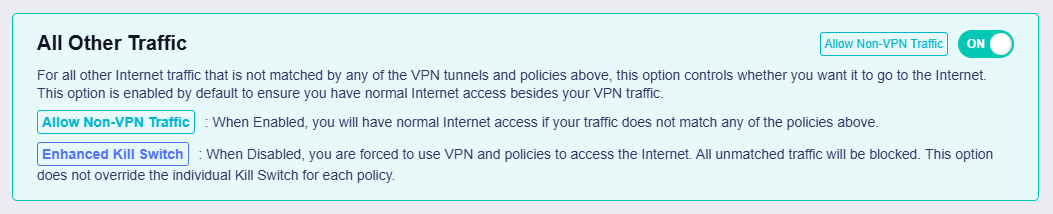
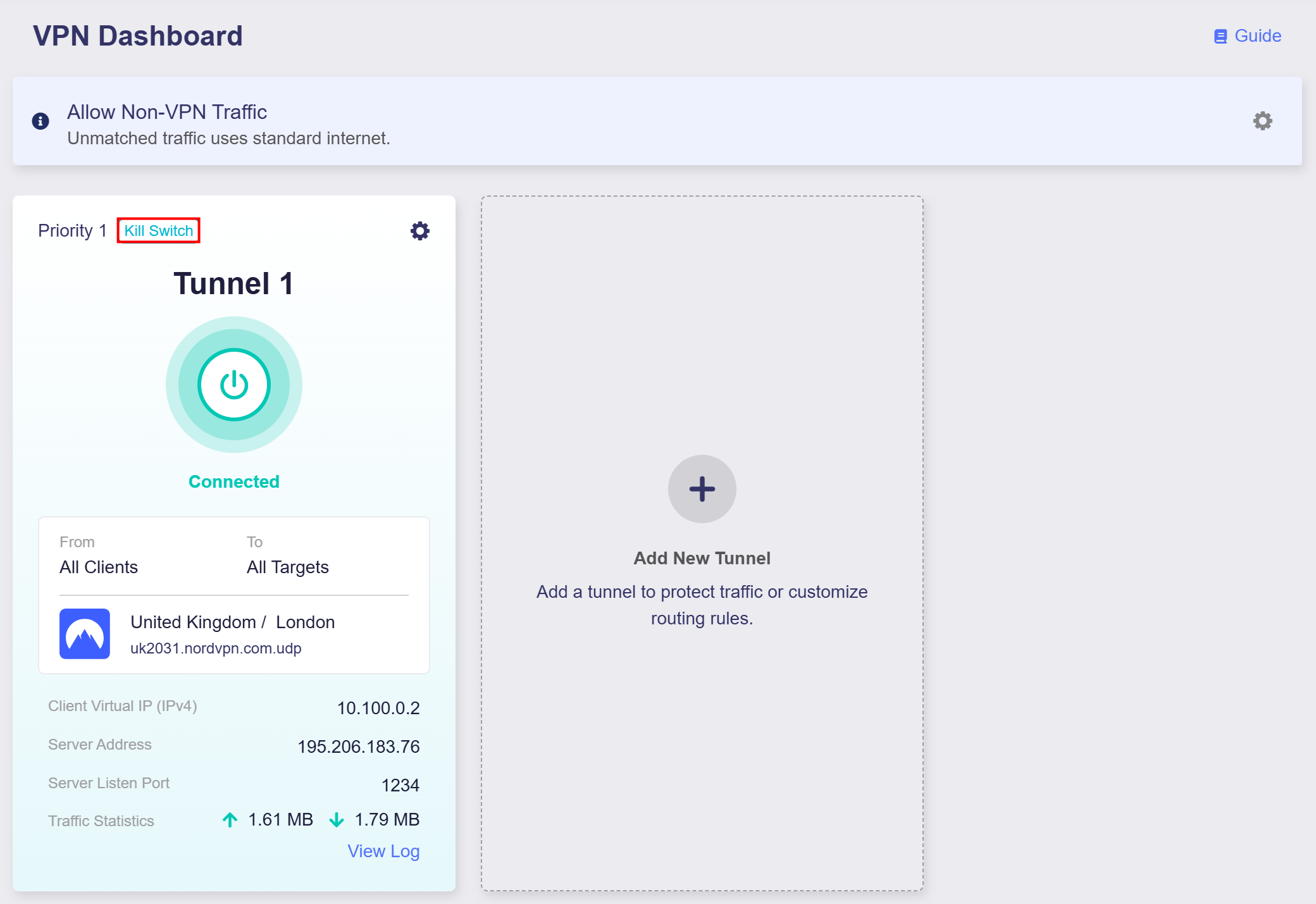
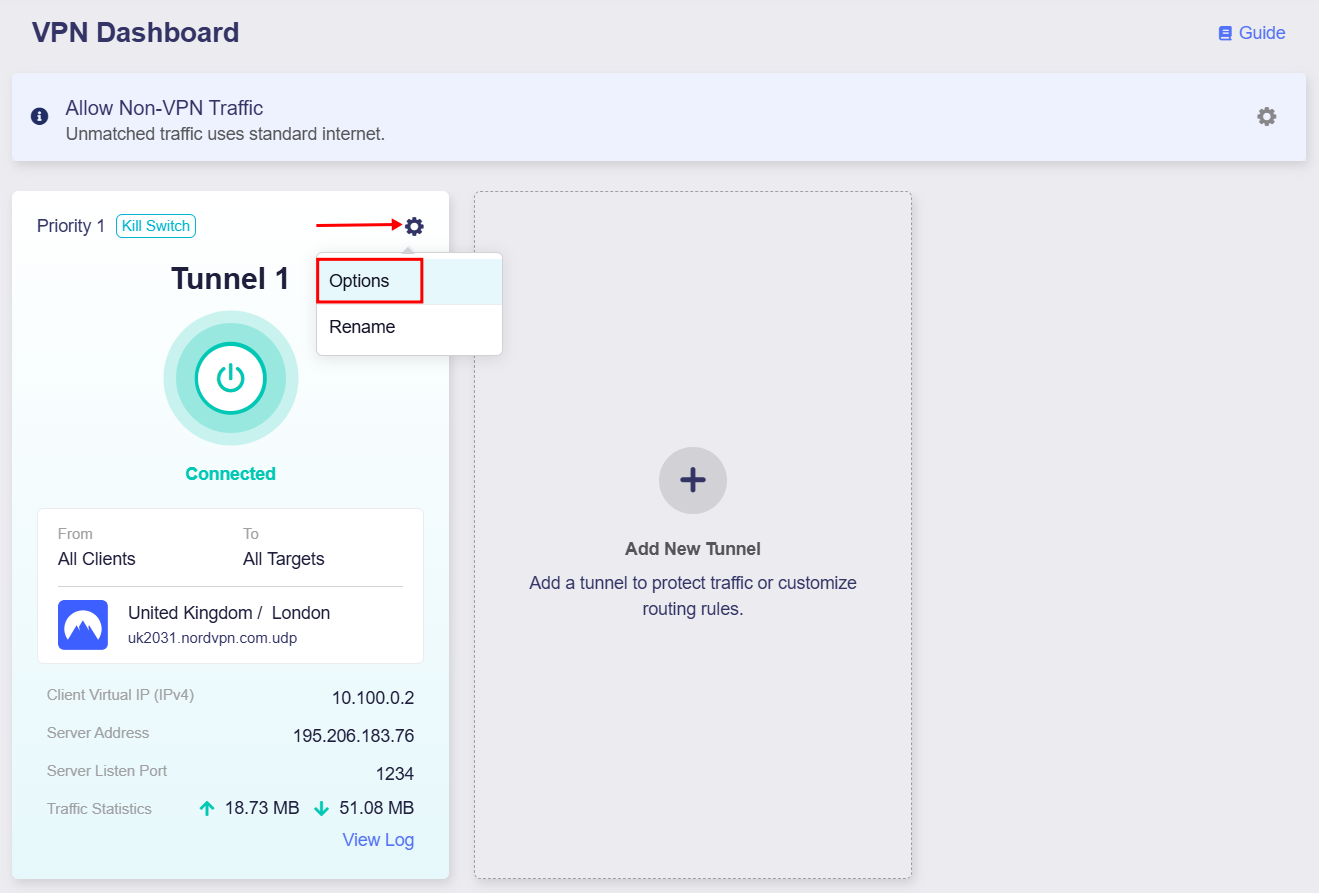
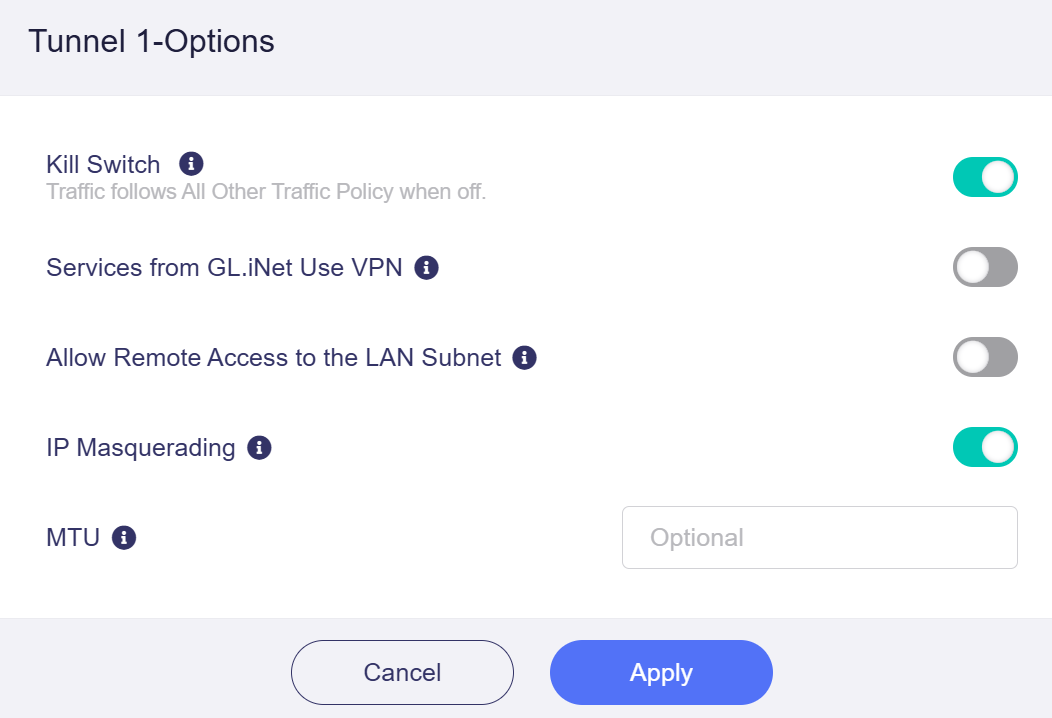
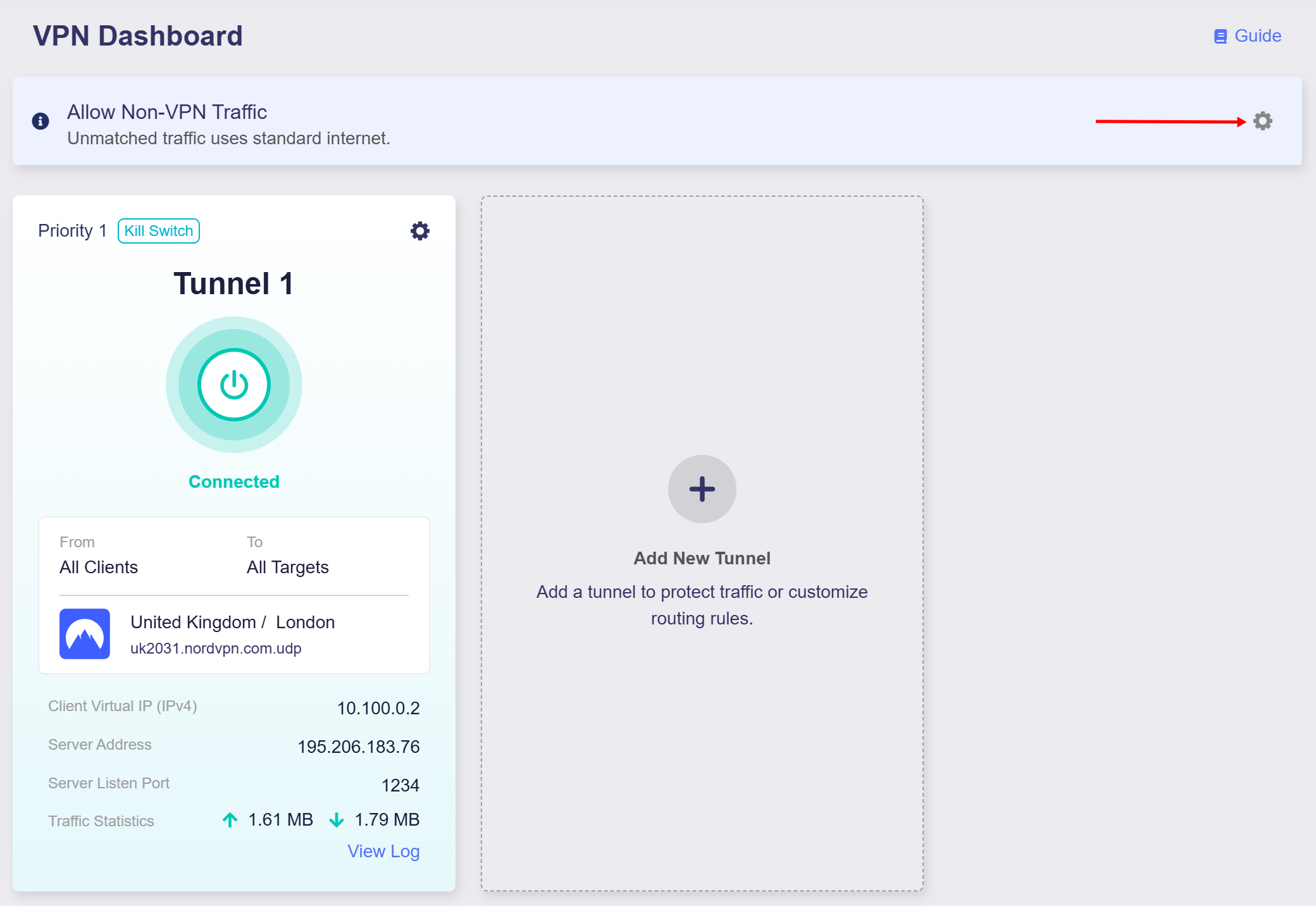
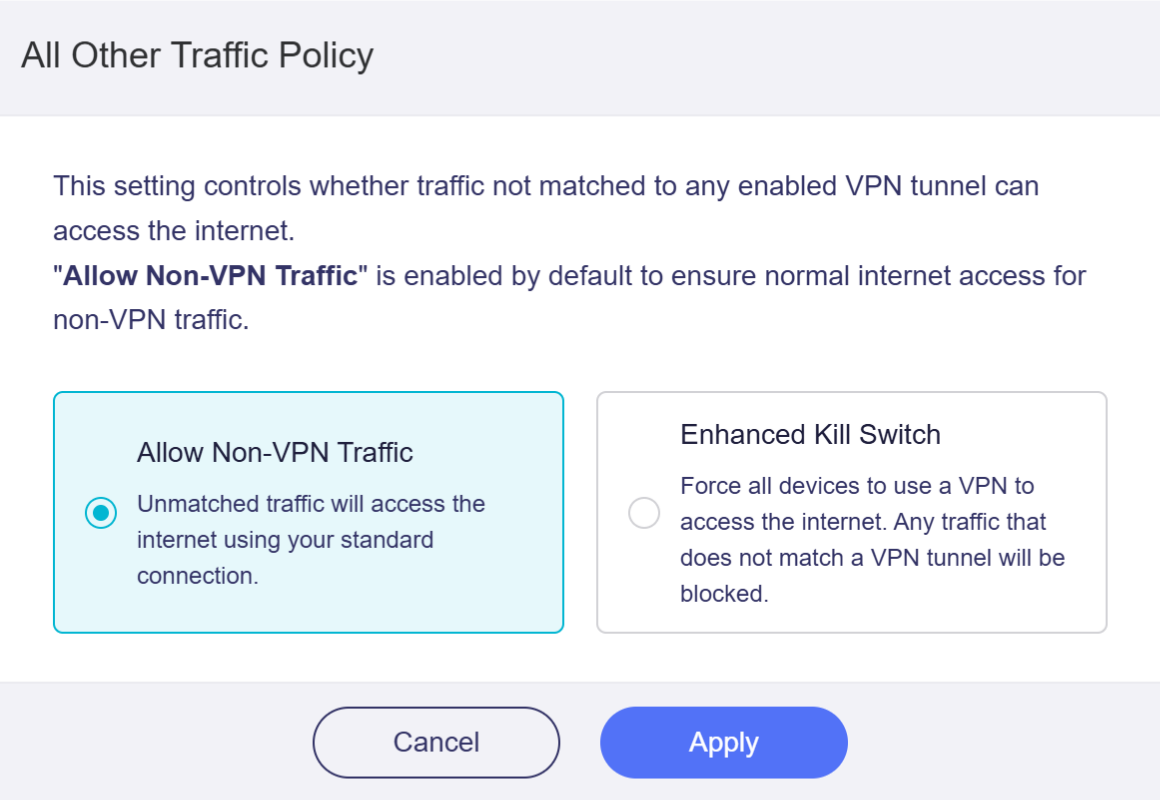
Szczerze przepraszamy za wszelkie niedogodności, jakie mogła spowodować ta sytuacja. W przyszłości dołożymy jeszcze większej staranności do ulepszania naszych produktów i firmware. W przypadku osób, które już posiadają te routery, bezpłatnie przedłużymy okres gwarancji o jeden rok. Jeśli napotkasz jakiekolwiek problemy, skontaktuj się z naszymi zespołami wsparcia. -Jeśli problem będzie się utrzymywał mimo aktualizacji, skontaktuj się z naszym zespołem wsparcia pod adresem support@gl-inet.com, a bezpłatnie zapewnimy nowe urządzenie zastępcze. +Jeśli problem będzie się utrzymywał mimo aktualizacji, skontaktuj się z naszym zespołem wsparcia pod adresem [support@gl-inet.com](mailto:support@gl-inet.com), a bezpłatnie zapewnimy nowe urządzenie zastępcze. Twoje zaufanie i wsparcie są dla nas niezwykle ważne i jesteśmy za nie bardzo wdzięczni.
- -Z poważaniem, - -GL.iNet Technical Support - -26 marca 2025 +Z poważaniem,
+Zespół GL.iNet
+26 marca 2025 r. diff --git a/docs/pl/docs/faq/stuck_on_installing_during_firmware_update.md b/docs/pl/docs/faq/stuck_on_installing_during_firmware_update.md index ac6c903b7..5112217fe 100644 --- a/docs/pl/docs/faq/stuck_on_installing_during_firmware_update.md +++ b/docs/pl/docs/faq/stuck_on_installing_during_firmware_update.md @@ -6,6 +6,8 @@ Jeśli router zatrzyma się na komunikacie „Installing” podczas aktualizacji Po każdym kroku sprawdź, czy problem został rozwiązany. Jeśli tak, pomiń pozostałe kroki. +**Uwaga:** Jeśli nie możesz otworzyć panelu administracyjnego lub router nie uruchamia się prawidłowo, skorzystaj ze wskazówek w poniższych artykułach. + 1. Sprawdź, czy aktualizacja firmware zakończyła się powodzeniem. Najpierw otwórz przeglądarkę internetową, przejdź pod adres `192.168.8.1` i zaloguj się. @@ -18,4 +20,12 @@ Po każdym kroku sprawdź, czy problem został rozwiązany. Jeśli tak, pomiń p --- +**Powiązane artykuły:** + +- [Brak dostępu do panelu administracyjnego](../faq/cannot_access_web_admin_panel.md) + +- [Przywracanie routera za pomocą U-Boot](../faq/debrick.md) + +--- + Masz więcej pytań? Odwiedź nasze [Forum społeczności](https://forum.gl-inet.com){target="_blank"} lub [skontaktuj się z nami](https://www.gl-inet.com/contacts/){target="_blank"}. diff --git a/docs/pl/docs/interface_guide/adguardhome.md b/docs/pl/docs/interface_guide/adguardhome.md index 7652f70bf..3ebe37e16 100644 --- a/docs/pl/docs/interface_guide/adguardhome.md +++ b/docs/pl/docs/interface_guide/adguardhome.md @@ -48,7 +48,7 @@ Włącz przełącznik AdGuard Home i kliknij **Apply**. ![adguard home apply](https://static.gl-inet.com/docs/router/en/4/interface_guide/adguard_home/apply.png){class="glboxshadow"} -- **AdGuard Home Handle Client Requests**: Jeśli ta opcja jest włączona, zapytania DNS z urządzeń klienckich będą przetwarzane bezpośrednio przez AdGuard Home. Spowoduje to, że zasady VPN oparte na domenach oraz reguły kontroli rodzicielskiej przestaną działać. +- **AdGuard Home Handle Client Requests**: po włączeniu tej opcji reguły zapory przekierowują zapytania DNS urządzeń klienckich bezpośrednio do AdGuard Home, z pominięciem usługi DNS routera (dnsmasq). Zasady VPN oparte na domenach i reguły kontroli rodzicielskiej przestają działać. Lokalne nazwy hostów, które zwykle rozpoznaje dnsmasq, mogą wymagać dodatkowej konfiguracji w AdGuard Home. Po włączeniu na stronie będą wyświetlane statystyki, w tym liczba zapytań DNS i zablokowane domeny, pobierane przez API udostępniane przez AdGuard Home. diff --git a/docs/pl/docs/interface_guide/clients.md b/docs/pl/docs/interface_guide/clients.md index 221e0613d..c24f7708c 100644 --- a/docs/pl/docs/interface_guide/clients.md +++ b/docs/pl/docs/interface_guide/clients.md @@ -186,6 +186,26 @@ Jeśli chcesz usunąć konkretnego klienta, kliknij ikonę trzech kropek w kolum ![remove offline clients](https://static.gl-inet.com/docs/router/en/4/interface_guide/clients/remove_offline.png){class="glboxshadow"} +## Izolowanie klientów {#isolate-clients} + +Aby uniemożliwić klientom Wi-Fi w tej samej sieci komunikowanie się ze sobą, włącz **AP Isolation** w ustawieniach sieci. Opcja jest dostępna poza stroną Clients. + +**Uwaga:** Funkcja AP Isolation dotyczy wyłącznie klientów Wi-Fi. Urządzenia podłączone przewodowo są wyłączone z izolacji. + +Poniższy przykład pokazuje, jak włączyć funkcję AP Isolation dla klientów Wi-Fi w sieci głównej routera GL-MT3000 z firmware v4.11. + +1. W panelu administracyjnym przejdź do **Network** -> **LAN** -> **Main Network**. Ścieżka do ustawień zależy od wersji firmware. + + Kliknij **Edit** w prawym dolnym rogu. + + ![ap isolation 1](https://static.gl-inet.com/docs/router/en/4/interface_guide/clients/ap-isolation-1.png){class="glboxshadow"} + +2. Włącz **AP Isolation** i kliknij **Apply**. + + ![ap isolation 2](https://static.gl-inet.com/docs/router/en/4/interface_guide/clients/ap-isolation-2.png){class="glboxshadow" width=650} + + Klienci Wi-Fi w sieci głównej nie będą mogli się ze sobą komunikować. + --- Nadal masz pytania? Odwiedź nasze [Forum społeczności](https://forum.gl-inet.com){target="_blank"} lub [skontaktuj się z nami](https://www.gl-inet.com/contacts/){target="_blank"}. diff --git a/docs/pl/docs/interface_guide/guest_network.md b/docs/pl/docs/interface_guide/guest_network.md index 95beef66d..a9fdb224e 100644 --- a/docs/pl/docs/interface_guide/guest_network.md +++ b/docs/pl/docs/interface_guide/guest_network.md @@ -30,6 +30,8 @@ Możesz ustawić podsieć w zakresie prywatnych adresów IPv4: `192.168.0.0/16`, Możesz odizolować urządzenia klienckie w osobnym segmencie sieci. Urządzenia te nie będą mogły komunikować się z innymi urządzeniami w tej samej sieci. + **Uwaga:** Funkcja AP Isolation dotyczy wyłącznie klientów Wi-Fi. Urządzenia podłączone przewodowo są wyłączone z izolacji. + - **Block WAN Subnets** Ta funkcja jest dostępna od firmware v4.8. diff --git a/docs/pl/docs/interface_guide/internet_tethering.md b/docs/pl/docs/interface_guide/internet_tethering.md index 524472e17..ddd5899d5 100644 --- a/docs/pl/docs/interface_guide/internet_tethering.md +++ b/docs/pl/docs/interface_guide/internet_tethering.md @@ -2,9 +2,11 @@ Udostępnianie połączenia sieciowego ze smartfona do routera za pomocą kabla USB nazywa się Tethering. Modem host-less również działa w trybie Tethering podczas konfiguracji modemu. -**Uwaga:** Niektórzy operatorzy komórkowi ograniczają tethering lub pobierają za niego dodatkowe opłaty. Zalecamy sprawdzić to u swojego operatora. +**Uwaga:** -## Konfiguracja {#setup} +- Niektórzy operatorzy komórkowi ograniczają tethering lub pobierają za niego dodatkowe opłaty. Zalecamy sprawdzić to u swojego operatora. + +- Jeśli łączysz router z Internetem za pomocą modemu USB (brak w zestawie), przejdź do **INTERNET** -> **Tethering** w przypadku modemu typu host-less lub do **INTERNET** -> **Cellular** w przypadku urządzenia w trybie standardowego modemu USB. Zobacz [instrukcję konfiguracji modemu USB](./internet_cellular_v4.10.md#non-cellular-routers). === "iPhone" diff --git a/docs/pl/docs/interface_guide/iot_network.md b/docs/pl/docs/interface_guide/iot_network.md index 8fee81742..d5b701e38 100644 --- a/docs/pl/docs/interface_guide/iot_network.md +++ b/docs/pl/docs/interface_guide/iot_network.md @@ -30,6 +30,8 @@ Możesz ustawić podsieć w zakresie prywatnych adresów IPv4: `192.168.0.0/16`, Możesz odizolować urządzenia klienckie w osobnym segmencie sieci. Urządzenia te nie będą mogły komunikować się z innymi urządzeniami w tej samej sieci. + **Uwaga:** Funkcja AP Isolation dotyczy wyłącznie klientów Wi-Fi. Urządzenia podłączone przewodowo są wyłączone z izolacji. + - **Block WAN Subnets** Ta funkcja jest dostępna od firmware v4.8 diff --git a/docs/pl/docs/interface_guide/lan.md b/docs/pl/docs/interface_guide/lan.md index f3baaf515..65dade7f8 100644 --- a/docs/pl/docs/interface_guide/lan.md +++ b/docs/pl/docs/interface_guide/lan.md @@ -1,5 +1,15 @@ # LAN {#lan} +**Uwaga:** Ta strona dotyczy firmware v4.9 i starszych wersji. Jeśli na urządzeniu działa inna wersja, wybierz poniżej odpowiednią instrukcję. + + + +--- + Po lewej stronie panelu administracyjnego WWW przejdź do **NETWORK** -> **LAN**. LAN to sieć, z którą urządzenie jest połączone, gdy korzysta z głównej sieci Wi‑Fi lub kabla Ethernet. @@ -24,8 +34,12 @@ Możesz ustawić podsieć w obrębie prywatnych zakresów adresów IPv4: `192.16 - **AP Isolation** + Ta funkcja jest dostępna od firmware v4.5. + Możesz odizolować urządzenia klienckie w oddzielnym segmencie sieci. Urządzenia te nie będą mogły komunikować się z innymi urządzeniami w tej samej sieci. + **Uwaga:** Funkcja AP Isolation dotyczy wyłącznie klientów Wi-Fi. Urządzenia podłączone przewodowo są wyłączone z izolacji. + ## Serwer DHCP {#dhcp-server} **DHCP Server** jest włączony domyślnie. Serwer DHCP automatycznie przydziela każdemu urządzeniu klienckiemu adresy IP oraz inne parametry komunikacyjne. diff --git a/docs/pl/docs/interface_guide/lan_4.11.md b/docs/pl/docs/interface_guide/lan_4.11.md new file mode 100644 index 000000000..790a2e1be --- /dev/null +++ b/docs/pl/docs/interface_guide/lan_4.11.md @@ -0,0 +1,351 @@ +# LAN {#lan} + +**Uwaga**: Ta instrukcja dotyczy wersji v4.11 i nowszych wersji oprogramowania sprzętowego. Jeśli urządzenie ma inną wersję, wybierz poniżej odpowiednią instrukcję. + + + +--- + +Po lewej stronie panelu administracyjnego WWW przejdź do **NETWORK** -> **LAN**. + +Na tej stronie możesz konfigurować sieć główną (**Main Network**), sieć gościnną (**Guest Network**), sieć IoT (**IoT Network**) i niestandardowe sieci VLAN (**VLAN Networks**) oraz nimi zarządzać. Możesz tworzyć wiele podsieci, aby oddzielić poszczególne typy urządzeń lub ruchu. + +## Sieć główna {#main-network} + +Sieć główna (**Main Network**) to sieć, z którą urządzenie łączy się przez główną sieć Wi-Fi lub kabel Ethernet. + +W sekcji **Main Network** możesz sprawdzić stan wszystkich interfejsów, identyfikator VLAN, adres IP routera i zakres DHCP. + +![main network 1](https://static.gl-inet.com/docs/router/en/4/interface_guide/lan_4.11/main-network-1.png){class="glboxshadow"} + +Kliknij **Edit** w prawym dolnym rogu, aby skonfigurować sieć główną. + +![main network 2](https://static.gl-inet.com/docs/router/en/4/interface_guide/lan_4.11/main-network-2.png){class="glboxshadow"} + +Strona konfiguracji obejmuje ustawienia podstawowe, ustawienia serwera DHCP oraz rezerwację adresów. + +### Ustawienia podstawowe {#basic-settings} + +Możesz skonfigurować podsieć w obrębie prywatnych zakresów adresów IPv4: `192.168.0.0/16`, `172.16.0.0/12`, `10.0.0.0/8`. + +![main network basic settings](https://static.gl-inet.com/docs/router/en/4/interface_guide/lan_4.11/main-network-basic.png){class="glboxshadow" width=700} + +- **Router IP Address** + + Wpisz ten adres w pasku adresu przeglądarki, aby otworzyć panel administracyjny routera. + + Domyślny adres to **192.168.8.1**. Możesz go zmienić, jeśli powoduje konflikt w sieci. + +- **Netmask** + + Domyślna maska podsieci to **255.255.255.0**. Jeśli potrzebujesz większej podsieci z większą liczbą adresów IP, wybierz **255.255.0.0**. + +- **VLAN ID** + + Domyślny identyfikator VLAN sieci głównej to **1**. Nie można go zmienić. + +- **AP Isolation** + + Możesz odizolować urządzenia klienckie w osobnym segmencie sieci. Urządzenia te nie będą mogły komunikować się z innymi urządzeniami w tej samej sieci. + + **Uwaga:** Izolacja AP dotyczy wyłącznie urządzeń połączonych przez Wi-Fi. + +### Serwer DHCP {#dhcp-server} + +Serwer DHCP (**DHCP Server**) jest domyślnie włączony. Automatycznie przydziela każdemu urządzeniu klienckiemu adres IP i inne parametry komunikacji. + +Jeśli serwer DHCP jest wyłączony, musisz ręcznie skonfigurować ustawienia sieciowe urządzeń klienckich. Zobacz, jak [ręcznie skonfigurować statyczny adres IP](../tutorials/manually_configure_static_ip.md). + +Możesz zmienić początkowy i końcowy adres IP zakresu DHCP, na przykład gdy zmienia się rozmiar sieci, występują konflikty adresów IP lub zmieniasz maskę podsieci. + +![main network dhcp basic settings](https://static.gl-inet.com/docs/router/en/4/interface_guide/lan_4.11/main-network-dhcp-server-1.png){class="glboxshadow" width=700} + +Kliknij **Advanced**, aby w razie potrzeby zmienić ustawienia zaawansowane. + +![main network dhcp advanced settings 1](https://static.gl-inet.com/docs/router/en/4/interface_guide/lan_4.11/main-network-dhcp-server-2.png){class="glboxshadow" width=700} + +![main network dhcp advanced settings 2](https://static.gl-inet.com/docs/router/en/4/interface_guide/lan_4.11/main-network-dhcp-server-3.png){class="glboxshadow" width=700} + +- **Lease Time** określa czas, przez który adres IP przydzielony przez DHCP jest ważny dla urządzenia. + +- **Gateway** to urządzenie kierujące ruchem między siecią lokalną a sieciami zewnętrznymi, takimi jak internet. + +- **DNS Server 1** to podstawowy serwer tłumaczący nazwy domen na adresy IP. + +- **DNS Server 2** to zapasowy serwer używany do rozwiązywania nazw domen, gdy podstawowy serwer DNS jest niedostępny. + +- **LPR Server** (Line Printer Remote Server) to usługa, która zarządza zadaniami drukowania i umożliwia urządzeniom sieciowym wysyłanie ich do drukarek zdalnych. Możesz skonfigurować wiele portów drukarek LPR. + +### Rezerwacja adresów {#address-reservation} + +Po zarezerwowaniu adresu IP dla urządzenia w sieci LAN urządzenie to będzie otrzymywać ten sam adres IP za każdym razem, gdy połączy się z serwerem DHCP routera. Adresy IP możesz rezerwować dla komputerów lub serwerów wymagających stałych ustawień IP. + +**Uwaga:** Aby rezerwacja zaczęła obowiązywać, urządzenie klienckie musi ponownie połączyć się z routerem. + +Kliknij **Add**, aby zarezerwować adres IP. + +![main network address Reservation 1](https://static.gl-inet.com/docs/router/en/4/interface_guide/lan_4.11/address-reservation-1.png){class="glboxshadow" width=700} + +Otworzy się okno konfiguracji. + +![main network address Reservation 2](https://static.gl-inet.com/docs/router/en/4/interface_guide/lan_4.11/address-reservation-2.png){class="glboxshadow" width=600} + +Wybierz adres **MAC** z listy rozwijanej. Pole **IP** zostanie automatycznie uzupełnione odpowiednim dostępnym adresem. Możesz wpisać nazwę hosta w polu **hostname** i własną nazwę w polu **name**, aby ułatwić identyfikację. Następnie kliknij **Submit**. + +![main network address Reservation 3](https://static.gl-inet.com/docs/router/en/4/interface_guide/lan_4.11/address-reservation-3.png){class="glboxshadow" width=600} + +Po zapisaniu rezerwacji adresu IP zobaczysz ją na stronie, jak pokazano poniżej. + +![main network address Reservation 4](https://static.gl-inet.com/docs/router/en/4/interface_guide/lan_4.11/address-reservation-4.png){class="glboxshadow" width=700} + +## Sieć gościnna {#guest-network} + +Sieć gościnna (**Guest Network**) zapewnia gościom dostęp do internetu przez osobną sieć Wi-Fi. Odizolowanie od sieci głównej zwiększa bezpieczeństwo. + +**Uwaga**: Niektóre modele, np. GL-MT5000 i GL-MT2500/GL-MT2500A, nie obsługują Wi-Fi. Ich panel administracyjny WWW nie udostępnia ustawień sieci gościnnej. + +W sekcji **Guest Network** możesz sprawdzić stan interfejsu, identyfikator VLAN, bramę i zakres DHCP. + +![guest network 1](https://static.gl-inet.com/docs/router/en/4/interface_guide/lan_4.11/guest-network-1.png){class="glboxshadow"} + +Kliknij **Edit** w prawym dolnym rogu. Panel konfiguracji sieci gościnnej otworzy się po prawej stronie. + +![guest network 2](https://static.gl-inet.com/docs/router/en/4/interface_guide/lan_4.11/guest-network-2.png){class="glboxshadow"} + +Strona konfiguracji obejmuje ustawienia podstawowe i ustawienia serwera DHCP. + +### Ustawienia podstawowe {#guest-network-basic-settings} + +Możesz skonfigurować podsieć w obrębie prywatnych zakresów adresów IPv4: `192.168.0.0/16`, `172.16.0.0/12`, `10.0.0.0/8`. + +![guest network basic setting](https://static.gl-inet.com/docs/router/en/4/interface_guide/lan_4.11/guest-network-basic.png){class="glboxshadow" width=700} + +- **Gateway** + + **Brama domyślna** sieci gościnnej ma adres **192.168.9.1**. Jeśli ten adres powoduje konflikt w sieci lokalnej, zmień go. + +- **Netmask** + + Domyślna maska podsieci to **255.255.255.0**. Jeśli potrzebujesz większej podsieci z większą liczbą adresów IP, wybierz **255.255.0.0**. + +- **VLAN ID** + + Domyślny identyfikator VLAN sieci gościnnej to **9**. W razie potrzeby możesz go zmienić. + +- **Associated LAN Ports** + + Wybierz porty LAN, które chcesz przypisać do tej podsieci. Urządzenia podłączone przewodowo do tych portów dołączą do tej sieci. + +- **AP Isolation** + + Możesz odizolować urządzenia klienckie w osobnym segmencie sieci. Urządzenia te nie będą mogły komunikować się z innymi urządzeniami w tej samej sieci. + + **Uwaga:** Izolacja AP dotyczy wyłącznie urządzeń połączonych przez Wi-Fi. + +- **WAN Access Control** + + Opcja **WAN Access Control** pozwala określić, czy podsieć lokalna ma dostęp do internetu i innych podsieci po stronie WAN. + + Dostępne są trzy tryby kontroli dostępu WAN. + + - **Unrestricted** pozwala tej podsieci na nieograniczony dostęp do internetu i innych podsieci po stronie WAN. + + - **Block WAN Subnet** blokuje dostęp do innych podsieci po stronie WAN. Dostęp do internetu pozostaje możliwy. + + - **Block Internet Access** blokuje cały dostęp wychodzący, w tym dostęp do internetu i podsieci po stronie WAN. + +### Serwer DHCP {#guest-network-dhcp-server} + +Serwer DHCP (**DHCP Server**) jest domyślnie włączony. Automatycznie przydziela każdemu urządzeniu klienckiemu adres IP i inne parametry komunikacji. + +Jeśli serwer DHCP jest wyłączony, musisz ręcznie skonfigurować ustawienia sieciowe urządzeń klienckich. Zobacz, jak [ręcznie skonfigurować statyczny adres IP](../tutorials/manually_configure_static_ip.md). + +Możesz zmienić początkowy i końcowy adres IP zakresu DHCP, na przykład gdy zmienia się rozmiar sieci, występują konflikty adresów IP lub zmieniasz maskę podsieci. + +![guest network dhcp basic settings](https://static.gl-inet.com/docs/router/en/4/interface_guide/lan_4.11/guest-network-dhcp-server-1.png){class="glboxshadow" width=700} + +Kliknij **Advanced**, aby w razie potrzeby zmienić ustawienia zaawansowane. + +![guest network dhcp advanced settings 1](https://static.gl-inet.com/docs/router/en/4/interface_guide/lan_4.11/guest-network-dhcp-server-2.png){class="glboxshadow" width=700} + +![guest network dhcp advanced settings 2](https://static.gl-inet.com/docs/router/en/4/interface_guide/lan_4.11/guest-network-dhcp-server-3.png){class="glboxshadow" width=700} + +- **Lease Time** określa czas, przez który adres IP przydzielony przez DHCP jest ważny dla urządzenia. + +- **Gateway** to urządzenie kierujące ruchem między siecią lokalną a sieciami zewnętrznymi, takimi jak internet. + +- **DNS Server 1** to podstawowy serwer tłumaczący nazwy domen na adresy IP. + +- **DNS Server 2** to zapasowy serwer używany do rozwiązywania nazw domen, gdy podstawowy serwer DNS jest niedostępny. + +- **LPR Server** (Line Printer Remote Server) to usługa, która zarządza zadaniami drukowania i umożliwia urządzeniom sieciowym wysyłanie ich do drukarek zdalnych. Możesz skonfigurować wiele portów drukarek LPR. + +## Sieć IoT {#iot-network} + +Sieć IoT (**IoT Network**) zapewnia urządzeniom IoT osobną sieć Wi-Fi. Odizolowanie od sieci głównej poprawia zgodność urządzeń i zwiększa bezpieczeństwo. + +**Uwaga**: Niektóre modele, np. GL-MT5000 i GL-MT2500/GL-MT2500A, nie obsługują Wi-Fi. Ich panel administracyjny WWW nie udostępnia ustawień sieci IoT. + +W sekcji **IoT Network** możesz sprawdzić stan interfejsu, identyfikator VLAN, bramę i zakres DHCP. + +![iot network 1](https://static.gl-inet.com/docs/router/en/4/interface_guide/lan_4.11/iot-network-1.png){class="glboxshadow"} + +Kliknij **Edit** w prawym dolnym rogu. Panel konfiguracji sieci IoT otworzy się po prawej stronie. Możesz w nim zmieniać ustawienia podstawowe i ustawienia serwera DHCP. + +![iot network 2](https://static.gl-inet.com/docs/router/en/4/interface_guide/lan_4.11/iot-network-2.png){class="glboxshadow"} + +### Ustawienia podstawowe {#iot-network-basic-settings} + +Możesz skonfigurować podsieć w obrębie prywatnych zakresów adresów IPv4: `192.168.0.0/16`, `172.16.0.0/12`, `10.0.0.0/8`. + +![iot network basic setting](https://static.gl-inet.com/docs/router/en/4/interface_guide/lan_4.11/iot-network-basic.png){class="glboxshadow" width=700} + +- **Gateway** + + **Brama domyślna** sieci IoT ma adres **192.168.10.1**. Jeśli ten adres powoduje konflikt w sieci lokalnej, zmień go. + +- **Netmask** + + Domyślna maska podsieci to **255.255.255.0**. Jeśli potrzebujesz większej podsieci z większą liczbą adresów IP, wybierz **255.255.0.0**. + +- **VLAN ID** + + Domyślny identyfikator VLAN sieci IoT to **10**. W razie potrzeby możesz go zmienić. + +- **Associated LAN Ports** + + Wybierz porty LAN, które chcesz przypisać do tej podsieci. Urządzenia podłączone przewodowo do tych portów dołączą do tej sieci. + +- **AP Isolation** + + Możesz odizolować urządzenia klienckie w osobnym segmencie sieci. Urządzenia te nie będą mogły komunikować się z innymi urządzeniami w tej samej sieci. + + **Uwaga:** Izolacja AP dotyczy wyłącznie urządzeń połączonych przez Wi-Fi. + +- **WAN Access Control** + + Opcja **WAN Access Control** pozwala określić, czy podsieć lokalna ma dostęp do internetu i innych podsieci po stronie WAN. + + Dostępne są trzy tryby kontroli dostępu WAN. + + - **Unrestricted** pozwala tej podsieci na nieograniczony dostęp do internetu i innych podsieci po stronie WAN. + + - **Block WAN Subnet** blokuje dostęp do innych podsieci po stronie WAN. Dostęp do internetu pozostaje możliwy. + + - **Block Internet Access** blokuje cały dostęp wychodzący, w tym dostęp do internetu i podsieci po stronie WAN. + +### Serwer DHCP {#iot-network-dhcp-server} + +Serwer DHCP (**DHCP Server**) jest domyślnie włączony. Automatycznie przydziela każdemu urządzeniu klienckiemu adres IP i inne parametry komunikacji. + +Jeśli serwer DHCP jest wyłączony, musisz ręcznie skonfigurować ustawienia sieciowe urządzeń klienckich. Zobacz, jak [ręcznie skonfigurować statyczny adres IP](../tutorials/manually_configure_static_ip.md). + +Możesz zmienić początkowy i końcowy adres IP zakresu DHCP, na przykład gdy zmienia się rozmiar sieci, występują konflikty adresów IP lub zmieniasz maskę podsieci. + +![iot network dhcp basic settings](https://static.gl-inet.com/docs/router/en/4/interface_guide/lan_4.11/iot-network-dhcp-server-1.png){class="glboxshadow" width=700} + +Kliknij **Advanced**, aby w razie potrzeby zmienić ustawienia zaawansowane. + +![iot network dhcp advanced settings 1](https://static.gl-inet.com/docs/router/en/4/interface_guide/lan_4.11/iot-network-dhcp-server-2.png){class="glboxshadow" width=700} + +![iot network dhcp advanced settings 2](https://static.gl-inet.com/docs/router/en/4/interface_guide/lan_4.11/iot-network-dhcp-server-3.png){class="glboxshadow" width=700} + +- **Lease Time** określa czas, przez który adres IP przydzielony przez DHCP jest ważny dla urządzenia. + +- **Gateway** to urządzenie kierujące ruchem między siecią lokalną a sieciami zewnętrznymi, takimi jak internet. + +- **DNS Server 1** to podstawowy serwer tłumaczący nazwy domen na adresy IP. + +- **DNS Server 2** to zapasowy serwer używany do rozwiązywania nazw domen, gdy podstawowy serwer DNS jest niedostępny. + +- **LPR Server** (Line Printer Remote Server) to usługa, która zarządza zadaniami drukowania i umożliwia urządzeniom sieciowym wysyłanie ich do drukarek zdalnych. Możesz skonfigurować wiele portów drukarek LPR. + +## Sieci VLAN {#vlan-networks} + +U góry strony głównej możesz tworzyć dodatkowe sieci VLAN, aby w razie potrzeby oddzielić różne typy urządzeń lub ruch gości. + +![vlan networks 1](https://static.gl-inet.com/docs/router/en/4/interface_guide/lan_4.11/vlan-networks-1.png){class="glboxshadow"} + +Kliknij **+ Add** po prawej stronie, aby skonfigurować nową sieć. + +![vlan networks 2](https://static.gl-inet.com/docs/router/en/4/interface_guide/lan_4.11/vlan-networks-2.png){class="glboxshadow"} + +### Ustawienia podstawowe {#vlan-networks-basic-settings} + +Na tej stronie możesz zmienić podstawowe ustawienia sieci VLAN (**VLAN Networks**). + +![vlan networks basic setting](https://static.gl-inet.com/docs/router/en/4/interface_guide/lan_4.11/vlan-networks-basic-settings.png){class="glboxshadow" width=700} + +- **Name** + + Nadaj nowej podsieci nazwę, która ułatwi jej identyfikację. + +- **Gateway** + + Skonfiguruj ręcznie bramę nowej podsieci. Zmień jej adres, jeśli powoduje konflikt z istniejącym segmentem LAN. + +- **Netmask** + + Domyślna maska podsieci to **255.255.255.0**. Jeśli potrzebujesz większej podsieci z większą liczbą adresów IP, wybierz **255.255.0.0**. + +- **VLAN ID** + + Podczas tworzenia podsieci przypisz jej identyfikator VLAN z zakresu od **9** do **4000**. Aby uniknąć konfliktów w sieci, wybierz identyfikator, który nie jest jeszcze używany. + +- **Associated LAN Ports** + + Wybierz porty LAN, które chcesz przypisać do tej podsieci. Urządzenia podłączone przewodowo do tych portów dołączą do tej sieci. + +- **AP Isolation** + + Możesz odizolować urządzenia klienckie w osobnym segmencie sieci. Urządzenia te nie będą mogły komunikować się z innymi urządzeniami w tej samej sieci. + + **Uwaga:** Izolacja AP dotyczy wyłącznie urządzeń połączonych przez Wi-Fi. + +- **WAN Access Control** + + Opcja **WAN Access Control** pozwala określić, czy podsieć lokalna ma dostęp do internetu i innych podsieci po stronie WAN. + + Dostępne są trzy tryby kontroli dostępu WAN. + + - **Unrestricted** pozwala tej podsieci na nieograniczony dostęp do internetu i innych podsieci po stronie WAN. + + - **Block WAN Subnet** blokuje dostęp do innych podsieci po stronie WAN. Dostęp do internetu pozostaje możliwy. + + - **Block Internet Access** blokuje cały dostęp wychodzący, w tym dostęp do internetu i podsieci po stronie WAN. + +### Serwer DHCP {#vlan-networks-dhcp-server} + +Serwer DHCP (**DHCP Server**) jest domyślnie włączony. Automatycznie przydziela każdemu urządzeniu klienckiemu adres IP i inne parametry komunikacji. + +Jeśli serwer DHCP jest wyłączony, musisz ręcznie skonfigurować ustawienia sieciowe urządzeń klienckich. Zobacz, jak [ręcznie skonfigurować statyczny adres IP](../tutorials/manually_configure_static_ip.md). + +Możesz zmienić początkowy i końcowy adres IP zakresu DHCP, na przykład gdy zmienia się rozmiar sieci, występują konflikty adresów IP lub zmieniasz maskę podsieci. + +![vlan networks dhcp basic settings](https://static.gl-inet.com/docs/router/en/4/interface_guide/lan_4.11/vlan-networks-dhcp-server-1.png){class="glboxshadow" width=700} + +Kliknij **Advanced**, aby w razie potrzeby zmienić ustawienia zaawansowane. + +![vlan networks dhcp advanced settings 1](https://static.gl-inet.com/docs/router/en/4/interface_guide/lan_4.11/vlan-networks-dhcp-server-2.png){class="glboxshadow" width=700} + +![vlan networks dhcp advanced settings 2](https://static.gl-inet.com/docs/router/en/4/interface_guide/lan_4.11/vlan-networks-dhcp-server-3.png){class="glboxshadow" width=700} + +- **Lease Time** określa czas, przez który adres IP przydzielony przez DHCP jest ważny dla urządzenia. + +- **Gateway** to urządzenie kierujące ruchem między siecią lokalną a sieciami zewnętrznymi, takimi jak internet. + +- **DNS Server 1** to podstawowy serwer tłumaczący nazwy domen na adresy IP. + +- **DNS Server 2** to zapasowy serwer używany do rozwiązywania nazw domen, gdy podstawowy serwer DNS jest niedostępny. + +- **LPR Server** (Line Printer Remote Server) to usługa, która zarządza zadaniami drukowania i umożliwia urządzeniom sieciowym wysyłanie ich do drukarek zdalnych. Możesz skonfigurować wiele portów drukarek LPR. + +Po skonfigurowaniu nowa sieć VLAN pojawi się na tej stronie wraz z informacjami o podsieci. + +--- + +Masz pytania? Odwiedź nasze [forum społeczności](https://forum.gl-inet.com){target="_blank"} lub [skontaktuj się z nami](https://www.gl-inet.com/contacts/){target="_blank"}. diff --git a/docs/pl/docs/interface_guide/mesh.md b/docs/pl/docs/interface_guide/mesh.md index be1417537..2080c4a84 100644 --- a/docs/pl/docs/interface_guide/mesh.md +++ b/docs/pl/docs/interface_guide/mesh.md @@ -17,7 +17,9 @@ Nie wiesz, który tryb wybrać? Zobacz [Porównanie trybów Mesh, Extender i Acc ??? "Obsługiwane modele" - ※GL-BE14000 (Flint 4) - ※GL-BE10000 (Slate 7 Pro) + - ※GL-MT3600BE (Beryl 7) - GL-BE9300 (Flint 3) + - ※GL-BE6500 (Flint 3e) - GL-BE3600 (Slate 7) - GL-MT6000 (Flint 2) - ※GL-XE3000 (Puli AX) @@ -31,8 +33,6 @@ Nie wiesz, który tryb wybrać? Zobacz [Porównanie trybów Mesh, Extender i Acc - GL-MG1300 (Mango 2) - GL-E5800 (Mudi 7) - GL-MT5000 (Brume 3) - - GL-MT3600BE (Beryl 7) - - GL-BE6500 (Flint 3e) - GL-X2000 (Spitz Plus) - GL-B3000 (Marble) - GL-AX1800 (Flint) diff --git a/docs/pl/docs/interface_guide/subnet.md b/docs/pl/docs/interface_guide/subnet.md index bbc85f435..0338f634a 100644 --- a/docs/pl/docs/interface_guide/subnet.md +++ b/docs/pl/docs/interface_guide/subnet.md @@ -26,7 +26,7 @@ Strona konfiguracji obejmuje ustawienia podstawowe, ustawienia serwera DHCP oraz Podsieć można ustawić w prywatnych zakresach adresów IPv4: `192.168.0.0/16`, `172.16.0.0/12`, `10.0.0.0/8`. -![main network basic settings](https://static.gl-inet.com/docs/router/en/4/interface_guide/subnet/main-network-basic.png){class="glboxshadow" width=650} +![main network basic settings](https://static.gl-inet.com/docs/router/en/4/interface_guide/subnet/main-network-basic.png){class="glboxshadow" width=700} - **Router IP Address** @@ -54,13 +54,13 @@ Jeśli serwer DHCP jest wyłączony, trzeba ręcznie skonfigurować ustawienia s Można zmienić początkowy i końcowy adres IP zależnie od potrzeb, na przykład gdy sieć się rozrasta lub zmniejsza, występują konflikty adresów IP albo zmienia się zakres maski podsieci. -![main network dhcp simple settings](https://static.gl-inet.com/docs/router/en/4/interface_guide/subnet/main-network-dhcp-server-1.png){class="glboxshadow" width=650} +![main network dhcp simple settings](https://static.gl-inet.com/docs/router/en/4/interface_guide/subnet/main-network-dhcp-server-1.png){class="glboxshadow" width=700} W razie potrzeby kliknij **Advanced**, aby przejść do dalszej konfiguracji. -![main network dhcp advanced settings 1](https://static.gl-inet.com/docs/router/en/4/interface_guide/subnet/main-network-dhcp-server-2.png){class="glboxshadow" width=650} +![main network dhcp advanced settings 1](https://static.gl-inet.com/docs/router/en/4/interface_guide/subnet/main-network-dhcp-server-2.png){class="glboxshadow" width=700} -![main network dhcp advanced settings 2](https://static.gl-inet.com/docs/router/en/4/interface_guide/subnet/main-network-dhcp-server-3.png){class="glboxshadow" width=650} +![main network dhcp advanced settings 2](https://static.gl-inet.com/docs/router/en/4/interface_guide/subnet/main-network-dhcp-server-3.png){class="glboxshadow" width=700} - **Lease Time**: Okres, przez jaki adres IP przydzielony przez DHCP jest ważny dla urządzenia. @@ -80,19 +80,19 @@ Po określeniu zarezerwowanego adresu IP dla klienta w sieci LAN klient zawsze o Kliknij **Add**, aby zarezerwować adres IP. -![main network address Reservation 1](https://static.gl-inet.com/docs/router/en/4/interface_guide/subnet/address-reservation-1.png){class="glboxshadow" width=650} +![main network address Reservation 1](https://static.gl-inet.com/docs/router/en/4/interface_guide/subnet/address-reservation-1.png){class="glboxshadow" width=700} Zobaczysz okno podręczne. -![main network address Reservation 2](https://static.gl-inet.com/docs/router/en/4/interface_guide/subnet/address-reservation-2.png){class="glboxshadow" width=650} +![main network address Reservation 2](https://static.gl-inet.com/docs/router/en/4/interface_guide/subnet/address-reservation-2.png){class="glboxshadow" width=600} Wybierz **MAC** z listy rozwijanej. Odpowiedni dostępny adres **IP** zostanie wypełniony automatycznie. Opcjonalnie można wpisać **hostname** i niestandardowy **name**, aby ułatwić identyfikację. Następnie kliknij **Submit**. -![main network address Reservation 3](https://static.gl-inet.com/docs/router/en/4/interface_guide/subnet/address-reservation-3.png){class="glboxshadow" width=650} +![main network address Reservation 3](https://static.gl-inet.com/docs/router/en/4/interface_guide/subnet/address-reservation-3.png){class="glboxshadow" width=600} Po dodaniu nowej rezerwacji adresu IP zostanie wyświetlona poniższa strona, co oznacza, że konfiguracja zakończyła się powodzeniem. -![main network address Reservation 4](https://static.gl-inet.com/docs/router/en/4/interface_guide/subnet/address-reservation-4.png){class="glboxshadow" width=650} +![main network address Reservation 4](https://static.gl-inet.com/docs/router/en/4/interface_guide/subnet/address-reservation-4.png){class="glboxshadow" width=700} ## Sieć gościnna {#guest-network} @@ -154,13 +154,13 @@ Jeśli serwer DHCP jest wyłączony, trzeba ręcznie skonfigurować ustawienia s Można zmienić początkowy i końcowy adres IP zależnie od potrzeb, na przykład gdy sieć się rozrasta lub zmniejsza, występują konflikty adresów IP albo zmienia się zakres maski podsieci. -![guest network dhcp simple settings](https://static.gl-inet.com/docs/router/en/4/interface_guide/subnet/guest-network-dhcp-server-1.png){class="glboxshadow" width=650} +![guest network dhcp simple settings](https://static.gl-inet.com/docs/router/en/4/interface_guide/subnet/guest-network-dhcp-server-1.png){class="glboxshadow" width=700} W razie potrzeby kliknij **Advanced**, aby przejść do dalszej konfiguracji. -![guest network dhcp advanced settings 1](https://static.gl-inet.com/docs/router/en/4/interface_guide/subnet/guest-network-dhcp-server-2.png){class="glboxshadow" width=650} +![guest network dhcp advanced settings 1](https://static.gl-inet.com/docs/router/en/4/interface_guide/subnet/guest-network-dhcp-server-2.png){class="glboxshadow" width=700} -![guest network dhcp advanced settings 2](https://static.gl-inet.com/docs/router/en/4/interface_guide/subnet/guest-network-dhcp-server-3.png){class="glboxshadow" width=650} +![guest network dhcp advanced settings 2](https://static.gl-inet.com/docs/router/en/4/interface_guide/subnet/guest-network-dhcp-server-3.png){class="glboxshadow" width=700} - **Lease Time**: Okres, przez jaki adres IP przydzielony przez DHCP jest ważny dla urządzenia. @@ -230,13 +230,13 @@ Jeśli serwer DHCP jest wyłączony, trzeba ręcznie skonfigurować ustawienia s Można zmienić początkowy i końcowy adres IP zależnie od potrzeb, na przykład gdy sieć się rozrasta lub zmniejsza, występują konflikty adresów IP albo zmienia się zakres maski podsieci. -![iot network dhcp simple settings](https://static.gl-inet.com/docs/router/en/4/interface_guide/subnet/iot-network-dhcp-server-1.png){class="glboxshadow" width=650} +![iot network dhcp simple settings](https://static.gl-inet.com/docs/router/en/4/interface_guide/subnet/iot-network-dhcp-server-1.png){class="glboxshadow" width=700} W razie potrzeby kliknij **Advanced**, aby przejść do dalszej konfiguracji. -![iot network dhcp advanced settings 1](https://static.gl-inet.com/docs/router/en/4/interface_guide/subnet/iot-network-dhcp-server-2.png){class="glboxshadow" width=650} +![iot network dhcp advanced settings 1](https://static.gl-inet.com/docs/router/en/4/interface_guide/subnet/iot-network-dhcp-server-2.png){class="glboxshadow" width=700} -![iot network dhcp advanced settings 2](https://static.gl-inet.com/docs/router/en/4/interface_guide/subnet/iot-network-dhcp-server-3.png){class="glboxshadow" width=650} +![iot network dhcp advanced settings 2](https://static.gl-inet.com/docs/router/en/4/interface_guide/subnet/iot-network-dhcp-server-3.png){class="glboxshadow" width=700} - **Lease Time**: Okres, przez jaki adres IP przydzielony przez DHCP jest ważny dla urządzenia. @@ -262,7 +262,7 @@ Kliknij przycisk **+ Add** po prawej stronie, aby skonfigurować nową sieć. Na tej stronie można skonfigurować podstawowe informacje dla **VLAN Networks**. -![vlan networks basic setting](https://static.gl-inet.com/docs/router/en/4/interface_guide/subnet/vlan-networks-basic-settings.png){class="glboxshadow" width=650} +![vlan networks basic setting](https://static.gl-inet.com/docs/router/en/4/interface_guide/subnet/vlan-networks-basic-settings.png){class="glboxshadow" width=700} - **Name** @@ -306,13 +306,13 @@ Jeśli serwer DHCP jest wyłączony, trzeba ręcznie skonfigurować ustawienia s Można zmienić początkowy i końcowy adres IP zależnie od potrzeb, na przykład gdy sieć się rozrasta lub zmniejsza, występują konflikty adresów IP albo zmienia się zakres maski podsieci. -![vlan networks dhcp simple settings](https://static.gl-inet.com/docs/router/en/4/interface_guide/subnet/vlan-networks-dhcp-server-1.png){class="glboxshadow" width=650} +![vlan networks dhcp simple settings](https://static.gl-inet.com/docs/router/en/4/interface_guide/subnet/vlan-networks-dhcp-server-1.png){class="glboxshadow" width=700} W razie potrzeby kliknij **Advanced**, aby przejść do dalszej konfiguracji. -![vlan networks dhcp advanced settings 1](https://static.gl-inet.com/docs/router/en/4/interface_guide/subnet/vlan-networks-dhcp-server-2.png){class="glboxshadow" width=650} +![vlan networks dhcp advanced settings 1](https://static.gl-inet.com/docs/router/en/4/interface_guide/subnet/vlan-networks-dhcp-server-2.png){class="glboxshadow" width=700} -![vlan networks dhcp advanced settings 2](https://static.gl-inet.com/docs/router/en/4/interface_guide/subnet/vlan-networks-dhcp-server-3.png){class="glboxshadow" width=650} +![vlan networks dhcp advanced settings 2](https://static.gl-inet.com/docs/router/en/4/interface_guide/subnet/vlan-networks-dhcp-server-3.png){class="glboxshadow" width=700} - **Lease Time**: Okres, przez jaki adres IP przydzielony przez DHCP jest ważny dla urządzenia. diff --git a/docs/pl/docs/interface_guide/tor.md b/docs/pl/docs/interface_guide/tor.md index 44cbe20ea..ec61d9ae7 100644 --- a/docs/pl/docs/interface_guide/tor.md +++ b/docs/pl/docs/interface_guide/tor.md @@ -2,12 +2,17 @@ Tor (od **The Onion Router**) to darmowe oprogramowanie open-source umożliwiające anonimową komunikację. Pozwala użytkownikom przeglądać internet z zachowaniem prywatności. [Dowiedz się więcej o sieci Tor](https://www.torproject.org/){target="_blank"}. -**Uwaga**: Ta funkcja jest aktualnie w wersji beta i może działać nieprawidłowo w niektórych krajach. Po włączeniu Tor następujące funkcje nie będą działać poprawnie: +Funkcja Tor umożliwia routerowi automatyczne kierowanie ruchu TCP z podłączonych urządzeń do Internetu przez sieć Tor. Nie trzeba konfigurować serwera proxy na poszczególnych urządzeniach. Publiczne witryny odwiedzane przez Tor widzą adres IP węzła wyjściowego sieci Tor zamiast Twojego publicznego adresu IP. - - VPN - - DNS - - IPv6 - - ADGuard Home. +**Uwaga:** + +1. Ta funkcja jest aktualnie w wersji beta i może działać nieprawidłowo w niektórych krajach. Po włączeniu Tor następujące funkcje nie będą działać poprawnie: + - VPN + - DNS + - IPv6 + - AdGuard Home + +2. Tor jest przeznaczony do aplikacji korzystających z TCP i nie zapewnia uniwersalnego transportu UDP. ## Obsługiwane modele {#supported-models} diff --git a/docs/pl/docs/interface_guide/wireguard_server.md b/docs/pl/docs/interface_guide/wireguard_server.md index d352de55b..03aa80d7d 100644 --- a/docs/pl/docs/interface_guide/wireguard_server.md +++ b/docs/pl/docs/interface_guide/wireguard_server.md @@ -42,19 +42,28 @@ Zaloguj się do panelu administracyjnego i przejdź do **VPN** -> **WireGuard Se 2. Sprawdź konfigurację. - Domyślna konfiguracja sprawdza się w większości przypadków, jak pokazano poniżej. Nie ma potrzeby zmieniać adresu IPv4, jeśli nie koliduje on z bramą routera nadrzędnego. + Pokazana poniżej konfiguracja domyślna sprawdza się w większości przypadków. ![check configuration](https://static.gl-inet.com/docs/router/en/4/interface_guide/wireguard_server/check_configuration.png){class="glboxshadow"} - (IPv6 w routerach GL.iNet jest domyślnie wyłączone. Jeśli chcesz używać adresu IPv6, najpierw włącz IPv6 na routerze.) - - Adres IPv4 jest adresem Tunnel IP serwera WireGuard. Jeśli koliduje z bramą routera nadrzędnego, zmień go na inny, na przykład **10.1.0.1/24**, a następnie kliknij **Apply**. Upewnij się, że zapis CIDR „/24” jest zachowany, aby uniknąć problemów z łącznością. + - **IPv4 Address**: Jest to adres IP tunelu serwera WireGuard. Zmień go tylko w przypadku konfliktu z bramą routera nadrzędnego. - ![modify configuration](https://static.gl-inet.com/docs/router/en/4/interface_guide/wireguard_server/modify_configuration.png){class="glboxshadow"} + Jeśli koliduje z bramą routera nadrzędnego, zmień go na inny, na przykład **10.1.0.1/24**, a następnie kliknij **Apply**. Upewnij się, że zapis CIDR „/24” jest zachowany, aby uniknąć problemów z łącznością. - Na przykład, jeśli router Xfinity znajduje się przed routerem GL.iNet, jego adres IP może wynosić 10.0.0.1. Może on kolidować z adresem Tunnel IP serwera WireGuard, gdy router GL.iNet działa jako serwer WireGuard. W takim przypadku może być konieczne wprowadzenie powyższej zmiany. Jeśli konflikt nie występuje, pomiń tę czynność. - - ![xfinity gateway](https://static.gl-inet.com/docs/router/en/4/interface_guide/wireguard_server/xfinitygateway.jpg){class="glboxshadow"} + ![modify configuration](https://static.gl-inet.com/docs/router/en/4/interface_guide/wireguard_server/modify_ipv4.png){class="glboxshadow"} + + Na przykład, jeśli router Xfinity znajduje się przed routerem GL.iNet, jego adres IP może wynosić 10.0.0.1. Może on kolidować z adresem Tunnel IP serwera WireGuard, gdy router GL.iNet działa jako serwer WireGuard. W takim przypadku może być konieczne wprowadzenie powyższej zmiany. Jeśli konflikt nie występuje, pomiń tę czynność. + + ![xfinity gateway](https://static.gl-inet.com/docs/router/en/4/interface_guide/wireguard_server/xfinitygateway.jpg){class="glboxshadow"} + + - **IPv6 Address**: Protokół IPv6 jest domyślnie wyłączony w routerach GL.iNet. Aby używać adresu IPv6, włącz [IPv6](ipv6.md) na routerze. + + - **Listen Port**: Port UDP, na którym nasłuchuje serwer WireGuard. Domyślnie ustawiony jest typowy port WireGuard `51820`. Zachowaj ten port, jeśli jest wolny w Twojej sieci. Po jego zmianie zaktualizuj parametr `Endpoint` każdego klienta oraz reguły przekierowania portów na urządzeniach nadrzędnych. + + - **Enable Obfuscation**: Po włączeniu tej opcji serwer używa AmneziaWG, więc klienci muszą obsługiwać maskowanie AmneziaWG. Zalecamy pozostawienie domyślnych ustawień maskowania, chyba że znasz te parametry. Zobacz poniższe instrukcje. + + - [Maskowanie AmneziaWG na routerach GL.iNet](../faq/amneziawg_obfuscation.md) + - [Konfigurowanie maskowania VPN na routerach GL.iNet](../tutorials/how_to_set_up_vpn_obfuscation_on_glinet_routers.md) 3. Dodaj profil. diff --git a/docs/pl/docs/tutorials/build_your_own_wireguard_home_server_with_two_glinet_routers.md b/docs/pl/docs/tutorials/build_your_own_wireguard_home_server_with_two_glinet_routers.md index f63aba5da..fcde23208 100644 --- a/docs/pl/docs/tutorials/build_your_own_wireguard_home_server_with_two_glinet_routers.md +++ b/docs/pl/docs/tutorials/build_your_own_wireguard_home_server_with_two_glinet_routers.md @@ -13,12 +13,12 @@ W poniższych krokach jako przykłady wykorzystamy GL-MT6000 (Flint 2) i GL-MT30 - GL-MT3000, router podróżny, zostanie skonfigurowany jako klient VPN WireGuard do zdalnego połączenia z serwerem VPN w domu. -## Dlaczego warto zbudować własny serwer domowy WireGuard {#why-you-need-to-build-your-own-wireguard-home-server} +## Dlaczego warto zbudować własny domowy serwer WireGuard {#why-build-your-own-wireguard-home-server} -1. Używaj swojego domowego adresu IP jako adresu internetowego, działając tak, jakbyś był właśnie w domu. -2. Nie trzeba płacić miesięcznej opłaty w porównaniu z usługami VPN od firm trzecich. -3. Kieruj cały ruch internetowy do sieci domowej przez szyfrowany tunel VPN i zabezpiecz swoją prywatność. -4. Łatwy dostęp do wewnętrznych zasobów i lokalnego streamingu. +1. Używaj publicznego adresu IP sieci domowej, aby Twój ruch internetowy wyglądał, jakby pochodził z domu. +2. Uniknij miesięcznych opłat za usługi VPN innych dostawców. +3. Chroń swoją prywatność, przesyłając cały ruch internetowy przez szyfrowany tunel do sieci domowej. +4. Korzystaj z urządzeń w sieci domowej i lokalnych usług streamingowych z dowolnego miejsca. ## Przygotowania {#preparations} @@ -46,30 +46,24 @@ Jeśli nie masz publicznego adresu IP, oto kilka metod dla Ciebie. **Jak sprawdzić, czy router GL.iNet łączy się bezpośrednio z modemem ISP?** - Kroki: - - 1. Zaloguj się do panelu administracyjnego GL.iNet. + Zaloguj się do panelu administracyjnego GL.iNet. Wybierz **INTERNET** z menu po lewej stronie. Sprawdź topologię i szczegóły połączenia: - 2. Wybierz INTERNET z lewego paska bocznego. Sprawdź topologię i szczegóły połączenia: + Przy bezpośrednim połączeniu kablem Ethernet zobaczysz sekcję „Ethernet” ze szczegółami, takimi jak **Protocol**, **IP Address** i **Gateway**. - Jeśli połączony bezpośrednio przez Ethernet, zobaczysz sekcję o nazwie "Ethernet" ze szczegółami takimi jak Protocol, IP address, Gateway itp. + Na ilustracji zaznaczono adres IP interfejsu WAN, który dostawca Internetu przydzielił routerowi GL.iNet. - Biorąc poniższy obrazek jako przykład, zaznaczony adres IP to adres IP WAN dostarczony przez ISP dla tego routera GL.iNet. + ![mt6000-home](https://static.gl-inet.com/docs/router/en/4/tutorials/build_your_own_wireguard_server/mt6000_home.png){class="glboxshadow"} - ![mt6000-home](https://static.gl-inet.com/docs/router/en/4/tutorials/build_your_own_wireguard_server/mt6000_home.png){class="glboxshadow"} + Router GL.iNet pełni tu funkcję routera głównego i ma publiczny adres IP na interfejsie WAN, więc **przekierowanie portów nie jest wymagane**. - Ten adres IP WAN jest publicznym adresem IP, więc ten router GL.iNet, działający jako router główny, ma publiczny IP i **nie ma potrzeby konfigurowania przekierowania portów dla niego**. + Skonfiguruj router GL.iNet jako serwer WireGuard, a router podróżny jako klienta WireGuard łączącego się z tym serwerem. Między routerami powstanie tunel VPN. - Wystarczy skonfigurować ten router GL.iNet jako serwer WireGuard, a router podróżny jako klienta WireGuard łączącego się z serwerem. Wtedy tunel VPN zostanie zbudowany między nimi. + ![topologywg](https://static.gl-inet.com/docs/router/en/4/tutorials/build_your_own_wireguard_server/topologywg.jpg){class="glboxshadow"} - ![topologywg](https://static.gl-inet.com/docs/router/en/4/tutorials/build_your_own_wireguard_server/topologywg.jpg){class="glboxshadow"} - ??? "GL.iNet jako router podrzędny" Skonfiguruj **przekierowanie portów** na routerze głównym dla routera GL.iNet, jeśli ten ostatni jest za NAT. - Topologia - ![togologywgtp](https://static.gl-inet.com/docs/router/en/4/tutorials/build_your_own_wireguard_server/topologywgtp.jpg){class="glboxshadow"} Przykład: Router TP-Link jako Twój domowy router główny. @@ -96,39 +90,84 @@ Jeśli nie masz publicznego adresu IP, oto kilka metod dla Ciebie. ## Konfiguracja serwera WireGuard {#set-up-wireguard-server} -### Włącz DDNS (opcjonalnie) {#enable-ddns-optional} +1. Zaloguj się do panelu administracyjnego i przejdź do **VPN** -> **WireGuard Server**. Kliknij **Generate Configuration** (tylko przy początkowej konfiguracji serwera VPN). + + ![generate configuration](https://static.gl-inet.com/docs/router/en/4/tutorials/build_your_own_wireguard_server/generate_configuration.png){class="glboxshadow"} + +2. Sprawdź konfigurację. + + Pokazana poniżej konfiguracja domyślna sprawdza się w większości przypadków. + + ![check configuration](https://static.gl-inet.com/docs/router/en/4/tutorials/build_your_own_wireguard_server/wg_configuration.png){class="glboxshadow"} + + - **IPv4 Address**: Jest to adres IP tunelu serwera WireGuard. Zmień go tylko w przypadku konfliktu z bramą routera nadrzędnego. + + Jeśli koliduje z bramą routera nadrzędnego, zmień go na inny, na przykład **10.1.0.1/24**, a następnie kliknij **Apply**. Upewnij się, że zapis CIDR „/24” jest zachowany, aby uniknąć problemów z łącznością. + + ![modify configuration](https://static.gl-inet.com/docs/router/en/4/tutorials/build_your_own_wireguard_server/modify_ipv4.png){class="glboxshadow"} + + Na przykład nadrzędny router Xfinity może mieć adres IP 10.0.0.1. Na niektórych routerach GL.iNet skonfigurowanych jako serwer WireGuard może on kolidować z adresem IP tunelu. Jeśli wystąpi konflikt, zastosuj powyższą zmianę. + + ![xfinity gateway](https://static.gl-inet.com/docs/router/en/4/tutorials/build_your_own_wireguard_server/xfinitygateway.jpg){class="glboxshadow"} + + - **IPv6 Address**: Protokół IPv6 jest domyślnie wyłączony w routerach GL.iNet. Aby używać adresu IPv6, włącz [IPv6](../interface_guide/ipv6.md) na routerze. -Włącz funkcję DDNS, jeśli nie masz statycznego publicznego adresu IP, a tylko dynamiczny publiczny adres IP. + - **Listen Port**: Serwer WireGuard domyślnie nasłuchuje na porcie UDP `51820`. Jeśli zmienisz port nasłuchu i korzystasz z przekierowania portów, zaktualizuj regułę na routerze nadrzędnym tak, aby kierowała ruch na nowy port nasłuchu serwera. W parametrze `Endpoint` każdego profilu klienta podaj przekierowywany port zewnętrzny. Jeśli serwer jest dostępny bezpośrednio, użyj jego portu nasłuchu. -Zaloguj się do panelu administracyjnego GL-MT6000 i przejdź do **APPLICATIONS** -> **Dynamic DNS**. Włącz przełącznik **Enable DDNS**. + - **Enable Obfuscation**: Po włączeniu tej opcji serwer VPN używa protokołu AmneziaWG do maskowania ruchu VPN. Zalecamy pozostawienie ustawień domyślnych i zmianę ich tylko wtedy, gdy znasz te parametry. Więcej informacji znajdziesz w poniższych artykułach. -Zaznacz pole **Terms of Service & Privacy Policy** i kliknij **Apply**. + - [Maskowanie AmneziaWG na routerach GL.iNet](../faq/amneziawg_obfuscation.md) + - [Konfigurowanie maskowania VPN na routerach GL.iNet](../tutorials/how_to_set_up_vpn_obfuscation_on_glinet_routers.md) -![ddnsapply](https://static.gl-inet.com/docs/router/en/4/tutorials/build_your_own_wireguard_server/enable_ddns.jpg){class="glboxshadow"} +3. Dodaj profil. -Następnie przejdź do zakładki **WireGuard Server** -> Configuration, upewnij się, że port nasłuchu to 51820, następnie kliknij **Apply**. + Przejdź do karty **Profiles** i kliknij przycisk **Add**, aby wygenerować profil dla swojego urządzenia. -![wgserver](https://static.gl-inet.com/docs/router/en/4/tutorials/build_your_own_wireguard_server/wgserver-apply.png){class="glboxshadow"} + ![add profiles](https://static.gl-inet.com/docs/router/en/4/tutorials/build_your_own_wireguard_server/add_profiles.png){class="glboxshadow"} -### Generowanie konfiguracji {#generate-configuration} + Nadaj profilowi rozpoznawalną nazwę i kliknij **Apply**, aby kontynuować. -Na tej samej stronie kliknij zakładkę **Profiles** obok zakładki Configuration, następnie kliknij **Add** (oznaczone jako 1 na poniższym obrazku). + ![profile name](https://static.gl-inet.com/docs/router/en/4/tutorials/build_your_own_wireguard_server/add_profiles_name.png){class="glboxshadow"} -Automatycznie wygeneruje konfigurację klienta. Kliknij **ikonę strzałki** (oznaczoną jako 2). + Jeśli chcesz zmienić ustawienia zaawansowane, kliknij **Set More**. Następnie kliknij **Apply**, aby kontynuować. -W wyskakującym oknie przesuń, aby włączyć DDNS Domain (oznaczone jako 3, co jest opcjonalne i włącz to tylko wtedy, gdy masz dynamiczny publiczny IP). + ![profile settings](https://static.gl-inet.com/docs/router/en/4/tutorials/build_your_own_wireguard_server/add_profiles_set_more.png){class="glboxshadow"} -![wgservergen](https://static.gl-inet.com/docs/router/en/4/tutorials/build_your_own_wireguard_server/wgconfiggen.jpg){class="glboxshadow"} + ??? "Dodaj reguły tras, jeśli to konieczne" -Następnie możesz zeskanować kod QR za pomocą [aplikacji mobilnej](https://www.wireguard.com/install/) WireGuard, aby przetestować serwer. Szczegóły kliknij [tutaj](../interface_guide/wireguard_server.md#check-if-wireguard-server-is-working-properly). + W większości przypadków dodawanie reguł tras nie jest konieczne. -Alternatywnie możesz wyeksportować konfigurację w formacie tekstowym dla połączenia klienta VPN. + Jeśli chcesz uzyskać z serwera dostęp do urządzeń LAN klienta WireGuard, przejdź do karty **Route Rules** na stronie **WireGuard Server** i skonfiguruj reguły tras. Kliknij [tutaj](../tutorials/wireguard_server_access_to_client_lan_side.md), aby uzyskać więcej instrukcji. -Przełącz konfigurację z kodu QR na format tekstowy, klikając zakładkę **Configuration File**. + ![route rules](https://static.gl-inet.com/docs/router/en/4/tutorials/build_your_own_wireguard_server/route_rules.png){class="glboxshadow"} -Skopiuj tekst dla klienta lub kliknij przycisk Download i zapisz go do późniejszego użytku. + W przeciwnym razie przejdź do kroku 4, aby pobrać konfigurację klienta. -![configload](https://static.gl-inet.com/docs/router/en/4/tutorials/build_your_own_wireguard_server/configload.jpg){class="glboxshadow"} +4. Pobierz konfigurację. + + Po dodaniu profilu i kliknięciu **Apply** router udostępnia konfigurację jako kod QR, zwykły tekst lub plik `.conf` do pobrania. + + - **Kod QR**: Zeskanuj kod w aplikacji WireGuard, aby zaimportować standardowy profil WireGuard. Jeśli włączono maskowanie, użyj aplikacji AmneziaWG lub innego klienta obsługującego maskowanie AmneziaWG. + + ![client configuration qrcode](https://static.gl-inet.com/docs/router/en/4/tutorials/build_your_own_wireguard_server/download_config_qrcode.png){class="glboxshadow"} + + - **Zwykły tekst**: Możesz przejrzeć ustawienia, a następnie skopiować je i wkleić, aby ręcznie skonfigurować na przykład aplikację WireGuard lub router GL.iNet. + + ![client configuration plain text](https://static.gl-inet.com/docs/router/en/4/tutorials/build_your_own_wireguard_server/download_config_text.png){class="glboxshadow"} + + - **Plik .conf**: Kliknij **Download**, aby zapisać plik `.conf` na urządzeniu. Plik możesz zaimportować bezpośrednio w aplikacji WireGuard lub na routerze GL.iNet. + + ![client configuration file](https://static.gl-inet.com/docs/router/en/4/tutorials/build_your_own_wireguard_server/download_config_file.png){class="glboxshadow"} + + W razie potrzeby możesz wskazać adres serwera, wybierając spośród publicznego adresu IP, domeny DDNS i bieżącego adresu IP interfejsu WAN. Funkcja ta jest dostępna od wersji oprogramowania v4.8. Wybrany adres zostanie od razu zaktualizowany w pliku konfiguracyjnym. + + Na przykład, jeśli publiczny adres IP Twojej sieci często się zmienia, włącz [DDNS](../interface_guide/ddns.md) i użyj domeny DDNS jako adresu serwera. + + ![change server address](https://static.gl-inet.com/docs/router/en/4/tutorials/build_your_own_wireguard_server/change_server_address.png){class="glboxshadow"} + +5. Kliknij **Start** w prawym górnym rogu, aby uruchomić serwer WireGuard. Stan połączenia pojawi się na tej samej stronie. + + ![start wireguard server](https://static.gl-inet.com/docs/router/en/4/tutorials/build_your_own_wireguard_server/start_wgserver.png){class="glboxshadow"} ## Konfiguracja klienta WireGuard {#set-up-wireguard-client} @@ -136,14 +175,12 @@ Skopiuj tekst dla klienta lub kliknij przycisk Download i zapisz go do później Ponieważ używamy GL-MT6000 i GL-MT3000 jako przykładów w tym samouczku, których domyślne adresy IP LAN to oba **192.168.8.1**, musimy zmienić jeden z nich na inny adres IP LAN, aby uniknąć konfliktu. -Oto kroki zmiany adresu IP LAN GL-MT3000 (klienta WireGuard). +Poniższe kroki opisują zmianę adresu IP w sieci LAN routera GL-MT3000, który pełni funkcję klienta WireGuard. -Zaloguj się do panelu administracyjnego GL-MT3000, następnie przejdź do **NETWORK** z lewego paska bocznego -> **LAN**, aby zmienić adres IP LAN. Na przykład możesz zmienić adres IP LAN z domyślnego 192.168.8.1 na `192.168.10.1`. +Zaloguj się do panelu administracyjnego GL-MT3000 i przejdź do **NETWORK** -> **LAN**. Zmień domyślny adres IP 192.168.8.1 na inny, na przykład `192.168.20.1`. ![change lan](https://static.gl-inet.com/docs/router/en/4/tutorials/build_your_own_wireguard_server/change_lan_ip.png){class="glboxshadow"} -Aby uzyskać więcej szczegółów na temat interfejsu LAN, kliknij [tutaj](../interface_guide/lan.md). - ### Dodaj konfigurację {#add-the-configuration} W panelu administracyjnym GL-MT3000 przejdź do **VPN** -> **WireGuard Client** i kliknij **Add Manually**. @@ -198,6 +235,7 @@ Przed podróżą powiąż oba routery z kontem GoodCloud. Umożliwi to zdalne ro Powiązane artykuły +- [Konfiguracja serwera WireGuard na routerach GL.iNet](../interface_guide/wireguard_server.md) - [GL.iNet GoodCloud](../interface_guide/cloud.md) --- diff --git a/docs/pl/docs/tutorials/how_to_set_up_vpn_obfuscation_on_glinet_routers.md b/docs/pl/docs/tutorials/how_to_set_up_vpn_obfuscation_on_glinet_routers.md index 45ca3ce75..975f43242 100644 --- a/docs/pl/docs/tutorials/how_to_set_up_vpn_obfuscation_on_glinet_routers.md +++ b/docs/pl/docs/tutorials/how_to_set_up_vpn_obfuscation_on_glinet_routers.md @@ -4,7 +4,7 @@ Ten przewodnik przedstawia dwa scenariusze konfiguracji zaciemniania AmneziaWG na routerach GL.iNet. -## Scenariusz 1. Korzystanie z dwóch routerów GL.iNet {#scenario-1-using-two-glinet-routers} +## Korzystanie z dwóch routerów GL.iNet {#using-two-glinet-routers} W tym scenariuszu używane są dwa routery GL.iNet do ustanowienia połączenia VPN z zaciemnianiem przez protokół AmneziaWG. @@ -21,7 +21,7 @@ W tym scenariuszu używane są dwa routery GL.iNet do ustanowienia połączenia Jeśli Brume 3 jest używany jako router główny, podłącz jego port WAN do sieci nadrzędnej, takiej jak modem ISP. - Jeśli nie jest routerem głównym (tj. istnieje inne urządzenie nadrzędne, takie jak router ISP, działające jako router główny), wymagana jest konfiguracja **przekierowania portów** na routerze głównym. Zapoznaj się z [tym linkiem](how_to_set_up_port_forwarding.md). + Jeśli nie jest routerem głównym (tj. istnieje inne urządzenie nadrzędne, takie jak router ISP, działające jako router główny), wymagana jest konfiguracja **przekierowania portów** na routerze głównym. Zapoznaj się z [Konfigurowanie przekierowania portów na routerze głównym](how_to_set_up_port_forwarding.md). 3. Włącz DDNS (opcjonalnie). @@ -31,15 +31,24 @@ W tym scenariuszu używane są dwa routery GL.iNet do ustanowienia połączenia ![enable ddns](https://static.gl-inet.com/docs/router/en/4/tutorials/vpn_obfuscation/enable_ddns.png){class="glboxshadow"} -4. Włącz zaciemnianie VPN. +4. Włącz maskowanie. Z lewego paska bocznego przejdź do **VPN** > **WireGuard Server** -> zakładka **Configurations**, włącz **Enable Obfuscation**, następnie kliknij **Apply**. ![enable obfuscation](https://static.gl-inet.com/docs/router/en/4/tutorials/vpn_obfuscation/server_obfuscation1.png){class="glboxshadow"} - Możesz dostosować parametry zaciemniania według potrzeb. Kliknij [tutaj](../faq/amneziawg_obfuscation.md), aby uzyskać szczegółowe informacje. Zalecamy pozostawienie ustawień domyślnych. + Aby ręcznie ustawić parametry maskowania, kliknij **Set Obfuscation Parameters**, aby rozwinąć pola. Dostosuj wartości według potrzeb i kliknij **Apply**. Zachowaj wartości domyślne, chyba że dobrze znasz te parametry. Zobacz [Maskowanie AmneziaWG na routerach GL.iNet](../faq/amneziawg_obfuscation.md). - ![enable obfuscation](https://static.gl-inet.com/docs/router/en/4/tutorials/vpn_obfuscation/server_obfuscation2.png){class="glboxshadow"} + ![enable obfuscation](https://static.gl-inet.com/docs/router/en/4/tutorials/vpn_obfuscation/server_obfuscation2.jpg){class="glboxshadow"} + + Od firmware v4.11.1 można również zmienić wersję maskowania. Wybierz wersję z listy rozwijanej, kliknij **Regenerate**, a następnie **Apply**. + + Poniższy film pokazuje tę procedurę. + + 5. Eksportuj plik konfiguracyjny. @@ -115,7 +124,7 @@ W tym scenariuszu używane są dwa routery GL.iNet do ustanowienia połączenia Połączenie VPN jest ukończone. Wszystkie urządzenia w sieci Beryl AX uzyskują teraz dostęp do internetu przez bramę Brume 3, umożliwiając połączenie VPN z zaciemnianiem. -## Scenariusz 2. Korzystanie z pojedynczego routera GL.iNet {#scenario-2-using-a-single-glinet-router} +## Korzystanie z pojedynczego routera GL.iNet {#using-a-single-glinet-router} W tym scenariuszu używany jest pojedynczy router GL.iNet **Brume 3 (GL-MT5000)** jako klient VPN do połączenia z serwerem AmneziaVPN. @@ -191,4 +200,9 @@ Weźmy jako przykład StarVPN. --- +Powiązane artykuły: + +- [Oficjalna dokumentacja AmneziaWG](https://docs.amnezia.org/documentation/amnezia-wg/){target="_blank"} +- [Maskowanie AmneziaWG na routerach GL.iNet](../faq/amneziawg_obfuscation.md) + Masz więcej pytań? Odwiedź nasze [Forum społeczności](https://forum.gl-inet.com){target="_blank"} lub [Skontaktuj się z nami](https://www.gl-inet.com/contacts/){target="_blank"}. diff --git a/docs/pl/docs/user_guide/gl-e5800/index.md b/docs/pl/docs/user_guide/gl-e5800/index.md index bca72bb58..b91703657 100644 --- a/docs/pl/docs/user_guide/gl-e5800/index.md +++ b/docs/pl/docs/user_guide/gl-e5800/index.md @@ -74,15 +74,11 @@ Skonfiguruj Mudi 7, korzystając z jednej z obsługiwanych metod połączenia z **Konfiguracja eSIM**: - 1. Na ekranie dotykowym przejdź do **Cellular** -> **SIM Card Switch** i włącz przełącznik **enable eSIM**. + 1. Zaloguj się do [panelu administracyjnego](./index.md#log-in-to-web-admin-panel) i przejdź do **INTERNET** -> **Cellular**. W sekcji **SIM Type** wybierz **eSIM**, a następnie kliknij **eSIM Management** w prawym górnym rogu. - ![enable esim](https://static.gl-inet.com/docs/router/en/4/user_guide/gl-e5800/esim/lcd_enable_esim.png){class="glboxshadow" width="590"} + ![esim management](https://static.gl-inet.com/docs/router/en/4/user_guide/gl-e5800/esim/esim_management.png){class="glboxshadow"} - 2. Zaloguj się do [web Admin Panel](./index.md#log-in-to-web-admin-panel) i przejdź do **INTERNET** -> **Cellular** -> **eSIM Management**. - - ![esim management](https://static.gl-inet.com/docs/router/en/4/user_guide/gl-e5800/esim/esim_management.png){class="glboxshadow" width="590"} - - 3. W wyskakującym oknie kliknij na dole **Add eSIM Profile**. + 2. W wyskakującym oknie kliknij na dole **Add eSIM Profile**. ![add esim profile](https://static.gl-inet.com/docs/router/en/4/user_guide/gl-e5800/esim/add_esim_profile1.png){class="glboxshadow" width="590"} @@ -96,21 +92,19 @@ Skonfiguruj Mudi 7, korzystając z jednej z obsługiwanych metod połączenia z ![recommended store](https://static.gl-inet.com/docs/router/en/4/user_guide/gl-e5800/esim/recommended_store.png){class="glboxshadow" width="590"} - 4. Po przesłaniu profilu przejdź do **Cellular** i kliknij **SIM Card Switch**. - - ![sim card switch](https://static.gl-inet.com/docs/router/en/4/user_guide/gl-e5800/esim/sim_card_switch.png){class="glboxshadow" width="590"} + 3. Po przesłaniu profilu eSIM kliknij obok niego **Enable**. - W wyskakującym oknie wybierz **eSIM** jako aktywną kartę SIM, a następnie kliknij **Apply**. + ![Enable the eSIM profile](https://static.gl-inet.com/docs/router/en/4/user_guide/gl-e5800/esim/activate-esim-profile.png){class="glboxshadow" width="590"} - ![active sim card](https://static.gl-inet.com/docs/router/en/4/user_guide/gl-e5800/esim/active_sim_card.png){class="glboxshadow"} + 4. Router zacznie łączyć się z Internetem przy użyciu tego profilu eSIM. Wróć do strony **Cellular**, aby sprawdzić stan połączenia. Aktualnie używana karta eSIM ma oznaczenie **Active**. - 5. Router rozpocznie łączenie z internetem przy użyciu tego profilu eSIM. Poczekaj chwilę i sprawdź, czy połączenie zostało nawiązane pomyślnie. + ![eSIM connection status](https://static.gl-inet.com/docs/router/en/4/user_guide/gl-e5800/esim/esim-status.png){class="glboxshadow"} **Konfiguracja Nano-SIM**: - 6. Zdejmij tylną pokrywę, wyjmij akumulator, włóż kartę Nano-SIM do gniazda, a następnie ponownie zamontuj akumulator. + 1. Zdejmij tylną pokrywę, wyjmij akumulator, włóż kartę Nano-SIM do gniazda, a następnie ponownie zamontuj akumulator. - 7. Router automatycznie rozpocznie łączenie z internetem za pośrednictwem tej karty Nano-SIM. Poczekaj chwilę i sprawdź, czy połączenie zostało nawiązane pomyślnie. + 2. Router automatycznie rozpocznie łączenie z internetem za pośrednictwem tej karty Nano-SIM. Poczekaj chwilę i sprawdź, czy połączenie zostało nawiązane pomyślnie. Po pomyślnym połączeniu z internetem paski siły sygnału i stan połączenia komórkowego pojawią się w prawym górnym rogu ekranu dotykowego. Szczegóły połączenia możesz też sprawdzić w web Admin Panel. diff --git a/docs/pl/docs/user_guide/gl-x2000/index.md b/docs/pl/docs/user_guide/gl-x2000/index.md index 375d25251..a25f9172b 100644 --- a/docs/pl/docs/user_guide/gl-x2000/index.md +++ b/docs/pl/docs/user_guide/gl-x2000/index.md @@ -45,7 +45,11 @@ Aby skonfigurować Spitz Plus, użyj jednej z czterech obsługiwanych metod poł 1. Aktywuj kartę(-y) SIM, jeśli wymaga tego operator. 2. Wyłącz router. - 3. Włóż kartę(-y) SIM do gniazd SIM. (**Uwaga:** W danym momencie aktywna jest tylko jedna karta SIM. Druga karta SIM pełni jedynie funkcję zapasową.) + 3. Ustaw każdą kartę SIM metalowymi stykami w stronę górnej części routera i ściętym rogiem w prawym górnym narożniku. Trzymaj kartę poziomo i delikatnie wsuń ją do gniazda, aż poczujesz, że się zatrzasnęła. (**Uwaga:** w danym momencie może być aktywna tylko jedna karta SIM. Druga służy jako zapasowa.) + + ![insert sim card](https://static.gl-inet.com/docs/router/en/4/user_guide/gl-x2000/insert-sim-card.png){class="glboxshadow"} + + Aby wyjąć kartę SIM, ponownie ją wciśnij i puść. Karta lekko się wysunie i będzie można ją wyciągnąć. ### 1. Włącz zasilanie {#1-power-on} diff --git a/docs/pl/docs/user_guide/gl-x3000/index.md b/docs/pl/docs/user_guide/gl-x3000/index.md index 5573b6d62..1392c44ff 100644 --- a/docs/pl/docs/user_guide/gl-x3000/index.md +++ b/docs/pl/docs/user_guide/gl-x3000/index.md @@ -45,7 +45,9 @@ Obejrzyj ten film konfiguracyjny lub wykonaj poniższe kroki. 1. Aktywuj kartę (karty) SIM, jeśli wymaga tego operator. 2. Wyłącz router. - 3. Włóż kartę (karty) SIM do gniazd kart SIM. (**Uwaga:** W danym momencie aktywna jest tylko jedna karta SIM. Druga karta pełni jedynie funkcję zapasową.) + 3. Ustaw każdą kartę SIM metalowymi stykami w stronę górnej części routera i ściętym rogiem w prawym górnym narożniku. Trzymaj kartę poziomo i delikatnie wsuń ją do gniazda, aż poczujesz, że się zatrzasnęła. (**Uwaga:** w danym momencie może być aktywna tylko jedna karta SIM. Druga służy jako zapasowa.) + + Aby wyjąć kartę SIM, ponownie ją wciśnij i puść. Karta lekko się wysunie i będzie można ją wyciągnąć. ### 1. Włącz zasilanie {#1-power-on} diff --git a/docs/pl/docs/user_guide/gl-xe3000/index.md b/docs/pl/docs/user_guide/gl-xe3000/index.md index f5228c606..6a744d632 100644 --- a/docs/pl/docs/user_guide/gl-xe3000/index.md +++ b/docs/pl/docs/user_guide/gl-xe3000/index.md @@ -45,7 +45,9 @@ Obejrzyj ten film instruktażowy lub wykonaj poniższe kroki. 1. Aktywuj kartę(-y) SIM, jeśli wymaga tego operator. 2. Wyłącz router. - 3. Włóż kartę(-y) SIM do gniazd SIM. (**Uwaga:** W danym momencie aktywna jest tylko jedna karta SIM. Druga karta SIM pełni jedynie funkcję zapasową.) + 3. Ustaw każdą kartę SIM metalowymi stykami w stronę górnej części routera i ściętym rogiem w prawym górnym narożniku. Trzymaj kartę poziomo i delikatnie wsuń ją do gniazda, aż poczujesz, że się zatrzasnęła. (**Uwaga:** w danym momencie może być aktywna tylko jedna karta SIM. Druga służy jako zapasowa.) + + Aby wyjąć kartę SIM, ponownie ją wciśnij i puść. Karta lekko się wysunie i będzie można ją wyciągnąć. ### 1. Włącz zasilanie {#1-power-on} diff --git a/docs/pl/docs/user_guide/index.md b/docs/pl/docs/user_guide/index.md index 42e45e3b0..30f134f8f 100644 --- a/docs/pl/docs/user_guide/index.md +++ b/docs/pl/docs/user_guide/index.md @@ -1,6 +1,6 @@ # Przewodnik użytkownika {#user-guide} -### Router podróżny {#travel-router} +## Routery podróżne i miniroutery {#travel-mini-router}
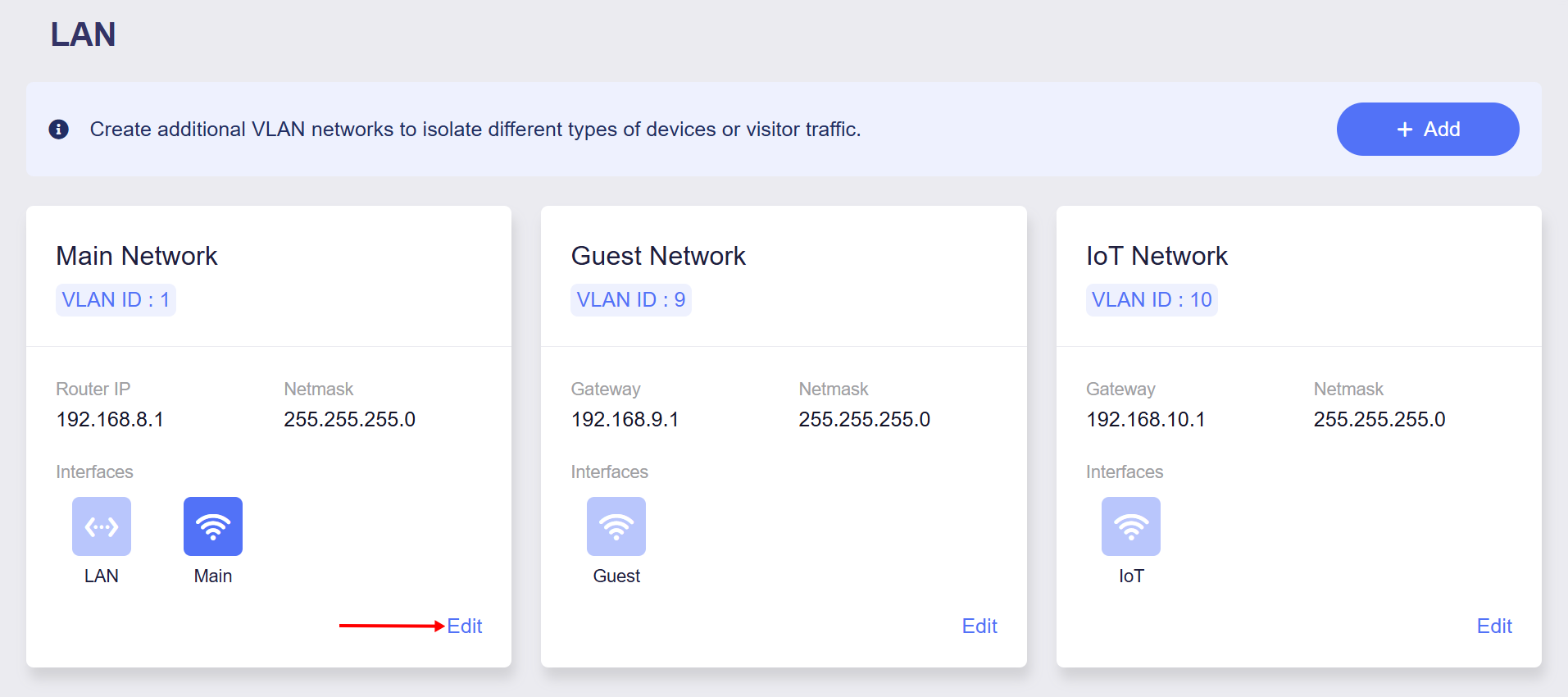
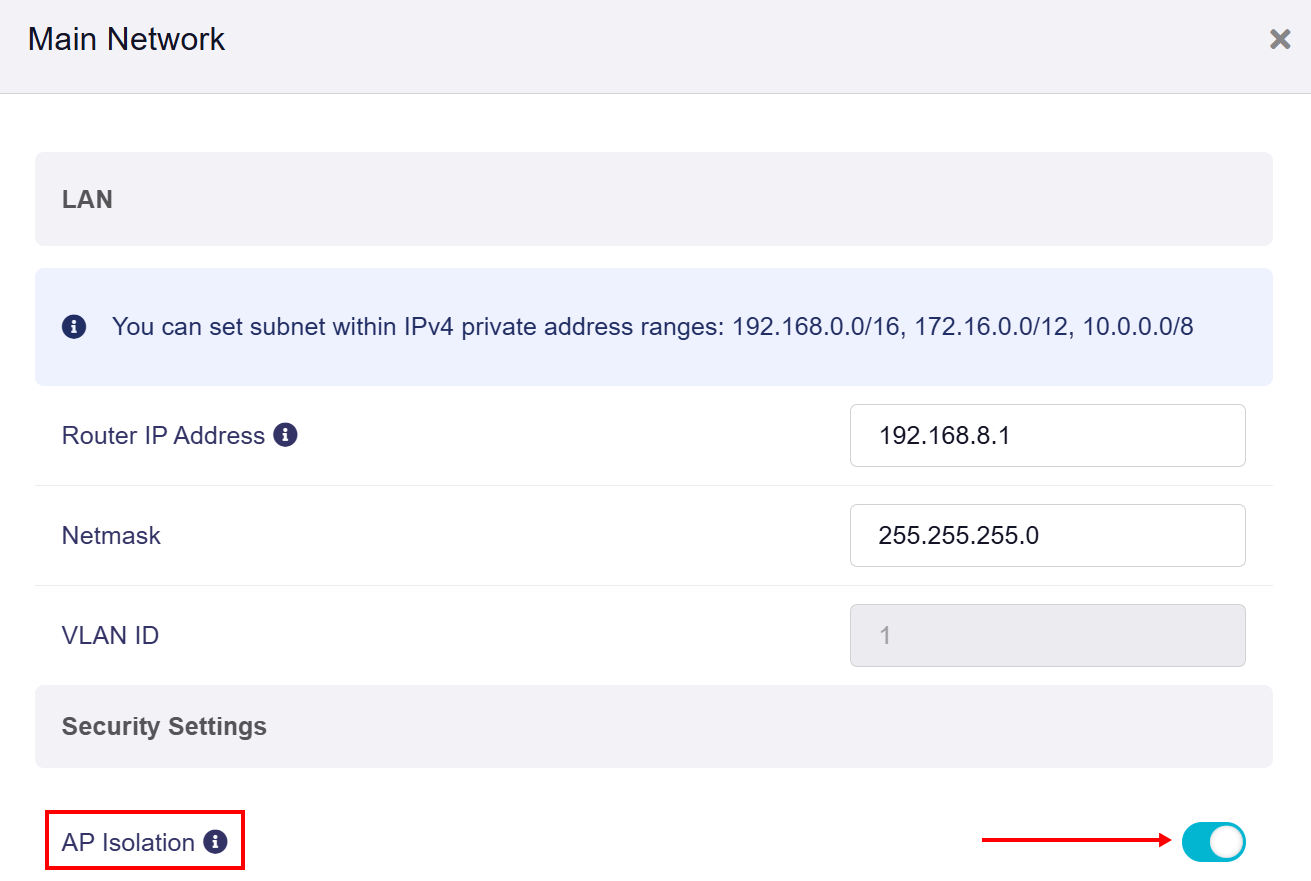
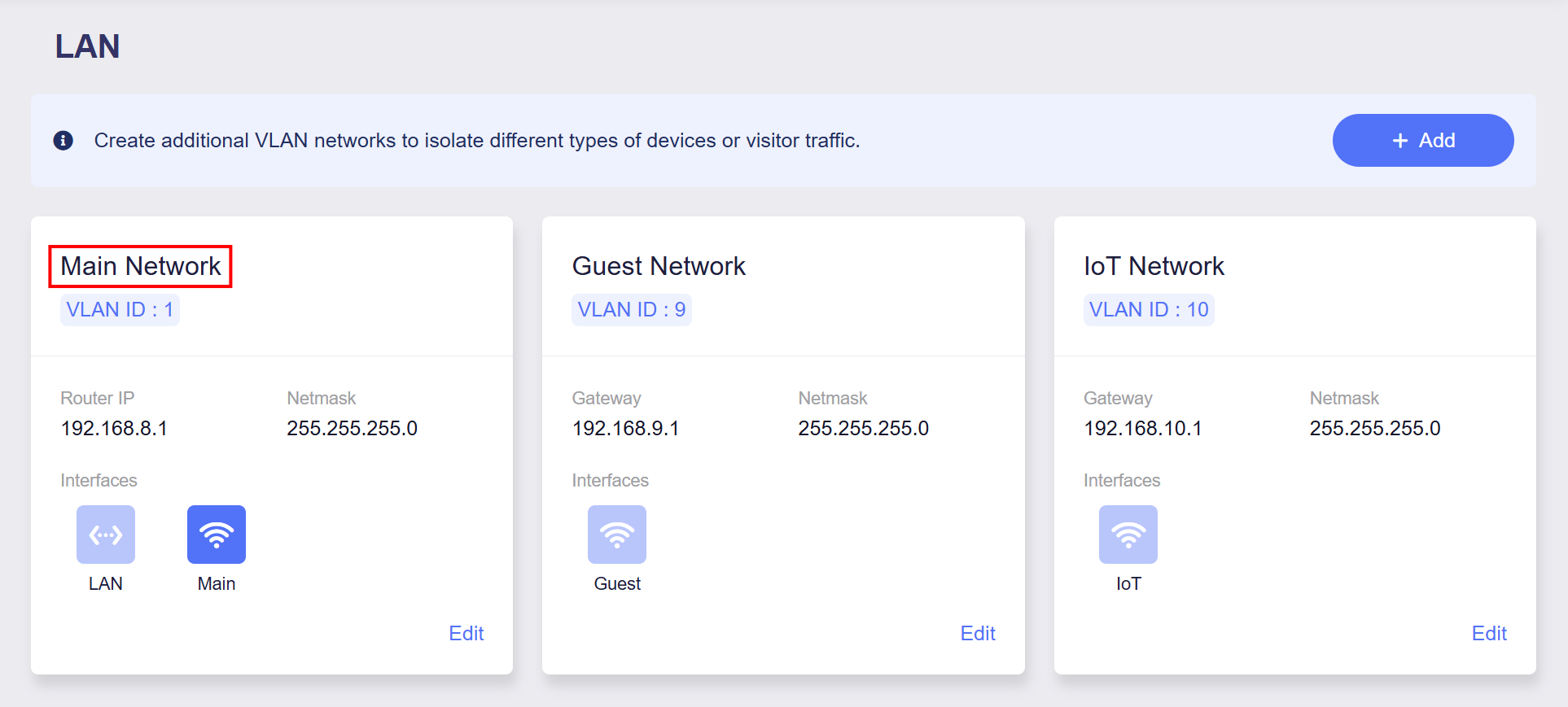
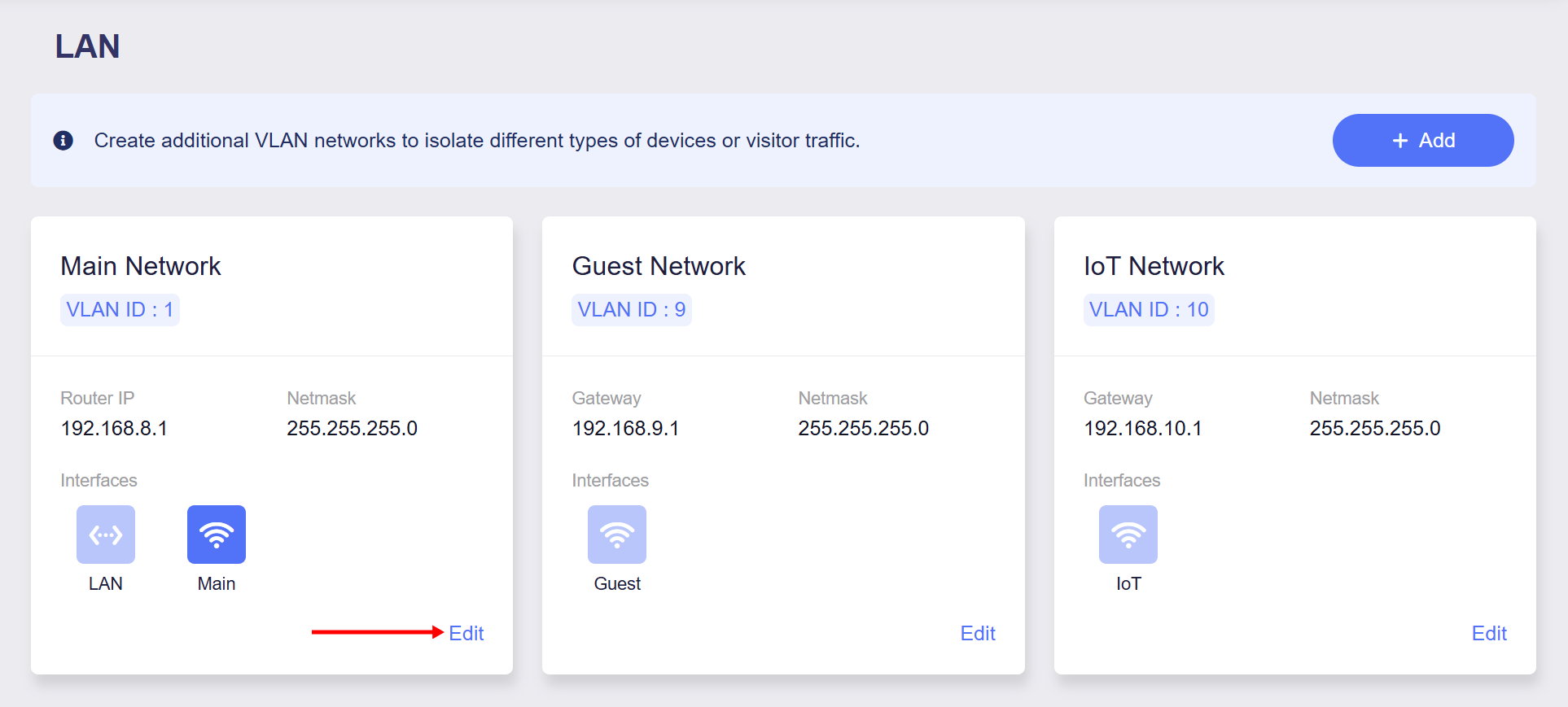
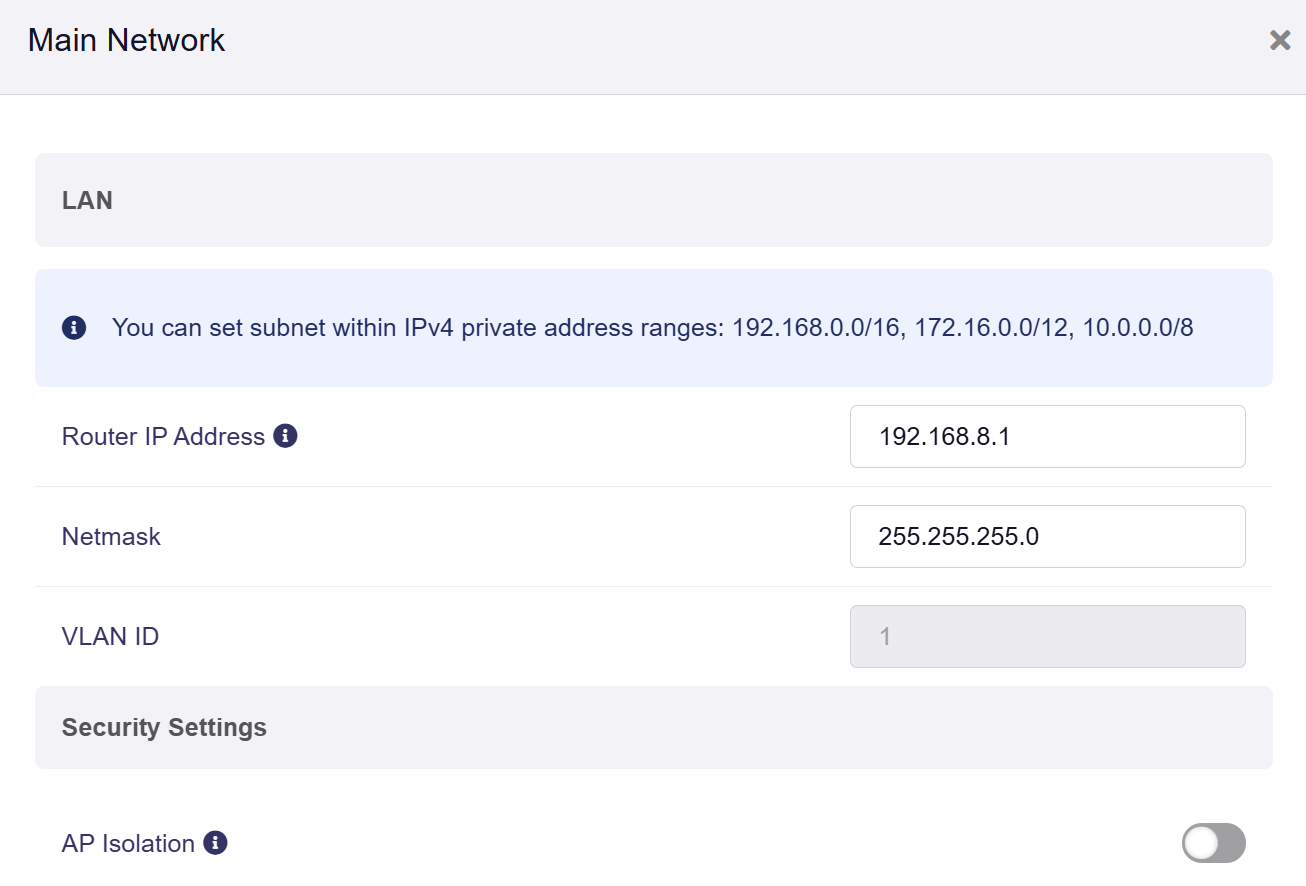
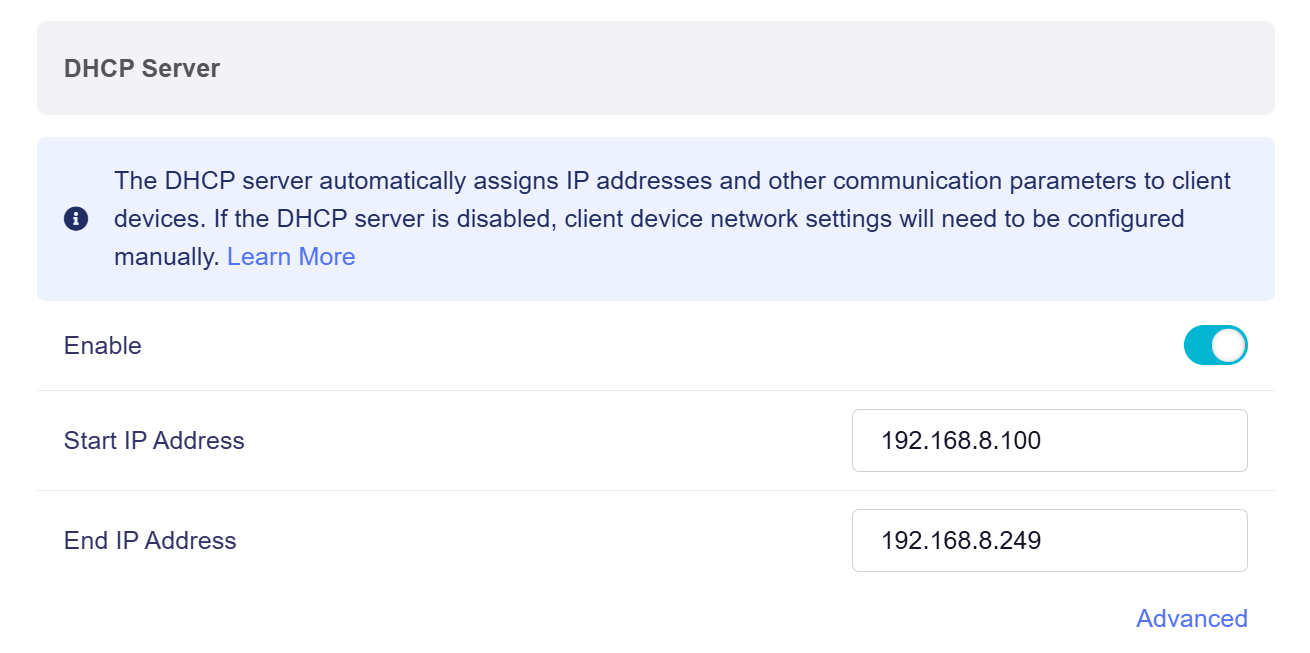
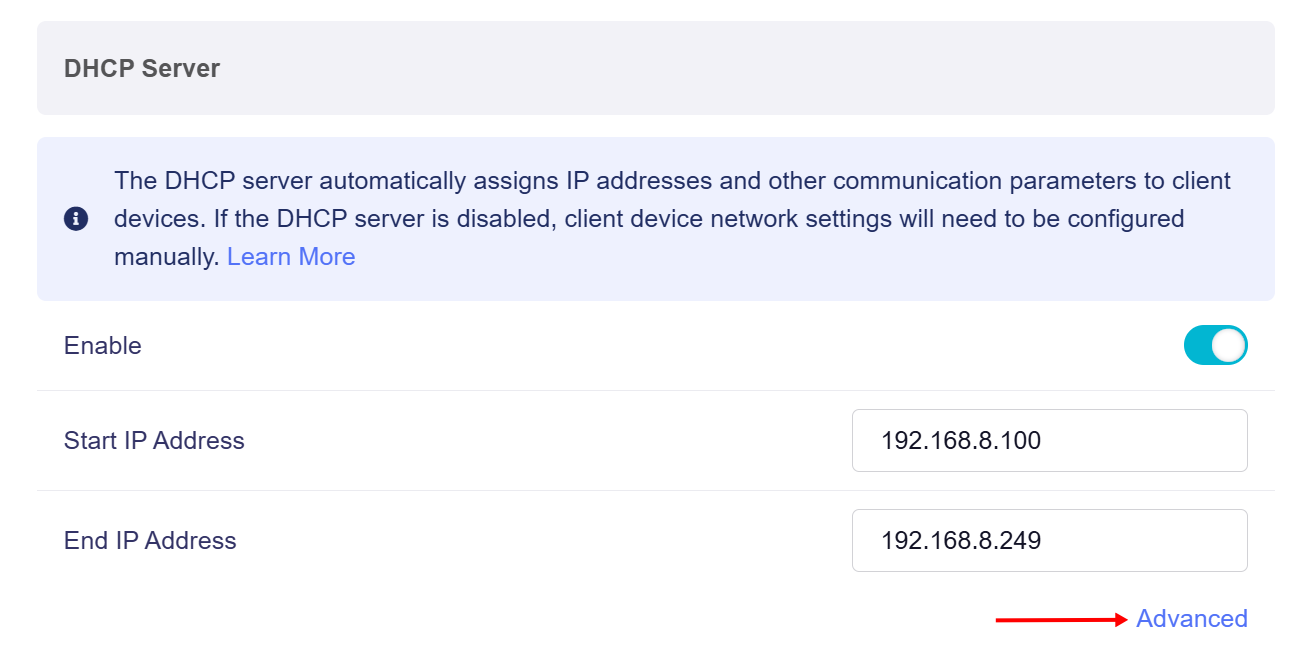
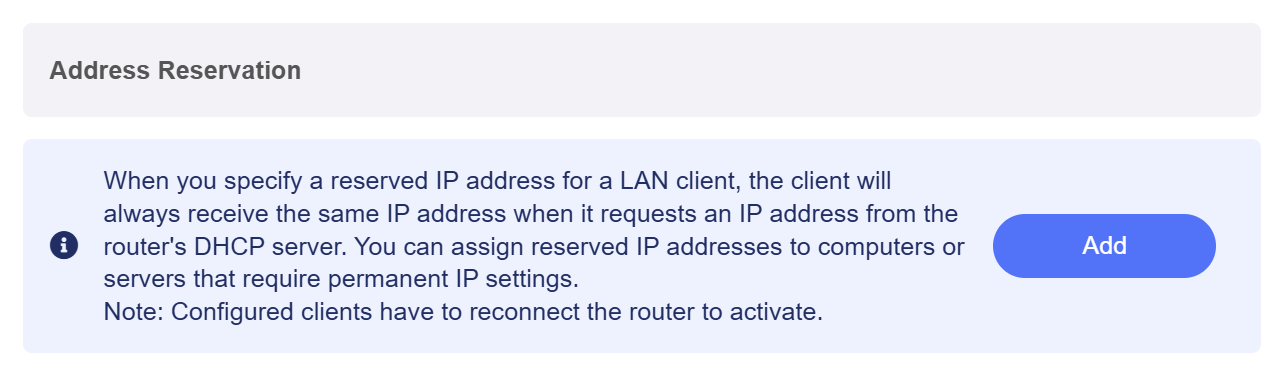
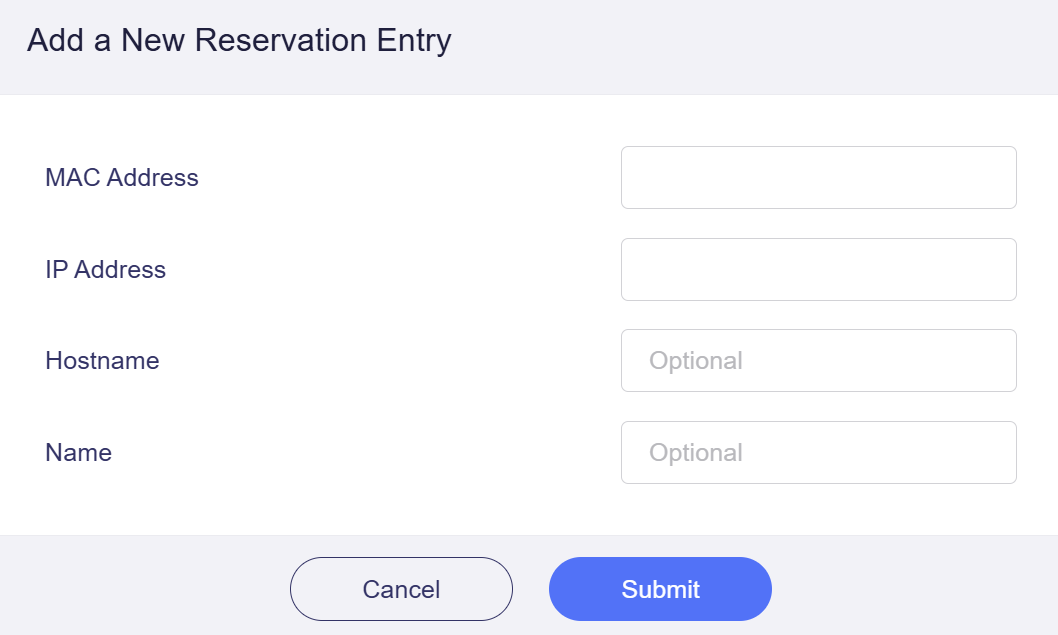
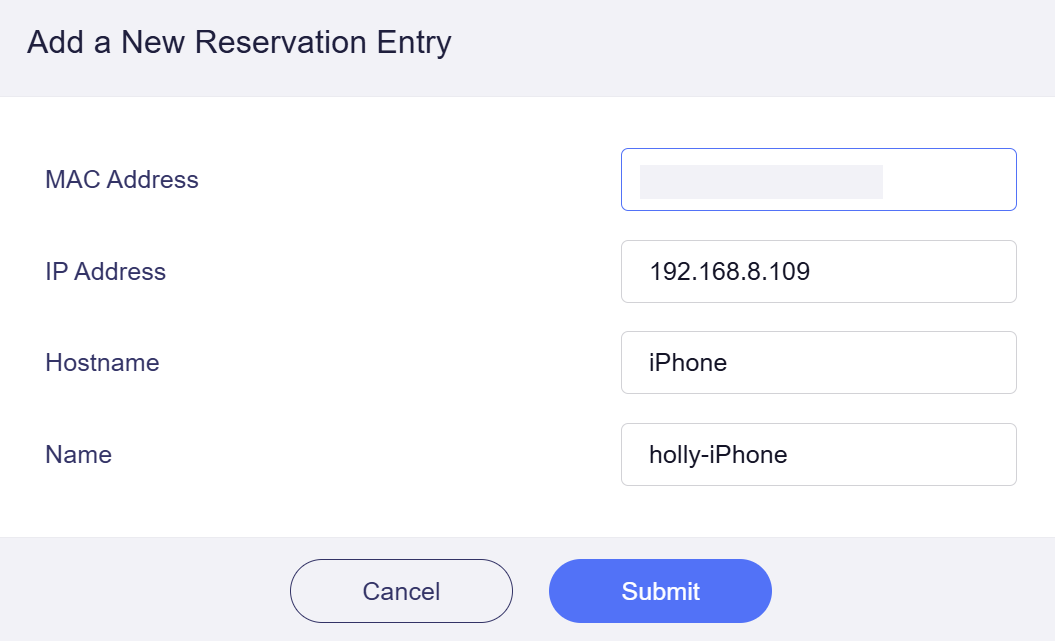
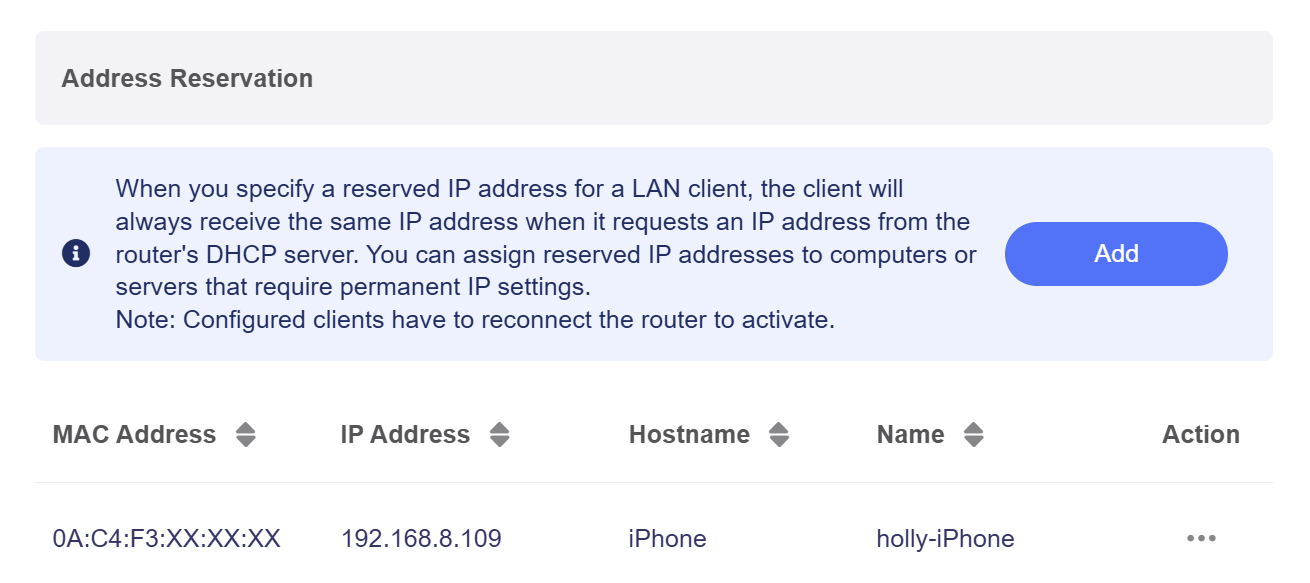
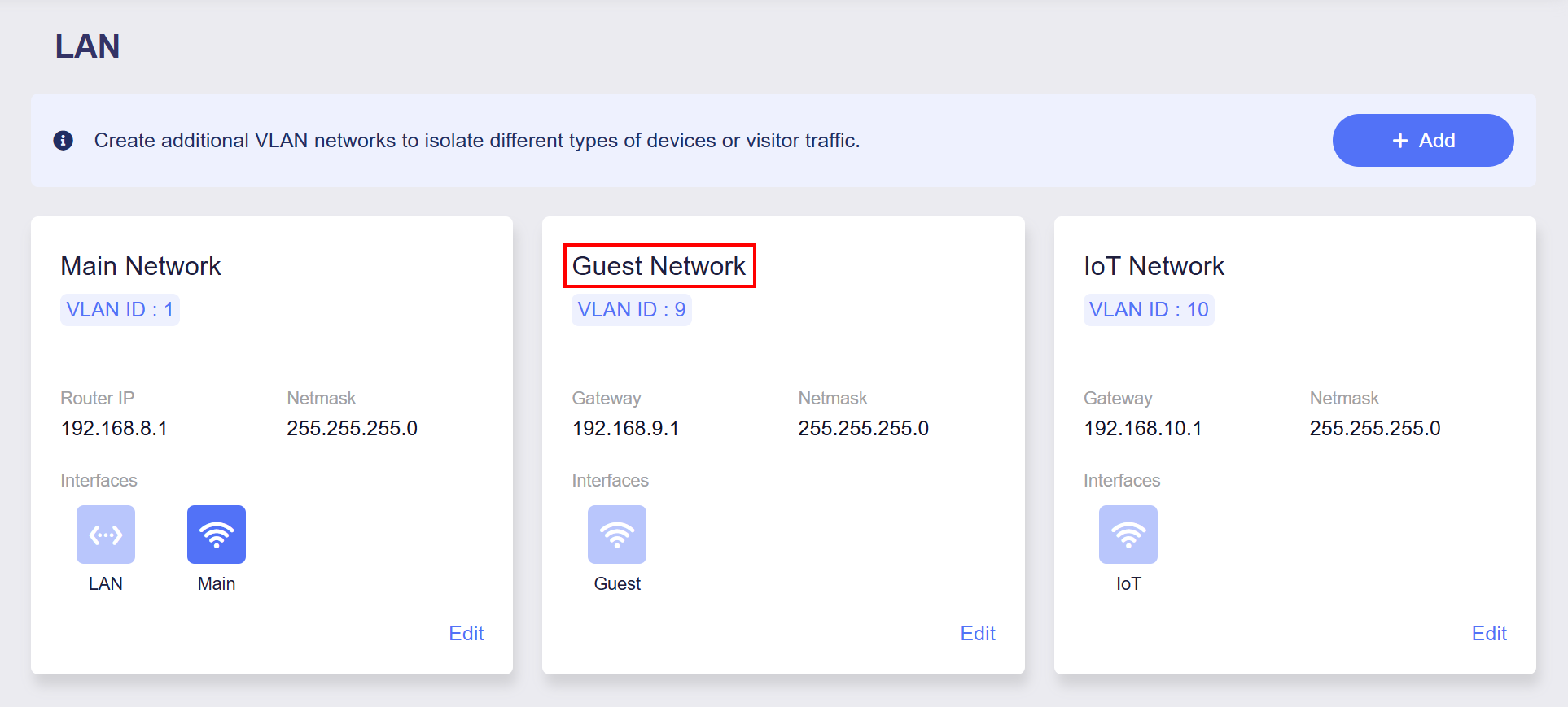
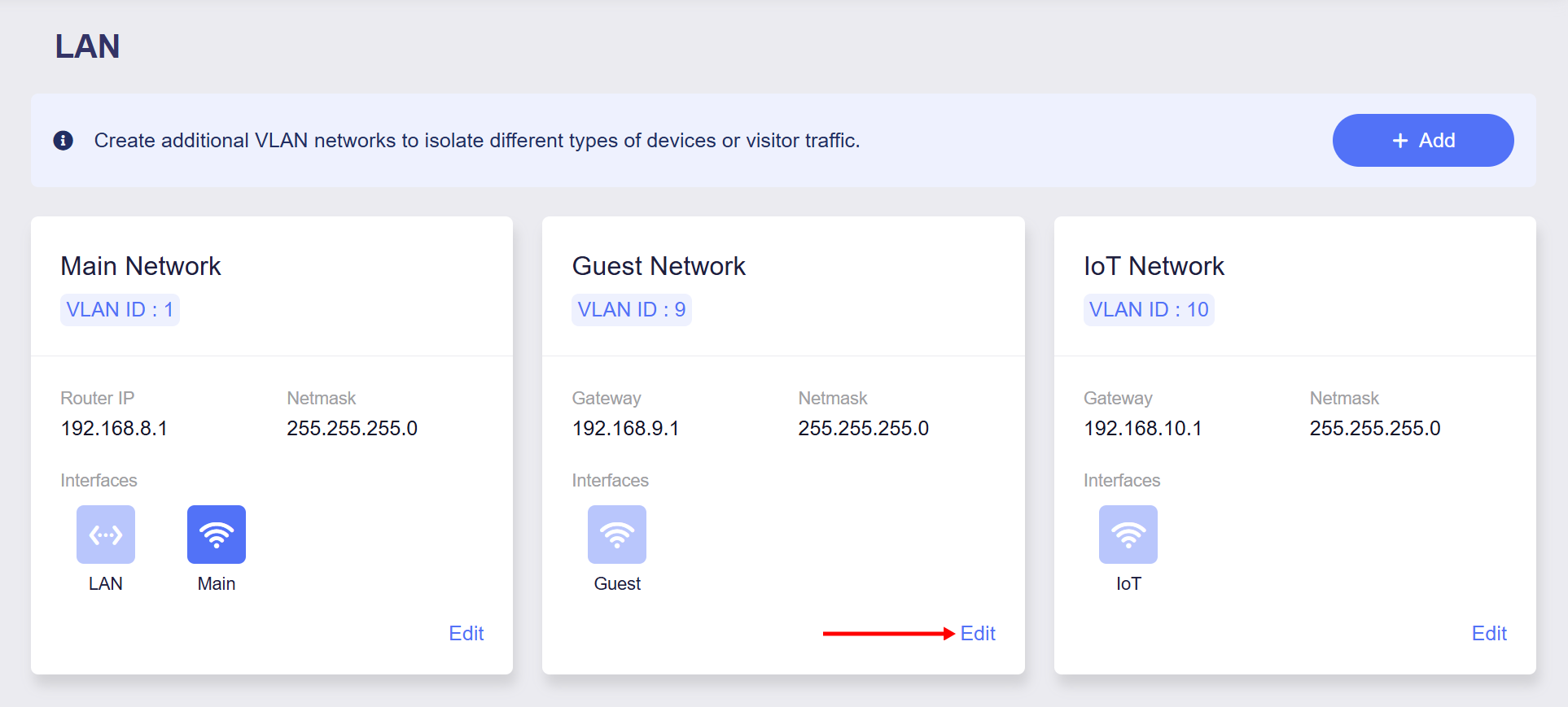
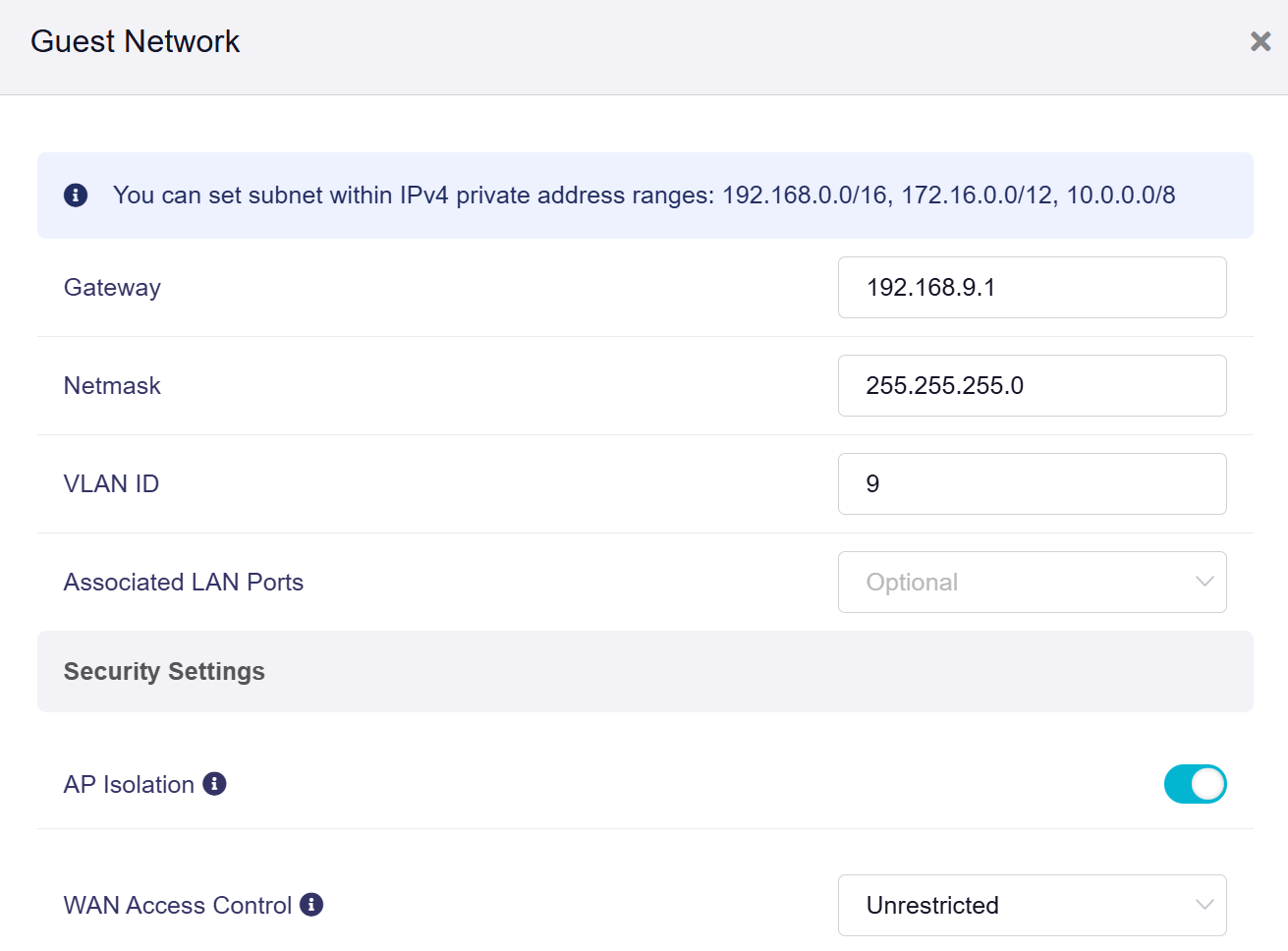
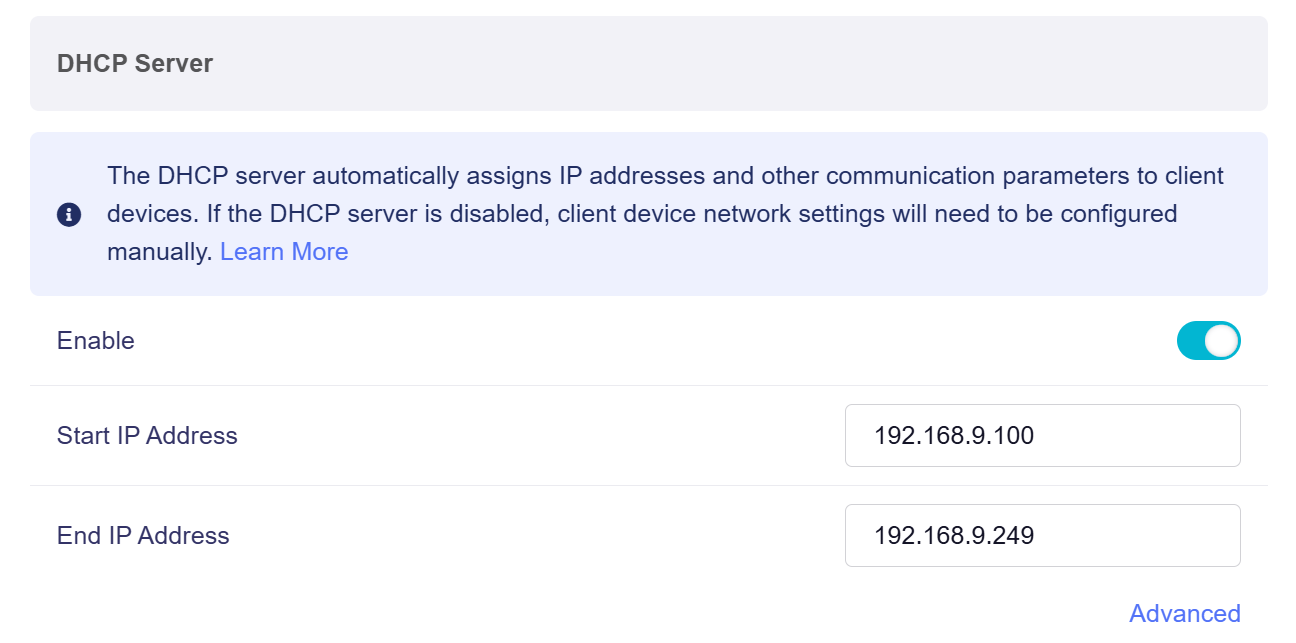
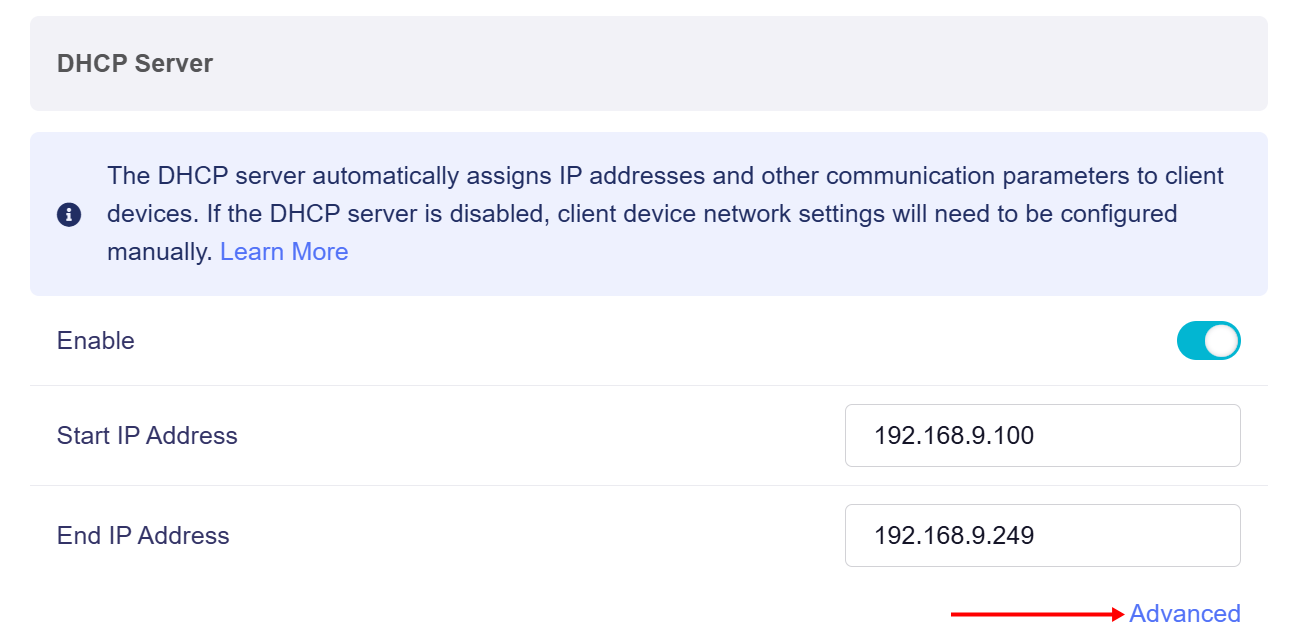
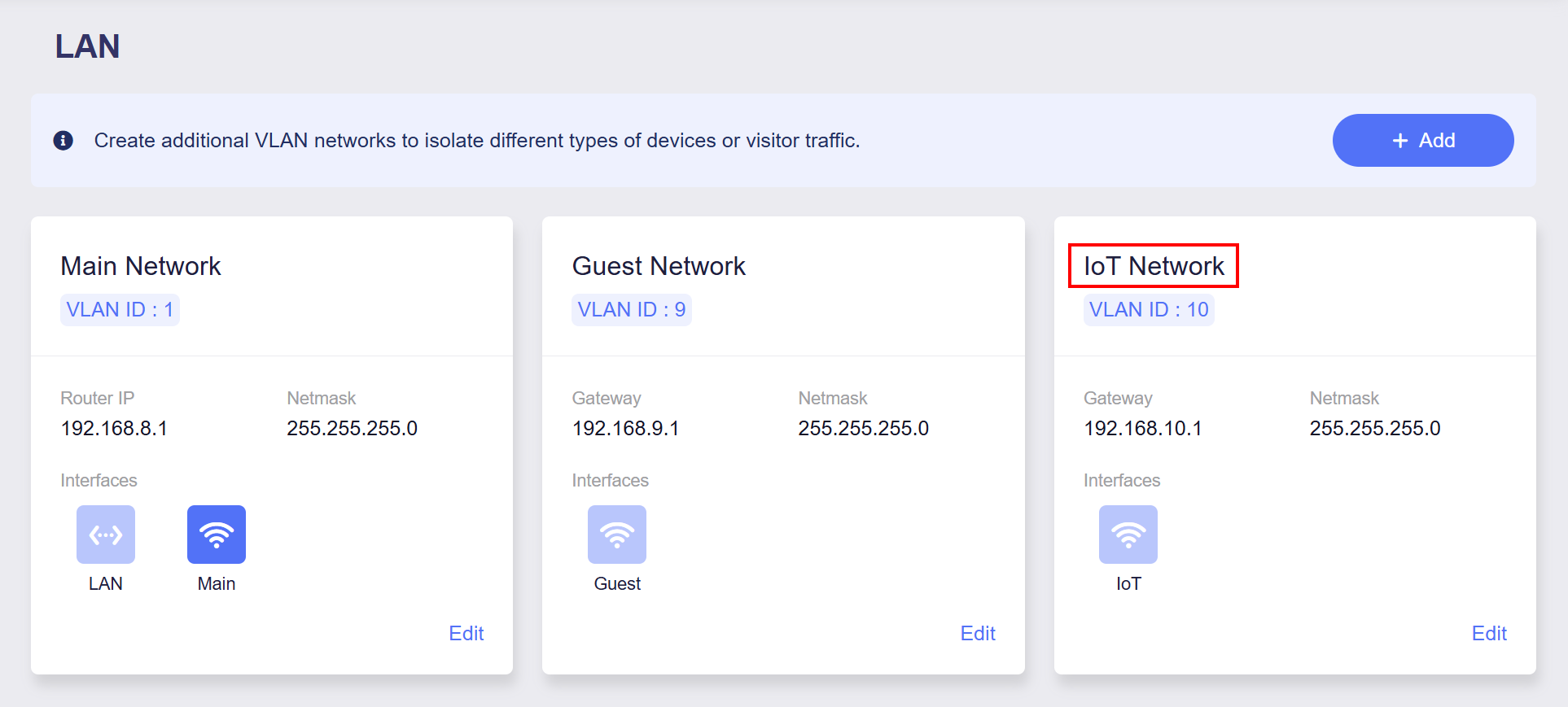
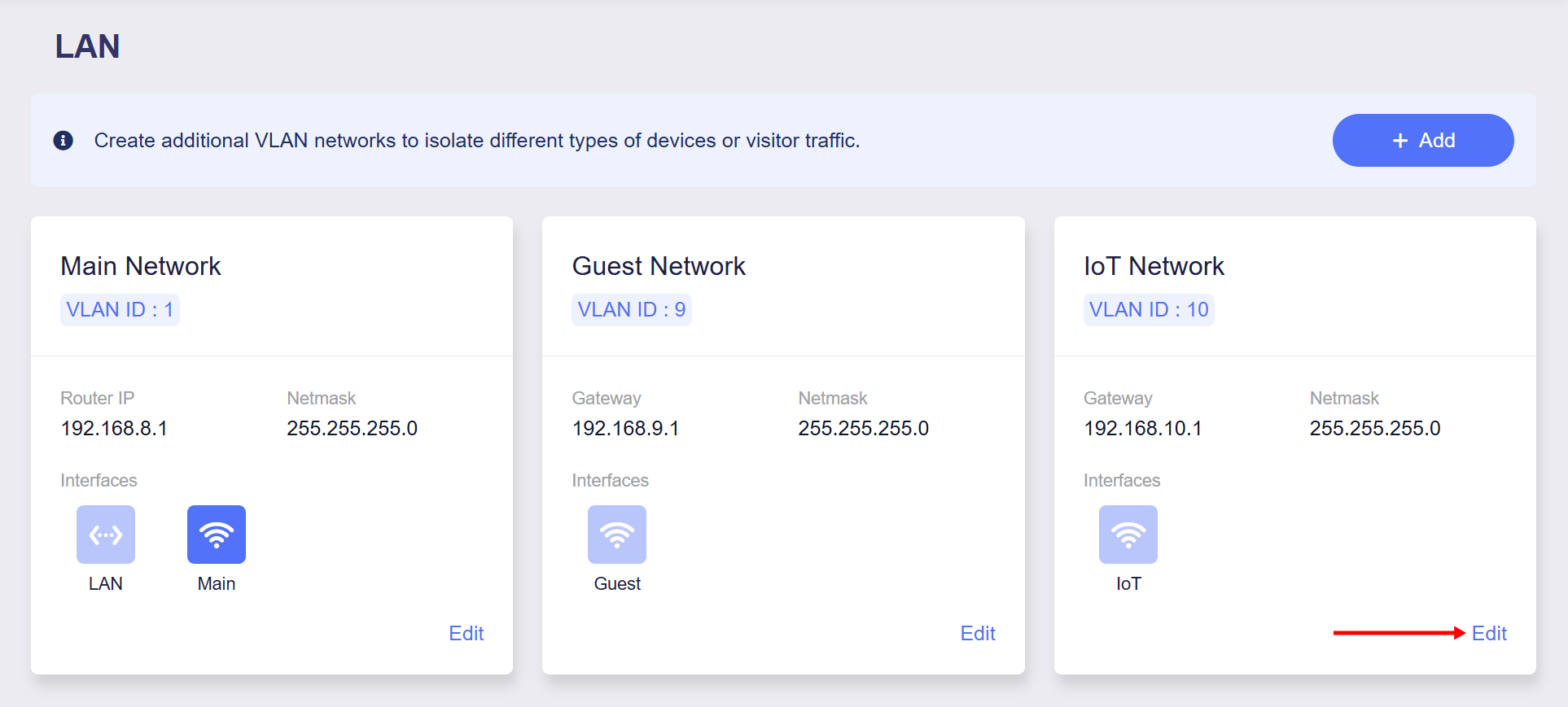
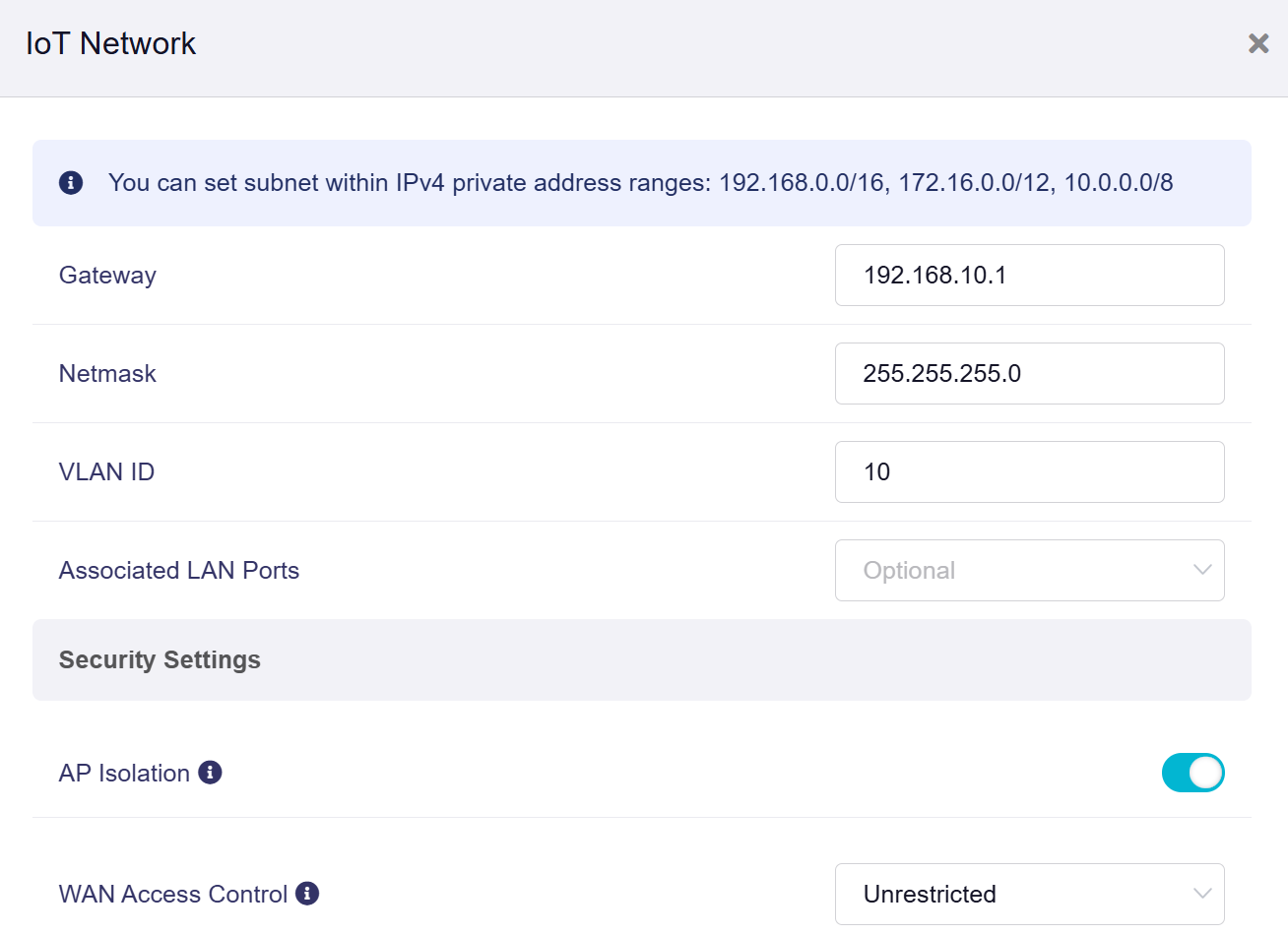
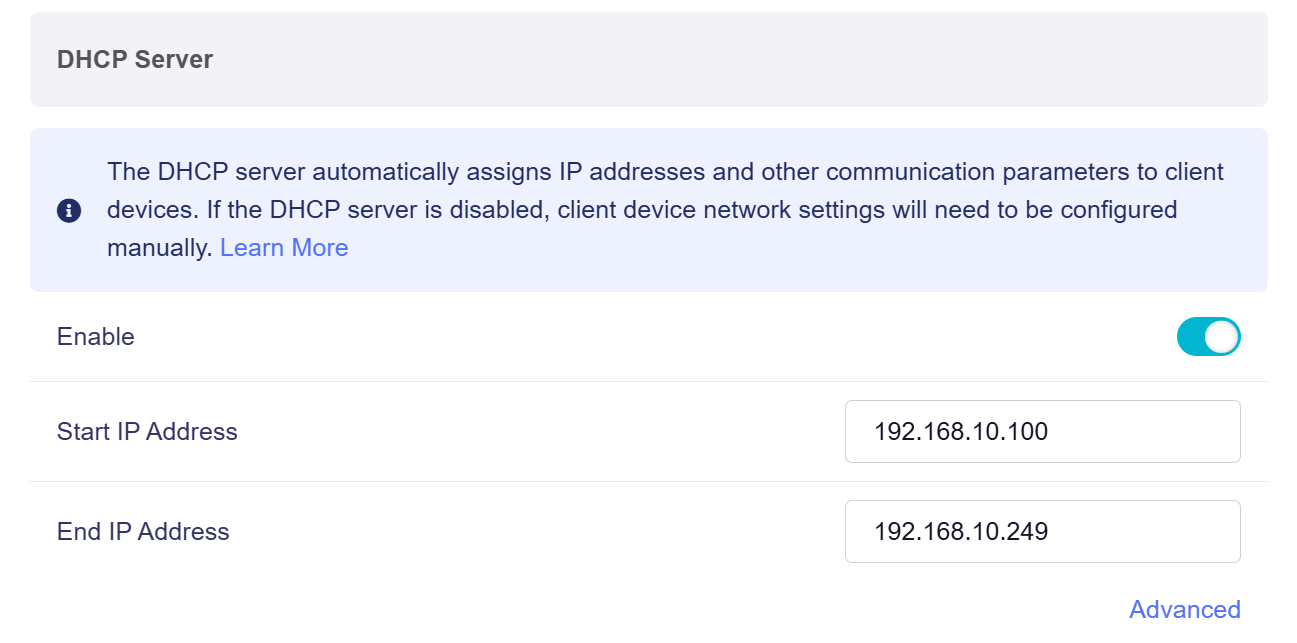
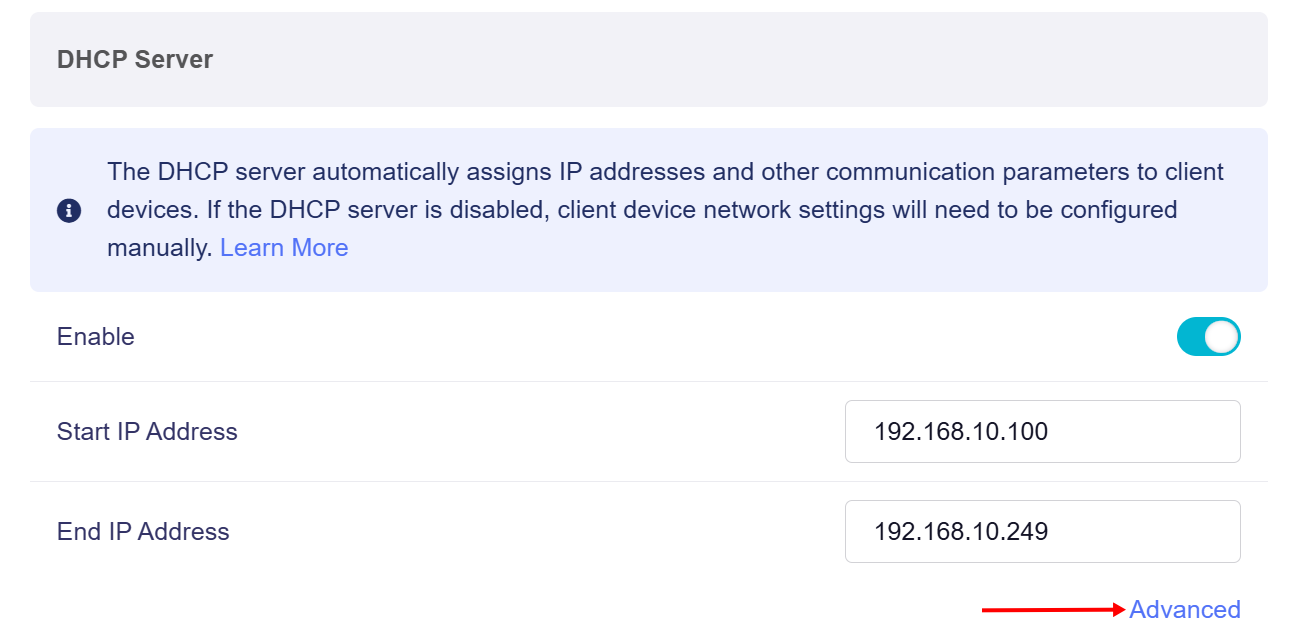
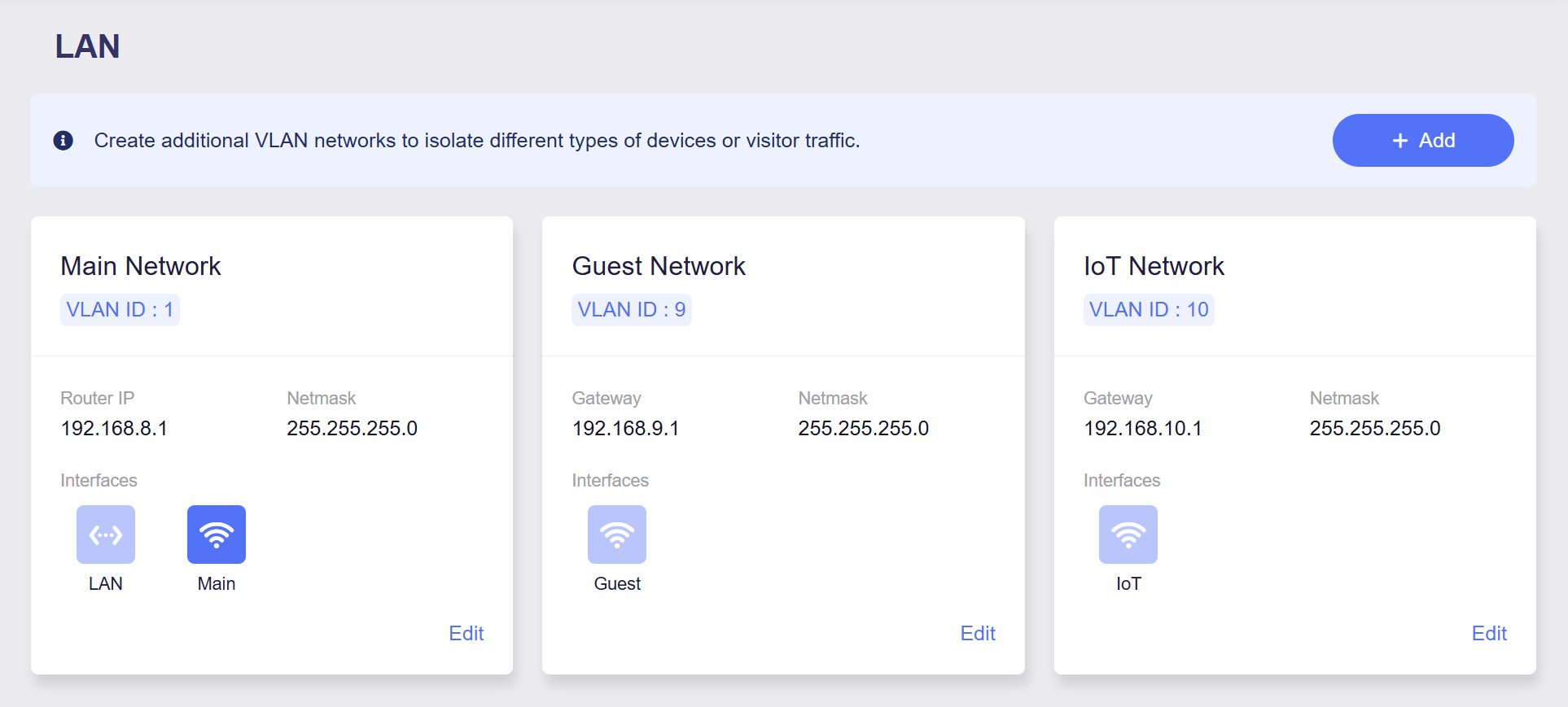
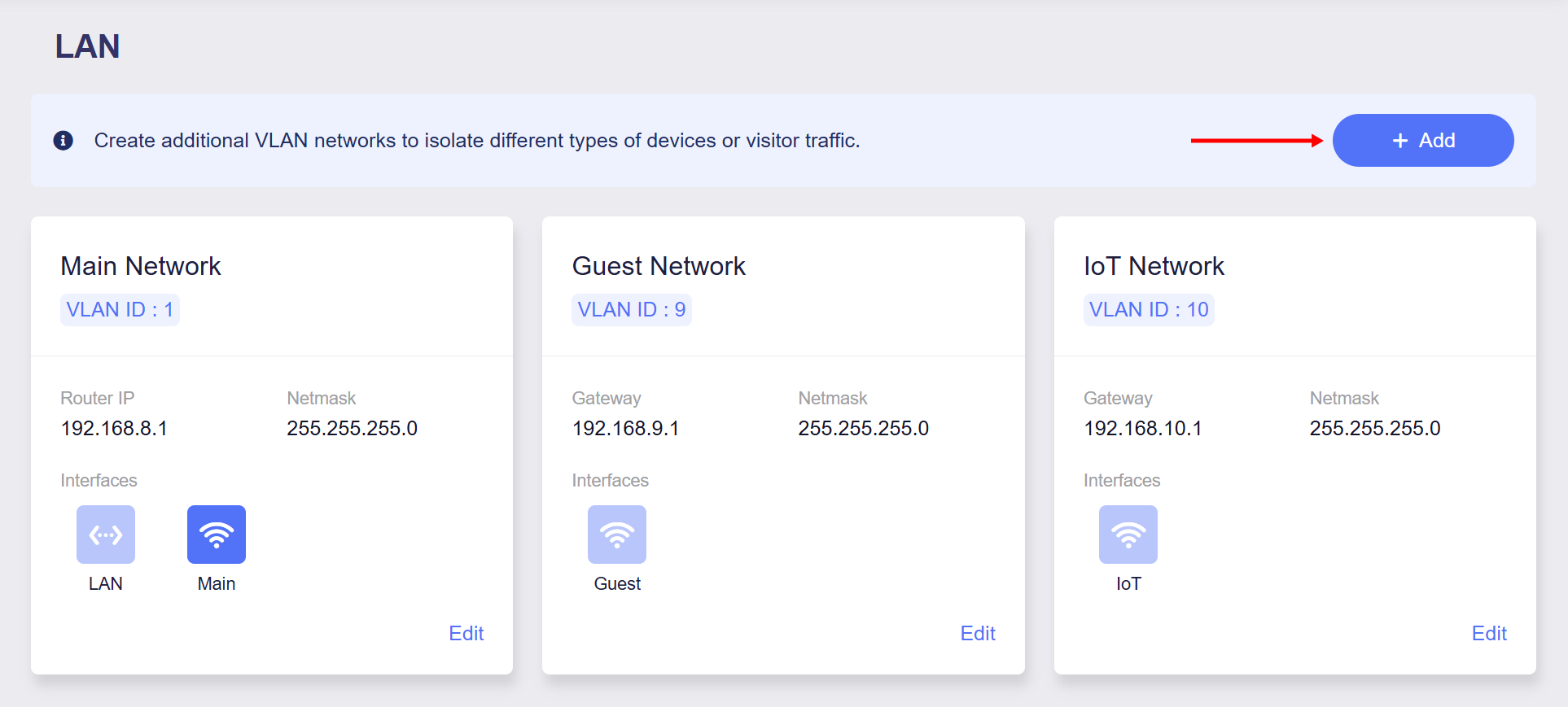
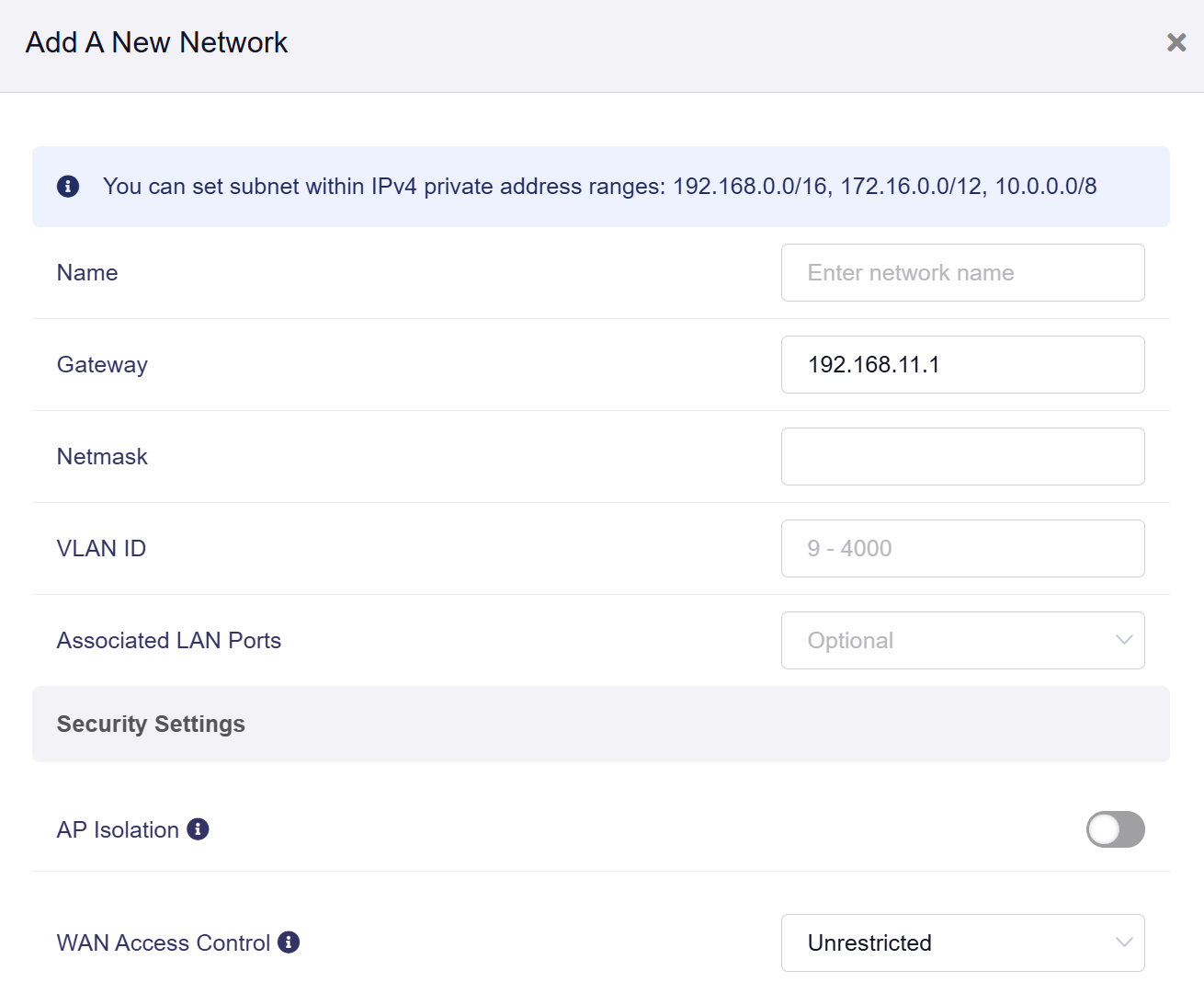
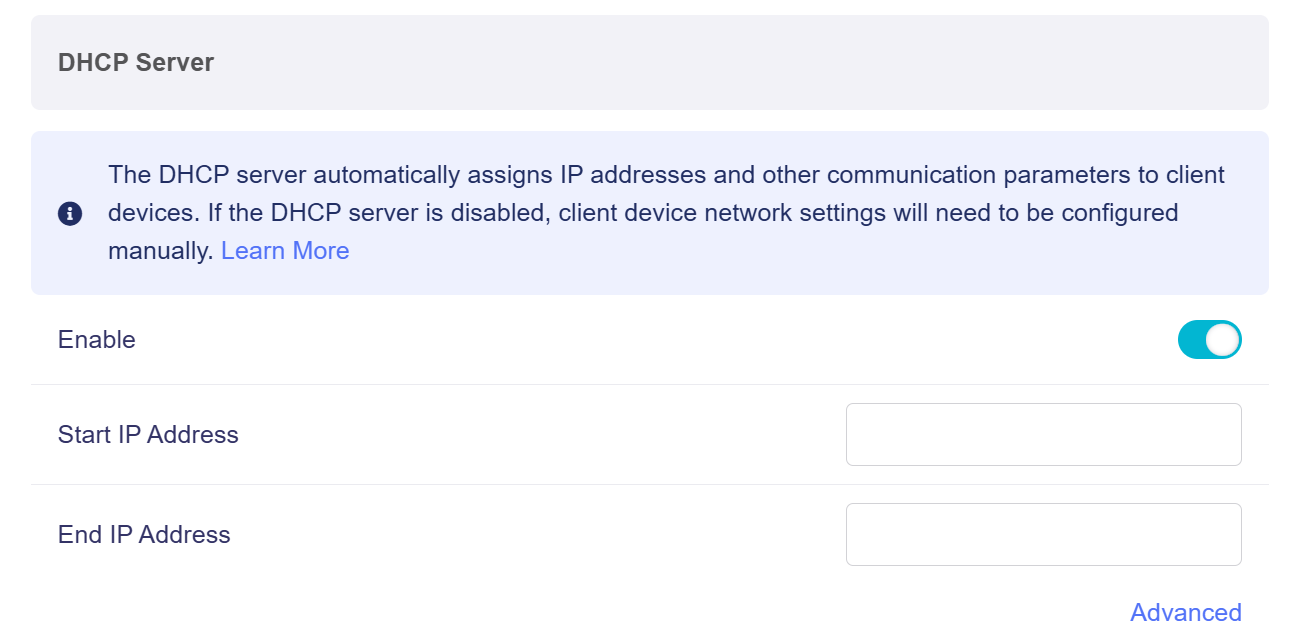
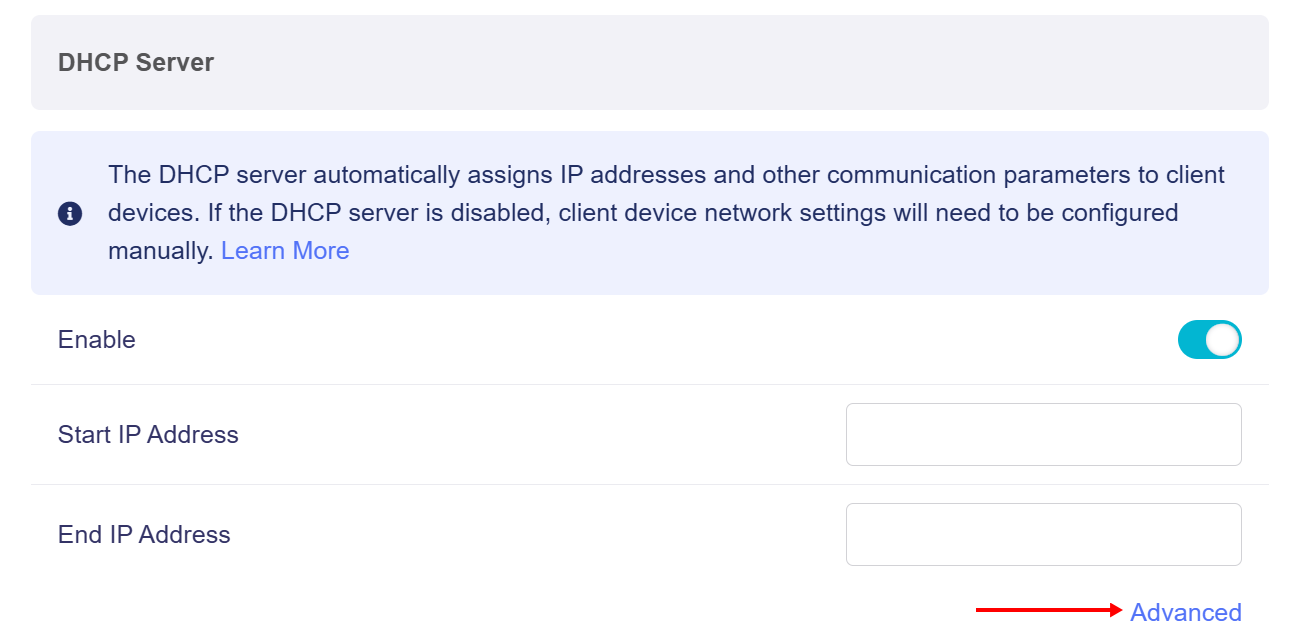
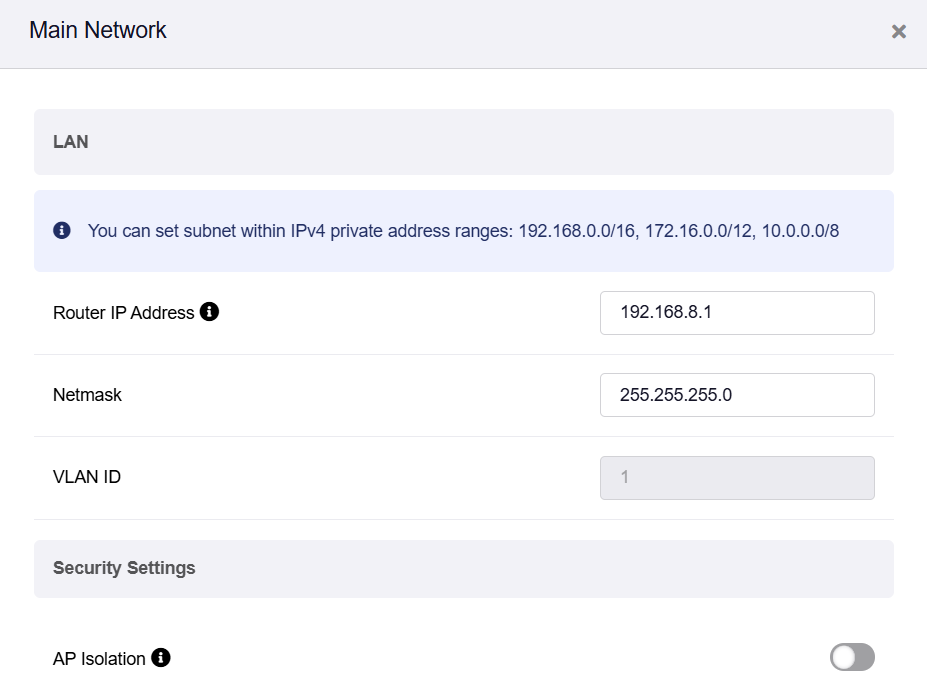
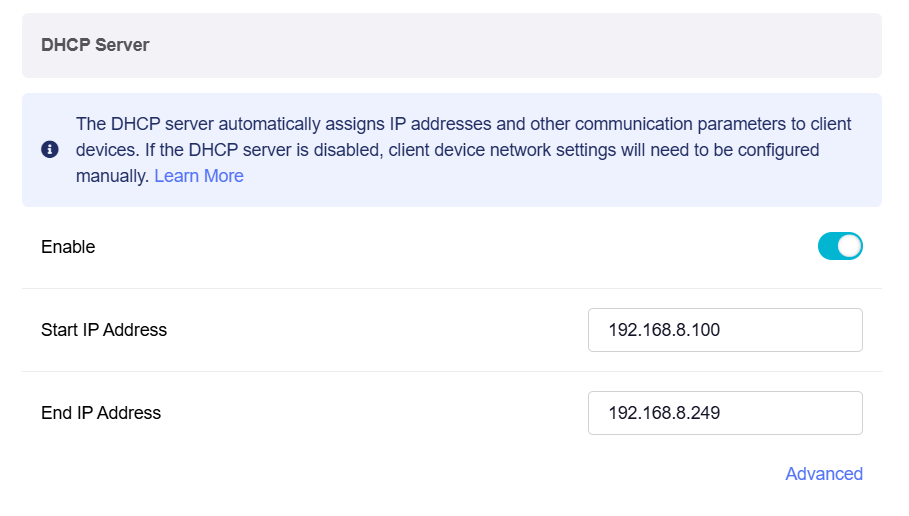
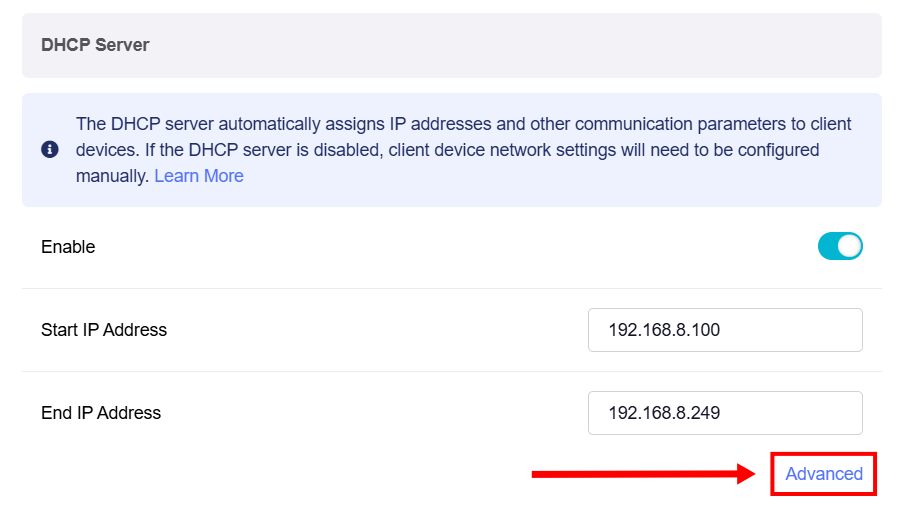
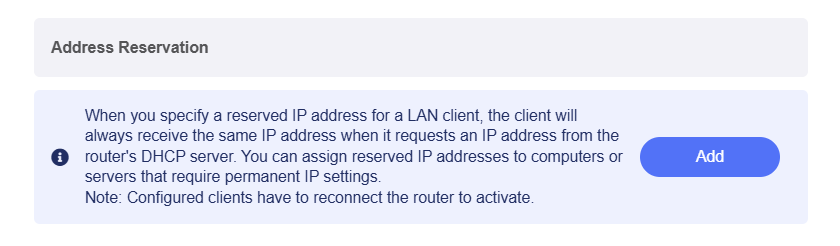
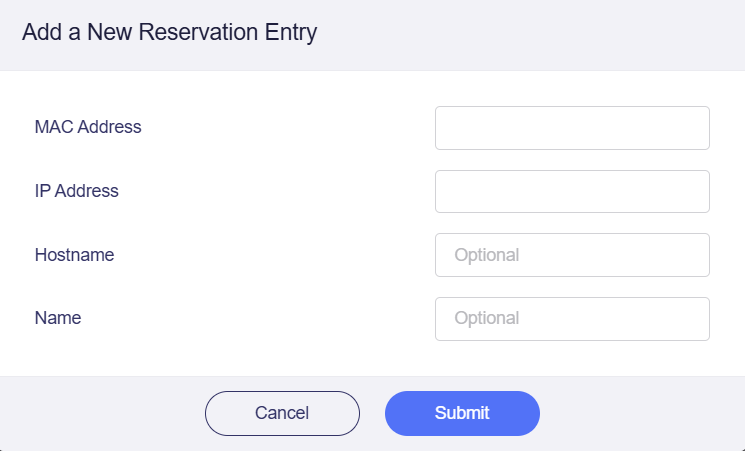
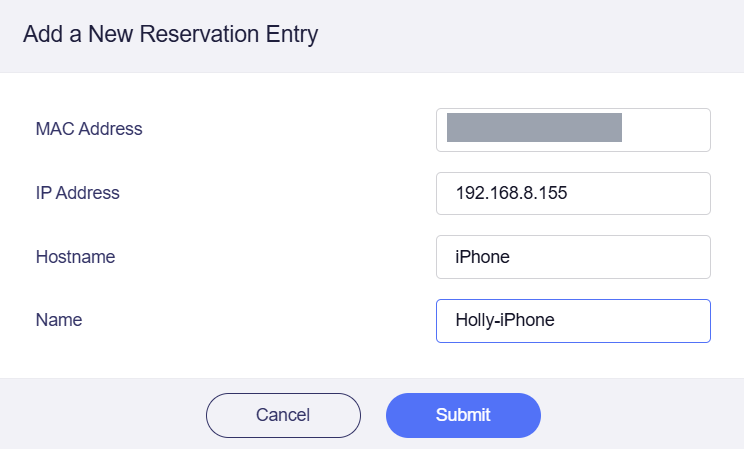
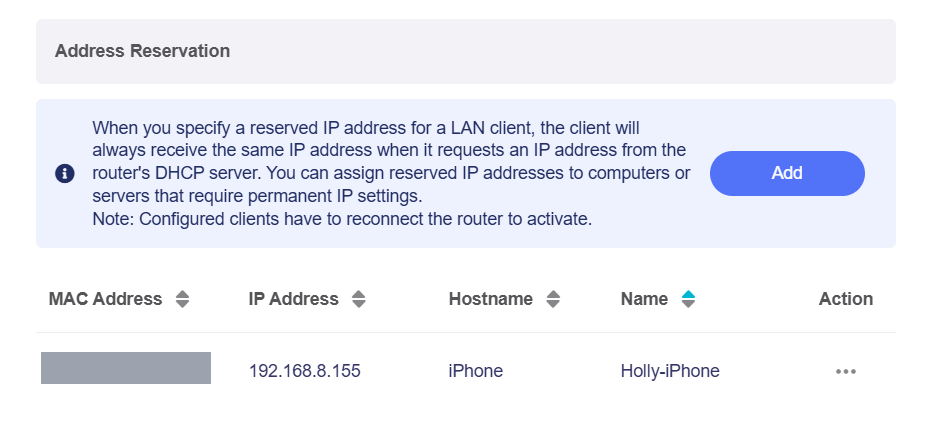
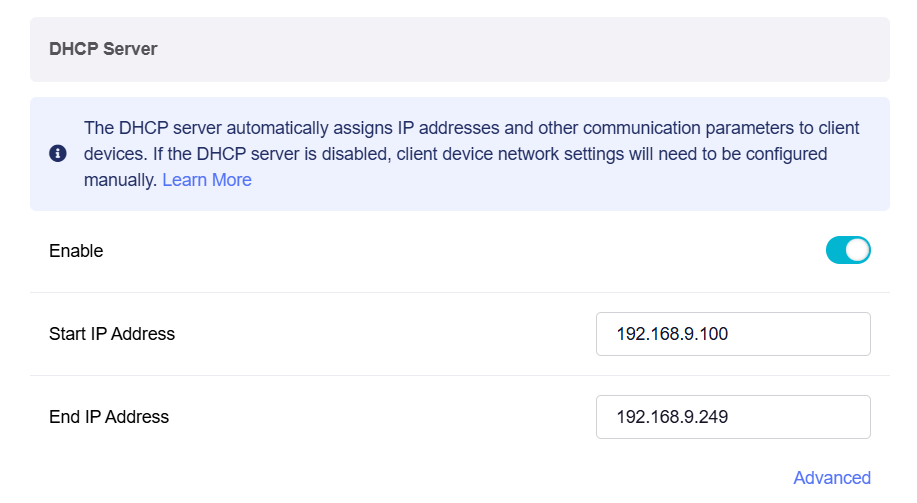
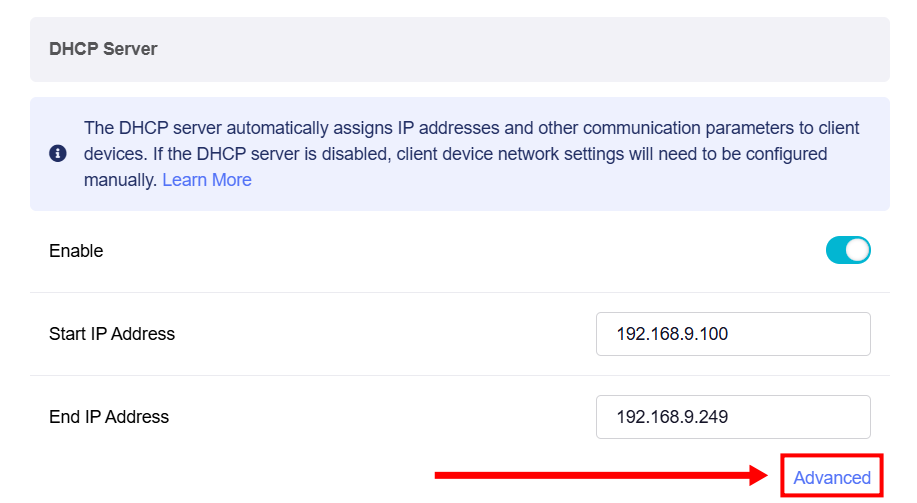
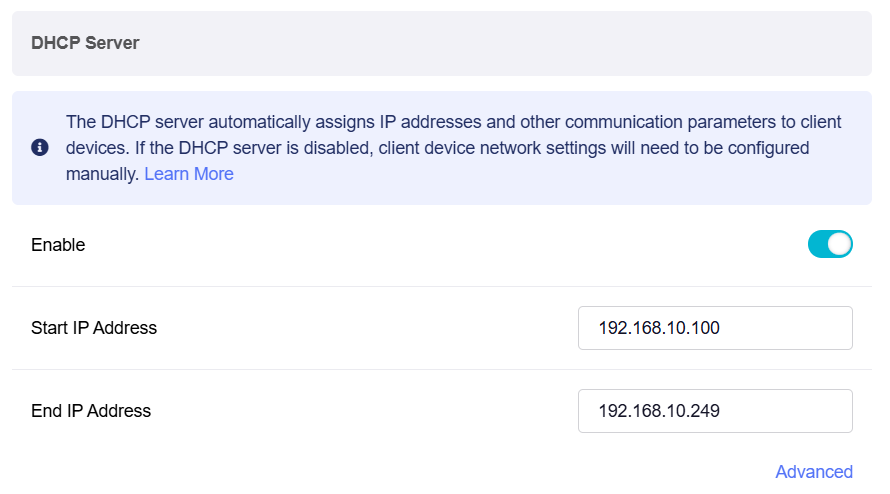
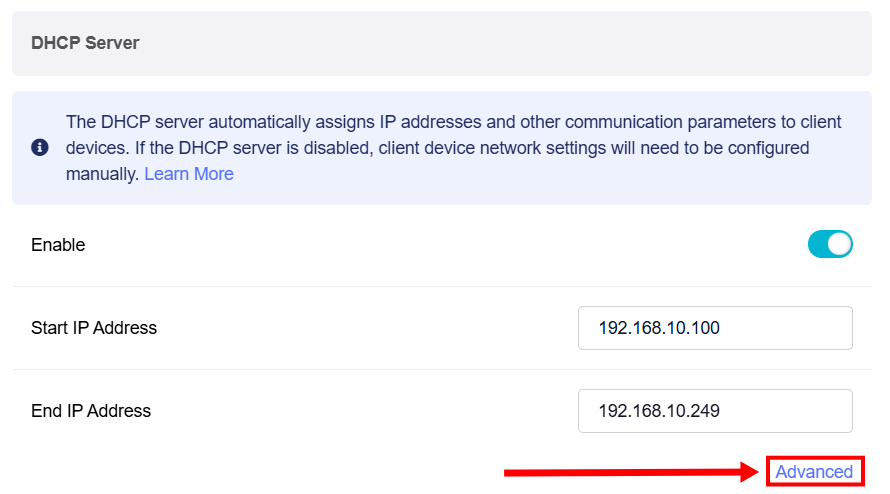
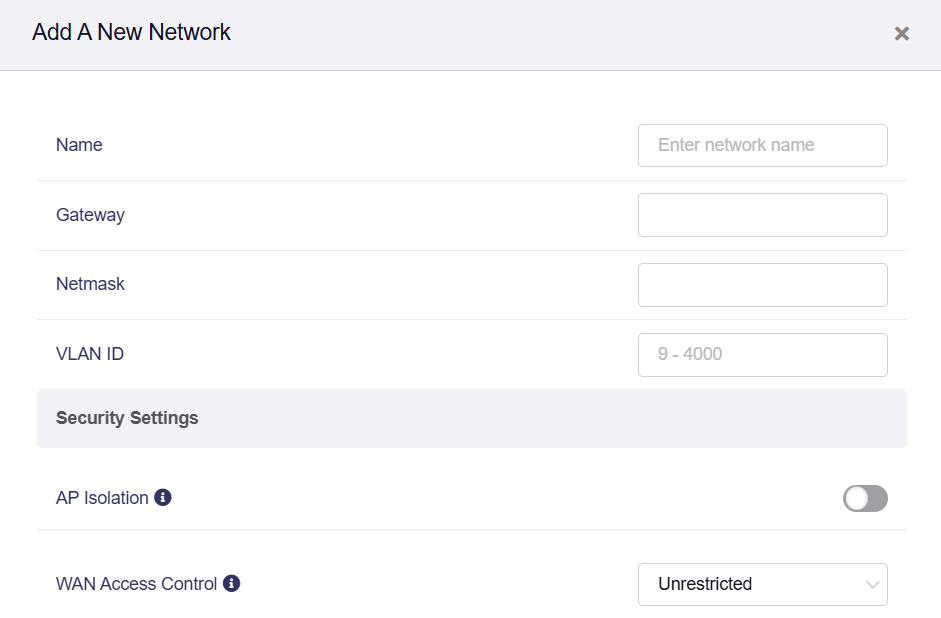
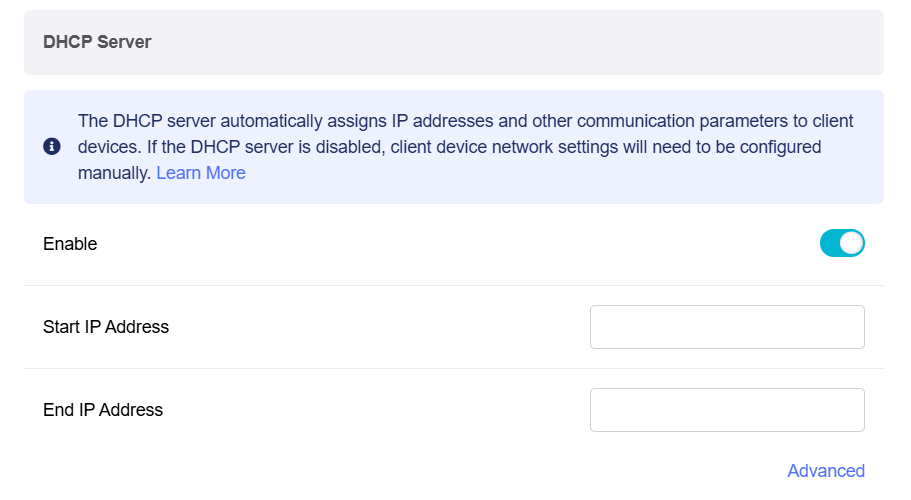
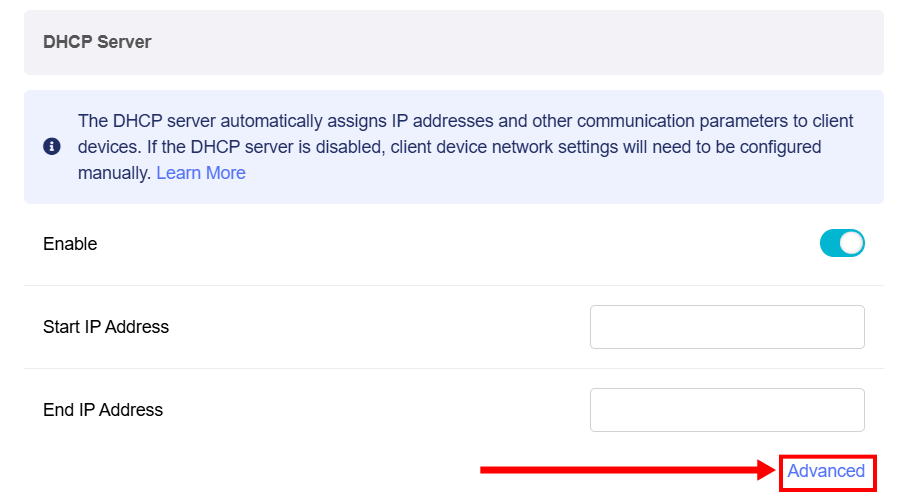
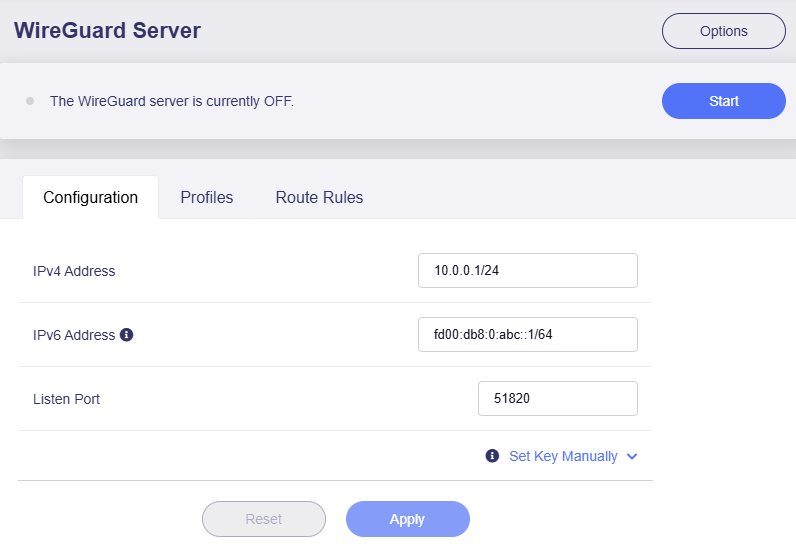
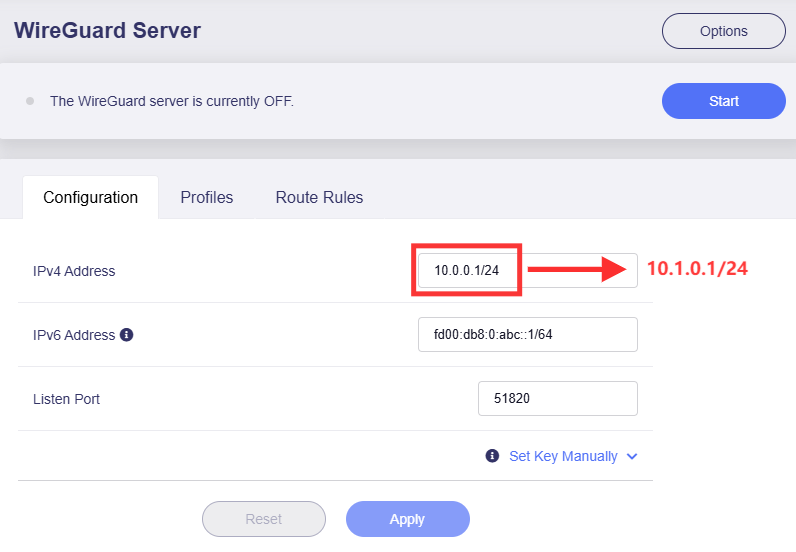
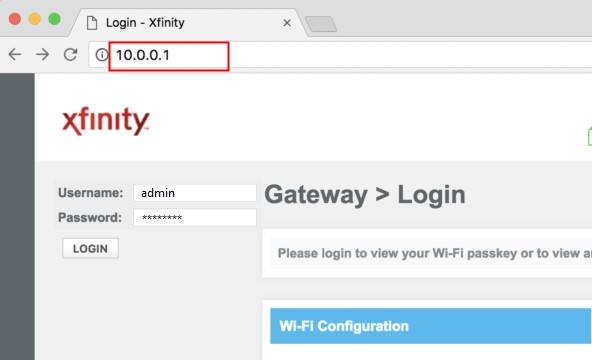

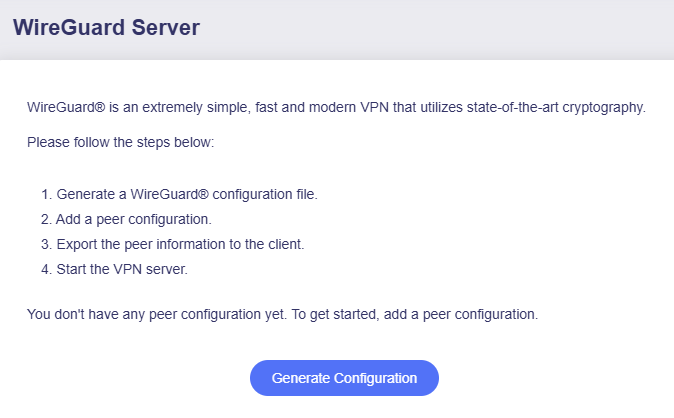
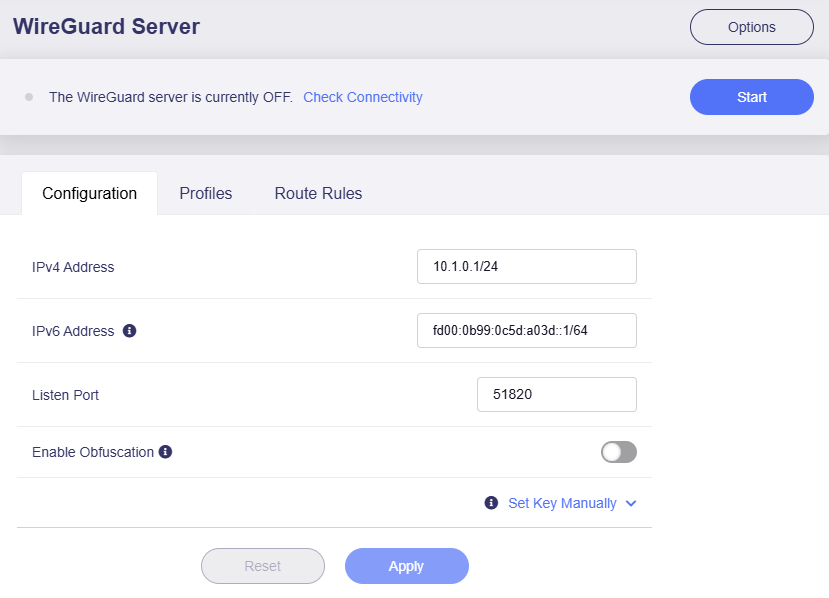
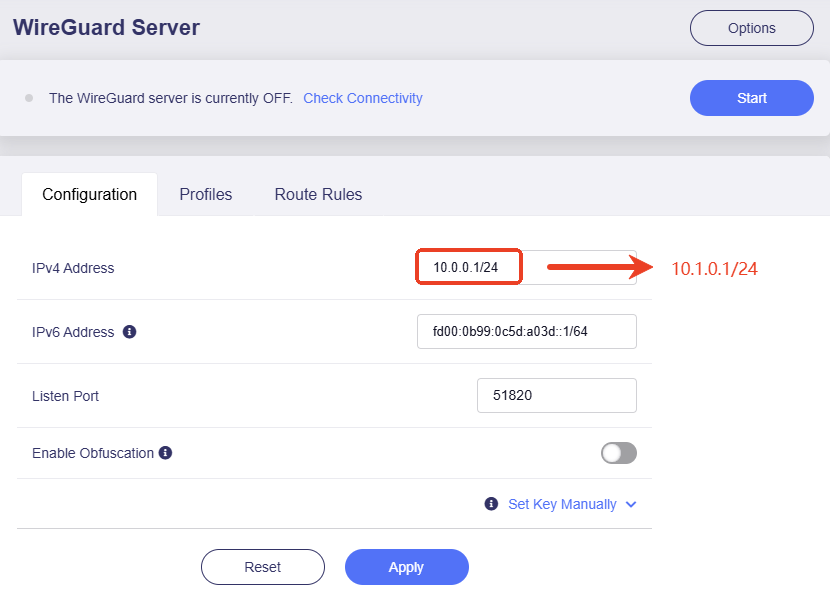
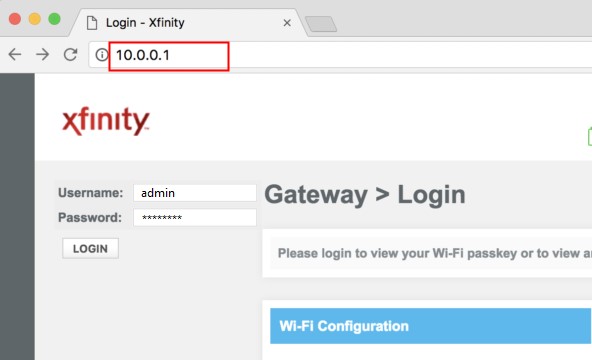
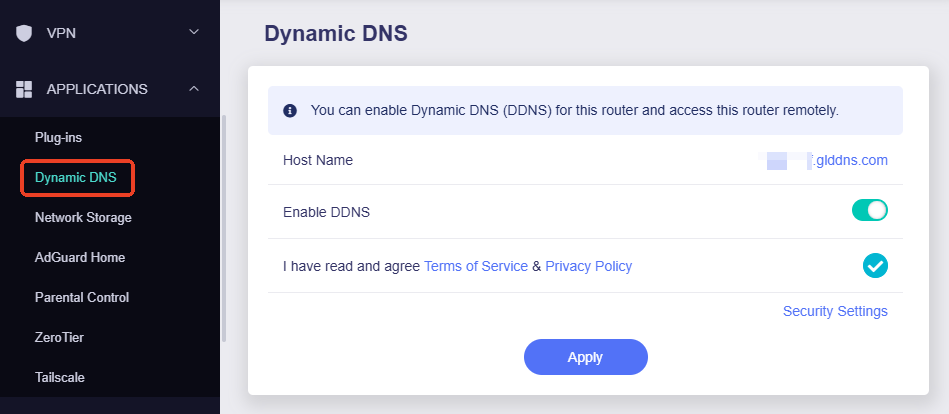
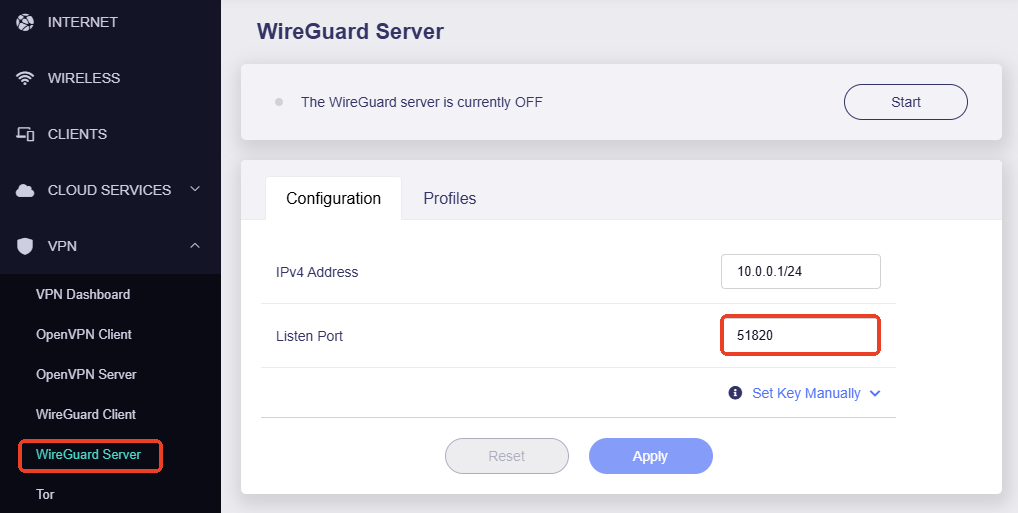
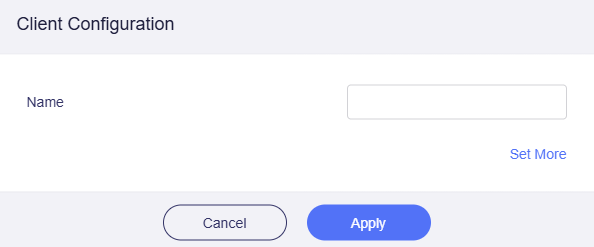
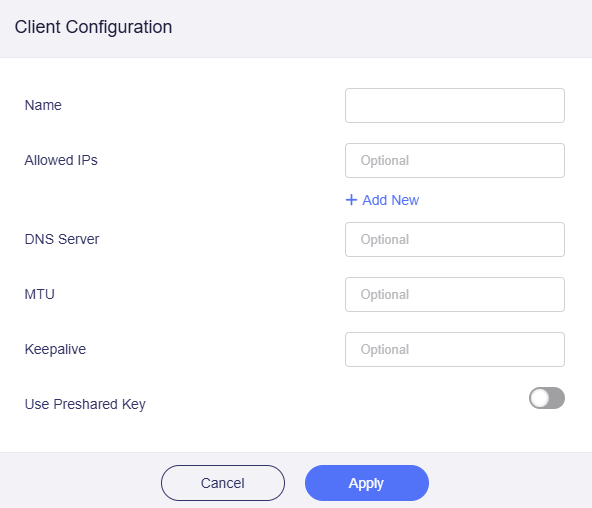
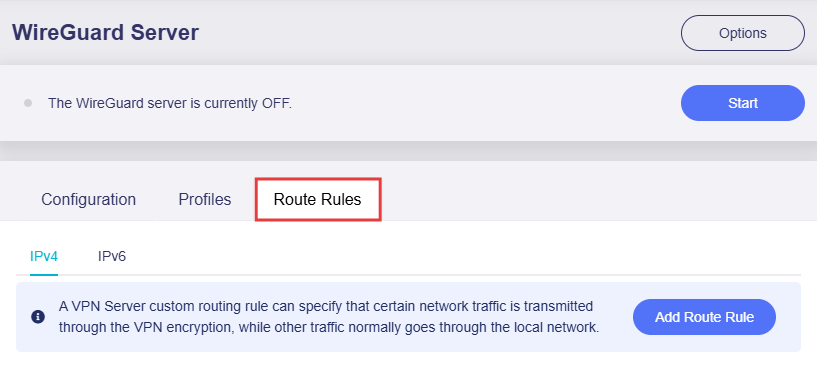
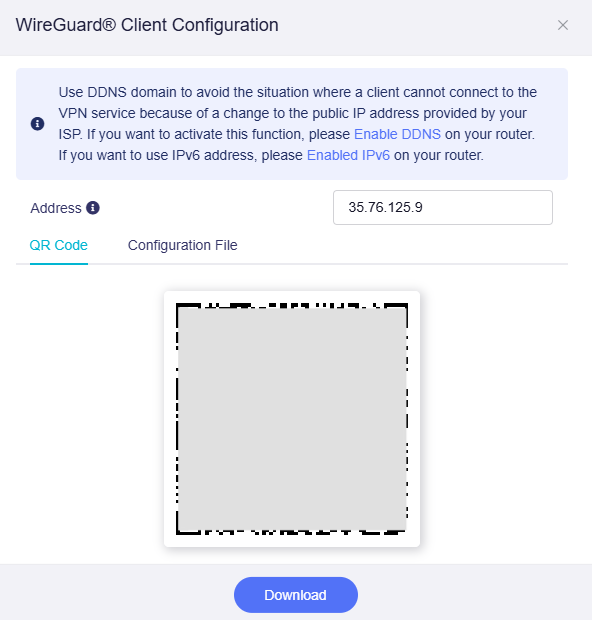
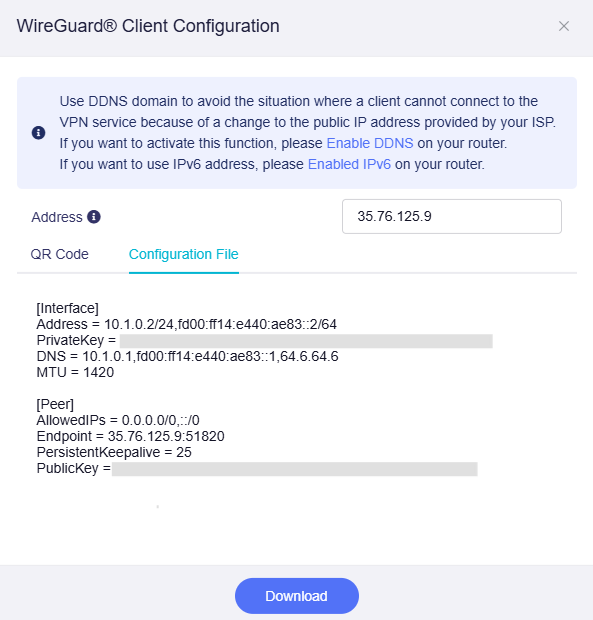
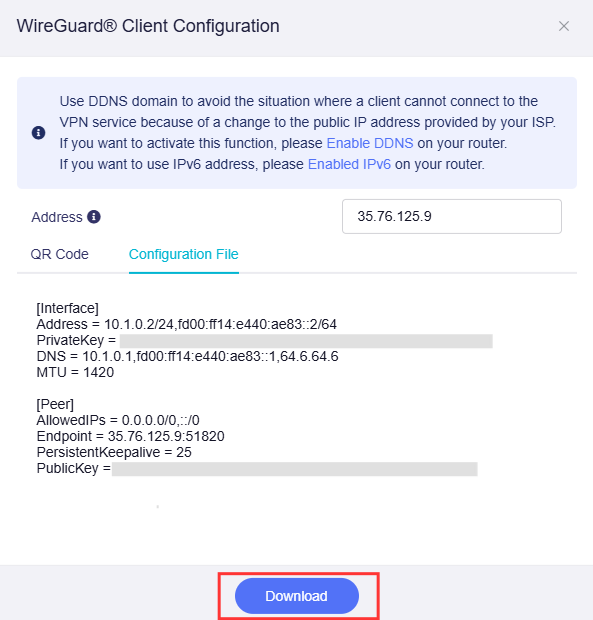
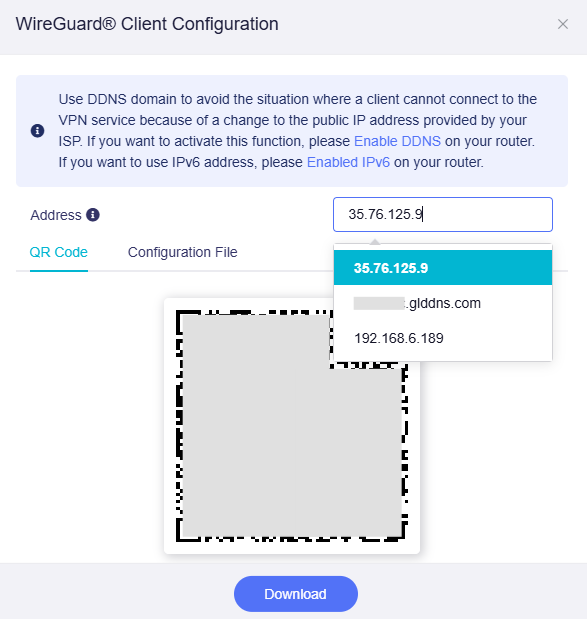

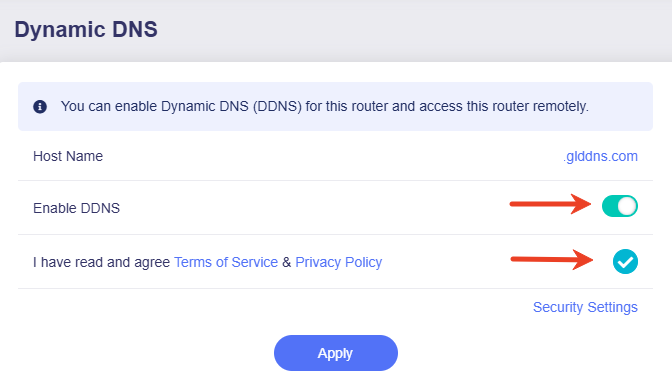
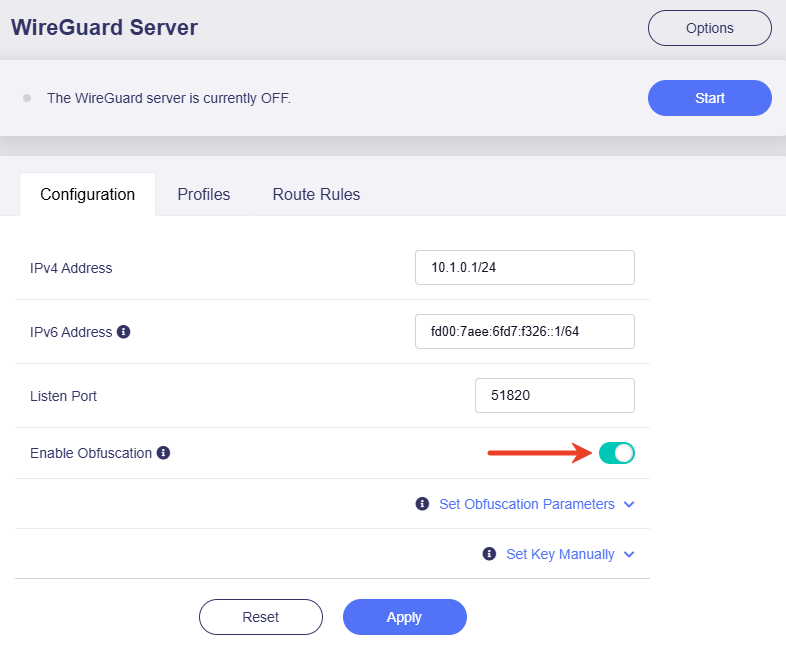
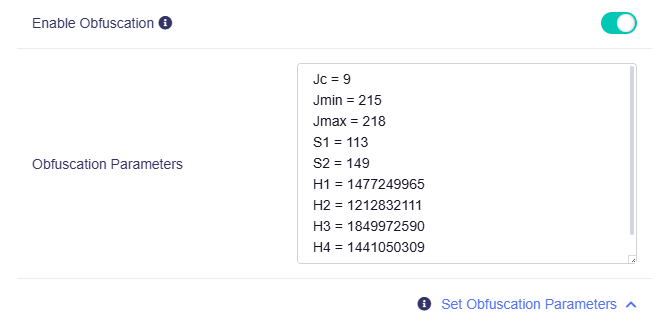
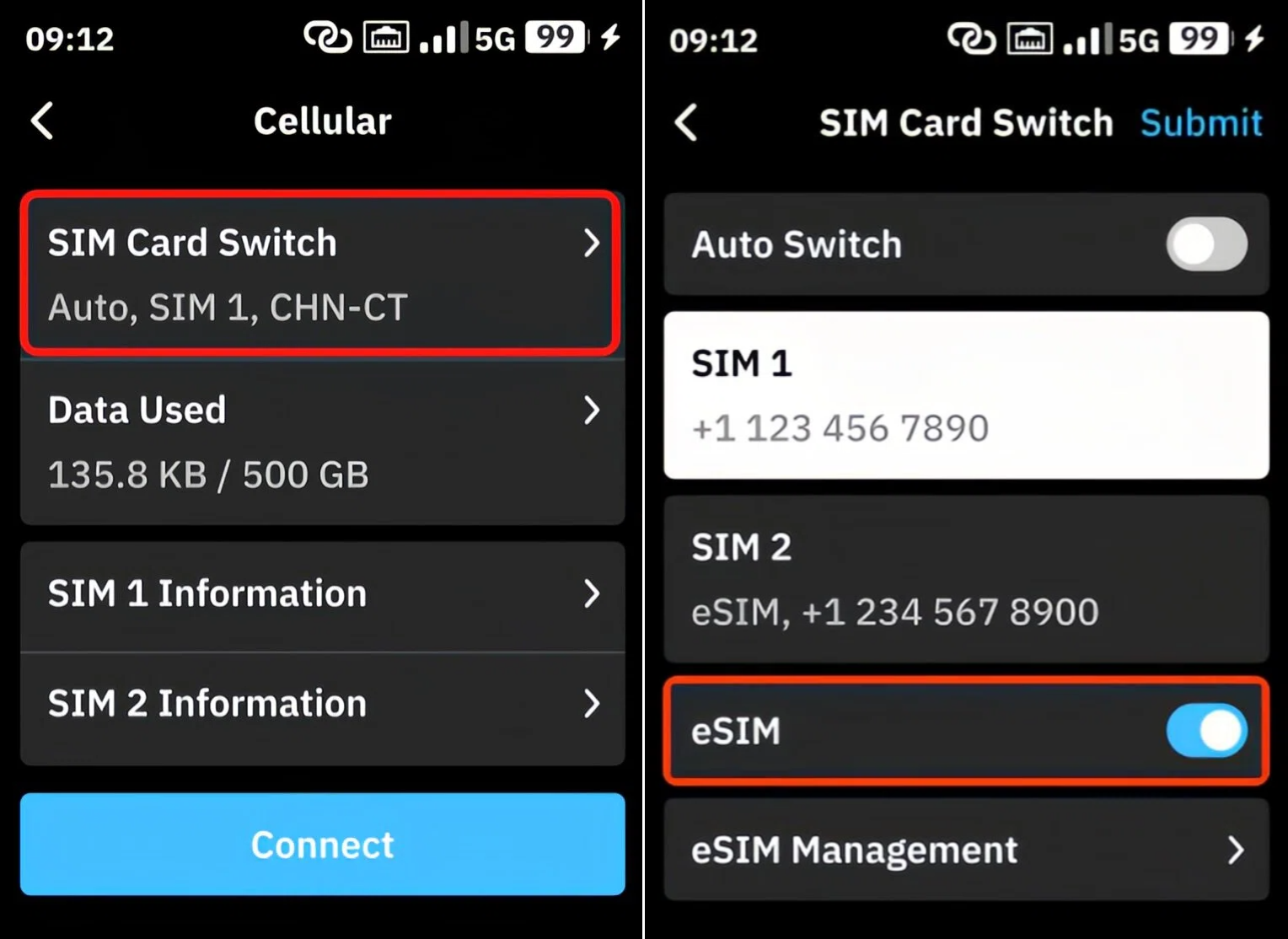
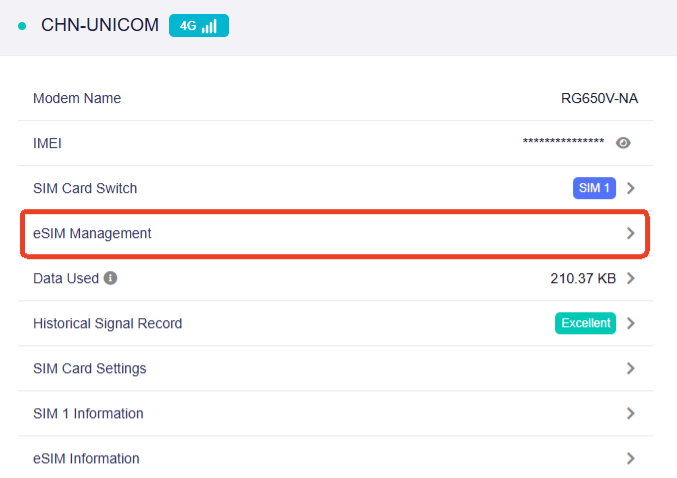
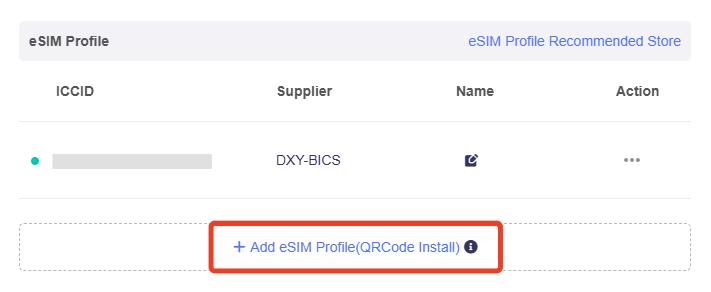
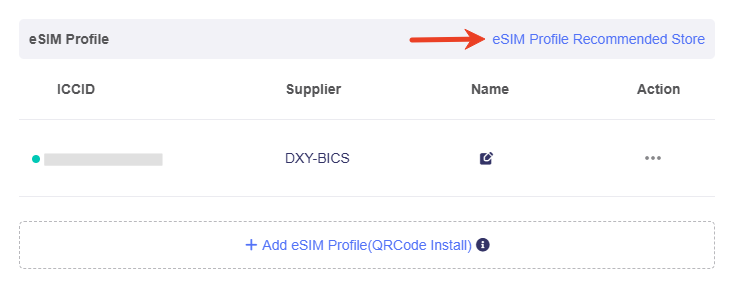
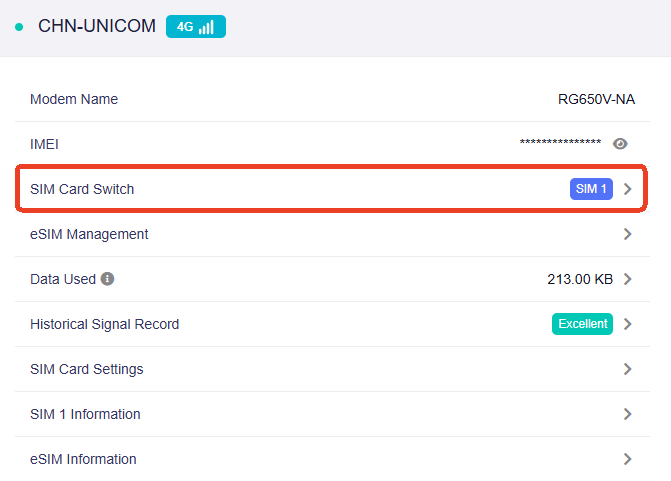
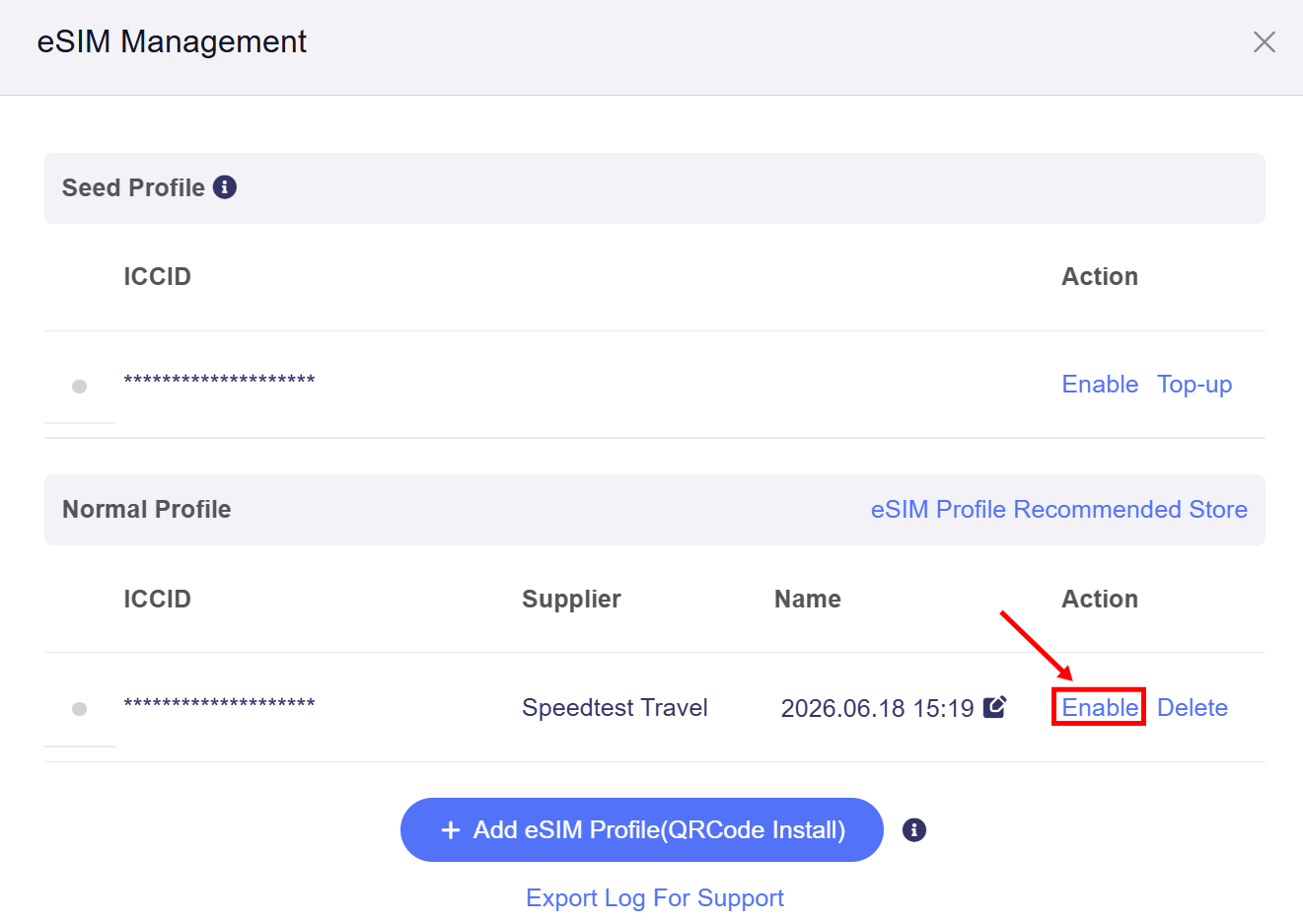
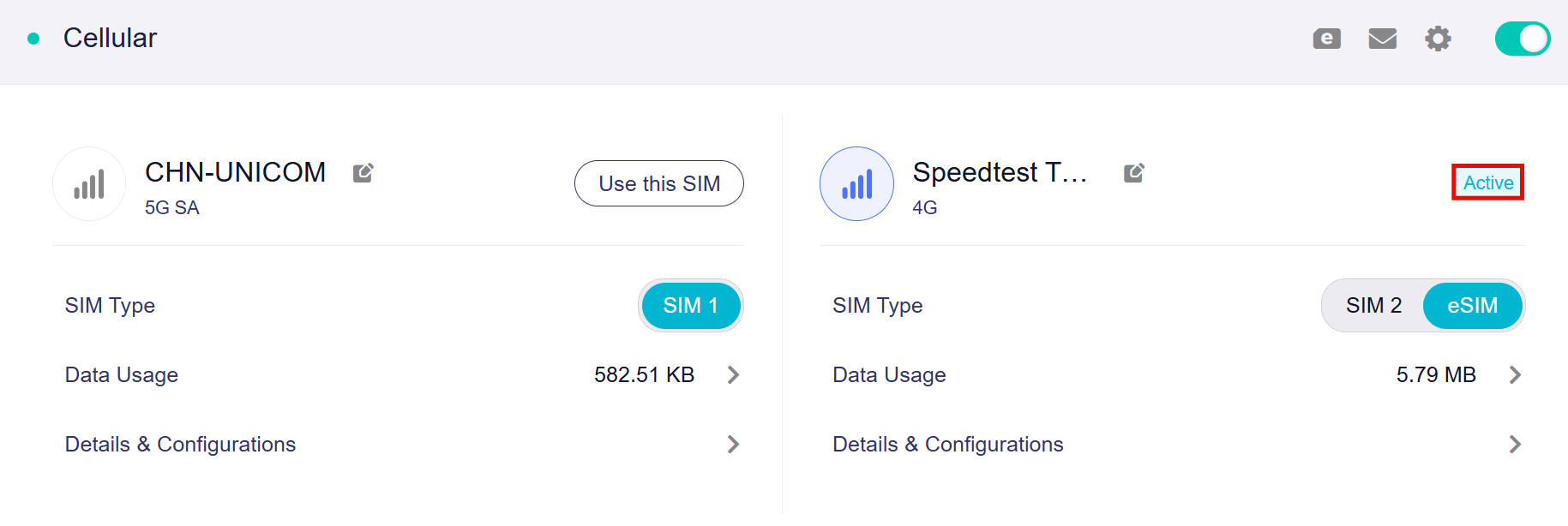
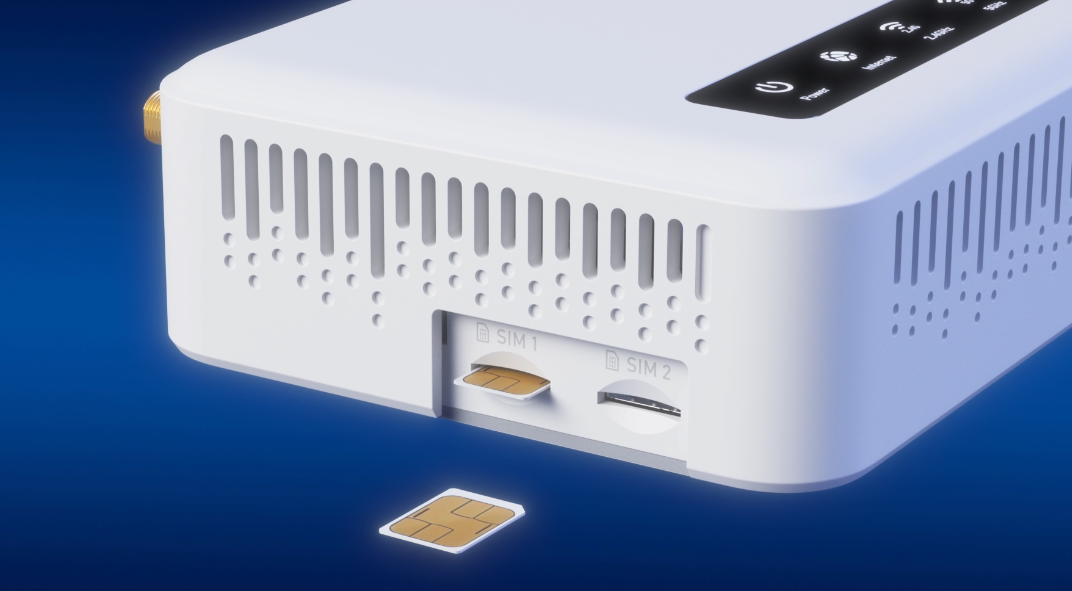
-### Router komórkowy {#cellular-router} +## Router komórkowy {#cellular-router}
@@ -133,7 +147,7 @@
-### Domowe Wi-Fi {#home-router} +## Domowe Wi-Fi {#home-router}
@@ -189,7 +203,7 @@
-### Brama bezpieczeństwa i mini routery {#security-gateway-mini-routers} +## Bramy bezpieczeństwa {#security-gateway}
@@ -207,24 +221,10 @@
(Brume 2)
- -
-### Dongiel USB 4G/5G {#4g5g-usb-dongle} +## Modemy USB {#usb-dongle}
@@ -237,7 +237,7 @@
-### Płytka i moduł {#board-module} +## Płytka i moduł {#board-module}
@@ -250,7 +250,7 @@
-### Brama IoT {#iot-gateway} +## Brama IoT {#iot-gateway}
@@ -278,7 +278,7 @@
-### Modele starszej generacji {#legacy-models} +## Modele starszej generacji {#legacy-models}
diff --git a/docs/sv/docs/faq/amneziawg_obfuscation.md b/docs/sv/docs/faq/amneziawg_obfuscation.md index 2ebe917f1..4a04f2d4b 100644 --- a/docs/sv/docs/faq/amneziawg_obfuscation.md +++ b/docs/sv/docs/faq/amneziawg_obfuscation.md @@ -1,8 +1,8 @@ -# AmneziaWG-obfuskering {#amneziawg-obfuscation} +# AmneziaWG-obfuskering på GL.iNet-routrar {#amneziawg-obfuscation-on-glinet-routers} AmneziaWG är ett WireGuard-baserat VPN-protokoll med inbyggd trafikobfuskering. Obfuskeringsparametrarna styr hur trafiken döljs för att undvika identifiering vid restriktiv nätverksinspektion. -Nedan beskrivs AmneziaWG och skillnaderna mellan versionerna i detalj. +Nedan beskrivs AmneziaWG och de olika versionerna på GL.iNet-routrar i detalj. ## Varför AmneziaWG? {#why-amneziawg} diff --git a/docs/sv/docs/faq/block_non_vpn_traffic.md b/docs/sv/docs/faq/block_non_vpn_traffic.md index f7aafb3a1..93819df40 100644 --- a/docs/sv/docs/faq/block_non_vpn_traffic.md +++ b/docs/sv/docs/faq/block_non_vpn_traffic.md @@ -16,7 +16,7 @@ Aktivera **Block Non-VPN Traffic** (kallas även Kill Switch i vissa firmwarever **Obs!** När Block Non-VPN Traffic/Kill Switch är aktiverat och VPN är inaktiverat eller frånkopplat hindras alla enheter som är anslutna till routern från att använda internet, för att förhindra DNS-läckor. -## För firmware v4.8 eller senare {#for-firmware-v48-or-later} +## För firmware v4.8 {#for-firmware-v48} I firmware v4.8 har VPN Kill Switch delats upp i två lägen. @@ -52,9 +52,43 @@ Gå till **VPN** -> **VPN Dashboard** i routerns webbadministrationspanel, ändr ![all other traffic](https://static.gl-inet.com/docs/router/en/4/faq/block_non_vpn_traffic/4.8-all-other-traffic.png){class="glboxshadow"} -All Other Traffic är en standardtunnel som ger normal internetåtkomst för trafik som inte omfattas av VPN-tunnlarna och policyerna ovan, eller för trafik som har redundansväxlat från VPN-anslutningar. Tunneln är aktiverad som standard och kan inte vara aktiverad samtidigt som Enhanced Kill Switch. +**All Other Traffic** är standardtunneln. Trafik som inte matchar någon av VPN-tunnlarna eller policyerna ovan, och trafik som omdirigeras hit vid VPN-redundansväxling, har normal internetåtkomst. Tunneln är aktiverad som standard. Om du inaktiverar den blockeras all sådan trafik, även trafik som annars skulle omdirigeras hit vid VPN-redundansväxling. Endast trafik som hanteras av de konfigurerade VPN-tunnlarna kan nå internet. Det ger samma skydd som **Enhanced Kill Switch**. -**Obs!** Om du inaktiverar All Other Traffic kan du endast komma åt internet via VPN. All trafik som inte matchar blockeras. Inställningen åsidosätter inte varje tunnels separata Kill Switch. +**Obs!** Inställningen **All Other Traffic** åsidosätter inte den separata Kill Switch-inställningen för varje tunnel. + +## För firmware v4.9 och senare {#for-firmware-v49-and-above} + +Från och med firmware v4.9 finns två typer av VPN Kill Switch, **Tunnel Kill Switch** och **Enhanced Kill Switch**. + +### Tunnel Kill Switch {#for-firmware-v49-and-above-tunnel-kill-switch} + +Gå till **VPN** -> **VPN Dashboard** i routerns webbadministrationspanel. + +Om du konfigurerar routern som VPN-klient aktiveras Kill Switch för VPN-tunneln som standard när VPN-anslutningen aktiveras. + +![tunnel kill switch](https://static.gl-inet.com/docs/router/en/4/faq/block_non_vpn_traffic/4.9-tunnel-kill-switch.png){class="glboxshadow"} + +Klicka på kugghjulsikonen bredvid tunnelns namn för att öppna **Tunnel Options**. + +![tunnel options 1](https://static.gl-inet.com/docs/router/en/4/faq/block_non_vpn_traffic/4.9-tunnel-options-1.png){class="glboxshadow"} + +Kill Switch för tunneln är aktiverad som standard. + +![tunnel options 2](https://static.gl-inet.com/docs/router/en/4/faq/block_non_vpn_traffic/4.9-tunnel-options-2.png){class="glboxshadow" width=600} + +### Enhanced Kill Switch {#for-firmware-v49-and-above-enhanced-kill-switch} + +Gå till **VPN** -> **VPN Dashboard** i routerns webbadministrationspanel. Klicka sedan på kugghjulsikonen uppe till höger. + +![all other traffic 1](https://static.gl-inet.com/docs/router/en/4/faq/block_non_vpn_traffic/4.9-all-other-traffic-1.png){class="glboxshadow"} + +För trafikpolicyn finns alternativen **Allow Non-VPN Traffic** och **Enhanced Kill Switch**. + +![all other traffic 2](https://static.gl-inet.com/docs/router/en/4/faq/block_non_vpn_traffic/4.9-all-other-traffic-2.png){class="glboxshadow" width=600} + +- **Allow Non-VPN Traffic**: Aktiverat som standard. Trafik som inte matchar någon av VPN-tunnlarna eller policyerna ovan, och trafik som omdirigeras hit vid VPN-redundansväxling, har normal internetåtkomst. + +- **Enhanced Kill Switch**: När alternativet är aktiverat måste alla enheter använda VPN för att komma åt internet. Trafik som inte matchar någon VPN-tunnel blockeras. Inställningen åsidosätter inte den separata Kill Switch-inställningen för varje tunnel. --- diff --git a/docs/sv/docs/faq/debrick.md b/docs/sv/docs/faq/debrick.md index 726b69cf1..fccd142ed 100644 --- a/docs/sv/docs/faq/debrick.md +++ b/docs/sv/docs/faq/debrick.md @@ -150,6 +150,8 @@ Titta på videoguiden eller följ proceduren nedan för att öppna U-Boot-webbgr ??? "macOS" + **Obs:** Följande steg visar gränssnittet i macOS Big Sur 11. Om du använder en annan version väljer du din macOS-version på [Apple-supporten](https://support.apple.com/guide/mac-help/mh11939/mac){target="blank"} för att se instruktionerna. + 1. Klicka på **Apple**-ikonen i det övre vänstra hörnet och välj **System Preferences**. ![macos system preferences](https://static.gl-inet.com/docs/router/en/4/faq/debrick/macos_system_preferences.png){class="glboxshadow"} diff --git a/docs/sv/docs/faq/index.md b/docs/sv/docs/faq/index.md index f164521ac..50f10af68 100644 --- a/docs/sv/docs/faq/index.md +++ b/docs/sv/docs/faq/index.md @@ -53,7 +53,7 @@ Lär dig att använda våra enheter och lösa vanliga problem. * [Hur blockerar jag trafik utan VPN?](block_non_vpn_traffic.md) * [VPN Kill Switch](block_non_vpn_traffic.md) * [Vilket protokoll ska jag välja för OpenVPN, TCP eller UDP?](openvpn_tcp_udp.md) -* [AmneziaWG-obfuskering](amneziawg_obfuscation.md) +* [AmneziaWG-obfuskering på GL.iNet-routrar](amneziawg_obfuscation.md) * [Det går inte att ansluta till en obfuskerad WireGuard-server](cannot_connect_to_obfuscated_wireguard_server.md) * [Måste jag konfigurera Ethernet WAN när jag använder VPN?](do_i_have_to_configure_ethernet_wan_when_using_vpn.md) @@ -68,6 +68,7 @@ Lär dig att använda våra enheter och lösa vanliga problem. * [GL.iNet-mobilappen](mobile_app.md) * [Hur lägger jag till Brume 2 i mobilappen?](how_to_add_brume2_into_app.md) * [Hur ändrar jag en WAN-port till en LAN-port?](change_wan_to_lan.md) +* [Hur delar du filer via Samba, WebDAV eller DLNA?](../interface_guide/network_storage.md) * [Hur använder jag HTTPS för att öppna GL.iNet-routern och AdGuard Home?](use_https_for_adh.md) * [Hur ansluter jag en GL.iNet-router till en Starlink-antenn?](connect_glinetrouter_to_starlink.md) * [Hur fjärransluter jag till routerns webbadministrationspanel?](remote_access_web_admin_panel.md) diff --git a/docs/sv/docs/faq/problem_notification_for_mt2500_x3000_xe3000.md b/docs/sv/docs/faq/problem_notification_for_mt2500_x3000_xe3000.md index c3139ec14..75077508e 100644 --- a/docs/sv/docs/faq/problem_notification_for_mt2500_x3000_xe3000.md +++ b/docs/sv/docs/faq/problem_notification_for_mt2500_x3000_xe3000.md @@ -1,4 +1,22 @@ -# Viktigt problemmeddelande för GL-MT2500/GL-X3000/GL-XE3000 {#critical-problem-notification-for-gl-mt2500gl-x3000gl-xe3000} +# Meddelande om ett problem med GL-MT2500/GL-X3000/GL-XE3000 {#problem-notification-for-gl-mt2500gl-x3000gl-xe3000} + +**Senast uppdaterad 11 november 2026** + +Det här kända problemet gäller bara vissa tillverkningspartier. Enheter som beställdes den 1 juli 2025 eller senare kommer sannolikt från ett nyare parti och behöver ingen uppdatering av U-Boot-starthanteraren. + +Om du är osäker på vilket parti din enhet kommer från skickar du följande uppgifter till [support@gl-inet.com](mailto:support@gl-inet.com) innan du gör några ändringar. + +- Routermodell och firmwareversion +- Enhetens MAC-adress +- En beskrivning av problemet, inklusive vad du gjorde när det uppstod, eventuella felmeddelanden och vilka felsökningssteg du redan har provat + +Vi bekräftar tillverkningspartiet och ger råd om hur du felsöker problemet. + +--- + +Det ursprungliga meddelandet nedan finns kvar som referens. Uppgraderingsstegen gäller endast berörda partier. Kontakta supporten enligt anvisningarna ovan innan du gör några ändringar om du är osäker på om enheten berörs. + +**Publicerad 26 mars 2025** Bästa GL.iNet-kund, @@ -12,41 +30,44 @@ Försök genomföra uppgraderingen med Chrome eller Microsoft Edge. Använd **IN ## GL-MT2500 {#gl-mt2500} -1. Ladda ned och uppgradera U-Boot-starthanteraren till [version 2025-02-24 15:04:07](https://github.com/gl-inet/mt798x-boot/blob/main/bin/uboot-mt2500-20250224-md5-74286e770cfb041b611d80d4adaef189.bin){target="_blank"} +1. Uppdatera U-Boot-starthanteraren. -2. Ladda ned och uppgradera firmware till [version 4.7.4](https://fw.gl-inet.com/firmware/mt2500/release/openwrt-mt2500-4.7.4-0328-1743128340.bin) + Ladda ned [uboot-mt2500-20250224.bin](https://github.com/gl-inet/mt798x-boot/blob/main/bin/uboot-mt2500-20250224-md5-74286e770cfb041b611d80d4adaef189.bin){target="_blank"} och [uppdatera U-Boot-starthanteraren](upgrade_uboot_version.md). + +2. Uppgradera firmware. + + Ladda ned [den senaste versionen av firmware för din router](https://dl.gl-inet.com/router/mt2500/stable){target="_blank"} och [uppgradera routerns firmware](../tutorials/how_to_upgrade_downgrade_router.md). ## GL-X3000 {#gl-x3000} -1. Ladda ned och uppgradera U-Boot-starthanteraren till [version 2025-02-25 19:05:24](https://github.com/gl-inet/mt798x-boot/blob/main/bin/uboot-x3000-20250225-md5-c9d7b2fd2451adbc0bb126e2d9729e87.bin){target="_blank"} +1. Uppdatera U-Boot-starthanteraren. -2. Ladda ned och uppgradera firmware till [version 4.7.4](https://fw.gl-inet.com/firmware/x3000/release/openwrt-x3000-4.7.4-0317-1742206344.bin) + Ladda ned [uboot-x3000-20250225.bin](https://github.com/gl-inet/mt798x-boot/blob/main/bin/uboot-x3000-20250225-md5-c9d7b2fd2451adbc0bb126e2d9729e87.bin){target="_blank"} och [uppdatera U-Boot-starthanteraren](upgrade_uboot_version.md). -## GL-XE3000 {#gl-xe3000} +2. Uppgradera firmware. + + Ladda ned [den senaste versionen av firmware för din router](https://dl.gl-inet.com/router/x3000/stable){target="_blank"} och [uppgradera routerns firmware](../tutorials/how_to_upgrade_downgrade_router.md). -1. Ladda ned och uppgradera U-Boot-starthanteraren till [version 2025-02-25 19:07:14](https://github.com/gl-inet/mt798x-boot/blob/main/bin/uboot-xe3000-20250225-md5-05fadd9da27314d41dbadc6fbd239b3d.bin){target="_blank"} +## GL-XE3000 {#gl-xe3000} -2. Ladda ned och uppgradera firmware till [version 4.7.4](https://fw.gl-inet.com/firmware/xe3000/release/openwrt-xe3000-4.7.4-0317-1742206184.bin) +1. Uppdatera U-Boot-starthanteraren. -!!! Note + Ladda ned [uboot-xe3000-20250225.bin](https://github.com/gl-inet/mt798x-boot/blob/main/bin/uboot-xe3000-20250225-md5-05fadd9da27314d41dbadc6fbd239b3d.bin){target="_blank"} och [uppdatera U-Boot-starthanteraren](upgrade_uboot_version.md). - Information om hur du uppgraderar U-Boot-starthanteraren finns via [den här länken](upgrade_uboot_version.md). +2. Uppgradera firmware. - Information om hur du uppgraderar firmware finns via [den här länken](../tutorials/how_to_upgrade_downgrade_router.md). + Ladda ned [den senaste versionen av firmware för din router](https://dl.gl-inet.com/router/xe3000/stable){target="_blank"} och [uppgradera routerns firmware](../tutorials/how_to_upgrade_downgrade_router.md).
Vi ber uppriktigt om ursäkt för de besvär som detta kan ha orsakat. Framöver kommer vi att arbeta ännu mer omsorgsfullt med att förbättra våra produkter och firmware. För dig som redan äger någon av dessa routrar förlänger vi garantin med ett år utan kostnad. Tveka inte att kontakta vår support om du får problem. -Om problemet kvarstår trots uppgraderingen kontaktar du vår support via support@gl-inet.com. Vi skickar då en ny ersättningsenhet utan kostnad. +Om problemet kvarstår trots uppgraderingen kontaktar du vår support via [support@gl-inet.com](mailto:support@gl-inet.com). Vi skickar då en ny ersättningsenhet utan kostnad. Vi är mycket tacksamma för ditt förtroende och stöd.
- -Med vänlig hälsning, - -GL.iNet Technical Support - +Med vänlig hälsning,
+GL.iNet-teamet
26 mars 2025 diff --git a/docs/sv/docs/faq/stuck_on_installing_during_firmware_update.md b/docs/sv/docs/faq/stuck_on_installing_during_firmware_update.md index 562b8786a..bf69789ab 100644 --- a/docs/sv/docs/faq/stuck_on_installing_during_firmware_update.md +++ b/docs/sv/docs/faq/stuck_on_installing_during_firmware_update.md @@ -6,6 +6,8 @@ Följ stegen nedan om routern fastnar på "Installing" under en firmwareuppdater Kontrollera efter varje steg om problemet har lösts. Hoppa i så fall över återstående steg. +**Obs:** Om du inte kan öppna webbadministrationspanelen eller om routern inte startar som den ska, följ felsökningsanvisningarna i artiklarna nedan. + 1. Kontrollera att firmwareuppdateringen lyckades. Öppna först en webbläsare, gå till `192.168.8.1` och logga in. @@ -18,4 +20,12 @@ Kontrollera efter varje steg om problemet har lösts. Hoppa i så fall över åt --- +**Relaterade artiklar:** + +- [Det går inte att öppna webbadministrationspanelen](../faq/cannot_access_web_admin_panel.md) + +- [Återställ routern med U-Boot](../faq/debrick.md) + +--- + Har du fortfarande frågor? Besök vårt [communityforum](https://forum.gl-inet.com){target="_blank"} eller [kontakta oss](https://www.gl-inet.com/contacts/){target="_blank"}. diff --git a/docs/sv/docs/interface_guide/adguardhome.md b/docs/sv/docs/interface_guide/adguardhome.md index 77c5ad23f..ad35dd5b6 100644 --- a/docs/sv/docs/interface_guide/adguardhome.md +++ b/docs/sv/docs/interface_guide/adguardhome.md @@ -48,7 +48,7 @@ Aktivera AdGuard Home med reglaget och klicka på **Apply**. ![adguard home apply](https://static.gl-inet.com/docs/router/en/4/interface_guide/adguard_home/apply.png){class="glboxshadow"} -- **AdGuard Home Handle Client Requests**: När alternativet är aktiverat behandlar AdGuard Home DNS-frågor från klientenheter direkt. Domänbaserade VPN-principer och regler för föräldrakontroll får då ingen effekt. +- **AdGuard Home Handle Client Requests**: när alternativet är aktiverat omdirigerar brandväggsregler DNS-frågor från klientenheter direkt till AdGuard Home och förbigår routerns DNS-tjänst (dnsmasq). Domänbaserade VPN-policyer och regler för föräldrakontroll tillämpas då inte. Lokala värdnamn som normalt slås upp med dnsmasq kan kräva ytterligare konfiguration i AdGuard Home. När funktionen är aktiverad visar sidan statistik som DNS-frågor och blockerade domäner via API:t från AdGuard Home. diff --git a/docs/sv/docs/interface_guide/clients.md b/docs/sv/docs/interface_guide/clients.md index 843ae70a5..9d2e1bf3e 100644 --- a/docs/sv/docs/interface_guide/clients.md +++ b/docs/sv/docs/interface_guide/clients.md @@ -186,6 +186,26 @@ Ta bort en viss klient genom att klicka på ikonen med tre punkter i kolumnen Ac ![remove offline clients](https://static.gl-inet.com/docs/router/en/4/interface_guide/clients/remove_offline.png){class="glboxshadow"} +## Isolera klienter {#isolate-clients} + +Aktivera **AP Isolation** i nätverksinställningarna för att förhindra att Wi-Fi-klienter i samma nätverk kommunicerar med varandra. Alternativet finns utanför sidan Clients. + +**Obs:** AP Isolation gäller endast Wi-Fi-klienter. Kabelanslutna enheter omfattas inte. + +Följande exempel visar hur du aktiverar AP Isolation för Wi-Fi-klienter i huvudnätverket på en GL-MT3000 med firmware v4.11. + +1. Gå till **Network** -> **LAN** -> **Main Network** i webbadministrationspanelen. Sökvägen varierar beroende på firmwareversion. + + Klicka på **Edit** längst ned till höger. + + ![ap isolation 1](https://static.gl-inet.com/docs/router/en/4/interface_guide/clients/ap-isolation-1.png){class="glboxshadow"} + +2. Aktivera **AP Isolation** och klicka på **Apply**. + + ![ap isolation 2](https://static.gl-inet.com/docs/router/en/4/interface_guide/clients/ap-isolation-2.png){class="glboxshadow" width=650} + + Wi-Fi-klienterna i huvudnätverket kan därefter inte kommunicera med varandra. + --- Har du fortfarande frågor? Besök vårt [communityforum](https://forum.gl-inet.com){target="_blank"} eller [kontakta oss](https://www.gl-inet.com/contacts/){target="_blank"}. diff --git a/docs/sv/docs/interface_guide/guest_network.md b/docs/sv/docs/interface_guide/guest_network.md index c671f500d..59cb47f48 100644 --- a/docs/sv/docs/interface_guide/guest_network.md +++ b/docs/sv/docs/interface_guide/guest_network.md @@ -30,6 +30,8 @@ Du kan ange ett subnät inom de privata IPv4-adressintervallen `192.168.0.0/16`, Du kan isolera klientenheter i ett separat nätverkssegment. Enheterna kan då inte kommunicera med andra enheter i samma nätverk. + **Obs:** AP Isolation gäller endast Wi-Fi-klienter. Kabelanslutna enheter omfattas inte. + - **Block WAN Subnets** Funktionen är tillgänglig från firmware v4.8. diff --git a/docs/sv/docs/interface_guide/internet_tethering.md b/docs/sv/docs/interface_guide/internet_tethering.md index 4b3407bce..48cb979bf 100644 --- a/docs/sv/docs/interface_guide/internet_tethering.md +++ b/docs/sv/docs/interface_guide/internet_tethering.md @@ -2,9 +2,11 @@ Att dela nätverket från en smartphone till routern med en USB-kabel kallas Tethering. Värdlösa modem använder också Tethering när modemet konfigureras. -**Obs!** Vissa mobiloperatörer begränsar eller tar extra betalt för internetdelning. Kontrollera villkoren med operatören. +**Obs!** -## Setup {#setup} +- Vissa mobiloperatörer begränsar eller tar extra betalt för internetdelning. Kontrollera villkoren med operatören. + +- Om du använder en USB-dongel (medföljer ej) för att ansluta routern till internet går du till **INTERNET** -> **Tethering** för en värdlös dongel eller till **INTERNET** -> **Cellular** för en dongel i standardläget för USB-modem. Se [guiden för att konfigurera en USB-dongel](./internet_cellular_v4.10.md#non-cellular-routers). === "iPhone" diff --git a/docs/sv/docs/interface_guide/iot_network.md b/docs/sv/docs/interface_guide/iot_network.md index 586ab1eed..651198cdf 100644 --- a/docs/sv/docs/interface_guide/iot_network.md +++ b/docs/sv/docs/interface_guide/iot_network.md @@ -32,6 +32,8 @@ Du kan ange ett subnät inom de privata IPv4-adressintervallen `192.168.0.0/16`, Du kan isolera klientenheter i ett separat nätverkssegment. Enheterna kan då inte kommunicera med andra enheter i samma nätverk. + **Obs:** AP Isolation gäller endast Wi-Fi-klienter. Kabelanslutna enheter omfattas inte. + - **Block WAN Subnets** Funktionen är tillgänglig från firmware v4.8. diff --git a/docs/sv/docs/interface_guide/lan.md b/docs/sv/docs/interface_guide/lan.md index 6db27e82e..a4c42ae5d 100644 --- a/docs/sv/docs/interface_guide/lan.md +++ b/docs/sv/docs/interface_guide/lan.md @@ -1,5 +1,15 @@ # LAN {#lan} +**Obs:** Den här sidan gäller firmware v4.9 och tidigare. Om enheten kör en annan firmwareversion väljer du motsvarande guide nedan. + + + +--- + Öppna **NETWORK** -> **LAN** på vänster sida i webbadministrationspanelen. LAN är nätverket som enheten ansluter till via huvudnätverkets Wi-Fi eller en Ethernet-kabel. @@ -24,8 +34,12 @@ Du kan ange ett subnät inom de privata IPv4-adressintervallen `192.168.0.0/16`, - **AP Isolation** + Funktionen är tillgänglig från firmware v4.5. + Du kan isolera klientenheter i ett separat nätverkssegment. Enheterna kan då inte kommunicera med andra enheter i samma nätverk. + **Obs:** AP Isolation gäller endast Wi-Fi-klienter. Kabelanslutna enheter omfattas inte. + ## DHCP Server {#dhcp-server} **DHCP Server** är aktiverad som standard och tilldelar automatiskt IP-adresser och andra kommunikationsparametrar till klientenheter. diff --git a/docs/sv/docs/interface_guide/lan_4.11.md b/docs/sv/docs/interface_guide/lan_4.11.md new file mode 100644 index 000000000..e34a17035 --- /dev/null +++ b/docs/sv/docs/interface_guide/lan_4.11.md @@ -0,0 +1,351 @@ +# LAN {#lan} + +**Obs!** Den här sidan gäller firmware v4.11 och senare. Om enheten kör en annan firmwareversion väljer du rätt guide i listan nedan. + + + +--- + +Öppna **NETWORK** -> **LAN** på vänster sida i webbadministrationspanelen. + +På den här sidan kan du konfigurera och hantera **Main Network**, **Guest Network**, **IoT Network** och egna **VLAN Networks** på ett ställe. Du kan skapa och hantera flera subnät för att isolera olika typer av enheter eller trafik. + +## Huvudnätverk {#main-network} + +Huvudnätverket (**Main Network**) är det nätverk som din enhet ansluter till via det primära Wi-Fi-nätverket eller en Ethernet-kabel. + +För huvudnätverket visas status för alla gränssnitt, VLAN-ID, routerns IP-adress och DHCP-intervallet. + +![Huvudnätverk](https://static.gl-inet.com/docs/router/en/4/interface_guide/lan_4.11/main-network-1.png){class="glboxshadow"} + +Klicka på **Edit** nere till höger för att konfigurera huvudnätverket. + +![Konfigurationspanel för huvudnätverket](https://static.gl-inet.com/docs/router/en/4/interface_guide/lan_4.11/main-network-2.png){class="glboxshadow"} + +På konfigurationssidan finns grundinställningar, inställningar för DHCP-servern och adressreservationer. + +### Grundinställningar {#basic-settings} + +Du kan ange ett subnät inom de privata IPv4-adressintervallen `192.168.0.0/16`, `172.16.0.0/12` och `10.0.0.0/8`. + +![Grundinställningar för huvudnätverket](https://static.gl-inet.com/docs/router/en/4/interface_guide/lan_4.11/main-network-basic.png){class="glboxshadow" width=700} + +- **Router IP Address** + + Ange den här adressen i webbläsarens adressfält för att öppna routerns webbadministrationspanel. + + Standardadressen är **192.168.8.1**. Du kan ändra den om den står i konflikt med nätverket. + +- **Netmask** + + Standardvärdet är **255.255.255.0**. Du kan även välja **255.255.0.0** om du behöver ett större subnät med fler IP-adresser. + +- **VLAN ID** + + Huvudnätverkets VLAN-ID är **1** som standard och kan inte ändras. + +- **AP Isolation** + + Du kan isolera klientenheter i ett separat nätverkssegment. Enheterna kan då inte kommunicera med andra enheter i samma nätverk. + + **Obs!** AP-isolering gäller endast Wi-Fi-klienter. Kabelanslutna enheter omfattas inte. + +### DHCP-server {#dhcp-server} + +DHCP-servern (**DHCP Server**) är aktiverad som standard. Den tilldelar automatiskt IP-adresser och andra kommunikationsparametrar till varje klientenhet. + +Om DHCP-servern är inaktiverad måste du konfigurera klientenheternas nätverksinställningar manuellt. Läs mer om [hur du konfigurerar en statisk IP-adress manuellt](../tutorials/manually_configure_static_ip.md). + +Du kan ändra den första och sista IP-adressen i intervallet efter behov, till exempel om nätverket växer eller krymper, om IP-adresskonflikter uppstår eller om nätmaskens adressintervall ändras. + +![Grundinställningar för DHCP-servern i huvudnätverket](https://static.gl-inet.com/docs/router/en/4/interface_guide/lan_4.11/main-network-dhcp-server-1.png){class="glboxshadow" width=700} + +Klicka på **Advanced** om du behöver göra fler inställningar. + +![Avancerade DHCP-inställningar för huvudnätverket, del 1](https://static.gl-inet.com/docs/router/en/4/interface_guide/lan_4.11/main-network-dhcp-server-2.png){class="glboxshadow" width=700} + +![Avancerade DHCP-inställningar för huvudnätverket, del 2](https://static.gl-inet.com/docs/router/en/4/interface_guide/lan_4.11/main-network-dhcp-server-3.png){class="glboxshadow" width=700} + +- **Lease Time**. Så länge gäller den IP-adress som DHCP tilldelar enheten. + +- **Gateway**. Enheten som dirigerar trafik mellan det lokala nätverket och externa nätverk, till exempel internet. + +- **DNS Server 1**. Den primära servern som översätter domännamn till IP-adresser. + +- **DNS Server 2**. Den sekundära servern som används för domännamnsuppslagning om den primära DNS-servern inte är tillgänglig. + +- **LPR Server** (Line Printer Remote Server). En tjänst som hanterar utskriftsjobb och låter nätverksenheter skicka utskriftsförfrågningar till fjärrskrivare. Du kan konfigurera flera LPR-skrivarportar. + +### Adressreservation {#address-reservation} + +När du reserverar en IP-adress för en LAN-klient får klienten samma adress varje gång den kontaktar routerns DHCP-server. Du kan reservera IP-adresser för datorer eller servrar som kräver permanenta IP-inställningar. + +**Obs!** Klienter med reserverad adress måste återansluta till routern för att inställningen ska börja gälla. + +Klicka på **Add** för att reservera en IP-adress. + +![Adressreservationer i huvudnätverket](https://static.gl-inet.com/docs/router/en/4/interface_guide/lan_4.11/address-reservation-1.png){class="glboxshadow" width=700} + +Ett dialogfönster öppnas. + +![Dialogrutan för en ny adressreservation](https://static.gl-inet.com/docs/router/en/4/interface_guide/lan_4.11/address-reservation-2.png){class="glboxshadow" width=600} + +Välj **MAC** i listrutan. Den tillgängliga adressen fylls i automatiskt i fältet **IP**. Du kan även ange ett värdnamn (**hostname**) och ett eget namn (**name**) för att lättare identifiera enheten. Klicka sedan på **Submit**. + +![Ifyllda uppgifter för en adressreservation](https://static.gl-inet.com/docs/router/en/4/interface_guide/lan_4.11/address-reservation-3.png){class="glboxshadow" width=600} + +När adressreservationen har lagts till visas den på sidan nedan. + +![Listan med den nya adressreservationen](https://static.gl-inet.com/docs/router/en/4/interface_guide/lan_4.11/address-reservation-4.png){class="glboxshadow" width=700} + +## Gästnätverk {#guest-network} + +Gästnätverket (**Guest Network**) ger besökare ett eget Wi-Fi-nätverk med enkel åtkomst till internet. Nätverket är isolerat från huvudnätverket, vilket förbättrar säkerheten. + +**Obs!** Vissa modeller, till exempel GL-MT5000 och GL-MT2500/GL-MT2500A, saknar stöd för Wi-Fi. Inställningarna för gästnätverket visas därför inte i deras webbadministrationspanel. + +För gästnätverket visas gränssnittsstatus, VLAN-ID, gateway och DHCP-intervall. + +![Gästnätverk](https://static.gl-inet.com/docs/router/en/4/interface_guide/lan_4.11/guest-network-1.png){class="glboxshadow"} + +Klicka på **Edit** nere till höger. Konfigurationspanelen för gästnätverket öppnas till höger på sidan. + +![Konfigurationspanel för gästnätverket](https://static.gl-inet.com/docs/router/en/4/interface_guide/lan_4.11/guest-network-2.png){class="glboxshadow"} + +På konfigurationssidan finns grundinställningar och inställningar för DHCP-servern. + +### Grundinställningar {#guest-network-basic-settings} + +Du kan ange ett subnät inom de privata IPv4-adressintervallen `192.168.0.0/16`, `172.16.0.0/12` och `10.0.0.0/8`. + +![Grundinställningar för gästnätverket](https://static.gl-inet.com/docs/router/en/4/interface_guide/lan_4.11/guest-network-basic.png){class="glboxshadow" width=700} + +- **Gateway** + + **Standardgatewayen** för gästnätverket är **192.168.9.1**. Ändra den om den står i konflikt med det lokala nätverket. + +- **Netmask** + + Standardvärdet är **255.255.255.0**. Du kan även välja **255.255.0.0** om du behöver ett större subnät med fler IP-adresser. + +- **VLAN ID** + + Standardvärdet för VLAN-ID i gästnätverket är **9**. Du kan ändra det vid behov. + +- **Associated LAN Ports** + + Välj vilka LAN-portar som ska tillhöra subnätet. Kabelanslutna enheter på de portarna ansluts till nätverket. + +- **AP Isolation** + + Du kan isolera klientenheter i ett separat nätverkssegment. Enheterna kan då inte kommunicera med andra enheter i samma nätverk. + + **Obs!** AP-isolering gäller endast Wi-Fi-klienter. Kabelanslutna enheter omfattas inte. + +- **WAN Access Control** + + Med **WAN Access Control** styr du det lokala subnätets åtkomst till nätverk på WAN-sidan, inklusive internet och andra WAN-subnät. + + Det finns tre lägen för åtkomstkontroll på WAN-sidan. + + - **Unrestricted**. Ger subnätet obegränsad åtkomst till internet och andra subnät på WAN-sidan. + + - **Block WAN Subnet**. Blockerar åtkomst till andra subnät på WAN-sidan. Internetåtkomst är fortfarande tillgänglig. + + - **Block Internet Access**. Blockerar all utgående åtkomst, inklusive åtkomst till internet och subnät på WAN-sidan. + +### DHCP-server {#guest-network-dhcp-server} + +DHCP-servern (**DHCP Server**) är aktiverad som standard. Den tilldelar automatiskt IP-adresser och andra kommunikationsparametrar till varje klientenhet. + +Om DHCP-servern är inaktiverad måste du konfigurera klientenheternas nätverksinställningar manuellt. Läs mer om [hur du konfigurerar en statisk IP-adress manuellt](../tutorials/manually_configure_static_ip.md). + +Du kan ändra den första och sista IP-adressen i intervallet efter behov, till exempel om nätverket växer eller krymper, om IP-adresskonflikter uppstår eller om nätmaskens adressintervall ändras. + +![Grundinställningar för DHCP-servern i gästnätverket](https://static.gl-inet.com/docs/router/en/4/interface_guide/lan_4.11/guest-network-dhcp-server-1.png){class="glboxshadow" width=700} + +Klicka på **Advanced** om du behöver göra fler inställningar. + +![Avancerade DHCP-inställningar för gästnätverket, del 1](https://static.gl-inet.com/docs/router/en/4/interface_guide/lan_4.11/guest-network-dhcp-server-2.png){class="glboxshadow" width=700} + +![Avancerade DHCP-inställningar för gästnätverket, del 2](https://static.gl-inet.com/docs/router/en/4/interface_guide/lan_4.11/guest-network-dhcp-server-3.png){class="glboxshadow" width=700} + +- **Lease Time**. Så länge gäller den IP-adress som DHCP tilldelar enheten. + +- **Gateway**. Enheten som dirigerar trafik mellan det lokala nätverket och externa nätverk, till exempel internet. + +- **DNS Server 1**. Den primära servern som översätter domännamn till IP-adresser. + +- **DNS Server 2**. Den sekundära servern som används för domännamnsuppslagning om den primära DNS-servern inte är tillgänglig. + +- **LPR Server** (Line Printer Remote Server). En tjänst som hanterar utskriftsjobb och låter nätverksenheter skicka utskriftsförfrågningar till fjärrskrivare. Du kan konfigurera flera LPR-skrivarportar. + +## IoT-nätverk {#iot-network} + +IoT-nätverket ger IoT-enheter ett eget Wi-Fi-nätverk med bättre kompatibilitet. Det är isolerat från huvudnätverket, vilket förbättrar säkerheten. + +**Obs!** Vissa modeller, till exempel GL-MT5000 och GL-MT2500/GL-MT2500A, saknar stöd för Wi-Fi. Inställningarna för IoT-nätverket visas därför inte i deras webbadministrationspanel. + +För IoT-nätverket visas gränssnittsstatus, VLAN-ID, gateway och DHCP-intervall. + +![IoT-nätverk](https://static.gl-inet.com/docs/router/en/4/interface_guide/lan_4.11/iot-network-1.png){class="glboxshadow"} + +Klicka på **Edit** nere till höger. Konfigurationspanelen för IoT-nätverket öppnas till höger på sidan. I panelen kan du ändra grundinställningar och inställningar för DHCP-servern. + +![Konfigurationspanel för IoT-nätverket](https://static.gl-inet.com/docs/router/en/4/interface_guide/lan_4.11/iot-network-2.png){class="glboxshadow"} + +### Grundinställningar {#iot-network-basic-settings} + +Du kan ange ett subnät inom de privata IPv4-adressintervallen `192.168.0.0/16`, `172.16.0.0/12` och `10.0.0.0/8`. + +![Grundinställningar för IoT-nätverket](https://static.gl-inet.com/docs/router/en/4/interface_guide/lan_4.11/iot-network-basic.png){class="glboxshadow" width=700} + +- **Gateway** + + **Standardgatewayen** för IoT-nätverket är **192.168.10.1**. Ändra den om den står i konflikt med det lokala nätverket. + +- **Netmask** + + Standardvärdet är **255.255.255.0**. Du kan även välja **255.255.0.0** om du behöver ett större subnät med fler IP-adresser. + +- **VLAN ID** + + Standardvärdet för VLAN-ID i IoT-nätverket är **10**. Du kan ändra det vid behov. + +- **Associated LAN Ports** + + Välj vilka LAN-portar som ska tillhöra subnätet. Kabelanslutna enheter på de portarna ansluts till nätverket. + +- **AP Isolation** + + Du kan isolera klientenheter i ett separat nätverkssegment. Enheterna kan då inte kommunicera med andra enheter i samma nätverk. + + **Obs!** AP-isolering gäller endast Wi-Fi-klienter. Kabelanslutna enheter omfattas inte. + +- **WAN Access Control** + + Med **WAN Access Control** styr du det lokala subnätets åtkomst till nätverk på WAN-sidan, inklusive internet och andra WAN-subnät. + + Det finns tre lägen för åtkomstkontroll på WAN-sidan. + + - **Unrestricted**. Ger subnätet obegränsad åtkomst till internet och andra subnät på WAN-sidan. + + - **Block WAN Subnet**. Blockerar åtkomst till andra subnät på WAN-sidan. Internetåtkomst är fortfarande tillgänglig. + + - **Block Internet Access**. Blockerar all utgående åtkomst, inklusive åtkomst till internet och subnät på WAN-sidan. + +### DHCP-server {#iot-network-dhcp-server} + +DHCP-servern (**DHCP Server**) är aktiverad som standard. Den tilldelar automatiskt IP-adresser och andra kommunikationsparametrar till varje klientenhet. + +Om DHCP-servern är inaktiverad måste du konfigurera klientenheternas nätverksinställningar manuellt. Läs mer om [hur du konfigurerar en statisk IP-adress manuellt](../tutorials/manually_configure_static_ip.md). + +Du kan ändra den första och sista IP-adressen i intervallet efter behov, till exempel om nätverket växer eller krymper, om IP-adresskonflikter uppstår eller om nätmaskens adressintervall ändras. + +![Grundinställningar för DHCP-servern i IoT-nätverket](https://static.gl-inet.com/docs/router/en/4/interface_guide/lan_4.11/iot-network-dhcp-server-1.png){class="glboxshadow" width=700} + +Klicka på **Advanced** om du behöver göra fler inställningar. + +![Avancerade DHCP-inställningar för IoT-nätverket, del 1](https://static.gl-inet.com/docs/router/en/4/interface_guide/lan_4.11/iot-network-dhcp-server-2.png){class="glboxshadow" width=700} + +![Avancerade DHCP-inställningar för IoT-nätverket, del 2](https://static.gl-inet.com/docs/router/en/4/interface_guide/lan_4.11/iot-network-dhcp-server-3.png){class="glboxshadow" width=700} + +- **Lease Time**. Så länge gäller den IP-adress som DHCP tilldelar enheten. + +- **Gateway**. Enheten som dirigerar trafik mellan det lokala nätverket och externa nätverk, till exempel internet. + +- **DNS Server 1**. Den primära servern som översätter domännamn till IP-adresser. + +- **DNS Server 2**. Den sekundära servern som används för domännamnsuppslagning om den primära DNS-servern inte är tillgänglig. + +- **LPR Server** (Line Printer Remote Server). En tjänst som hanterar utskriftsjobb och låter nätverksenheter skicka utskriftsförfrågningar till fjärrskrivare. Du kan konfigurera flera LPR-skrivarportar. + +## VLAN-nätverk {#vlan-networks} + +Högst upp på sidan kan du skapa fler VLAN-nätverk (**VLAN networks**) för att isolera olika typer av enheter eller besökarnas trafik. + +![VLAN-nätverk](https://static.gl-inet.com/docs/router/en/4/interface_guide/lan_4.11/vlan-networks-1.png){class="glboxshadow"} + +Klicka på **+ Add** till höger på sidan för att konfigurera ett nytt nätverk. + +![Konfigurationspanel för VLAN-nätverk](https://static.gl-inet.com/docs/router/en/4/interface_guide/lan_4.11/vlan-networks-2.png){class="glboxshadow"} + +### Grundinställningar {#vlan-networks-basic-settings} + +Här anger du grundinställningarna för **VLAN Networks**. + +![Grundinställningar för VLAN-nätverk](https://static.gl-inet.com/docs/router/en/4/interface_guide/lan_4.11/vlan-networks-basic-settings.png){class="glboxshadow" width=700} + +- **Name** + + Ange ett namn som gör det lätt att identifiera det nya subnätet. + +- **Gateway** + + Konfigurera gatewayen för det nya subnätet manuellt. Byt gateway om den står i konflikt med det befintliga LAN-segmentet. + +- **Netmask** + + Standardvärdet är **255.255.255.0**. Du kan även välja **255.255.0.0** om du behöver ett större subnät med fler IP-adresser. + +- **VLAN ID** + + När du skapar ett subnät måste du tilldela det ett VLAN-ID mellan **9** och **4000**. Välj ett ledigt VLAN-ID för att undvika nätverkskonflikter. + +- **Associated LAN Ports** + + Välj vilka LAN-portar som ska tillhöra subnätet. Kabelanslutna enheter på de portarna ansluts till nätverket. + +- **AP Isolation** + + Du kan isolera klientenheter i ett separat nätverkssegment. Enheterna kan då inte kommunicera med andra enheter i samma nätverk. + + **Obs!** AP-isolering gäller endast Wi-Fi-klienter. Kabelanslutna enheter omfattas inte. + +- **WAN Access Control** + + Med **WAN Access Control** styr du det lokala subnätets åtkomst till nätverk på WAN-sidan, inklusive internet och andra WAN-subnät. + + Det finns tre lägen för åtkomstkontroll på WAN-sidan. + + - **Unrestricted**. Ger subnätet obegränsad åtkomst till internet och andra subnät på WAN-sidan. + + - **Block WAN Subnet**. Blockerar åtkomst till andra subnät på WAN-sidan. Internetåtkomst är fortfarande tillgänglig. + + - **Block Internet Access**. Blockerar all utgående åtkomst, inklusive åtkomst till internet och subnät på WAN-sidan. + +### DHCP-server {#vlan-networks-dhcp-server} + +DHCP-servern (**DHCP Server**) är aktiverad som standard. Den tilldelar automatiskt IP-adresser och andra kommunikationsparametrar till varje klientenhet. + +Om DHCP-servern är inaktiverad måste du konfigurera klientenheternas nätverksinställningar manuellt. Läs mer om [hur du konfigurerar en statisk IP-adress manuellt](../tutorials/manually_configure_static_ip.md). + +Du kan ändra den första och sista IP-adressen i intervallet efter behov, till exempel om nätverket växer eller krymper, om IP-adresskonflikter uppstår eller om nätmaskens adressintervall ändras. + +![Grundinställningar för DHCP-servern i VLAN-nätverk](https://static.gl-inet.com/docs/router/en/4/interface_guide/lan_4.11/vlan-networks-dhcp-server-1.png){class="glboxshadow" width=700} + +Klicka på **Advanced** om du behöver göra fler inställningar. + +![Avancerade DHCP-inställningar för VLAN-nätverk, del 1](https://static.gl-inet.com/docs/router/en/4/interface_guide/lan_4.11/vlan-networks-dhcp-server-2.png){class="glboxshadow" width=700} + +![Avancerade DHCP-inställningar för VLAN-nätverk, del 2](https://static.gl-inet.com/docs/router/en/4/interface_guide/lan_4.11/vlan-networks-dhcp-server-3.png){class="glboxshadow" width=700} + +- **Lease Time**. Så länge gäller den IP-adress som DHCP tilldelar enheten. + +- **Gateway**. Enheten som dirigerar trafik mellan det lokala nätverket och externa nätverk, till exempel internet. + +- **DNS Server 1**. Den primära servern som översätter domännamn till IP-adresser. + +- **DNS Server 2**. Den sekundära servern som används för domännamnsuppslagning om den primära DNS-servern inte är tillgänglig. + +- **LPR Server** (Line Printer Remote Server). En tjänst som hanterar utskriftsjobb och låter nätverksenheter skicka utskriftsförfrågningar till fjärrskrivare. Du kan konfigurera flera LPR-skrivarportar. + +När konfigurationen är klar visas det nya VLAN-nätverket och dess subnätsinformation på sidan. + +--- + +Har du fler frågor? Besök vårt [communityforum](https://forum.gl-inet.com){target="_blank"} eller [kontakta oss](https://www.gl-inet.com/contacts/){target="_blank"}. diff --git a/docs/sv/docs/interface_guide/mesh.md b/docs/sv/docs/interface_guide/mesh.md index bb9087319..2d05a02ce 100644 --- a/docs/sv/docs/interface_guide/mesh.md +++ b/docs/sv/docs/interface_guide/mesh.md @@ -17,7 +17,9 @@ Se [Mesh kontra Extender kontra Access Point](#mesh-vs-extender-vs-access-point- ??? "Modeller som stöds" - ※GL-BE14000 (Flint 4) - ※GL-BE10000 (Slate 7 Pro) + - ※GL-MT3600BE (Beryl 7) - GL-BE9300 (Flint 3) + - ※GL-BE6500 (Flint 3e) - GL-BE3600 (Slate 7) - GL-MT6000 (Flint 2) - ※GL-XE3000 (Puli AX) @@ -31,8 +33,6 @@ Se [Mesh kontra Extender kontra Access Point](#mesh-vs-extender-vs-access-point- - GL-MG1300 (Mango 2) - GL-E5800 (Mudi 7) - GL-MT5000 (Brume 3) - - GL-MT3600BE (Beryl 7) - - GL-BE6500 (Flint 3e) - GL-X2000 (Spitz Plus) - GL-B3000 (Marble) - GL-AX1800 (Flint) diff --git a/docs/sv/docs/interface_guide/subnet.md b/docs/sv/docs/interface_guide/subnet.md index daebb02a3..d3e2f3f33 100644 --- a/docs/sv/docs/interface_guide/subnet.md +++ b/docs/sv/docs/interface_guide/subnet.md @@ -26,7 +26,7 @@ Konfigurationssidan innehåller grundinställningar, DHCP-serverinställningar o Du kan ange ett subnät inom de privata IPv4-adressintervallen `192.168.0.0/16`, `172.16.0.0/12` och `10.0.0.0/8`. -![main network basic settings](https://static.gl-inet.com/docs/router/en/4/interface_guide/subnet/main-network-basic.png){class="glboxshadow" width=650} +![main network basic settings](https://static.gl-inet.com/docs/router/en/4/interface_guide/subnet/main-network-basic.png){class="glboxshadow" width=700} - **Router IP Address** @@ -54,13 +54,13 @@ Om DHCP-servern är inaktiverad måste du konfigurera klientenheternas nätverks Du kan ändra den första och sista IP-adressen efter behov, till exempel om nätverket utökas eller minskas, IP-adresskonflikter uppstår eller nätmaskintervallet ändras. -![main network dhcp simple settings](https://static.gl-inet.com/docs/router/en/4/interface_guide/subnet/main-network-dhcp-server-1.png){class="glboxshadow" width=650} +![main network dhcp simple settings](https://static.gl-inet.com/docs/router/en/4/interface_guide/subnet/main-network-dhcp-server-1.png){class="glboxshadow" width=700} Klicka på **Advanced** för ytterligare konfiguration vid behov. -![main network dhcp advanced settings 1](https://static.gl-inet.com/docs/router/en/4/interface_guide/subnet/main-network-dhcp-server-2.png){class="glboxshadow" width=650} +![main network dhcp advanced settings 1](https://static.gl-inet.com/docs/router/en/4/interface_guide/subnet/main-network-dhcp-server-2.png){class="glboxshadow" width=700} -![main network dhcp advanced settings 2](https://static.gl-inet.com/docs/router/en/4/interface_guide/subnet/main-network-dhcp-server-3.png){class="glboxshadow" width=650} +![main network dhcp advanced settings 2](https://static.gl-inet.com/docs/router/en/4/interface_guide/subnet/main-network-dhcp-server-3.png){class="glboxshadow" width=700} - **Lease Time**: Den period som en DHCP-tilldelad IP-adress är giltig för en enhet. @@ -80,19 +80,19 @@ När du reserverar en IP-adress för en LAN-klient får klienten samma IP-adress Click **Add** to reserve an IP. -![main network address Reservation 1](https://static.gl-inet.com/docs/router/en/4/interface_guide/subnet/address-reservation-1.png){class="glboxshadow" width=650} +![main network address Reservation 1](https://static.gl-inet.com/docs/router/en/4/interface_guide/subnet/address-reservation-1.png){class="glboxshadow" width=700} You will see a pop-up window. -![main network address Reservation 2](https://static.gl-inet.com/docs/router/en/4/interface_guide/subnet/address-reservation-2.png){class="glboxshadow" width=650} +![main network address Reservation 2](https://static.gl-inet.com/docs/router/en/4/interface_guide/subnet/address-reservation-2.png){class="glboxshadow" width=600} Välj **MAC** i listrutan. Tillgänglig **IP** fylls i automatiskt. Ange valfritt **hostname** och eget **name** och klicka på **Submit**. -![main network address Reservation 3](https://static.gl-inet.com/docs/router/en/4/interface_guide/subnet/address-reservation-3.png){class="glboxshadow" width=650} +![main network address Reservation 3](https://static.gl-inet.com/docs/router/en/4/interface_guide/subnet/address-reservation-3.png){class="glboxshadow" width=600} När en ny IP-adressreservation har lagts till visas sidan nedan, vilket bekräftar att konfigurationen lyckades. -![main network address Reservation 4](https://static.gl-inet.com/docs/router/en/4/interface_guide/subnet/address-reservation-4.png){class="glboxshadow" width=650} +![main network address Reservation 4](https://static.gl-inet.com/docs/router/en/4/interface_guide/subnet/address-reservation-4.png){class="glboxshadow" width=700} ## Guest Network {#guest-network} @@ -154,13 +154,13 @@ Om DHCP-servern är inaktiverad måste du konfigurera klientenheternas nätverks Du kan ändra den första och sista IP-adressen efter behov, till exempel om nätverket utökas eller minskas, IP-adresskonflikter uppstår eller nätmaskintervallet ändras. -![guest network dhcp simple settings](https://static.gl-inet.com/docs/router/en/4/interface_guide/subnet/guest-network-dhcp-server-1.png){class="glboxshadow" width=650} +![guest network dhcp simple settings](https://static.gl-inet.com/docs/router/en/4/interface_guide/subnet/guest-network-dhcp-server-1.png){class="glboxshadow" width=700} Klicka på **Advanced** för ytterligare konfiguration vid behov. -![guest network dhcp advanced settings 1](https://static.gl-inet.com/docs/router/en/4/interface_guide/subnet/guest-network-dhcp-server-2.png){class="glboxshadow" width=650} +![guest network dhcp advanced settings 1](https://static.gl-inet.com/docs/router/en/4/interface_guide/subnet/guest-network-dhcp-server-2.png){class="glboxshadow" width=700} -![guest network dhcp advanced settings 2](https://static.gl-inet.com/docs/router/en/4/interface_guide/subnet/guest-network-dhcp-server-3.png){class="glboxshadow" width=650} +![guest network dhcp advanced settings 2](https://static.gl-inet.com/docs/router/en/4/interface_guide/subnet/guest-network-dhcp-server-3.png){class="glboxshadow" width=700} - **Lease Time**: Den period som en DHCP-tilldelad IP-adress är giltig för en enhet. @@ -230,13 +230,13 @@ Om DHCP-servern är inaktiverad måste du konfigurera klientenheternas nätverks Du kan ändra den första och sista IP-adressen efter behov, till exempel om nätverket utökas eller minskas, IP-adresskonflikter uppstår eller nätmaskintervallet ändras. -![iot network dhcp simple settings](https://static.gl-inet.com/docs/router/en/4/interface_guide/subnet/iot-network-dhcp-server-1.png){class="glboxshadow" width=650} +![iot network dhcp simple settings](https://static.gl-inet.com/docs/router/en/4/interface_guide/subnet/iot-network-dhcp-server-1.png){class="glboxshadow" width=700} Klicka på **Advanced** för ytterligare konfiguration vid behov. -![iot network dhcp advanced settings 1](https://static.gl-inet.com/docs/router/en/4/interface_guide/subnet/iot-network-dhcp-server-2.png){class="glboxshadow" width=650} +![iot network dhcp advanced settings 1](https://static.gl-inet.com/docs/router/en/4/interface_guide/subnet/iot-network-dhcp-server-2.png){class="glboxshadow" width=700} -![iot network dhcp advanced settings 2](https://static.gl-inet.com/docs/router/en/4/interface_guide/subnet/iot-network-dhcp-server-3.png){class="glboxshadow" width=650} +![iot network dhcp advanced settings 2](https://static.gl-inet.com/docs/router/en/4/interface_guide/subnet/iot-network-dhcp-server-3.png){class="glboxshadow" width=700} - **Lease Time**: Den period som en DHCP-tilldelad IP-adress är giltig för en enhet. @@ -262,7 +262,7 @@ Klicka på **+ Add** till höger för ett nytt nätverk. Här konfigurerar du grundinformationen för **VLAN Networks**. -![vlan networks basic setting](https://static.gl-inet.com/docs/router/en/4/interface_guide/subnet/vlan-networks-basic-settings.png){class="glboxshadow" width=650} +![vlan networks basic setting](https://static.gl-inet.com/docs/router/en/4/interface_guide/subnet/vlan-networks-basic-settings.png){class="glboxshadow" width=700} - **Name** @@ -306,13 +306,13 @@ Om DHCP-servern är inaktiverad måste du konfigurera klientenheternas nätverks Du kan ändra den första och sista IP-adressen efter behov, till exempel om nätverket utökas eller minskas, IP-adresskonflikter uppstår eller nätmaskintervallet ändras. -![vlan networks dhcp simple settings](https://static.gl-inet.com/docs/router/en/4/interface_guide/subnet/vlan-networks-dhcp-server-1.png){class="glboxshadow" width=650} +![vlan networks dhcp simple settings](https://static.gl-inet.com/docs/router/en/4/interface_guide/subnet/vlan-networks-dhcp-server-1.png){class="glboxshadow" width=700} Klicka på **Advanced** för ytterligare konfiguration vid behov. -![vlan networks dhcp advanced settings 1](https://static.gl-inet.com/docs/router/en/4/interface_guide/subnet/vlan-networks-dhcp-server-2.png){class="glboxshadow" width=650} +![vlan networks dhcp advanced settings 1](https://static.gl-inet.com/docs/router/en/4/interface_guide/subnet/vlan-networks-dhcp-server-2.png){class="glboxshadow" width=700} -![vlan networks dhcp advanced settings 2](https://static.gl-inet.com/docs/router/en/4/interface_guide/subnet/vlan-networks-dhcp-server-3.png){class="glboxshadow" width=650} +![vlan networks dhcp advanced settings 2](https://static.gl-inet.com/docs/router/en/4/interface_guide/subnet/vlan-networks-dhcp-server-3.png){class="glboxshadow" width=700} - **Lease Time**: Den period som en DHCP-tilldelad IP-adress är giltig för en enhet. diff --git a/docs/sv/docs/interface_guide/tor.md b/docs/sv/docs/interface_guide/tor.md index 17324bb52..d050e7aae 100644 --- a/docs/sv/docs/interface_guide/tor.md +++ b/docs/sv/docs/interface_guide/tor.md @@ -2,12 +2,17 @@ Tor (från **The Onion Router**) är kostnadsfri programvara med öppen källkod för anonym kommunikation och privat internetanvändning. [Läs mer om Tor](https://www.torproject.org/){target="_blank"}. -**Obs!** Funktionen är i betaversion och kan ha problem i vissa länder. När Tor är aktiverat fungerar följande funktioner inte korrekt: +Tor-funktionen låter routern automatiskt dirigera anslutna enheters internetgående TCP-trafik via Tor-nätverket. Du behöver inte konfigurera en proxy på enskilda enheter. Publika webbplatser som du besöker via Tor ser Tor-utgångsnodens IP-adress i stället för din publika IP-adress. - - VPN - - DNS - - IPv6 - - ADGuard Home. +**Obs:** + +1. Funktionen är i betaversion och kan ha problem i vissa länder. När Tor är aktiverat fungerar följande funktioner inte korrekt: + - VPN + - DNS + - IPv6 + - AdGuard Home + +2. Tor är avsett för TCP-baserade program och erbjuder ingen generell UDP-transport. ## Supported models {#supported-models} diff --git a/docs/sv/docs/interface_guide/wireguard_server.md b/docs/sv/docs/interface_guide/wireguard_server.md index 43dd4ff9d..e888badde 100644 --- a/docs/sv/docs/interface_guide/wireguard_server.md +++ b/docs/sv/docs/interface_guide/wireguard_server.md @@ -40,21 +40,30 @@ Logga in och öppna **VPN** -> **WireGuard Server**. ![generate configuration](https://static.gl-inet.com/docs/router/en/4/interface_guide/wireguard_server/generate_configuration.png){class="glboxshadow"} -2. Check the configuration. +2. Kontrollera konfigurationen. - Standardkonfigurationen fungerar oftast. Ändra inte IPv4-adressen om den inte står i konflikt med uppströms gateway. + Standardkonfigurationen nedan fungerar i de flesta fall. ![check configuration](https://static.gl-inet.com/docs/router/en/4/interface_guide/wireguard_server/check_configuration.png){class="glboxshadow"} - (IPv6 är inaktiverat som standard. Aktivera IPv6 på routern för att använda en IPv6-adress.) + - **IPv4 Address**: Det här är tunnelns IP-adress för WireGuard-servern. Ändra bara adressen om den står i konflikt med gatewayadressen på den uppströms routern. - IPv4-adressen är serverns Tunnel IP. Vid konflikt ändrar du den, till exempel till **10.1.0.1/24**, och klickar på **Apply**. Ta med `/24`. + Vid en konflikt ändrar du adressen, till exempel till **10.1.0.1/24**, och klickar på **Apply**. Ta med CIDR-notationen `/24` för att undvika anslutningsproblem. - ![modify configuration](https://static.gl-inet.com/docs/router/en/4/interface_guide/wireguard_server/modify_configuration.png){class="glboxshadow"} + ![modify configuration](https://static.gl-inet.com/docs/router/en/4/interface_guide/wireguard_server/modify_ipv4.png){class="glboxshadow"} - En uppströms Xfinity-router kan till exempel använda 10.0.0.1 och stå i konflikt med Tunnel IP. Ändra endast vid konflikt. + En uppströms Xfinity-router kan till exempel använda 10.0.0.1 och stå i konflikt med Tunnel IP. Ändra endast vid konflikt. - ![xfinity gateway](https://static.gl-inet.com/docs/router/en/4/interface_guide/wireguard_server/xfinitygateway.jpg){class="glboxshadow"} + ![xfinity gateway](https://static.gl-inet.com/docs/router/en/4/interface_guide/wireguard_server/xfinitygateway.jpg){class="glboxshadow"} + + - **IPv6 Address**: IPv6 är inaktiverat som standard på GL.iNet-routrar. Aktivera [IPv6](ipv6.md) på routern om du vill använda en IPv6-adress. + + - **Listen Port**: UDP-porten som WireGuard-servern lyssnar på. Standardvärdet är `51820`, den vanliga WireGuard-porten. Behåll porten om den inte redan används i ditt nätverk. Om du ändrar den, uppdatera varje klients `Endpoint` och eventuella regler för portvidarebefordran på uppströms enheter. + + - **Enable Obfuscation**: När alternativet är aktiverat använder servern AmneziaWG. Klienterna måste ha stöd för AmneziaWG-obfuskering. Vi rekommenderar standardinställningarna för obfuskering om du inte är bekant med parametrarna. Se följande guider. + + - [AmneziaWG-obfuskering på GL.iNet-routrar](../faq/amneziawg_obfuscation.md) + - [Konfigurera VPN-obfuskering på GL.iNet-routrar](../tutorials/how_to_set_up_vpn_obfuscation_on_glinet_routers.md) 3. Add a profile. diff --git a/docs/sv/docs/tutorials/build_your_own_wireguard_home_server_with_two_glinet_routers.md b/docs/sv/docs/tutorials/build_your_own_wireguard_home_server_with_two_glinet_routers.md index 8cf647b5c..bef131a57 100644 --- a/docs/sv/docs/tutorials/build_your_own_wireguard_home_server_with_two_glinet_routers.md +++ b/docs/sv/docs/tutorials/build_your_own_wireguard_home_server_with_two_glinet_routers.md @@ -13,12 +13,12 @@ I följande steg används GL-MT6000 (Flint 2) och GL-MT3000 (Beryl AX) som exemp - GL-MT3000, som är reserouter, konfigureras som WireGuard VPN-klient och ansluter på distans till VPN-servern hemma. -## Därför kan du behöva en egen WireGuard-hemmaserver {#why-you-need-to-build-your-own-wireguard-home-server} +## Därför kan det vara bra att ha en egen WireGuard-server hemma {#why-build-your-own-wireguard-home-server} -1. Använd hemmets IP-adress som internetadress, som om du befann dig hemma. -2. Undvik månadsavgiften för en VPN-tjänst från tredje part. -3. Dirigera all internettrafik till hemnätverket genom en krypterad VPN-tunnel och skydda din integritet. -4. Få enkel åtkomst till interna resurser och lokala strömningstjänster. +1. Använd hemmets IP-adress som offentlig IP-adress så att trafiken ser ut att komma från ditt hemnätverk. +2. Slipp månadsavgifterna för VPN-tjänster från tredje part. +3. Kryptera all internettrafik genom tunneln till hemnätverket för att skydda din integritet. +4. Nå dina enheter hemma och lokala strömningstjänster var du än befinner dig. ## Förberedelser {#preparations} @@ -46,30 +46,24 @@ Om du inte har en offentlig IP-adress kan du prova följande metoder. **Hur kontrollerar du om GL.iNet-routern är direkt ansluten till internetleverantörens modem?** - Gör så här: + Logga in på GL.iNets webbadministrationspanel. Välj **INTERNET** i det vänstra sidofältet och kontrollera topologin och anslutningsinformationen. - 1. Logga in på GL.iNet-administrationspanelen. + Vid direkt Ethernet-anslutning visas ett avsnitt som heter "Ethernet" med uppgifter som Protocol, IP address och Gateway. - 2. Välj INTERNET i det vänstra sidofältet. Kontrollera topologin och anslutningsinformationen: + I följande bild är den markerade IP Address den WAN-IP-adress som internetleverantören har tilldelat GL.iNet-routern. - Vid direkt Ethernet-anslutning visas ett avsnitt som heter "Ethernet" med uppgifter som Protocol, IP address och Gateway. + ![mt6000-home](https://static.gl-inet.com/docs/router/en/4/tutorials/build_your_own_wireguard_server/mt6000_home.png){class="glboxshadow"} - I följande bild är den markerade IP Address den WAN-IP-adress som internetleverantören har tilldelat GL.iNet-routern. + WAN-IP-adressen är offentlig. GL.iNet-routern fungerar därmed som primär router, har en offentlig IP-adress och **behöver ingen portvidarebefordran**. - ![mt6000-home](https://static.gl-inet.com/docs/router/en/4/tutorials/build_your_own_wireguard_server/mt6000_home.png){class="glboxshadow"} + Konfigurera bara GL.iNet-routern som WireGuard-server och en reserouter som WireGuard-klient som ansluter till servern. En VPN-tunnel upprättas då mellan dem. - WAN-IP-adressen är offentlig. GL.iNet-routern fungerar därmed som primär router, har en offentlig IP-adress och **behöver ingen portvidarebefordran**. - - Konfigurera bara GL.iNet-routern som WireGuard-server och en reserouter som WireGuard-klient som ansluter till servern. En VPN-tunnel upprättas då mellan dem. - - ![topologywg](https://static.gl-inet.com/docs/router/en/4/tutorials/build_your_own_wireguard_server/topologywg.jpg){class="glboxshadow"} + ![topologywg](https://static.gl-inet.com/docs/router/en/4/tutorials/build_your_own_wireguard_server/topologywg.jpg){class="glboxshadow"} ??? "GL.iNet som sekundär router" Konfigurera **portvidarebefordran** på den primära routern för GL.iNet-routern om den senare finns bakom NAT. - Topologi - ![togologywgtp](https://static.gl-inet.com/docs/router/en/4/tutorials/build_your_own_wireguard_server/topologywgtp.jpg){class="glboxshadow"} Exempel: En TP-Link-router används som primär hemrouter. @@ -96,39 +90,84 @@ Om du inte har en offentlig IP-adress kan du prova följande metoder. ## Konfigurera WireGuard-servern {#set-up-wireguard-server} -### Aktivera DDNS (valfritt) {#enable-ddns-optional} +1. Logga in på webbadministrationspanelen och gå till **VPN** -> **WireGuard Server**. Klicka på **Generate Configuration** (endast när du konfigurerar VPN-servern för första gången). + + ![skapa konfiguration](https://static.gl-inet.com/docs/router/en/4/tutorials/build_your_own_wireguard_server/generate_configuration.png){class="glboxshadow"} + +2. Kontrollera konfigurationen. + + Standardkonfigurationen nedan fungerar i de flesta fall. + + ![kontrollera konfigurationen](https://static.gl-inet.com/docs/router/en/4/tutorials/build_your_own_wireguard_server/wg_configuration.png){class="glboxshadow"} + + - **IPv4 Address** – Det här är WireGuard-serverns tunnel-IP-adress. Ändra bara adressen om den står i konflikt med gatewayadressen på den uppströms routern. + + Vid en konflikt ändrar du adressen, till exempel till **10.1.0.1/24**, och klickar på **Apply**. Ta med CIDR-notationen `/24` för att undvika anslutningsproblem. + + ![ändra konfigurationen](https://static.gl-inet.com/docs/router/en/4/tutorials/build_your_own_wireguard_server/modify_ipv4.png){class="glboxshadow"} + + En uppströms Xfinity-router kan till exempel ha IP-adressen 10.0.0.1, som kan stå i konflikt med tunnelns IP-adress på vissa GL.iNet-routrar som konfigurerats som WireGuard-servrar. Gör ändringen ovan om adresserna står i konflikt. + + ![Xfinity-routerns gatewayadress](https://static.gl-inet.com/docs/router/en/4/tutorials/build_your_own_wireguard_server/xfinitygateway.jpg){class="glboxshadow"} + + - **IPv6 Address** – IPv6 är inaktiverat som standard på GL.iNet-routrar. Aktivera [IPv6](../interface_guide/ipv6.md) på routern om du vill använda en IPv6-adress. -Aktivera DDNS om du har en dynamisk offentlig IP-adress i stället för en statisk offentlig IP-adress. + - **Listen Port** – WireGuard-servern lyssnar som standard på UDP-port `51820`. Om du ändrar porten och använder portvidarebefordran ska du uppdatera regeln på den uppströms routern så att den vidarebefordrar till serverns nya lyssningsport. Ange den externa port som vidarebefordras i `Endpoint` i varje klientprofil. Om servern kan nås direkt använder du serverns lyssningsport. -Logga in på webbadministrationspanelen för GL-MT6000 och gå till **APPLICATIONS** -> **Dynamic DNS**. Aktivera reglaget **Enable DDNS**. + - **Enable Obfuscation** – När alternativet är aktiverat använder VPN-servern protokollet AmneziaWG för att maskera VPN-trafiken. Vi rekommenderar att du behåller standardinställningarna för obfuskering och bara ändrar dem om du är bekant med parametrarna. Se följande guider. -Markera kryssrutan **Terms of Service & Privacy Policy** och klicka på **Apply**. + - [AmneziaWG-obfuskering på GL.iNet-routrar](../faq/amneziawg_obfuscation.md) + - [Konfigurera VPN-obfuskering på GL.iNet-routrar](../tutorials/how_to_set_up_vpn_obfuscation_on_glinet_routers.md) -![ddnsapply](https://static.gl-inet.com/docs/router/en/4/tutorials/build_your_own_wireguard_server/enable_ddns.jpg){class="glboxshadow"} +3. Lägg till en profil. -Gå sedan till fliken **WireGuard Server** -> Configuration, kontrollera att Listen Port är 51820 och klicka på **Apply**. + Öppna fliken **Profiles** och klicka på **Add** för att skapa en profil för din enhet. -![wgserver](https://static.gl-inet.com/docs/router/en/4/tutorials/build_your_own_wireguard_server/wgserver-apply.png){class="glboxshadow"} + ![lägg till en profil](https://static.gl-inet.com/docs/router/en/4/tutorials/build_your_own_wireguard_server/add_profiles.png){class="glboxshadow"} -### Skapa konfigurationen {#generate-configuration} + Ange ett beskrivande namn och klicka på **Apply** för att fortsätta. -Klicka på fliken **Profiles** bredvid Configuration på samma sida och klicka sedan på **Add** (markerat med 1 i bilden nedan). + ![profilnamn](https://static.gl-inet.com/docs/router/en/4/tutorials/build_your_own_wireguard_server/add_profiles_name.png){class="glboxshadow"} -En klientkonfiguration skapas automatiskt. Klicka på **framåtpilen** (markerad med 2). + Klicka på **Set More** om du behöver ändra avancerade inställningar. Klicka sedan på **Apply** för att fortsätta. -Aktivera DDNS Domain i popup-fönstret (markerat med 3). Detta är valfritt och ska endast aktiveras om du har en dynamisk offentlig IP-adress. + ![profilinställningar](https://static.gl-inet.com/docs/router/en/4/tutorials/build_your_own_wireguard_server/add_profiles_set_more.png){class="glboxshadow"} -![wgservergen](https://static.gl-inet.com/docs/router/en/4/tutorials/build_your_own_wireguard_server/wgconfiggen.jpg){class="glboxshadow"} + ??? "Lägg till routningsregler vid behov" -Du kan sedan skanna QR-koden med WireGuards [mobilapp](https://www.wireguard.com/install/) för att testa servern. Klicka [här](../interface_guide/wireguard_server.md#check-if-wireguard-server-is-working-properly) för mer information. + I de flesta fall behövs inga routningsregler. -Du kan även exportera en konfiguration i textformat för VPN-klientanslutningen. + Om du vill nå enheter i WireGuard-klientens LAN från servern konfigurerar du reglerna på fliken **Route Rules** på sidan **WireGuard Server**. Se [guiden för åtkomst till klientens LAN](../tutorials/wireguard_server_access_to_client_lan_side.md) för instruktioner. -Byt från QR-kod till textformat genom att klicka på fliken **Configuration File**. + ![routningsregler](https://static.gl-inet.com/docs/router/en/4/tutorials/build_your_own_wireguard_server/route_rules.png){class="glboxshadow"} -Kopiera klienttexten eller klicka på Download och spara filen för senare användning. + Gå annars vidare till steg 4 för att ladda ned en klientkonfiguration. -![configload](https://static.gl-inet.com/docs/router/en/4/tutorials/build_your_own_wireguard_server/configload.jpg){class="glboxshadow"} +4. Ladda ned konfigurationen. + + När du har lagt till en profil och klickat på **Apply** blir konfigurationen tillgänglig som QR-kod, klartext eller en nedladdningsbar `.conf`-fil. + + - **QR-kod** – Skanna koden i WireGuard-appen för att importera en vanlig WireGuard-profil. Om du har aktiverat obfuskering använder du AmneziaWG-appen eller en annan klient med stöd för AmneziaWG-obfuskering. + + ![klientkonfiguration som QR-kod](https://static.gl-inet.com/docs/router/en/4/tutorials/build_your_own_wireguard_server/download_config_qrcode.png){class="glboxshadow"} + + - **Klartext** – Granska konfigurationen och kopiera den för manuell konfiguration, till exempel i WireGuard-appen eller på en GL.iNet-router. + + ![klientkonfiguration i klartext](https://static.gl-inet.com/docs/router/en/4/tutorials/build_your_own_wireguard_server/download_config_text.png){class="glboxshadow"} + + - **.conf-fil** – Klicka på **Download** för att spara .conf-filen på din enhet. Du kan sedan ladda upp filen direkt till WireGuard-appen eller en GL.iNet-router. + + ![klientkonfigurationsfil](https://static.gl-inet.com/docs/router/en/4/tutorials/build_your_own_wireguard_server/download_config_file.png){class="glboxshadow"} + + Vid behov kan du välja den offentliga IP-adressen, DDNS-domänen eller den aktuella WAN-IP-adressen som serveradress. Funktionen finns sedan firmware v4.8. När du ändrar serveradressen uppdateras den även i konfigurationsfilen. + + Om nätverkets offentliga IP-adress till exempel ändras ofta kan du aktivera [DDNS](../interface_guide/ddns.md) och använda DDNS-domänen som serveradress. + + ![ändra serveradress](https://static.gl-inet.com/docs/router/en/4/tutorials/build_your_own_wireguard_server/change_server_address.png){class="glboxshadow"} + +5. Klicka på **Start** uppe till höger för att starta WireGuard-servern. Anslutningsstatusen visas på samma sida. + + ![starta WireGuard-servern](https://static.gl-inet.com/docs/router/en/4/tutorials/build_your_own_wireguard_server/start_wgserver.png){class="glboxshadow"} ## Konfigurera WireGuard-klienten {#set-up-wireguard-client} @@ -138,11 +177,9 @@ I den här guiden används GL-MT6000 och GL-MT3000, vars standard-IP-adress för Så här ändrar du LAN-IP-adressen för GL-MT3000 (WireGuard-klienten). -Logga in på webbadministrationspanelen för GL-MT3000 och gå till **NETWORK** i det vänstra sidofältet -> **LAN** för att ändra LAN-IP-adressen. Du kan till exempel ändra den från standardadressen 192.168.8.1 till `192.168.10.1`. - -![change lan](https://static.gl-inet.com/docs/router/en/4/tutorials/build_your_own_wireguard_server/change_lan_ip.png){class="glboxshadow"} +Logga in på webbadministrationspanelen för GL-MT3000 och gå till **NETWORK** -> **LAN** för att ändra LAN-IP-adressen. Du kan till exempel ändra den från standardadressen 192.168.8.1 till `192.168.20.1`. -Mer information om LAN-gränssnittet finns [här](../interface_guide/lan.md). +![ändra LAN-IP-adressen](https://static.gl-inet.com/docs/router/en/4/tutorials/build_your_own_wireguard_server/change_lan_ip.png){class="glboxshadow"} ### Lägg till konfigurationen {#add-the-configuration} @@ -198,6 +235,7 @@ Bind båda routrarna till ditt GoodCloud-konto innan du reser. Då kan du felsö Relaterade artiklar +- [Konfigurera en WireGuard-server på GL.iNet-routrar](../interface_guide/wireguard_server.md) - [GL.iNet GoodCloud](../interface_guide/cloud.md) --- diff --git a/docs/sv/docs/tutorials/how_to_set_up_vpn_obfuscation_on_glinet_routers.md b/docs/sv/docs/tutorials/how_to_set_up_vpn_obfuscation_on_glinet_routers.md index 9f2d2f90f..ed24e9d9b 100644 --- a/docs/sv/docs/tutorials/how_to_set_up_vpn_obfuscation_on_glinet_routers.md +++ b/docs/sv/docs/tutorials/how_to_set_up_vpn_obfuscation_on_glinet_routers.md @@ -4,7 +4,7 @@ Den här guiden beskriver två scenarier för att konfigurera AmneziaWG-obfuskering på GL.iNet-routrar. -## Scenario 1. Använda två GL.iNet-routrar {#scenario-1-using-two-glinet-routers} +## Använda två GL.iNet-routrar {#using-two-glinet-routers} I det här scenariot används två GL.iNet-routrar för att upprätta en obfuskerad VPN-anslutning via AmneziaWG-protokollet. @@ -21,7 +21,7 @@ I det här scenariot används två GL.iNet-routrar för att upprätta en obfuske Om Brume 3 används som primär router ansluter du dess WAN-port till det uppströms nätverket, till exempel internetleverantörens modem. - Om den inte är primär router, det vill säga om en annan uppströmsenhet som internetleverantörens router fungerar som primär router, måste du konfigurera **portvidarebefordran** på den primära routern. Se [den här länken](how_to_set_up_port_forwarding.md). + Om den inte är primär router, det vill säga om en annan uppströmsenhet som internetleverantörens router fungerar som primär router, måste du konfigurera **portvidarebefordran** på den primära routern. Se [Konfigurera portvidarebefordran på den primära routern](how_to_set_up_port_forwarding.md). 3. Aktivera DDNS (valfritt). @@ -31,17 +31,24 @@ I det här scenariot används två GL.iNet-routrar för att upprätta en obfuske ![enable ddns](https://static.gl-inet.com/docs/router/en/4/tutorials/vpn_obfuscation/enable_ddns.png){class="glboxshadow"} -4. Aktivera VPN-obfuskering. +4. Aktivera obfuskering. Gå till **VPN** > **WireGuard Server** -> fliken **Configurations** i det vänstra sidofältet, aktivera **Enable Obfuscation** och klicka sedan på **Apply**. ![enable obfuscation](https://static.gl-inet.com/docs/router/en/4/tutorials/vpn_obfuscation/server_obfuscation1.png){class="glboxshadow"} - Du kan anpassa obfuskeringsparametrarna efter behov. Klicka [här](../faq/amneziawg_obfuscation.md) för mer information. + Om du behöver ställa in parametrarna manuellt klickar du på **Set Obfuscation Parameters** så att fälten visas. Justera vid behov värdena och klicka på **Apply**. Vi rekommenderar att du behåller standardvärdena och ändrar dem endast om du känner till parametrarna. Se [AmneziaWG-obfuskering på GL.iNet-routrar](../faq/amneziawg_obfuscation.md). - Vi rekommenderar att du behåller standardinställningarna. + ![enable obfuscation](https://static.gl-inet.com/docs/router/en/4/tutorials/vpn_obfuscation/server_obfuscation2.jpg){class="glboxshadow"} - ![enable obfuscation](https://static.gl-inet.com/docs/router/en/4/tutorials/vpn_obfuscation/server_obfuscation2.png){class="glboxshadow"} + Från och med firmware v4.11.1 kan du även byta obfuskeringsversion. Välj önskad version i listrutan, klicka på **Regenerate** och sedan på **Apply**. + + Videon nedan visar hur du gör. + + 5. Exportera konfigurationsfilen. @@ -117,7 +124,7 @@ I det här scenariot används två GL.iNet-routrar för att upprätta en obfuske VPN-anslutningen är klar. Alla enheter på Beryl AX ansluter nu till internet via gatewayen på Brume 3 och använder en obfuskerad VPN-anslutning. -## Scenario 2. Använda en enda GL.iNet-router {#scenario-2-using-a-single-glinet-router} +## Använda en enda GL.iNet-router {#using-a-single-glinet-router} I det här scenariot används en enda GL.iNet-router, **Brume 3 (GL-MT5000)**, som VPN-klient för anslutning till en AmneziaVPN-server. @@ -193,4 +200,9 @@ StarVPN används som exempel. --- +Relaterade artiklar: + +- [Officiell dokumentation för AmneziaWG](https://docs.amnezia.org/documentation/amnezia-wg/){target="_blank"} +- [AmneziaWG-obfuskering på GL.iNet-routrar](../faq/amneziawg_obfuscation.md) + Har du fortfarande frågor? Besök vårt [communityforum](https://forum.gl-inet.com){target="_blank"} eller [kontakta oss](https://www.gl-inet.com/contacts/){target="_blank"}. diff --git a/docs/sv/docs/user_guide/gl-e5800/index.md b/docs/sv/docs/user_guide/gl-e5800/index.md index fc7489965..ad88a6eb7 100644 --- a/docs/sv/docs/user_guide/gl-e5800/index.md +++ b/docs/sv/docs/user_guide/gl-e5800/index.md @@ -74,15 +74,11 @@ Konfigurera Mudi 7 med någon av de internetanslutningsmetoder som stöds: Cellu **Konfigurera eSIM**: - 1. Öppna **Cellular** -> **SIM Card Switch** på pekskärmen och växla reglaget för att **aktivera eSIM**. + 1. Logga in på [webbadministrationspanelen](./index.md#log-in-to-web-admin-panel) och gå till **INTERNET** -> **Cellular**. Välj **eSIM** under **SIM Type** och klicka sedan på **eSIM Management** uppe till höger. - ![enable esim](https://static.gl-inet.com/docs/router/en/4/user_guide/gl-e5800/esim/lcd_enable_esim.png){class="glboxshadow" width="590"} + ![esim management](https://static.gl-inet.com/docs/router/en/4/user_guide/gl-e5800/esim/esim_management.png){class="glboxshadow"} - 2. Logga in på [webbadministrationspanelen](./index.md#log-in-to-web-admin-panel) och öppna **INTERNET** -> **Cellular** -> **eSIM Management**. - - ![esim management](https://static.gl-inet.com/docs/router/en/4/user_guide/gl-e5800/esim/esim_management.png){class="glboxshadow" width="590"} - - 3. Klicka på **Add eSIM Profile** längst ned i popup-fönstret. + 2. Klicka på **Add eSIM Profile** längst ned i popup-fönstret. ![add esim profile](https://static.gl-inet.com/docs/router/en/4/user_guide/gl-e5800/esim/add_esim_profile1.png){class="glboxshadow" width="590"} @@ -96,21 +92,19 @@ Konfigurera Mudi 7 med någon av de internetanslutningsmetoder som stöds: Cellu ![recommended store](https://static.gl-inet.com/docs/router/en/4/user_guide/gl-e5800/esim/recommended_store.png){class="glboxshadow" width="590"} - 4. När uppladdningen är klar öppnar du **Cellular** och klickar på **SIM Card Switch**. - - ![sim card switch](https://static.gl-inet.com/docs/router/en/4/user_guide/gl-e5800/esim/sim_card_switch.png){class="glboxshadow" width="590"} + 3. När eSIM-profilen har laddats upp klickar du på **Enable** bredvid profilen. - Välj **eSIM** som aktivt SIM-kort i popup-fönstret och klicka sedan på **Apply**. + ![Enable the eSIM profile](https://static.gl-inet.com/docs/router/en/4/user_guide/gl-e5800/esim/activate-esim-profile.png){class="glboxshadow" width="590"} - ![active sim card](https://static.gl-inet.com/docs/router/en/4/user_guide/gl-e5800/esim/active_sim_card.png){class="glboxshadow"} + 4. Routern börjar ansluta till internet via den här eSIM-profilen. Gå tillbaka till sidan **Cellular** för att kontrollera anslutningsstatusen. Det eSIM som används är märkt **Active**. - 5. Routern börjar ansluta via eSIM-profilen. Vänta och kontrollera att anslutningen upprättas. + ![eSIM connection status](https://static.gl-inet.com/docs/router/en/4/user_guide/gl-e5800/esim/esim-status.png){class="glboxshadow"} **Konfigurera Nano‑SIM**: - 6. Ta bort bakstycket, ta ut batteriet, sätt in Nano-SIM-kortet i kortplatsen och sätt sedan tillbaka batteriet. + 1. Ta bort bakstycket, ta ut batteriet, sätt in Nano-SIM-kortet i kortplatsen och sätt sedan tillbaka batteriet. - 7. Routern börjar automatiskt ansluta via Nano‑SIM-kortet. Vänta och kontrollera att anslutningen upprättas. + 2. Routern börjar automatiskt ansluta via Nano‑SIM-kortet. Vänta och kontrollera att anslutningen upprättas. När internetanslutningen har upprättats visas signalstaplarna och mobilnätsstatusen i pekskärmens övre högra hörn. Du kan också kontrollera anslutningsinformationen i webbadministrationspanelen. diff --git a/docs/sv/docs/user_guide/gl-x2000/index.md b/docs/sv/docs/user_guide/gl-x2000/index.md index cc1815948..ce1c224fd 100644 --- a/docs/sv/docs/user_guide/gl-x2000/index.md +++ b/docs/sv/docs/user_guide/gl-x2000/index.md @@ -45,7 +45,11 @@ Konfigurera Spitz Plus med någon av de fyra internetanslutningsmetoder som stö 1. Aktivera SIM-kortet eller SIM-korten om mobiloperatören kräver det. 2. Stäng av routern. - 3. Sätt in SIM-korten i SIM-kortplatserna. (**Obs!** Endast ett SIM-kort är aktivt åt gången. Det andra fungerar endast som reserv.) + 3. Vänd varje SIM-kort så att metallkontakterna är riktade mot routerns ovansida och det avfasade hörnet är uppe till höger. Håll kortet plant och skjut försiktigt in det i kortplatsen tills det klickar på plats. (**Obs!** Endast ett SIM-kort kan vara aktivt åt gången. Det andra fungerar som reserv.) + + ![insert sim card](https://static.gl-inet.com/docs/router/en/4/user_guide/gl-x2000/insert-sim-card.png){class="glboxshadow"} + + Tryck in SIM-kortet igen och släpp det för att ta ut det. Kortet fjädrar ut en bit så att du kan dra ut det. ### 1. Slå på {#1-power-on} diff --git a/docs/sv/docs/user_guide/gl-x3000/index.md b/docs/sv/docs/user_guide/gl-x3000/index.md index a06fef4e5..4f0e8f412 100644 --- a/docs/sv/docs/user_guide/gl-x3000/index.md +++ b/docs/sv/docs/user_guide/gl-x3000/index.md @@ -45,7 +45,9 @@ Titta på konfigurationsvideon eller följ stegen nedan. 1. Aktivera SIM-kortet eller SIM-korten om mobiloperatören kräver det. 2. Stäng av routern. - 3. Sätt in SIM-korten i SIM-kortplatserna. (**Obs!** Endast ett SIM-kort är aktivt åt gången. Det andra fungerar endast som reserv.) + 3. Vänd varje SIM-kort så att metallkontakterna är riktade mot routerns ovansida och det avfasade hörnet är uppe till höger. Håll kortet plant och skjut försiktigt in det i kortplatsen tills det klickar på plats. (**Obs!** Endast ett SIM-kort kan vara aktivt åt gången. Det andra fungerar som reserv.) + + Tryck in SIM-kortet igen och släpp det för att ta ut det. Kortet fjädrar ut en bit så att du kan dra ut det. ### 1. Slå på {#1-power-on} diff --git a/docs/sv/docs/user_guide/gl-xe3000/index.md b/docs/sv/docs/user_guide/gl-xe3000/index.md index 4db5b1d7e..688cb1dd5 100644 --- a/docs/sv/docs/user_guide/gl-xe3000/index.md +++ b/docs/sv/docs/user_guide/gl-xe3000/index.md @@ -45,7 +45,9 @@ Titta på konfigurationsvideon eller följ stegen nedan. 1. Aktivera SIM-kortet eller SIM-korten om mobiloperatören kräver det. 2. Stäng av routern. - 3. Sätt in SIM-korten i SIM-kortplatserna. (**Obs!** Endast ett SIM-kort är aktivt åt gången. Det andra fungerar endast som reserv.) + 3. Vänd varje SIM-kort så att metallkontakterna är riktade mot routerns ovansida och det avfasade hörnet är uppe till höger. Håll kortet plant och skjut försiktigt in det i kortplatsen tills det klickar på plats. (**Obs!** Endast ett SIM-kort kan vara aktivt åt gången. Det andra fungerar som reserv.) + + Tryck in SIM-kortet igen och släpp det för att ta ut det. Kortet fjädrar ut en bit så att du kan dra ut det. ### 1. Slå på {#1-power-on} diff --git a/docs/sv/docs/user_guide/index.md b/docs/sv/docs/user_guide/index.md index 38a5eda08..22ffdd158 100644 --- a/docs/sv/docs/user_guide/index.md +++ b/docs/sv/docs/user_guide/index.md @@ -1,6 +1,6 @@ # Användarhandbok {#user-guide} -### Reseroutrar {#travel-router} +## Reseroutrar och miniroutrar {#travel-mini-router}
-### Mobilnätsroutrar {#cellular-router} +## Mobilnätsroutrar {#cellular-router}
@@ -133,7 +147,7 @@
-### Hemroutrar {#home-router} +## Hemroutrar {#home-router}
@@ -189,7 +203,7 @@
-### Säkerhetsgatewayer och miniroutrar {#security-gateway-mini-routers} +## Säkerhetsgatewayer {#security-gateway}
@@ -207,24 +221,10 @@
(Brume 2)
- -
-### 4G/5G-USB-dongel {#4g5g-usb-dongle} +## USB-donglar {#usb-dongle}
@@ -237,7 +237,7 @@
-### Kort och moduler {#board-module} +## Kort och moduler {#board-module}
@@ -250,7 +250,7 @@
-### IoT-gatewayer {#iot-gateway} +## IoT-gatewayer {#iot-gateway}
@@ -278,7 +278,7 @@
-### Äldre modeller {#legacy-models} +## Äldre modeller {#legacy-models}
diff --git a/docs/uk/docs/faq/amneziawg_obfuscation.md b/docs/uk/docs/faq/amneziawg_obfuscation.md index f3bbc3bcf..ff36cda6c 100644 --- a/docs/uk/docs/faq/amneziawg_obfuscation.md +++ b/docs/uk/docs/faq/amneziawg_obfuscation.md @@ -1,8 +1,8 @@ -# Маскування трафіку AmneziaWG {#amneziawg-obfuscation} +# Маскування трафіку AmneziaWG на маршрутизаторах GL.iNet {#amneziawg-obfuscation-on-glinet-routers} AmneziaWG — протокол VPN на основі WireGuard із вбудованим маскуванням трафіку. Параметри маскування визначають, як приховується трафік для уникнення виявлення під час обмежувальної перевірки мережі. -Нижче докладно описано AmneziaWG та відмінності між версіями протоколу. +Нижче докладно описано AmneziaWG і різні версії протоколу на маршрутизаторах GL.iNet. ## Навіщо використовувати AmneziaWG? {#why-amneziawg} diff --git a/docs/uk/docs/faq/block_non_vpn_traffic.md b/docs/uk/docs/faq/block_non_vpn_traffic.md index 68d7f7891..d90c399c8 100644 --- a/docs/uk/docs/faq/block_non_vpn_traffic.md +++ b/docs/uk/docs/faq/block_non_vpn_traffic.md @@ -16,7 +16,7 @@ **Примітка:** якщо Block Non-VPN Traffic / Kill Switch увімкнено, а VPN вимкнено або відключено, всі пристрої, підключені до маршрутизатора, втратять доступ до інтернету для запобігання витокам DNS. -## Для прошивки v4.8 і новіших версій {#for-firmware-v48-or-later} +## Для прошивки v4.8 {#for-firmware-v48} У прошивці v4.8 аварійне блокування VPN розділено на два режими. @@ -52,9 +52,43 @@ Kill Switch цього тунелю увімкнено за замовчуван ![Увесь інший трафік](https://static.gl-inet.com/docs/router/en/4/faq/block_non_vpn_traffic/4.8-all-other-traffic.png){class="glboxshadow"} -All Other Traffic — тунель за замовчуванням, який забезпечує звичайний доступ до інтернету для трафіку, не охопленого тунелями VPN і політиками вище, а також для трафіку, який перейшов із з’єднань VPN унаслідок аварійного перемикання. Цей тунель увімкнено за замовчуванням і взаємовиключний з Enhanced Kill Switch. +**All Other Traffic** — тунель за замовчуванням. Трафік, який не відповідає жодному з наведених вище тунелів чи політик VPN, а також трафік, перенаправлений сюди внаслідок аварійного перемикання VPN, зберігає звичайний доступ до інтернету. Тунель увімкнено за замовчуванням. Якщо його вимкнути, увесь такий трафік буде заблоковано, зокрема трафік, який інакше було б перенаправлено сюди внаслідок аварійного перемикання VPN. Доступ до інтернету матиме лише трафік, що проходить налаштованими тунелями VPN. Такий самий захист забезпечує **Enhanced Kill Switch**. -**Примітка**: якщо вимкнути All Other Traffic, доступ до інтернету буде можливий лише через VPN. Увесь трафік, який не відповідає правилам тунелів, буде заблоковано. Цей параметр не перевизначає окремий Kill Switch кожного тунелю. +**Примітка**: Параметр **All Other Traffic** не перевизначає окремий Kill Switch кожного тунелю. + +## Для прошивки v4.9 і новіших версій {#for-firmware-v49-and-above} + +Починаючи з прошивки v4.9, доступні два типи аварійного блокування VPN — **Tunnel Kill Switch** і **Enhanced Kill Switch**. + +### Аварійне блокування тунелю {#for-firmware-v49-and-above-tunnel-kill-switch} + +У вебпанелі адміністрування маршрутизатора відкрийте **VPN** -> **VPN Dashboard**. + +Якщо маршрутизатор налаштовано як клієнт VPN, Kill Switch цього тунелю увімкнено за замовчуванням після активації VPN. + +![tunnel kill switch](https://static.gl-inet.com/docs/router/en/4/faq/block_non_vpn_traffic/4.9-tunnel-kill-switch.png){class="glboxshadow"} + +Натисніть піктограму шестерні біля назви тунелю, щоб відкрити **Tunnel Options**. + +![tunnel options 1](https://static.gl-inet.com/docs/router/en/4/faq/block_non_vpn_traffic/4.9-tunnel-options-1.png){class="glboxshadow"} + +Kill Switch цього тунелю увімкнено за замовчуванням. + +![tunnel options 2](https://static.gl-inet.com/docs/router/en/4/faq/block_non_vpn_traffic/4.9-tunnel-options-2.png){class="glboxshadow" width=600} + +### Розширене аварійне блокування {#for-firmware-v49-and-above-enhanced-kill-switch} + +У вебпанелі адміністрування маршрутизатора відкрийте **VPN** -> **VPN Dashboard**. Потім натисніть піктограму шестерні у верхньому правому куті. + +![all other traffic 1](https://static.gl-inet.com/docs/router/en/4/faq/block_non_vpn_traffic/4.9-all-other-traffic-1.png){class="glboxshadow"} + +Для політики трафіку доступні параметри **Allow Non-VPN Traffic** та **Enhanced Kill Switch**. + +![all other traffic 2](https://static.gl-inet.com/docs/router/en/4/faq/block_non_vpn_traffic/4.9-all-other-traffic-2.png){class="glboxshadow" width=600} + +- **Allow Non-VPN Traffic**: Увімкнено за замовчуванням. Трафік, який не відповідає жодному з наведених вище тунелів чи політик VPN, а також трафік, перенаправлений сюди внаслідок аварійного перемикання VPN, зберігає звичайний доступ до інтернету. + +- **Enhanced Kill Switch**: Якщо цей параметр увімкнено, всі пристрої мають доступ до інтернету лише через VPN. Трафік, що не відповідає жодному тунелю VPN, буде заблоковано. Це налаштування не перевизначає окремий Kill Switch кожного тунелю. --- diff --git a/docs/uk/docs/faq/debrick.md b/docs/uk/docs/faq/debrick.md index a450e5237..2e95fadcd 100644 --- a/docs/uk/docs/faq/debrick.md +++ b/docs/uk/docs/faq/debrick.md @@ -158,6 +158,8 @@ ??? "macOS" + **Примітка:** У наведених нижче кроках використано інтерфейс macOS Big Sur 11. Якщо у вас інша версія macOS, виберіть її на сайті [служби підтримки Apple](https://support.apple.com/guide/mac-help/mh11939/mac){target="blank"}, щоб переглянути відповідні інструкції. + 1. Натисніть піктограму **Apple** у верхньому лівому куті та виберіть **System Preferences**. ![Системні налаштування macOS](https://static.gl-inet.com/docs/router/en/4/faq/debrick/macos_system_preferences.png){class="glboxshadow"} diff --git a/docs/uk/docs/faq/index.md b/docs/uk/docs/faq/index.md index b80634bfb..c9c7d9aa5 100644 --- a/docs/uk/docs/faq/index.md +++ b/docs/uk/docs/faq/index.md @@ -53,7 +53,7 @@ hide: * [Як заблокувати трафік поза VPN?](block_non_vpn_traffic.md) * [Аварійне блокування VPN (Kill Switch)](block_non_vpn_traffic.md) * [Який протокол вибрати для OpenVPN: TCP чи UDP?](openvpn_tcp_udp.md) -* [Обфускація AmneziaWG](amneziawg_obfuscation.md) +* [Маскування трафіку AmneziaWG на маршрутизаторах GL.iNet](amneziawg_obfuscation.md) * [Не вдається підключитися до сервера WireGuard з обфускацією](cannot_connect_to_obfuscated_wireguard_server.md) * [Чи потрібно налаштовувати Ethernet WAN для використання VPN?](do_i_have_to_configure_ethernet_wan_when_using_vpn.md) @@ -68,6 +68,7 @@ hide: * [Мобільний застосунок GL.iNet](mobile_app.md) * [Як додати Brume 2 до мобільного застосунку?](how_to_add_brume2_into_app.md) * [Як змінити роль порту WAN на LAN?](change_wan_to_lan.md) +* [Як надати спільний доступ до файлів через Samba, WebDAV або DLNA?](../interface_guide/network_storage.md) * [Як отримати доступ до маршрутизатора GL.iNet і Adguard Home через HTTPS?](use_https_for_adh.md) * [Як підключити маршрутизатор GL.iNet до антени Starlink Dish?](connect_glinetrouter_to_starlink.md) * [Як отримати віддалений доступ до вебпанелі адміністрування маршрутизатора?](remote_access_web_admin_panel.md) diff --git a/docs/uk/docs/faq/problem_notification_for_mt2500_x3000_xe3000.md b/docs/uk/docs/faq/problem_notification_for_mt2500_x3000_xe3000.md index 4d196584c..ce25e4cba 100644 --- a/docs/uk/docs/faq/problem_notification_for_mt2500_x3000_xe3000.md +++ b/docs/uk/docs/faq/problem_notification_for_mt2500_x3000_xe3000.md @@ -1,4 +1,22 @@ -# Повідомлення про критичну проблему GL-MT2500/GL-X3000/GL-XE3000 {#critical-problem-notification-for-gl-mt2500gl-x3000gl-xe3000} +# Повідомлення про проблему в GL-MT2500/GL-X3000/GL-XE3000 {#problem-notification-for-gl-mt2500gl-x3000gl-xe3000} + +**Оновлено 11 листопада 2026 року** + +Ця відома проблема стосується лише певних партій пристроїв. Пристрої, замовлені 1 липня 2025 року або пізніше, найімовірніше належать до новішої партії та не потребують оновлення завантажувача U-Boot. + +Якщо ви не знаєте, до якої партії належить ваш пристрій, перед внесенням змін надішліть такі відомості на адресу [support@gl-inet.com](mailto:support@gl-inet.com). + +- Модель маршрутизатора та версія прошивки +- MAC-адреса пристрою +- Опис проблеми із зазначенням ваших дій на момент її виникнення, повідомлень про помилки та вже виконаних кроків з усунення несправності + +Ми підтвердимо виробничу партію та надамо рекомендації з усунення цієї несправності. + +--- + +Початкове повідомлення нижче збережено для довідки. Наведені в ньому кроки оновлення стосуються лише партій, у яких виявлено проблему. Якщо ви не впевнені, чи це стосується вашого пристрою, зверніться до служби підтримки, як описано вище, перш ніж вносити зміни. + +**Опубліковано 26 березня 2025 року** Шановні користувачі GL.iNet! @@ -12,41 +30,44 @@ ## GL-MT2500 {#gl-mt2500} -1. Завантажте та оновіть завантажувач U-Boot до [версії 2025-02-24 15:04:07](https://github.com/gl-inet/mt798x-boot/blob/main/bin/uboot-mt2500-20250224-md5-74286e770cfb041b611d80d4adaef189.bin){target="_blank"}. +1. Оновіть завантажувач U-Boot. -2. Завантажте та оновіть прошивку до [версії 4.7.4](https://fw.gl-inet.com/firmware/mt2500/release/openwrt-mt2500-4.7.4-0328-1743128340.bin). + Завантажте [uboot-mt2500-20250224.bin](https://github.com/gl-inet/mt798x-boot/blob/main/bin/uboot-mt2500-20250224-md5-74286e770cfb041b611d80d4adaef189.bin){target="_blank"}, а потім [оновіть завантажувач U-Boot](upgrade_uboot_version.md). + +2. Оновіть прошивку. + + Завантажте [найновішу прошивку для свого маршрутизатора](https://dl.gl-inet.com/router/mt2500/stable){target="_blank"}, а потім [оновіть прошивку маршрутизатора](../tutorials/how_to_upgrade_downgrade_router.md). ## GL-X3000 {#gl-x3000} -1. Завантажте та оновіть завантажувач U-Boot до [версії 2025-02-25 19:05:24](https://github.com/gl-inet/mt798x-boot/blob/main/bin/uboot-x3000-20250225-md5-c9d7b2fd2451adbc0bb126e2d9729e87.bin){target="_blank"}. +1. Оновіть завантажувач U-Boot. -2. Завантажте та оновіть прошивку до [версії 4.7.4](https://fw.gl-inet.com/firmware/x3000/release/openwrt-x3000-4.7.4-0317-1742206344.bin). + Завантажте [uboot-x3000-20250225.bin](https://github.com/gl-inet/mt798x-boot/blob/main/bin/uboot-x3000-20250225-md5-c9d7b2fd2451adbc0bb126e2d9729e87.bin){target="_blank"}, а потім [оновіть завантажувач U-Boot](upgrade_uboot_version.md). -## GL-XE3000 {#gl-xe3000} +2. Оновіть прошивку. + + Завантажте [найновішу прошивку для свого маршрутизатора](https://dl.gl-inet.com/router/x3000/stable){target="_blank"}, а потім [оновіть прошивку маршрутизатора](../tutorials/how_to_upgrade_downgrade_router.md). -1. Завантажте та оновіть завантажувач U-Boot до [версії 2025-02-25 19:07:14](https://github.com/gl-inet/mt798x-boot/blob/main/bin/uboot-xe3000-20250225-md5-05fadd9da27314d41dbadc6fbd239b3d.bin){target="_blank"}. +## GL-XE3000 {#gl-xe3000} -2. Завантажте та оновіть прошивку до [версії 4.7.4](https://fw.gl-inet.com/firmware/xe3000/release/openwrt-xe3000-4.7.4-0317-1742206184.bin). +1. Оновіть завантажувач U-Boot. -!!! Note + Завантажте [uboot-xe3000-20250225.bin](https://github.com/gl-inet/mt798x-boot/blob/main/bin/uboot-xe3000-20250225-md5-05fadd9da27314d41dbadc6fbd239b3d.bin){target="_blank"}, а потім [оновіть завантажувач U-Boot](upgrade_uboot_version.md). - Інструкції з оновлення завантажувача U-Boot наведено [за цим посиланням](upgrade_uboot_version.md). +2. Оновіть прошивку. - Інструкції з оновлення прошивки наведено [за цим посиланням](../tutorials/how_to_upgrade_downgrade_router.md). + Завантажте [найновішу прошивку для свого маршрутизатора](https://dl.gl-inet.com/router/xe3000/stable){target="_blank"}, а потім [оновіть прошивку маршрутизатора](../tutorials/how_to_upgrade_downgrade_router.md).
Щиро перепрошуємо за можливі незручності. Надалі ми докладатимемо більше зусиль і уваги для вдосконалення наших продуктів та прошивки. Для нинішніх власників цих маршрутизаторів ми безкоштовно продовжимо гарантію на один рік. Якщо виникнуть проблеми, зверніться до нашої служби підтримки. -Якщо після оновлення проблема залишається, зверніться до нашої служби підтримки за адресою support@gl-inet.com. Ми безкоштовно надамо новий пристрій на заміну. +Якщо після оновлення проблема залишається, зверніться до нашої служби підтримки за адресою [support@gl-inet.com](mailto:support@gl-inet.com). Ми безкоштовно надамо новий пристрій на заміну. Ми глибоко вдячні за вашу довіру та підтримку, які для нас дуже важливі.
- -З повагою, - -Технічна підтримка GL.iNet - +З повагою,
+Команда GL.iNet
26 березня 2025 року diff --git a/docs/uk/docs/faq/stuck_on_installing_during_firmware_update.md b/docs/uk/docs/faq/stuck_on_installing_during_firmware_update.md index 97efd33f8..892895e3d 100644 --- a/docs/uk/docs/faq/stuck_on_installing_during_firmware_update.md +++ b/docs/uk/docs/faq/stuck_on_installing_during_firmware_update.md @@ -6,6 +6,8 @@ Після кожного кроку перевіряйте, чи проблему усунуто. Якщо так, решту кроків можна пропустити. +**Примітка:** Якщо вебпанель адміністрування недоступна або маршрутизатор не запускається належним чином, скористайтеся статтями з усунення несправностей нижче. + 1. Перевірте успішність оновлення прошивки. Відкрийте браузер, перейдіть на `192.168.8.1` та увійдіть. @@ -18,4 +20,12 @@ --- +**Пов’язані статті:** + +- [Не вдається відкрити вебпанель адміністрування](../faq/cannot_access_web_admin_panel.md) + +- [Відновлення маршрутизатора за допомогою U-Boot](../faq/debrick.md) + +--- + Маєте запитання? Відвідайте наш [форум спільноти](https://forum.gl-inet.com){target="_blank"} або [зв’яжіться з нами](https://www.gl-inet.com/contacts/){target="_blank"}. diff --git a/docs/uk/docs/interface_guide/adguardhome.md b/docs/uk/docs/interface_guide/adguardhome.md index 5c02a6219..c6f2ba13e 100644 --- a/docs/uk/docs/interface_guide/adguardhome.md +++ b/docs/uk/docs/interface_guide/adguardhome.md @@ -48,7 +48,7 @@ AdGuard Home — це програмне забезпечення для бло ![Увімкнення AdGuard Home](https://static.gl-inet.com/docs/router/en/4/interface_guide/adguard_home/apply.png){class="glboxshadow"} -- **AdGuard Home Handle Client Requests**: Якщо цей параметр увімкнено, DNS-запити клієнтських пристроїв оброблятимуться безпосередньо AdGuard Home. У такому разі політики VPN на основі доменів і правила батьківського контролю не діятимуть. +- **AdGuard Home Handle Client Requests**: якщо цей параметр увімкнено, правила міжмережевого екрана перенаправляють DNS-запити клієнтських пристроїв безпосередньо до AdGuard Home в обхід служби DNS маршрутизатора (dnsmasq). Політики VPN на основі доменів і правила батьківського контролю при цьому не діють. Для локальних імен хостів, які зазвичай розпізнає dnsmasq, може знадобитися додаткове налаштування в AdGuard Home. Після ввімкнення на сторінці відображається статистика, зокрема DNS-запити та заблоковані домени, отримана через API AdGuard Home. diff --git a/docs/uk/docs/interface_guide/clients.md b/docs/uk/docs/interface_guide/clients.md index 611e1d254..d142d2012 100644 --- a/docs/uk/docs/interface_guide/clients.md +++ b/docs/uk/docs/interface_guide/clients.md @@ -186,6 +186,26 @@ ![Видалення від’єднаних клієнтів](https://static.gl-inet.com/docs/router/en/4/interface_guide/clients/remove_offline.png){class="glboxshadow"} +## Ізоляція клієнтів {#isolate-clients} + +Щоб клієнти Wi-Fi в одній мережі не могли обмінюватися даними між собою, увімкніть **AP Isolation** у налаштуваннях мережі. Цей параметр розташовано за межами сторінки Clients. + +**Примітка:** Функція AP Isolation застосовується лише до клієнтів Wi-Fi. Вона не поширюється на пристрої з дротовим підключенням. + +У цьому прикладі показано, як увімкнути AP Isolation для клієнтів Wi-Fi в основній мережі маршрутизатора GL-MT3000 з прошивкою v4.11. + +1. У вебпанелі адміністрування перейдіть до **Network** -> **LAN** -> **Main Network**. Шлях до налаштувань залежить від версії прошивки. + + Натисніть **Edit** у нижньому правому куті. + + ![ap isolation 1](https://static.gl-inet.com/docs/router/en/4/interface_guide/clients/ap-isolation-1.png){class="glboxshadow"} + +2. Увімкніть **AP Isolation** і натисніть **Apply**. + + ![ap isolation 2](https://static.gl-inet.com/docs/router/en/4/interface_guide/clients/ap-isolation-2.png){class="glboxshadow" width=650} + + Після цього клієнти Wi-Fi в основній мережі не зможуть обмінюватися даними між собою. + --- Маєте запитання? Відвідайте наш [форум спільноти](https://forum.gl-inet.com){target="_blank"} або [зв’яжіться з нами](https://www.gl-inet.com/contacts/){target="_blank"}. diff --git a/docs/uk/docs/interface_guide/guest_network.md b/docs/uk/docs/interface_guide/guest_network.md index e345ccdfc..e79981adb 100644 --- a/docs/uk/docs/interface_guide/guest_network.md +++ b/docs/uk/docs/interface_guide/guest_network.md @@ -30,6 +30,8 @@ Можна ізолювати клієнтські пристрої в окремому сегменті мережі. Вони не зможуть обмінюватися даними з іншими пристроями в тій самій мережі. + **Примітка:** Функція AP Isolation застосовується лише до клієнтів Wi-Fi. Вона не поширюється на пристрої з дротовим підключенням. + - **Block WAN Subnets** Ця функція доступна починаючи з прошивки v4.8. diff --git a/docs/uk/docs/interface_guide/internet_tethering.md b/docs/uk/docs/interface_guide/internet_tethering.md index 05b087ecd..be2541adb 100644 --- a/docs/uk/docs/interface_guide/internet_tethering.md +++ b/docs/uk/docs/interface_guide/internet_tethering.md @@ -2,9 +2,11 @@ Спільний доступ до інтернету зі смартфона для маршрутизатора за допомогою кабелю USB називається Tethering. Модем Host-less також працює в режимі Tethering під час налаштування. -**Примітка:** Деякі мобільні оператори обмежують спільний доступ до інтернету або стягують за нього додаткову плату. Рекомендуємо уточнити умови у вашого оператора. +**Примітка:** -## Налаштування {#setup} +- Деякі мобільні оператори обмежують спільний доступ до інтернету або стягують за нього додаткову плату. Рекомендуємо уточнити умови у вашого оператора. + +- Якщо ви підключаєте маршрутизатор до інтернету за допомогою USB-модема (не входить до комплекту), перейдіть до **INTERNET** -> **Tethering** для автономного USB-модема або до **INTERNET** -> **Cellular** для пристрою в режимі стандартного USB-модема. Див. [посібник із налаштування USB-модема](./internet_cellular_v4.10.md#non-cellular-routers). === "iPhone" diff --git a/docs/uk/docs/interface_guide/iot_network.md b/docs/uk/docs/interface_guide/iot_network.md index 7d6bce766..46a2620d5 100644 --- a/docs/uk/docs/interface_guide/iot_network.md +++ b/docs/uk/docs/interface_guide/iot_network.md @@ -32,6 +32,8 @@ Можна ізолювати клієнтські пристрої в окремому сегменті мережі. Вони не зможуть обмінюватися даними з іншими пристроями в тій самій мережі. + **Примітка:** Функція AP Isolation застосовується лише до клієнтів Wi-Fi. Вона не поширюється на пристрої з дротовим підключенням. + - **Block WAN Subnets** Ця функція доступна починаючи з прошивки v4.8. diff --git a/docs/uk/docs/interface_guide/lan.md b/docs/uk/docs/interface_guide/lan.md index d69aceb5d..d8d16755d 100644 --- a/docs/uk/docs/interface_guide/lan.md +++ b/docs/uk/docs/interface_guide/lan.md @@ -1,5 +1,15 @@ # LAN {#lan} +**Примітка:** Ця сторінка стосується прошивки v4.9 і попередніх версій. Якщо на пристрої встановлено іншу версію прошивки, виберіть відповідний посібник нижче. + + + +--- + У меню ліворуч у вебпанелі адміністрування перейдіть до **NETWORK** -> **LAN**. LAN — мережа, до якої пристрій підключається через основну мережу Wi-Fi або кабелем Ethernet. @@ -24,8 +34,12 @@ LAN — мережа, до якої пристрій підключається - **AP Isolation** + Ця функція доступна починаючи з прошивки v4.5. + Можна ізолювати клієнтські пристрої в окремому сегменті мережі. Вони не зможуть обмінюватися даними з іншими пристроями в тій самій мережі. + **Примітка:** Функція AP Isolation застосовується лише до клієнтів Wi-Fi. Вона не поширюється на пристрої з дротовим підключенням. + ## DHCP-сервер {#dhcp-server} **DHCP Server** увімкнено за замовчуванням. DHCP-сервер автоматично призначає IP-адреси та інші параметри зв’язку кожному клієнтському пристрою. diff --git a/docs/uk/docs/interface_guide/lan_4.11.md b/docs/uk/docs/interface_guide/lan_4.11.md new file mode 100644 index 000000000..96ddd591f --- /dev/null +++ b/docs/uk/docs/interface_guide/lan_4.11.md @@ -0,0 +1,351 @@ +# LAN {#lan} + +**Примітка:** Ця сторінка описує прошивку v4.11 та новіші версії. Якщо на пристрої встановлено іншу версію прошивки, виберіть відповідний посібник у списку нижче. + + + +--- + +У меню ліворуч у вебпанелі адміністрування перейдіть до **NETWORK** -> **LAN**. + +На цій сторінці можна централізовано налаштовувати мережі **Main Network**, **Guest Network**, **IoT Network** і власні **VLAN Networks** та керувати ними. Створюйте окремі підмережі, щоб ізолювати різні типи пристроїв або трафіку. + +## Основна мережа {#main-network} + +**Main Network** — основна мережа, до якої пристрій підключається через Wi-Fi або кабель Ethernet. + +У розділі **Main Network** відображаються стан усіх інтерфейсів, VLAN ID, IP-адреса маршрутизатора й діапазон DHCP. + +![Основна мережа](https://static.gl-inet.com/docs/router/en/4/interface_guide/lan_4.11/main-network-1.png){class="glboxshadow"} + +Натисніть **Edit** у нижньому правому куті, щоб налаштувати основну мережу. + +![Редагування основної мережі](https://static.gl-inet.com/docs/router/en/4/interface_guide/lan_4.11/main-network-2.png){class="glboxshadow"} + +На сторінці доступні основні налаштування, налаштування DHCP-сервера та резервування адрес. + +### Основні налаштування {#basic-settings} + +Можна задати підмережу в межах приватних діапазонів IPv4: `192.168.0.0/16`, `172.16.0.0/12`, `10.0.0.0/8`. + +![Основні налаштування основної мережі](https://static.gl-inet.com/docs/router/en/4/interface_guide/lan_4.11/main-network-basic.png){class="glboxshadow" width=700} + +- **Router IP Address** + + Введіть цю адресу в адресний рядок браузера, щоб відкрити сторінку адміністрування маршрутизатора. + + Адреса за замовчуванням — **192.168.8.1**. Якщо вона конфліктує з вашою мережею, змініть її. + +- **Netmask** + + За замовчуванням використовується **255.255.255.0**. Якщо потрібна більша підмережа з більшою кількістю IP-адрес, виберіть **255.255.0.0**. + +- **VLAN ID** + + Основна мережа має фіксований VLAN ID **1**. + +- **AP Isolation** + + Можна ізолювати клієнтські пристрої в окремому сегменті мережі. Вони не зможуть обмінюватися даними з іншими пристроями в тій самій мережі. + + **Примітка:** Функція **AP Isolation** діє лише для клієнтів Wi-Fi. + +### DHCP-сервер {#dhcp-server} + +**DHCP Server** увімкнено за замовчуванням. DHCP-сервер автоматично призначає IP-адреси та інші параметри зв’язку кожному клієнтському пристрою. + +Якщо DHCP-сервер вимкнено, налаштуйте мережеві параметри клієнтських пристроїв вручну. Див. [інструкцію з налаштування статичної IP-адреси](../tutorials/manually_configure_static_ip.md). + +Можна змінити початкову та кінцеву IP-адреси, наприклад у разі розширення або зменшення мережі, конфлікту IP-адрес чи зміни діапазону, визначеного маскою підмережі. + +![Основні налаштування DHCP-сервера основної мережі](https://static.gl-inet.com/docs/router/en/4/interface_guide/lan_4.11/main-network-dhcp-server-1.png){class="glboxshadow" width=700} + +За потреби натисніть **Advanced**, щоб відкрити додаткові налаштування. + +![Відкриття додаткових налаштувань DHCP основної мережі](https://static.gl-inet.com/docs/router/en/4/interface_guide/lan_4.11/main-network-dhcp-server-2.png){class="glboxshadow" width=700} + +![Додаткові налаштування DHCP основної мережі](https://static.gl-inet.com/docs/router/en/4/interface_guide/lan_4.11/main-network-dhcp-server-3.png){class="glboxshadow" width=700} + +- **Lease Time**: Термін дії IP-адреси, призначеної пристрою DHCP-сервером. + +- **Gateway**: Пристрій, який маршрутизує трафік між локальною мережею та зовнішніми мережами, зокрема інтернетом. + +- **DNS Server 1**: Основний сервер, який перетворює доменні імена на IP-адреси. + +- **DNS Server 2**: Додатковий сервер для перетворення доменних імен на IP-адреси, якщо основний DNS-сервер недоступний. + +- **LPR Server** (Line Printer Remote Server): Служба, яка керує завданнями друку та дає змогу мережевим пристроям надсилати запити на друк віддаленим принтерам. Можна налаштувати кілька портів принтерів LPR. + +### Резервування адрес {#address-reservation} + +Якщо зарезервувати IP-адресу для клієнта в LAN, він отримуватиме ту саму адресу під час кожного звернення до DHCP-сервера маршрутизатора. Резервувати IP-адреси можна для комп’ютерів або серверів, яким потрібні постійні налаштування IP. + +**Примітка:** Щоб налаштування набули чинності, клієнтські пристрої мають повторно підключитися до маршрутизатора. + +Натисніть **Add**, щоб зарезервувати IP-адресу. + +![Додавання резервування адреси](https://static.gl-inet.com/docs/router/en/4/interface_guide/lan_4.11/address-reservation-1.png){class="glboxshadow" width=700} + +З’явиться спливне вікно. + +![Вікно резервування адреси](https://static.gl-inet.com/docs/router/en/4/interface_guide/lan_4.11/address-reservation-2.png){class="glboxshadow" width=600} + +Виберіть **MAC** із розкривного списку. У полі **IP** автоматично з’явиться відповідна доступна IP-адреса. За потреби вкажіть ім’я вузла в полі **hostname** і власну назву в полі **name**, щоб легше впізнати пристрій. Потім натисніть **Submit**. + +![Параметри резервування адреси](https://static.gl-inet.com/docs/router/en/4/interface_guide/lan_4.11/address-reservation-3.png){class="glboxshadow" width=600} + +Якщо адресу зарезервовано успішно, сторінка матиме такий вигляд. + +![Зарезервовані адреси](https://static.gl-inet.com/docs/router/en/4/interface_guide/lan_4.11/address-reservation-4.png){class="glboxshadow" width=700} + +## Гостьова мережа {#guest-network} + +**Guest Network** надає гостям окрему мережу Wi-Fi зі зручним доступом до інтернету. Ізоляція від основної мережі підвищує безпеку. + +**Примітка:** Деякі моделі, зокрема GL-MT5000, GL-MT2500/GL-MT2500A, не підтримують Wi-Fi, тому налаштування гостьової мережі недоступні в їхній вебпанелі адміністрування. + +У розділі **Guest Network** відображаються стан інтерфейсу, VLAN ID, шлюз і діапазон DHCP. + +![Гостьова мережа](https://static.gl-inet.com/docs/router/en/4/interface_guide/lan_4.11/guest-network-1.png){class="glboxshadow"} + +Натисніть **Edit** у нижньому правому куті. Панель налаштувань гостьової мережі відкриється праворуч на сторінці. + +![Редагування гостьової мережі](https://static.gl-inet.com/docs/router/en/4/interface_guide/lan_4.11/guest-network-2.png){class="glboxshadow"} + +На сторінці доступні основні налаштування та налаштування DHCP-сервера. + +### Основні налаштування {#guest-network-basic-settings} + +Можна задати підмережу в межах приватних діапазонів IPv4: `192.168.0.0/16`, `172.16.0.0/12`, `10.0.0.0/8`. + +![Основні налаштування гостьової мережі](https://static.gl-inet.com/docs/router/en/4/interface_guide/lan_4.11/guest-network-basic.png){class="glboxshadow" width=700} + +- **Gateway** + + **Шлюз за замовчуванням** для гостьової мережі — **192.168.9.1**. Якщо він конфліктує з локальною мережею, задайте іншу адресу. + +- **Netmask** + + За замовчуванням використовується **255.255.255.0**. Якщо потрібна більша підмережа з більшою кількістю IP-адрес, виберіть **255.255.0.0**. + +- **VLAN ID** + + VLAN ID гостьової мережі за замовчуванням — **9**. За потреби його можна змінити. + +- **Associated LAN Ports** + + Виберіть порти LAN для цієї підмережі. Дротові пристрої, підключені до цих портів, приєднаються до цієї мережі. + +- **AP Isolation** + + Можна ізолювати клієнтські пристрої в окремому сегменті мережі. Вони не зможуть обмінюватися даними з іншими пристроями в тій самій мережі. + + **Примітка:** Функція **AP Isolation** діє лише для клієнтів Wi-Fi. + +- **WAN Access Control** + + Функція **WAN Access Control** керує доступом локальної підмережі до мереж на боці WAN, зокрема до інтернету та інших підмереж WAN. + + Доступні три режими контролю доступу до WAN. + + - **Unrestricted**: Надає цій підмережі необмежений доступ до інтернету та інших підмереж на боці WAN. + + - **Block WAN Subnet**: Блокує доступ до інших підмереж на боці WAN. Доступ до інтернету зберігається. + + - **Block Internet Access**: Блокує весь вихідний доступ, зокрема до інтернету та підмереж на боці WAN. + +### DHCP-сервер {#guest-network-dhcp-server} + +**DHCP Server** увімкнено за замовчуванням. DHCP-сервер автоматично призначає IP-адреси та інші параметри зв’язку кожному клієнтському пристрою. + +Якщо DHCP-сервер вимкнено, налаштуйте мережеві параметри клієнтських пристроїв вручну. Див. [інструкцію з налаштування статичної IP-адреси](../tutorials/manually_configure_static_ip.md). + +Можна змінити початкову та кінцеву IP-адреси, наприклад у разі розширення або зменшення мережі, конфлікту IP-адрес чи зміни діапазону, визначеного маскою підмережі. + +![Основні налаштування DHCP-сервера гостьової мережі](https://static.gl-inet.com/docs/router/en/4/interface_guide/lan_4.11/guest-network-dhcp-server-1.png){class="glboxshadow" width=700} + +За потреби натисніть **Advanced**, щоб відкрити додаткові налаштування. + +![Відкриття додаткових налаштувань DHCP гостьової мережі](https://static.gl-inet.com/docs/router/en/4/interface_guide/lan_4.11/guest-network-dhcp-server-2.png){class="glboxshadow" width=700} + +![Додаткові налаштування DHCP гостьової мережі](https://static.gl-inet.com/docs/router/en/4/interface_guide/lan_4.11/guest-network-dhcp-server-3.png){class="glboxshadow" width=700} + +- **Lease Time**: Термін дії IP-адреси, призначеної пристрою DHCP-сервером. + +- **Gateway**: Пристрій, який маршрутизує трафік між локальною мережею та зовнішніми мережами, зокрема інтернетом. + +- **DNS Server 1**: Основний сервер, який перетворює доменні імена на IP-адреси. + +- **DNS Server 2**: Додатковий сервер для перетворення доменних імен на IP-адреси, якщо основний DNS-сервер недоступний. + +- **LPR Server** (Line Printer Remote Server): Служба, яка керує завданнями друку та дає змогу мережевим пристроям надсилати запити на друк віддаленим принтерам. Можна налаштувати кілька портів принтерів LPR. + +## Мережа IoT {#iot-network} + +**IoT Network** створює окрему мережу Wi-Fi для пристроїв IoT. Ізоляція від основної мережі покращує сумісність і підвищує безпеку. + +**Примітка:** Деякі моделі, зокрема GL-MT5000, GL-MT2500/GL-MT2500A, не підтримують Wi-Fi, тому налаштування мережі IoT недоступні в їхній вебпанелі адміністрування. + +У розділі **IoT Network** відображаються стан інтерфейсу, VLAN ID, шлюз і діапазон DHCP. + +![Мережа IoT](https://static.gl-inet.com/docs/router/en/4/interface_guide/lan_4.11/iot-network-1.png){class="glboxshadow"} + +Натисніть **Edit** у нижньому правому куті. Праворуч відкриється панель з основними налаштуваннями мережі IoT і налаштуваннями DHCP-сервера. + +![Редагування мережі IoT](https://static.gl-inet.com/docs/router/en/4/interface_guide/lan_4.11/iot-network-2.png){class="glboxshadow"} + +### Основні налаштування {#iot-network-basic-settings} + +Можна задати підмережу в межах приватних діапазонів IPv4: `192.168.0.0/16`, `172.16.0.0/12`, `10.0.0.0/8`. + +![Основні налаштування мережі IoT](https://static.gl-inet.com/docs/router/en/4/interface_guide/lan_4.11/iot-network-basic.png){class="glboxshadow" width=700} + +- **Gateway** + + **Шлюз за замовчуванням** для мережі IoT — **192.168.10.1**. Якщо він конфліктує з локальною мережею, задайте іншу адресу. + +- **Netmask** + + За замовчуванням використовується **255.255.255.0**. Якщо потрібна більша підмережа з більшою кількістю IP-адрес, виберіть **255.255.0.0**. + +- **VLAN ID** + + VLAN ID мережі IoT за замовчуванням — **10**. За потреби його можна змінити. + +- **Associated LAN Ports** + + Виберіть порти LAN для цієї підмережі. Дротові пристрої, підключені до цих портів, приєднаються до цієї мережі. + +- **AP Isolation** + + Можна ізолювати клієнтські пристрої в окремому сегменті мережі. Вони не зможуть обмінюватися даними з іншими пристроями в тій самій мережі. + + **Примітка:** Функція **AP Isolation** діє лише для клієнтів Wi-Fi. + +- **WAN Access Control** + + Функція **WAN Access Control** керує доступом локальної підмережі до мереж на боці WAN, зокрема до інтернету та інших підмереж WAN. + + Доступні три режими контролю доступу до WAN. + + - **Unrestricted**: Надає цій підмережі необмежений доступ до інтернету та інших підмереж на боці WAN. + + - **Block WAN Subnet**: Блокує доступ до інших підмереж на боці WAN. Доступ до інтернету зберігається. + + - **Block Internet Access**: Блокує весь вихідний доступ, зокрема до інтернету та підмереж на боці WAN. + +### DHCP-сервер {#iot-network-dhcp-server} + +**DHCP Server** увімкнено за замовчуванням. DHCP-сервер автоматично призначає IP-адреси та інші параметри зв’язку кожному клієнтському пристрою. + +Якщо DHCP-сервер вимкнено, налаштуйте мережеві параметри клієнтських пристроїв вручну. Див. [інструкцію з налаштування статичної IP-адреси](../tutorials/manually_configure_static_ip.md). + +Можна змінити початкову та кінцеву IP-адреси, наприклад у разі розширення або зменшення мережі, конфлікту IP-адрес чи зміни діапазону, визначеного маскою підмережі. + +![Основні налаштування DHCP-сервера мережі IoT](https://static.gl-inet.com/docs/router/en/4/interface_guide/lan_4.11/iot-network-dhcp-server-1.png){class="glboxshadow" width=700} + +За потреби натисніть **Advanced**, щоб відкрити додаткові налаштування. + +![Відкриття додаткових налаштувань DHCP мережі IoT](https://static.gl-inet.com/docs/router/en/4/interface_guide/lan_4.11/iot-network-dhcp-server-2.png){class="glboxshadow" width=700} + +![Додаткові налаштування DHCP мережі IoT](https://static.gl-inet.com/docs/router/en/4/interface_guide/lan_4.11/iot-network-dhcp-server-3.png){class="glboxshadow" width=700} + +- **Lease Time**: Термін дії IP-адреси, призначеної пристрою DHCP-сервером. + +- **Gateway**: Пристрій, який маршрутизує трафік між локальною мережею та зовнішніми мережами, зокрема інтернетом. + +- **DNS Server 1**: Основний сервер, який перетворює доменні імена на IP-адреси. + +- **DNS Server 2**: Додатковий сервер для перетворення доменних імен на IP-адреси, якщо основний DNS-сервер недоступний. + +- **LPR Server** (Line Printer Remote Server): Служба, яка керує завданнями друку та дає змогу мережевим пристроям надсилати запити на друк віддаленим принтерам. Можна налаштувати кілька портів принтерів LPR. + +## Мережі VLAN {#vlan-networks} + +Угорі головної сторінки можна створити додаткові **мережі VLAN**, щоб ізолювати різні типи пристроїв або трафік гостей. + +![Мережі VLAN](https://static.gl-inet.com/docs/router/en/4/interface_guide/lan_4.11/vlan-networks-1.png){class="glboxshadow"} + +Натисніть **+ Add** праворуч на сторінці, щоб налаштувати нову мережу. + +![Додавання мережі VLAN](https://static.gl-inet.com/docs/router/en/4/interface_guide/lan_4.11/vlan-networks-2.png){class="glboxshadow"} + +### Основні налаштування {#vlan-networks-basic-settings} + +На цій сторінці можна задати основні параметри мережі VLAN. + +![Основні налаштування мережі VLAN](https://static.gl-inet.com/docs/router/en/4/interface_guide/lan_4.11/vlan-networks-basic-settings.png){class="glboxshadow" width=700} + +- **Name** + + Задайте назву нової підмережі, щоб її було легше розпізнати. + +- **Gateway** + + Вручну налаштуйте шлюз для нової підмережі. Якщо він конфліктує з наявним сегментом LAN, задайте іншу адресу. + +- **Netmask** + + За замовчуванням використовується **255.255.255.0**. Якщо потрібна більша підмережа з більшою кількістю IP-адрес, виберіть **255.255.0.0**. + +- **VLAN ID** + + Під час створення підмережі призначте їй VLAN ID від **9** до **4000**. Щоб уникнути мережевих конфліктів, виберіть вільний VLAN ID. + +- **Associated LAN Ports** + + Виберіть порти LAN для цієї підмережі. Дротові пристрої, підключені до цих портів, приєднаються до цієї мережі. + +- **AP Isolation** + + Можна ізолювати клієнтські пристрої в окремому сегменті мережі. Вони не зможуть обмінюватися даними з іншими пристроями в тій самій мережі. + + **Примітка:** Функція **AP Isolation** діє лише для клієнтів Wi-Fi. + +- **WAN Access Control** + + Функція **WAN Access Control** керує доступом локальної підмережі до мереж на боці WAN, зокрема до інтернету та інших підмереж WAN. + + Доступні три режими контролю доступу до WAN. + + - **Unrestricted**: Надає цій підмережі необмежений доступ до інтернету та інших підмереж на боці WAN. + + - **Block WAN Subnet**: Блокує доступ до інших підмереж на боці WAN. Доступ до інтернету зберігається. + + - **Block Internet Access**: Блокує весь вихідний доступ, зокрема до інтернету та підмереж на боці WAN. + +### DHCP-сервер {#vlan-networks-dhcp-server} + +**DHCP Server** увімкнено за замовчуванням. DHCP-сервер автоматично призначає IP-адреси та інші параметри зв’язку кожному клієнтському пристрою. + +Якщо DHCP-сервер вимкнено, налаштуйте мережеві параметри клієнтських пристроїв вручну. Див. [інструкцію з налаштування статичної IP-адреси](../tutorials/manually_configure_static_ip.md). + +Можна змінити початкову та кінцеву IP-адреси, наприклад у разі розширення або зменшення мережі, конфлікту IP-адрес чи зміни діапазону, визначеного маскою підмережі. + +![Основні налаштування DHCP-сервера мережі VLAN](https://static.gl-inet.com/docs/router/en/4/interface_guide/lan_4.11/vlan-networks-dhcp-server-1.png){class="glboxshadow" width=700} + +За потреби натисніть **Advanced**, щоб відкрити додаткові налаштування. + +![Відкриття додаткових налаштувань DHCP мережі VLAN](https://static.gl-inet.com/docs/router/en/4/interface_guide/lan_4.11/vlan-networks-dhcp-server-2.png){class="glboxshadow" width=700} + +![Додаткові налаштування DHCP мережі VLAN](https://static.gl-inet.com/docs/router/en/4/interface_guide/lan_4.11/vlan-networks-dhcp-server-3.png){class="glboxshadow" width=700} + +- **Lease Time**: Термін дії IP-адреси, призначеної пристрою DHCP-сервером. + +- **Gateway**: Пристрій, який маршрутизує трафік між локальною мережею та зовнішніми мережами, зокрема інтернетом. + +- **DNS Server 1**: Основний сервер, який перетворює доменні імена на IP-адреси. + +- **DNS Server 2**: Додатковий сервер для перетворення доменних імен на IP-адреси, якщо основний DNS-сервер недоступний. + +- **LPR Server** (Line Printer Remote Server): Служба, яка керує завданнями друку та дає змогу мережевим пристроям надсилати запити на друк віддаленим принтерам. Можна налаштувати кілька портів принтерів LPR. + +Після налаштування нова мережа VLAN та відомості про її підмережу з’являться на цій сторінці. + +--- + +Маєте запитання? Відвідайте наш [форум спільноти](https://forum.gl-inet.com){target="_blank"} або [зв’яжіться з нами](https://www.gl-inet.com/contacts/){target="_blank"}. diff --git a/docs/uk/docs/interface_guide/mesh.md b/docs/uk/docs/interface_guide/mesh.md index b929b770a..6fea58306 100644 --- a/docs/uk/docs/interface_guide/mesh.md +++ b/docs/uk/docs/interface_guide/mesh.md @@ -17,7 +17,9 @@ Mesh — це функція на основі стандарту Wi-Fi EasyMesh ??? "Підтримувані моделі" - ※GL-BE14000 (Flint 4) - ※GL-BE10000 (Slate 7 Pro) + - ※GL-MT3600BE (Beryl 7) - GL-BE9300 (Flint 3) + - ※GL-BE6500 (Flint 3e) - GL-BE3600 (Slate 7) - GL-MT6000 (Flint 2) - ※GL-XE3000 (Puli AX) @@ -31,8 +33,6 @@ Mesh — це функція на основі стандарту Wi-Fi EasyMesh - GL-MG1300 (Mango 2) - GL-E5800 (Mudi 7) - GL-MT5000 (Brume 3) - - GL-MT3600BE (Beryl 7) - - GL-BE6500 (Flint 3e) - GL-X2000 (Spitz Plus) - GL-B3000 (Marble) - GL-AX1800 (Flint) diff --git a/docs/uk/docs/interface_guide/subnet.md b/docs/uk/docs/interface_guide/subnet.md index d889b0ec4..ff9370fbd 100644 --- a/docs/uk/docs/interface_guide/subnet.md +++ b/docs/uk/docs/interface_guide/subnet.md @@ -26,7 +26,7 @@ Можна задати підмережу в межах приватних діапазонів IPv4: `192.168.0.0/16`, `172.16.0.0/12`, `10.0.0.0/8`. -![Основні налаштування головної мережі](https://static.gl-inet.com/docs/router/en/4/interface_guide/subnet/main-network-basic.png){class="glboxshadow" width=650} +![Основні налаштування головної мережі](https://static.gl-inet.com/docs/router/en/4/interface_guide/subnet/main-network-basic.png){class="glboxshadow" width=700} - **Router IP Address** @@ -54,13 +54,13 @@ Можна змінити початкову й кінцеву IP-адреси відповідно до потреб, наприклад у разі розширення або скорочення мережі, конфліктів IP-адрес чи зміни діапазону маски підмережі. -![Сервер DHCP основної мережі](https://static.gl-inet.com/docs/router/en/4/interface_guide/subnet/main-network-dhcp-server-1.png){class="glboxshadow" width=650} +![Сервер DHCP основної мережі](https://static.gl-inet.com/docs/router/en/4/interface_guide/subnet/main-network-dhcp-server-1.png){class="glboxshadow" width=700} За потреби натисніть **Advanced** для додаткового налаштування. -![Додаткові налаштування DHCP основної мережі](https://static.gl-inet.com/docs/router/en/4/interface_guide/subnet/main-network-dhcp-server-2.png){class="glboxshadow" width=650} +![Додаткові налаштування DHCP основної мережі](https://static.gl-inet.com/docs/router/en/4/interface_guide/subnet/main-network-dhcp-server-2.png){class="glboxshadow" width=700} -![Параметри DHCP основної мережі](https://static.gl-inet.com/docs/router/en/4/interface_guide/subnet/main-network-dhcp-server-3.png){class="glboxshadow" width=650} +![Параметри DHCP основної мережі](https://static.gl-inet.com/docs/router/en/4/interface_guide/subnet/main-network-dhcp-server-3.png){class="glboxshadow" width=700} - **Lease Time**: період, протягом якого IP-адреса, призначена DHCP, є дійсною для пристрою. @@ -80,19 +80,19 @@ Натисніть **Add**, щоб зарезервувати IP-адресу. -![Додавання резервування адреси](https://static.gl-inet.com/docs/router/en/4/interface_guide/subnet/address-reservation-1.png){class="glboxshadow" width=650} +![Додавання резервування адреси](https://static.gl-inet.com/docs/router/en/4/interface_guide/subnet/address-reservation-1.png){class="glboxshadow" width=700} З’явиться спливне вікно. -![Резервування IP-адреси](https://static.gl-inet.com/docs/router/en/4/interface_guide/subnet/address-reservation-2.png){class="glboxshadow" width=650} +![Резервування IP-адреси](https://static.gl-inet.com/docs/router/en/4/interface_guide/subnet/address-reservation-2.png){class="glboxshadow" width=600} Виберіть **MAC** із розкривного списку. Відповідну доступну **IP**-адресу буде підставлено автоматично. За потреби введіть **hostname** і власне **name** для зручної ідентифікації. Потім натисніть **Submit**. -![Параметри резервування адреси](https://static.gl-inet.com/docs/router/en/4/interface_guide/subnet/address-reservation-3.png){class="glboxshadow" width=650} +![Параметри резервування адреси](https://static.gl-inet.com/docs/router/en/4/interface_guide/subnet/address-reservation-3.png){class="glboxshadow" width=600} Після додавання нового резервування IP-адреси сторінка матиме вигляд, показаний нижче. Це означає, що налаштування успішне. -![Зарезервовані адреси](https://static.gl-inet.com/docs/router/en/4/interface_guide/subnet/address-reservation-4.png){class="glboxshadow" width=650} +![Зарезервовані адреси](https://static.gl-inet.com/docs/router/en/4/interface_guide/subnet/address-reservation-4.png){class="glboxshadow" width=700} ## Гостьова мережа {#guest-network} @@ -154,13 +154,13 @@ Можна змінити початкову й кінцеву IP-адреси відповідно до потреб, наприклад у разі розширення або скорочення мережі, конфліктів IP-адрес чи зміни діапазону маски підмережі. -![Сервер DHCP гостьової мережі](https://static.gl-inet.com/docs/router/en/4/interface_guide/subnet/guest-network-dhcp-server-1.png){class="glboxshadow" width=650} +![Сервер DHCP гостьової мережі](https://static.gl-inet.com/docs/router/en/4/interface_guide/subnet/guest-network-dhcp-server-1.png){class="glboxshadow" width=700} За потреби натисніть **Advanced** для додаткового налаштування. -![Додаткові налаштування DHCP гостьової мережі](https://static.gl-inet.com/docs/router/en/4/interface_guide/subnet/guest-network-dhcp-server-2.png){class="glboxshadow" width=650} +![Додаткові налаштування DHCP гостьової мережі](https://static.gl-inet.com/docs/router/en/4/interface_guide/subnet/guest-network-dhcp-server-2.png){class="glboxshadow" width=700} -![Параметри DHCP гостьової мережі](https://static.gl-inet.com/docs/router/en/4/interface_guide/subnet/guest-network-dhcp-server-3.png){class="glboxshadow" width=650} +![Параметри DHCP гостьової мережі](https://static.gl-inet.com/docs/router/en/4/interface_guide/subnet/guest-network-dhcp-server-3.png){class="glboxshadow" width=700} - **Lease Time**: період, протягом якого IP-адреса, призначена DHCP, є дійсною для пристрою. @@ -230,13 +230,13 @@ Можна змінити початкову й кінцеву IP-адреси відповідно до потреб, наприклад у разі розширення або скорочення мережі, конфліктів IP-адрес чи зміни діапазону маски підмережі. -![Сервер DHCP мережі IoT](https://static.gl-inet.com/docs/router/en/4/interface_guide/subnet/iot-network-dhcp-server-1.png){class="glboxshadow" width=650} +![Сервер DHCP мережі IoT](https://static.gl-inet.com/docs/router/en/4/interface_guide/subnet/iot-network-dhcp-server-1.png){class="glboxshadow" width=700} За потреби натисніть **Advanced** для додаткового налаштування. -![Додаткові налаштування DHCP мережі IoT](https://static.gl-inet.com/docs/router/en/4/interface_guide/subnet/iot-network-dhcp-server-2.png){class="glboxshadow" width=650} +![Додаткові налаштування DHCP мережі IoT](https://static.gl-inet.com/docs/router/en/4/interface_guide/subnet/iot-network-dhcp-server-2.png){class="glboxshadow" width=700} -![Параметри DHCP мережі IoT](https://static.gl-inet.com/docs/router/en/4/interface_guide/subnet/iot-network-dhcp-server-3.png){class="glboxshadow" width=650} +![Параметри DHCP мережі IoT](https://static.gl-inet.com/docs/router/en/4/interface_guide/subnet/iot-network-dhcp-server-3.png){class="glboxshadow" width=700} - **Lease Time**: період, протягом якого IP-адреса, призначена DHCP, є дійсною для пристрою. @@ -262,7 +262,7 @@ На цій сторінці можна налаштувати основні відомості **VLAN Networks**. -![Основні налаштування мережі VLAN](https://static.gl-inet.com/docs/router/en/4/interface_guide/subnet/vlan-networks-basic-settings.png){class="glboxshadow" width=650} +![Основні налаштування мережі VLAN](https://static.gl-inet.com/docs/router/en/4/interface_guide/subnet/vlan-networks-basic-settings.png){class="glboxshadow" width=700} - **Name** @@ -306,13 +306,13 @@ Можна змінити початкову й кінцеву IP-адреси відповідно до потреб, наприклад у разі розширення або скорочення мережі, конфліктів IP-адрес чи зміни діапазону маски підмережі. -![Сервер DHCP мережі VLAN](https://static.gl-inet.com/docs/router/en/4/interface_guide/subnet/vlan-networks-dhcp-server-1.png){class="glboxshadow" width=650} +![Сервер DHCP мережі VLAN](https://static.gl-inet.com/docs/router/en/4/interface_guide/subnet/vlan-networks-dhcp-server-1.png){class="glboxshadow" width=700} За потреби натисніть **Advanced** для додаткового налаштування. -![Додаткові налаштування DHCP мережі VLAN](https://static.gl-inet.com/docs/router/en/4/interface_guide/subnet/vlan-networks-dhcp-server-2.png){class="glboxshadow" width=650} +![Додаткові налаштування DHCP мережі VLAN](https://static.gl-inet.com/docs/router/en/4/interface_guide/subnet/vlan-networks-dhcp-server-2.png){class="glboxshadow" width=700} -![Параметри DHCP мережі VLAN](https://static.gl-inet.com/docs/router/en/4/interface_guide/subnet/vlan-networks-dhcp-server-3.png){class="glboxshadow" width=650} +![Параметри DHCP мережі VLAN](https://static.gl-inet.com/docs/router/en/4/interface_guide/subnet/vlan-networks-dhcp-server-3.png){class="glboxshadow" width=700} - **Lease Time**: період, протягом якого IP-адреса, призначена DHCP, є дійсною для пристрою. diff --git a/docs/uk/docs/interface_guide/tor.md b/docs/uk/docs/interface_guide/tor.md index f16d837ef..60e708238 100644 --- a/docs/uk/docs/interface_guide/tor.md +++ b/docs/uk/docs/interface_guide/tor.md @@ -2,12 +2,17 @@ Tor (скорочення від **The Onion Router**) — безкоштовне програмне забезпечення з відкритим вихідним кодом для анонімного зв’язку. Воно допомагає зберігати конфіденційність під час користування інтернетом. [Докладніше про Tor](https://www.torproject.org/){target="_blank"}. -**Примітка**: Ця функція наразі перебуває в бета-тестуванні та може мати проблеми в деяких країнах. Коли Tor увімкнено, такі функції працюватимуть некоректно: +Функція Tor дає змогу маршрутизатору автоматично спрямовувати TCP-трафік підключених пристроїв до інтернету через мережу Tor. Налаштовувати проксі на окремих пристроях не потрібно. Публічні сайти, відкриті через Tor, бачать IP-адресу вихідного вузла Tor замість вашої публічної IP-адреси. - - VPN - - DNS - - IPv6 - - ADGuard Home. +**Примітка:** + +1. Ця функція наразі перебуває в бета-тестуванні та може мати проблеми в деяких країнах. Коли Tor увімкнено, такі функції працюватимуть некоректно: + - VPN + - DNS + - IPv6 + - AdGuard Home + +2. Tor призначено для застосунків на основі TCP. Він не забезпечує універсального передавання даних через UDP. ## Підтримувані моделі {#supported-models} diff --git a/docs/uk/docs/interface_guide/wireguard_server.md b/docs/uk/docs/interface_guide/wireguard_server.md index 2d2a9e95c..f631cc383 100644 --- a/docs/uk/docs/interface_guide/wireguard_server.md +++ b/docs/uk/docs/interface_guide/wireguard_server.md @@ -42,19 +42,28 @@ WireGuard® — простий, швидкий і сучасний VPN, який 2. Перевірте конфігурацію. - Конфігурація за замовчуванням підходить для більшості випадків, як показано нижче. Якщо IPv4-адреса не конфліктує зі шлюзом маршрутизатора вищого рівня, змінювати її не потрібно. + Показана нижче конфігурація за замовчуванням підходить для більшості випадків. ![Перевірка конфігурації сервера](https://static.gl-inet.com/docs/router/en/4/interface_guide/wireguard_server/check_configuration.png){class="glboxshadow"} - (На GL.iNet IPv6 вимкнено за замовчуванням. Щоб використовувати IPv6-адресу, увімкніть IPv6 на маршрутизаторі.) + - **IPv4 Address**: Це IP-адреса тунелю сервера WireGuard. Змінюйте її, лише якщо вона конфліктує з адресою шлюзу маршрутизатора вище за потоком. - IPv4-адреса — це IP-адреса тунелю сервера WireGuard. Якщо вона конфліктує зі шлюзом маршрутизатора вищого рівня, змініть її, наприклад на **10.1.0.1/24**, і натисніть **Apply**. Обов’язково вкажіть суфікс CIDR "/24", щоб уникнути проблем зі з’єднанням. + Якщо вона конфліктує зі шлюзом маршрутизатора вищого рівня, змініть її, наприклад на **10.1.0.1/24**, і натисніть **Apply**. Обов’язково вкажіть суфікс CIDR "/24", щоб уникнути проблем зі з’єднанням. - ![Зміна IP-адреси тунелю](https://static.gl-inet.com/docs/router/en/4/interface_guide/wireguard_server/modify_configuration.png){class="glboxshadow"} + ![modify configuration](https://static.gl-inet.com/docs/router/en/4/interface_guide/wireguard_server/modify_ipv4.png){class="glboxshadow"} - Наприклад, якщо вище маршрутизатора GL.iNet розташований маршрутизатор Xfinity, його IP-адреса може бути 10.0.0.1. Вона може конфліктувати з IP-адресою тунелю сервера WireGuard на GL.iNet, тому можуть знадобитися зазначені зміни. Якщо конфлікту немає, пропустіть цей крок. + Наприклад, якщо вище маршрутизатора GL.iNet розташований маршрутизатор Xfinity, його IP-адреса може бути 10.0.0.1. Вона може конфліктувати з IP-адресою тунелю сервера WireGuard на GL.iNet, тому можуть знадобитися зазначені зміни. Якщо конфлікту немає, пропустіть цей крок. - ![Адреса шлюзу Xfinity](https://static.gl-inet.com/docs/router/en/4/interface_guide/wireguard_server/xfinitygateway.jpg){class="glboxshadow"} + ![Адреса шлюзу Xfinity](https://static.gl-inet.com/docs/router/en/4/interface_guide/wireguard_server/xfinitygateway.jpg){class="glboxshadow"} + + - **IPv6 Address**: На маршрутизаторах GL.iNet протокол IPv6 за замовчуванням вимкнено. Щоб використовувати IPv6-адресу, увімкніть [IPv6](ipv6.md) на маршрутизаторі. + + - **Listen Port**: Порт UDP, на якому сервер WireGuard приймає з’єднання. За замовчуванням використовується типовий порт WireGuard `51820`. Залиште його, якщо він вільний у вашій мережі. Якщо зміните порт, оновіть параметр `Endpoint` кожного клієнта й правила перенаправлення портів на пристроях вище за потоком. + + - **Enable Obfuscation**: Якщо цей параметр увімкнено, сервер використовує AmneziaWG. Клієнти мають підтримувати маскування AmneziaWG. Радимо зберегти налаштування маскування за замовчуванням, якщо ви не знайомі з цими параметрами. Див. наведені нижче посібники. + + - [Маскування трафіку AmneziaWG на маршрутизаторах GL.iNet](../faq/amneziawg_obfuscation.md) + - [Налаштування маскування VPN на маршрутизаторах GL.iNet](../tutorials/how_to_set_up_vpn_obfuscation_on_glinet_routers.md) 3. Додайте профіль. diff --git a/docs/uk/docs/tutorials/build_your_own_wireguard_home_server_with_two_glinet_routers.md b/docs/uk/docs/tutorials/build_your_own_wireguard_home_server_with_two_glinet_routers.md index ef340fa5c..e88c5201e 100644 --- a/docs/uk/docs/tutorials/build_your_own_wireguard_home_server_with_two_glinet_routers.md +++ b/docs/uk/docs/tutorials/build_your_own_wireguard_home_server_with_two_glinet_routers.md @@ -13,12 +13,12 @@ - Дорожній маршрутизатор GL-MT3000 працюватиме як клієнт WireGuard VPN для віддаленого підключення до домашнього сервера VPN. -## Навіщо створювати домашній сервер WireGuard {#why-you-need-to-build-your-own-wireguard-home-server} +## Навіщо створювати власний домашній сервер WireGuard {#why-build-your-own-wireguard-home-server} -1. Використання домашньої IP-адреси для доступу до інтернету, ніби ви перебуваєте вдома. -2. Відсутність щомісячної плати за сторонній VPN-сервіс. -3. Передавання всього інтернет-трафіку до домашньої мережі через шифрований тунель VPN для захисту конфіденційності. -4. Зручний доступ до внутрішніх ресурсів і локального потокового контенту. +1. Використовуйте домашню IP-адресу як публічну, щоб ваш трафік виглядав так, ніби він надходить з дому. +2. Уникайте щомісячної плати за сторонні послуги VPN. +3. Шифруйте весь інтернет-трафік у тунелі до домашньої мережі, щоб захистити конфіденційність. +4. Отримуйте доступ до домашніх пристроїв і місцевих стримінгових сервісів звідусіль. ## Підготовка {#preparations} @@ -46,30 +46,24 @@ **Як перевірити, чи GL.iNet підключено безпосередньо до модема провайдера?** - Виконайте такі дії: + Увійдіть у вебпанель адміністрування GL.iNet. У лівому меню виберіть **INTERNET** і перевірте топологію та відомості про з’єднання. - 1. Увійдіть у вебпанель адміністрування GL.iNet. + За прямого підключення через Ethernet відображається розділ «Ethernet» із Protocol, IP address, Gateway та іншими відомостями. - 2. Виберіть INTERNET у лівому меню та перевірте топологію й відомості про з’єднання: + У прикладі нижче позначена IP Address — WAN IP, яку провайдер призначив цьому маршрутизатору GL.iNet. - За прямого підключення через Ethernet відображається розділ «Ethernet» із Protocol, IP address, Gateway та іншими відомостями. + ![Домашнє підключення mt6000-home](https://static.gl-inet.com/docs/router/en/4/tutorials/build_your_own_wireguard_server/mt6000_home.png){class="glboxshadow"} - У прикладі нижче позначена IP Address — WAN IP, яку провайдер призначив цьому маршрутизатору GL-iNet. + Ця WAN IP публічна. Отже, маршрутизатор GL.iNet працює як головний, має публічну IP-адресу та **не потребує перенаправлення портів**. - ![Домашнє підключення mt6000-home](https://static.gl-inet.com/docs/router/en/4/tutorials/build_your_own_wireguard_server/mt6000_home.png){class="glboxshadow"} + Налаштуйте цей маршрутизатор GL.iNet як сервер WireGuard, а дорожній — як клієнт WireGuard, який підключатиметься до сервера. Між ними буде створено тунель VPN. - Ця WAN IP публічна. Отже, маршрутизатор GL.iNet працює як головний, має публічну IP-адресу та **не потребує перенаправлення портів**. - - Налаштуйте цей маршрутизатор GL.iNet як сервер WireGuard, а дорожній — як клієнт WireGuard, який підключатиметься до сервера. Між ними буде створено тунель VPN. - - ![Топологія WireGuard](https://static.gl-inet.com/docs/router/en/4/tutorials/build_your_own_wireguard_server/topologywg.jpg){class="glboxshadow"} + ![Топологія WireGuard](https://static.gl-inet.com/docs/router/en/4/tutorials/build_your_own_wireguard_server/topologywg.jpg){class="glboxshadow"} ??? "GL.iNet як додатковий маршрутизатор" Налаштуйте **Port Forwarding** на головному маршрутизаторі для GL.iNet, якщо останній перебуває за NAT. - Топологія - ![WireGuard із додатковим маршрутизатором](https://static.gl-inet.com/docs/router/en/4/tutorials/build_your_own_wireguard_server/topologywgtp.jpg){class="glboxshadow"} У цьому прикладі головний домашній маршрутизатор — TP-Link. @@ -96,39 +90,84 @@ ## Налаштування сервера WireGuard {#set-up-wireguard-server} -### Увімкнення DDNS — за потреби {#enable-ddns-optional} +1. Увійдіть до вебпанелі адміністрування та перейдіть до **VPN** -> **WireGuard Server**. Натисніть **Generate Configuration** лише під час початкового налаштування сервера VPN. + + ![Створення конфігурації сервера](https://static.gl-inet.com/docs/router/en/4/tutorials/build_your_own_wireguard_server/generate_configuration.png){class="glboxshadow"} + +2. Перевірте конфігурацію. + + Показана нижче конфігурація за замовчуванням підходить для більшості випадків. + + ![Перевірка конфігурації сервера](https://static.gl-inet.com/docs/router/en/4/tutorials/build_your_own_wireguard_server/wg_configuration.png){class="glboxshadow"} + + - **IPv4 Address**: Це IP-адреса тунелю сервера WireGuard. Змінюйте її, лише якщо вона конфліктує з адресою шлюзу маршрутизатора вище за потоком. + + Якщо вона конфліктує зі шлюзом маршрутизатора вищого рівня, змініть її, наприклад на **10.1.0.1/24**, і натисніть **Apply**. Обов’язково вкажіть суфікс CIDR "/24", щоб уникнути проблем зі з’єднанням. + + ![modify configuration](https://static.gl-inet.com/docs/router/en/4/tutorials/build_your_own_wireguard_server/modify_ipv4.png){class="glboxshadow"} + + Наприклад, якщо вище маршрутизатора GL.iNet розташований маршрутизатор Xfinity, його IP-адреса може бути 10.0.0.1. Вона може конфліктувати з IP-адресою тунелю сервера WireGuard на GL.iNet, тому можуть знадобитися зазначені зміни. Якщо конфлікту немає, пропустіть цей крок. + + ![Адреса шлюзу Xfinity](https://static.gl-inet.com/docs/router/en/4/tutorials/build_your_own_wireguard_server/xfinitygateway.jpg){class="glboxshadow"} + + - **IPv6 Address**: На маршрутизаторах GL.iNet протокол IPv6 за замовчуванням вимкнено. Щоб використовувати IPv6-адресу, увімкніть [IPv6](../interface_guide/ipv6.md) на маршрутизаторі. -Увімкніть DDNS, якщо у вас динамічна публічна IP-адреса замість статичної. + - **Listen Port**: За замовчуванням сервер WireGuard прослуховує порт UDP `51820`. Якщо ви зміните порт і використовуєте перенаправлення портів, оновіть правило на пристрої вище за потоком, щоб перенаправляти трафік на новий порт прослуховування сервера. У параметрі `Endpoint` кожного профілю клієнта вкажіть зовнішній порт із правила перенаправлення. Якщо сервер доступний безпосередньо, використовуйте його порт прослуховування. -Увійдіть у вебпанель адміністрування GL-MT6000 та відкрийте **APPLICATIONS** -> **Dynamic DNS**. Увімкніть **Enable DDNS**. + - **Enable Obfuscation**: Якщо цей параметр увімкнено, сервер VPN використовує протокол AmneziaWG для маскування трафіку VPN. Радимо зберегти налаштування маскування за замовчуванням і змінювати їх, лише якщо ви добре знаєте ці параметри. Див. наведені нижче посібники. -Прийміть **Terms of Service & Privacy Policy** та натисніть **Apply**. + - [Маскування трафіку AmneziaWG на маршрутизаторах GL.iNet](../faq/amneziawg_obfuscation.md) + - [Налаштування маскування VPN на маршрутизаторах GL.iNet](../tutorials/how_to_set_up_vpn_obfuscation_on_glinet_routers.md) -![Увімкнення DDNS](https://static.gl-inet.com/docs/router/en/4/tutorials/build_your_own_wireguard_server/enable_ddns.jpg){class="glboxshadow"} +3. Додайте профіль. -Відкрийте **WireGuard Server** -> вкладку Configuration, перевірте, що Listen Port — 51820, і натисніть **Apply**. + Відкрийте вкладку **Profiles** і натисніть **Add**, щоб створити профіль для пристрою. -![Налаштування сервера WireGuard](https://static.gl-inet.com/docs/router/en/4/tutorials/build_your_own_wireguard_server/wgserver-apply.png){class="glboxshadow"} + ![Додавання профілю клієнта](https://static.gl-inet.com/docs/router/en/4/tutorials/build_your_own_wireguard_server/add_profiles.png){class="glboxshadow"} -### Створення конфігурації {#generate-configuration} + Задайте зрозумілу назву та натисніть **Apply**, щоб продовжити. -На цій сторінці відкрийте вкладку **Profiles** біля Configuration і натисніть **Add** (позначка 1 на зображенні). + ![Назва профілю](https://static.gl-inet.com/docs/router/en/4/tutorials/build_your_own_wireguard_server/add_profiles_name.png){class="glboxshadow"} -Конфігурацію клієнта буде створено автоматично. Натисніть **піктограму пересилання** (позначка 2). + Якщо потрібні додаткові налаштування, натисніть **Set More**. Потім натисніть **Apply**, щоб продовжити. -У спливному вікні за потреби увімкніть DDNS Domain (позначка 3). Це потрібно лише для динамічної публічної IP-адреси. + ![Додаткові налаштування профілю](https://static.gl-inet.com/docs/router/en/4/tutorials/build_your_own_wireguard_server/add_profiles_set_more.png){class="glboxshadow"} -![Створення профілю WireGuard](https://static.gl-inet.com/docs/router/en/4/tutorials/build_your_own_wireguard_server/wgconfiggen.jpg){class="glboxshadow"} + ??? "Додавання правил маршрутизації за потреби" -Відскануйте QR-код [мобільним застосунком WireGuard](https://www.wireguard.com/install/), щоб перевірити сервер. Докладніше див. [цей розділ](../interface_guide/wireguard_server.md#check-if-wireguard-server-is-working-properly). + У більшості випадків додавати правила маршрутизації не потрібно. -Також можна експортувати текстову конфігурацію для підключення клієнта VPN. + Щоб отримувати із сервера доступ до пристроїв LAN клієнта WireGuard, відкрийте вкладку **Route Rules** на сторінці **WireGuard Server** і налаштуйте правила маршрутизації. Додаткові інструкції наведено [тут](../tutorials/wireguard_server_access_to_client_lan_side.md). -Відкрийте вкладку **Configuration File**, щоб перейти від QR-коду до текстового формату. + ![Правила маршрутизації до LAN клієнта](https://static.gl-inet.com/docs/router/en/4/tutorials/build_your_own_wireguard_server/route_rules.png){class="glboxshadow"} -Скопіюйте текст для клієнта або натисніть Download і збережіть файл для подальшого використання. + Інакше перейдіть до кроку 4, щоб завантажити конфігурацію клієнта. -![Експорт конфігурації WireGuard](https://static.gl-inet.com/docs/router/en/4/tutorials/build_your_own_wireguard_server/configload.jpg){class="glboxshadow"} +4. Завантажте конфігурацію. + + Після додавання профілю та натискання **Apply** маршрутизатор надає конфігурацію як QR-код, звичайний текст або файл `.conf` для завантаження. + + - **QR-код:** Відскануйте код у застосунку WireGuard, щоб імпортувати стандартний профіль WireGuard. Якщо ви ввімкнули маскування, скористайтеся застосунком AmneziaWG або іншим клієнтом із підтримкою маскування AmneziaWG. + + ![Конфігурація клієнта у форматі QR-коду](https://static.gl-inet.com/docs/router/en/4/tutorials/build_your_own_wireguard_server/download_config_qrcode.png){class="glboxshadow"} + + - **Plain text**: У текстовому форматі можна переглянути конфігурацію та скопіювати її для налаштування вручну, наприклад у застосунку WireGuard або на маршрутизаторі GL.iNet. + + ![Конфігурація клієнта у текстовому форматі](https://static.gl-inet.com/docs/router/en/4/tutorials/build_your_own_wireguard_server/download_config_text.png){class="glboxshadow"} + + - **Файл .conf**: Натисніть **Download**, щоб зберегти файл .conf на своєму пристрої. Його можна безпосередньо завантажити в застосунок WireGuard або на маршрутизатор GL.iNet. + + ![Файл конфігурації клієнта .conf](https://static.gl-inet.com/docs/router/en/4/tutorials/build_your_own_wireguard_server/download_config_file.png){class="glboxshadow"} + + За потреби виберіть адресу сервера: публічну IP-адресу, домен DDNS або поточну IP-адресу WAN. Ця функція доступна починаючи з прошивки v4.8. Після зміни адреса сервера у файлі конфігурації оновиться одночасно. + + Наприклад, якщо публічна IP-адреса мережі часто змінюється, рекомендовано ввімкнути [DDNS](../interface_guide/ddns.md) і використовувати домен DDNS як адресу сервера. + + ![Вибір адреси сервера](https://static.gl-inet.com/docs/router/en/4/tutorials/build_your_own_wireguard_server/change_server_address.png){class="glboxshadow"} + +5. Натисніть **Start** угорі праворуч, щоб запустити сервер WireGuard. Стан з’єднання відображатиметься на цій самій сторінці. + + ![Запуск сервера WireGuard](https://static.gl-inet.com/docs/router/en/4/tutorials/build_your_own_wireguard_server/start_wgserver.png){class="glboxshadow"} ## Налаштування клієнта WireGuard {#set-up-wireguard-client} @@ -138,12 +177,10 @@ Нижче описано зміну LAN IP на GL-MT3000, який працює як клієнт WireGuard. -Увійдіть у вебпанель адміністрування GL-MT3000 та відкрийте **NETWORK** у лівому меню -> **LAN**, щоб змінити IP-адресу LAN. Наприклад, замініть стандартну 192.168.8.1 на `192.168.10.1`. +Увійдіть у вебпанель адміністрування GL-MT3000 та відкрийте **NETWORK** у лівому меню -> **LAN**, щоб змінити IP-адресу LAN. Наприклад, замініть стандартну 192.168.8.1 на `192.168.20.1`. ![Зміна IP-адреси LAN](https://static.gl-inet.com/docs/router/en/4/tutorials/build_your_own_wireguard_server/change_lan_ip.png){class="glboxshadow"} -Докладні відомості про інтерфейс LAN наведено [тут](../interface_guide/lan.md). - ### Додавання конфігурації {#add-the-configuration} У вебпанелі адміністрування GL-MT3000 відкрийте **VPN** -> **WireGuard Client** і натисніть **Add Manually**. @@ -198,6 +235,7 @@ Пов’язані статті +- [Налаштування сервера WireGuard на маршрутизаторах GL.iNet](../interface_guide/wireguard_server.md) - [GL.iNet GoodCloud](../interface_guide/cloud.md) --- diff --git a/docs/uk/docs/tutorials/how_to_set_up_vpn_obfuscation_on_glinet_routers.md b/docs/uk/docs/tutorials/how_to_set_up_vpn_obfuscation_on_glinet_routers.md index d269e695f..3262c6371 100644 --- a/docs/uk/docs/tutorials/how_to_set_up_vpn_obfuscation_on_glinet_routers.md +++ b/docs/uk/docs/tutorials/how_to_set_up_vpn_obfuscation_on_glinet_routers.md @@ -4,7 +4,7 @@ У цьому посібнику описано два сценарії налаштування обфускації AmneziaWG на маршрутизаторах GL.iNet. -## Сценарій 1. Два маршрутизатори GL.iNet {#scenario-1-using-two-glinet-routers} +## Два маршрутизатори GL.iNet {#using-two-glinet-routers} У цьому сценарії два маршрутизатори GL.iNet встановлюють з’єднання VPN з обфускацією за протоколом AmneziaWG. @@ -21,7 +21,7 @@ Якщо Brume 3 — основний маршрутизатор, підключіть його порт WAN до мережі вищого рівня, наприклад модема провайдера. - Якщо він не основний, тобто вище є інший основний пристрій, наприклад маршрутизатор провайдера, налаштуйте **перенаправлення портів** на основному маршрутизаторі. Дивіться [цю інструкцію](how_to_set_up_port_forwarding.md). + Якщо він не основний, тобто вище є інший основний пристрій, наприклад маршрутизатор провайдера, налаштуйте **перенаправлення портів** на основному маршрутизаторі. Дивіться [Налаштування перенаправлення портів на основному маршрутизаторі](how_to_set_up_port_forwarding.md). 3. Увімкніть DDNS (необов’язково). @@ -31,17 +31,24 @@ ![Увімкнення DDNS](https://static.gl-inet.com/docs/router/en/4/tutorials/vpn_obfuscation/enable_ddns.png){class="glboxshadow"} -4. Увімкніть обфускацію VPN. +4. Увімкніть маскування. У меню ліворуч відкрийте **VPN** > **WireGuard Server** -> вкладку **Configurations**, увімкніть **Enable Obfuscation** і натисніть **Apply**. ![Увімкнення обфускації VPN на сервері](https://static.gl-inet.com/docs/router/en/4/tutorials/vpn_obfuscation/server_obfuscation1.png){class="glboxshadow"} - За потреби змініть параметри обфускації. Докладніше дивіться [тут](../faq/amneziawg_obfuscation.md). + Щоб налаштувати параметри маскування вручну, натисніть **Set Obfuscation Parameters**, щоб розгорнути поля. Змініть значення за потреби й натисніть **Apply**. Радимо зберегти значення за замовчуванням і змінювати їх, лише якщо ви добре знаєте ці параметри. Див. [Маскування трафіку AmneziaWG на маршрутизаторах GL.iNet](../faq/amneziawg_obfuscation.md). - Рекомендуємо залишити налаштування за замовчуванням. + ![Увімкнення обфускації VPN на сервері](https://static.gl-inet.com/docs/router/en/4/tutorials/vpn_obfuscation/server_obfuscation2.jpg){class="glboxshadow"} - ![Увімкнення обфускації VPN на сервері](https://static.gl-inet.com/docs/router/en/4/tutorials/vpn_obfuscation/server_obfuscation2.png){class="glboxshadow"} + Починаючи з прошивки v4.11.1, можна також змінювати версію маскування. Виберіть потрібну версію з розкривного списку, натисніть **Regenerate**, а потім **Apply**. + + У відео нижче показано порядок дій. + + 5. Експортуйте файл конфігурації. @@ -117,7 +124,7 @@ З’єднання VPN налаштовано. Усі пристрої на Beryl AX тепер отримують доступ до інтернету через шлюз Brume 3 із використанням обфускації VPN. -## Сценарій 2. Один маршрутизатор GL.iNet {#scenario-2-using-a-single-glinet-router} +## Один маршрутизатор GL.iNet {#using-a-single-glinet-router} У цьому сценарії один маршрутизатор GL.iNet **Brume 3 (GL-MT5000)** працює як клієнт VPN для підключення до сервера AmneziaVPN. @@ -193,4 +200,9 @@ --- +Пов’язані статті: + +- [Офіційна документація AmneziaWG](https://docs.amnezia.org/documentation/amnezia-wg/){target="_blank"} +- [Маскування трафіку AmneziaWG на маршрутизаторах GL.iNet](../faq/amneziawg_obfuscation.md) + Маєте запитання? Відвідайте наш [форум спільноти](https://forum.gl-inet.com){target="_blank"} або [зв’яжіться з нами](https://www.gl-inet.com/contacts/){target="_blank"}. diff --git a/docs/uk/docs/user_guide/gl-e5800/index.md b/docs/uk/docs/user_guide/gl-e5800/index.md index 74775bfc1..e1de219ea 100644 --- a/docs/uk/docs/user_guide/gl-e5800/index.md +++ b/docs/uk/docs/user_guide/gl-e5800/index.md @@ -74,15 +74,11 @@ Mudi 7 — це портативний дорожній маршрутизато **Налаштування eSIM**: - 1. На сенсорному екрані перейдіть до **Cellular** -> **SIM Card Switch** і ввімкніть **eSIM** за допомогою перемикача. + 1. Увійдіть до [вебпанелі адміністрування](./index.md#log-in-to-web-admin-panel) і перейдіть до **INTERNET** -> **Cellular**. У розділі **SIM Type** виберіть **eSIM**, а потім натисніть **eSIM Management** у верхньому правому куті. - ![Увімкнення eSIM](https://static.gl-inet.com/docs/router/en/4/user_guide/gl-e5800/esim/lcd_enable_esim.png){class="glboxshadow" width="590"} + ![esim management](https://static.gl-inet.com/docs/router/en/4/user_guide/gl-e5800/esim/esim_management.png){class="glboxshadow"} - 2. Увійдіть до [вебпанелі адміністрування](./index.md#log-in-to-web-admin-panel) і перейдіть до **INTERNET** -> **Cellular** -> **eSIM Management**. - - ![Керування eSIM](https://static.gl-inet.com/docs/router/en/4/user_guide/gl-e5800/esim/esim_management.png){class="glboxshadow" width="590"} - - 3. У спливному вікні натисніть **Add eSIM Profile** внизу. + 2. У спливному вікні натисніть **Add eSIM Profile** внизу. ![Додавання профілю eSIM](https://static.gl-inet.com/docs/router/en/4/user_guide/gl-e5800/esim/add_esim_profile1.png){class="glboxshadow" width="590"} @@ -96,21 +92,19 @@ Mudi 7 — це портативний дорожній маршрутизато ![Рекомендований магазин](https://static.gl-inet.com/docs/router/en/4/user_guide/gl-e5800/esim/recommended_store.png){class="glboxshadow" width="590"} - 4. Після завантаження перейдіть до **Cellular** і натисніть **SIM Card Switch**. - - ![Перемикання SIM-картки](https://static.gl-inet.com/docs/router/en/4/user_guide/gl-e5800/esim/sim_card_switch.png){class="glboxshadow" width="590"} + 3. Після завантаження профілю eSIM натисніть **Enable** поруч із ним. - У спливному вікні виберіть **eSIM** як активну SIM-картку та натисніть **Apply**. + ![Enable the eSIM profile](https://static.gl-inet.com/docs/router/en/4/user_guide/gl-e5800/esim/activate-esim-profile.png){class="glboxshadow" width="590"} - ![Активна SIM-картка](https://static.gl-inet.com/docs/router/en/4/user_guide/gl-e5800/esim/active_sim_card.png){class="glboxshadow"} + 4. Маршрутизатор почне підключатися до інтернету за допомогою цього профілю eSIM. Поверніться на сторінку **Cellular**, щоб перевірити стан з’єднання. Поточну eSIM позначено як **Active**. - 5. Маршрутизатор почне підключення через цей профіль eSIM. Зачекайте та перевірте, чи встановлено з’єднання. + ![eSIM connection status](https://static.gl-inet.com/docs/router/en/4/user_guide/gl-e5800/esim/esim-status.png){class="glboxshadow"} **Налаштування Nano‑SIM**: - 6. Зніміть задню кришку, вийміть акумулятор, вставте картку Nano-SIM у слот і знову встановіть акумулятор. + 1. Зніміть задню кришку, вийміть акумулятор, вставте картку Nano-SIM у слот і знову встановіть акумулятор. - 7. Маршрутизатор автоматично почне підключення через цю картку Nano‑SIM. Зачекайте та перевірте, чи встановлено з’єднання. + 2. Маршрутизатор автоматично почне підключення через цю картку Nano‑SIM. Зачекайте та перевірте, чи встановлено з’єднання. Після успішного підключення до інтернету у верхньому правому куті сенсорного екрана з’являться індикатор рівня сигналу та стан стільникового з’єднання. Подробиці з’єднання також можна переглянути у вебпанелі адміністрування. diff --git a/docs/uk/docs/user_guide/gl-x2000/index.md b/docs/uk/docs/user_guide/gl-x2000/index.md index 921496e2a..048ec3b49 100644 --- a/docs/uk/docs/user_guide/gl-x2000/index.md +++ b/docs/uk/docs/user_guide/gl-x2000/index.md @@ -45,7 +45,11 @@ Spitz Plus (GL-X2000) — стільниковий шлюз 4G LTE із двом 1. Активуйте SIM-картки, якщо цього вимагає оператор. 2. Вимкніть живлення маршрутизатора. - 3. Вставте SIM-картки у відповідні слоти. (**Примітка:** Одночасно активна лише одна SIM-картка. Інша використовується тільки як резервна.) + 3. Розташуйте кожну SIM-картку металевими контактами до верхньої частини маршрутизатора та зрізаним кутом угорі праворуч. Тримайте картку горизонтально й обережно вставте її в гніздо, доки вона не зафіксується. (**Примітка:** одночасно може бути активна лише одна SIM-картка. Інша слугує резервною.) + + ![insert sim card](https://static.gl-inet.com/docs/router/en/4/user_guide/gl-x2000/insert-sim-card.png){class="glboxshadow"} + + Щоб вийняти SIM-картку, знову натисніть на неї та відпустіть. Картка трохи висунеться, і ви зможете її витягнути. ### 1. Увімкніть живлення {#1-power-on} diff --git a/docs/uk/docs/user_guide/gl-x3000/index.md b/docs/uk/docs/user_guide/gl-x3000/index.md index 654d1e505..b1a3c7c7e 100644 --- a/docs/uk/docs/user_guide/gl-x3000/index.md +++ b/docs/uk/docs/user_guide/gl-x3000/index.md @@ -45,7 +45,9 @@ Spitz AX (GL-X3000) — стільниковий шлюз із двома SIM-к 1. Активуйте SIM-картки, якщо цього вимагає оператор. 2. Вимкніть живлення маршрутизатора. - 3. Вставте SIM-картки у відповідні слоти. (**Примітка:** Одночасно активна лише одна SIM-картка. Інша використовується тільки як резервна.) + 3. Розташуйте кожну SIM-картку металевими контактами до верхньої частини маршрутизатора та зрізаним кутом угорі праворуч. Тримайте картку горизонтально й обережно вставте її в гніздо, доки вона не зафіксується. (**Примітка:** одночасно може бути активна лише одна SIM-картка. Інша слугує резервною.) + + Щоб вийняти SIM-картку, знову натисніть на неї та відпустіть. Картка трохи висунеться, і ви зможете її витягнути. ### 1. Увімкніть живлення {#1-power-on} diff --git a/docs/uk/docs/user_guide/gl-xe3000/index.md b/docs/uk/docs/user_guide/gl-xe3000/index.md index 5d1978dec..26d7aea85 100644 --- a/docs/uk/docs/user_guide/gl-xe3000/index.md +++ b/docs/uk/docs/user_guide/gl-xe3000/index.md @@ -45,7 +45,9 @@ Puli AX (GL-XE3000) — стільниковий маршрутизатор 5G 1. Активуйте SIM-картки, якщо цього вимагає оператор. 2. Вимкніть живлення маршрутизатора. - 3. Вставте SIM-картки у відповідні слоти. (**Примітка:** Одночасно активна лише одна SIM-картка. Інша використовується тільки як резервна.) + 3. Розташуйте кожну SIM-картку металевими контактами до верхньої частини маршрутизатора та зрізаним кутом угорі праворуч. Тримайте картку горизонтально й обережно вставте її в гніздо, доки вона не зафіксується. (**Примітка:** одночасно може бути активна лише одна SIM-картка. Інша слугує резервною.) + + Щоб вийняти SIM-картку, знову натисніть на неї та відпустіть. Картка трохи висунеться, і ви зможете її витягнути. ### 1. Увімкніть живлення {#1-power-on} diff --git a/docs/uk/docs/user_guide/index.md b/docs/uk/docs/user_guide/index.md index 6d1de7f07..4ea7a130d 100644 --- a/docs/uk/docs/user_guide/index.md +++ b/docs/uk/docs/user_guide/index.md @@ -1,6 +1,6 @@ # Посібники користувача {#user-guide} -### Дорожні маршрутизатори {#travel-router} +## Дорожні маршрутизатори та міні-маршрутизатори {#travel-mini-router}
-### Стільникові маршрутизатори {#cellular-router} +## Стільникові маршрутизатори {#cellular-router}
@@ -133,7 +147,7 @@
-### Домашні маршрутизатори {#home-router} +## Домашні маршрутизатори {#home-router}
@@ -189,7 +203,7 @@
-### Шлюзи безпеки та міні-маршрутизатори {#security-gateway-mini-routers} +## Шлюзи безпеки {#security-gateway}
@@ -207,24 +221,10 @@
(Brume 2)
- -
-### USB-модеми 4G/5G {#4g5g-usb-dongle} +## USB-модеми {#usb-dongle}
@@ -237,7 +237,7 @@
-### Плати та модулі {#board-module} +## Плати та модулі {#board-module}
@@ -250,7 +250,7 @@
-### Шлюзи IoT {#iot-gateway} +## Шлюзи IoT {#iot-gateway}
@@ -278,7 +278,7 @@
-### Старі моделі {#legacy-models} +## Старі моделі {#legacy-models}