使用Python之前,需要先安装Python。因为 Python 是跨平台的,它可以运行在 Windows、Mac 和各种 Linux/Unix 系统上。
在windows系统上安装Python的方式有多种,比如anaconda 、chocolatey 等。对于初学者,墙裂建议使用发行版安装包 (msi格式) 的方式安装。
安装步骤:
-
从官网下载发行版安装包,本文选择的是
3.10.1版本,目前绝大多数的计算机是64位:
注意:
Python 3.10 支持 Windows 8.1 及其后的版本, Windows 7 请安装 Python 3.8。
-
双击启动安装程序,勾选
Install launcher for all users (recommended)和Add Python 3.x to PATH复选框。可以选择以下两个选项之一:-
Install Now, 默认安装 -
Costomize Installation,自定义安装,可以选择安装路径
-

注意:
选择安装路径时注意:
路径名不要包含中文、特殊符号、短线,尽量不要包含空格,可以使用下划线;
路径长度不超过260个字符;
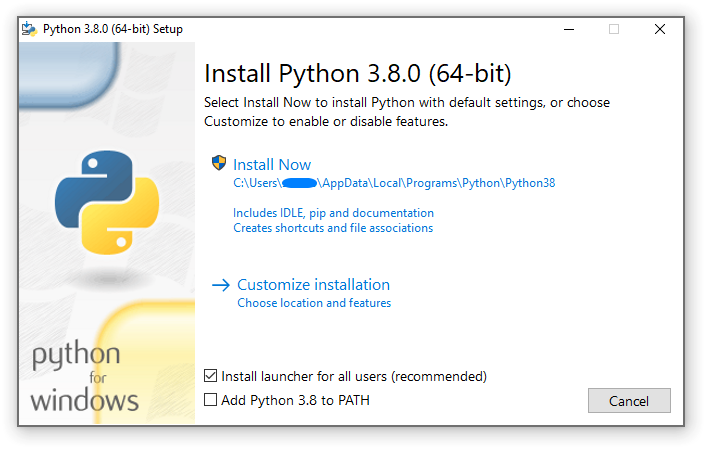
步骤2中,其他安装页可以默认,直接点击Next,安装完毕以后关闭即可。
Mac系统安装Python,可使用HomeBrew,详细安装步骤请参阅此处。
部分Linux版本已预装Python3,详细安装步骤请参阅此处。
在安装章节里,我们学会了在电脑上安装Python环境,那有了Python环境以后,怎么编写或者怎么运行Python代码呢?
当我们从Python官方网站下载并安装好Python 3.x后,我们就直接获得了一个官方版本的解释器:CPython。这个解释器是用C语言开发的,所以叫CPython。在命令行(快捷键:win+R,输入cmd,然后回车)下运行python就是启动CPython解释器:
python3
Python 3.8.0 (v3.8.0:fa919fdf25, Oct 14 2019, 10:23:27)
[Clang 6.0 (clang-600.0.57)] on darwin
Type "help", "copyright", "credits" or "license" for more information.
>>> CPython用>>>作为提示符,比如,我们在该交互式环境下,输入print('hello, world'),然后回车,可以看到执行的结果:
>>> print('hello, world')
hello, world
>>>
print()函数的意思是打印输出,具体的使用可参阅常用函数。
CPython详细的使用,请参阅Python 解释器和命令行与环境。
彩蛋1:Zen of Python -- Python 之禅
交互模式提示符中输入
import this,列出 Python 设计的原则与哲学,有助于理解与使用这种语言。
彩蛋2: turtledemo --
turtle海龟绘图示例可以在命令行中运行
python -m turtledemo,然后在打开的窗口中选择Examples彩蛋执行脚本(有兴趣的读者请自行研究)。详细的海龟绘图教程请参阅海龟绘图文档。
IDLE是安装Python环境时自带的集成开发工具。但是由于IDLE的用户体验并不是那么好,所以很少在实际开发中被采用。IDLE详细的使用教程可以参阅官方的IDLE文档。
尽管Python提供了CPython解释器和IDLE,能够满足我们编写代码或者运行代码需求,但体验太差、开发效率太低,所以在实际开发过程中,更多的是使用第三方的代码编辑器,如Eclipse、Vs Code、Spyder等。本文推荐使用PyCharm 教育版(PyCharm Edu):
-
PyCharm教育版开源免费,包括了PyCharm社区版(PyCharm Community)的功能;
-
PyCharm教育版是jetbrains开发,使用与IntelliJ IDEA、webstorm等生态产品几乎一致;
PyCharm教育版下载链接:Get Your Educational Tool - JetBrains
PyCharm的安装步骤请参阅 玩转PyCharm和下文的IntelliJ IDEA教程。
PyCharm使用:
- 安装完PyCharm以后,打开,如下图所示:

-
点击
Ceate New Project按钮,新建工程:
输入路径和项目名称,选择
Existing interpreter,使用本机的解释器。 -
在打开的项目主界面中,右击工程名称,选择
New—>Python File,创建Python文件:
-
在弹出的输入框中输入文件名称,比如:
hello_python,回车,然后在编辑框中输入简单的代码,比如:print('hello, Python'):
-
右击编辑区,选择
Run 'hello_python'便可运行代码:
运行结果会显示在PyCharm下方,如下去:

到此,PyCharm的安装和基本使用已讲解完毕,PyCharm详细的使用请参阅官方指导或者IntelliJ IDEA教程。


